Détails de l'ordre de travail
L'écran de détails de l'ordre de travail est l'endroit où l'ensemble du cycle de vie d'un ordre de travail est géré - de la planification et de l'affectation, à l'enregistrement des données réelles, la sécurité, les rapports de panne, et le suivi du statut jusqu'à la clôture.
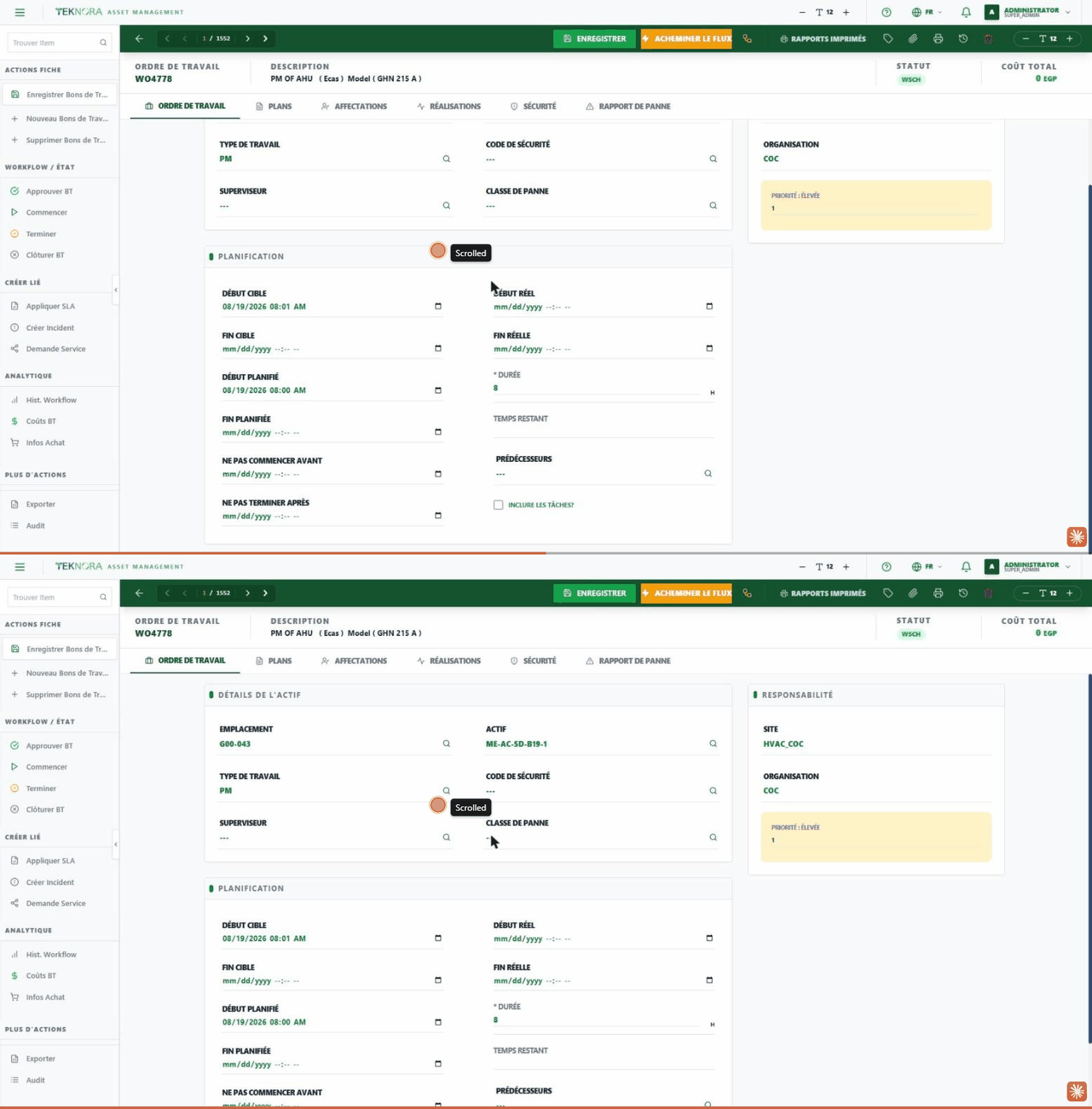
Barre d'outils supérieure
| Bouton | Fonction |
|---|---|
| Enregistrer | Enregistre toutes les modifications de tous les onglets en une fois |
| Acheminer le flux de travail | Démarre le parcours d'approbation formel de l'ordre de travail via le moteur de workflow |
| Changer le statut | Ouvre une fenêtre pour choisir un nouveau statut pour l'ordre de travail, après vérification qu'il n'y a pas d'affectations ouvertes ni de dépassement de budget |
| Historique du flux de travail | Affiche l'historique des étapes d'approbation par lesquelles est passé l'ordre de travail |
| Imprimer les rapports | Imprime/exporte un rapport d'ordre de travail |
| Pièces jointes (📎) | Fichiers et images joints à l'ordre de travail |
| Journal d'audit | Affiche l'historique complet des modifications de cet enregistrement - qui a modifié quoi, et quand |
| Supprimer | Supprime l'ordre de travail (indisponible si son statut est approuvé, terminé ou clôturé) |
Champs clés
- Numéro d'OT : L'identifiant unique de l'ordre de travail - généré automatiquement à la création.
- Description : Une brève description du travail nécessaire.
- Emplacement et actif : L'emplacement physique et l'actif liés à l'ordre de travail.
- Type de travail : PM maintenance préventive, CM maintenance corrective, ou EM travail d'urgence.
- Superviseur et classe de panne : Le responsable du travail, et la classification de la panne (le cas échéant).
- Site / Organisation : Remplis automatiquement à partir de la session de l'utilisateur à la création.
- Priorité : La priorité de maintenance de l'ordre de travail.
- Informations de planification : Dates de début/fin cibles, réelles et planifiées, ainsi que la durée et le temps restant.
Onglets
Chaque onglet ci-dessous ouvre une partie indépendante des données de l'ordre de travail, et toute modification à l'intérieur est enregistrée avec le reste de l'écran lorsque vous cliquez sur Enregistrer en haut.
1. Ordre de travail
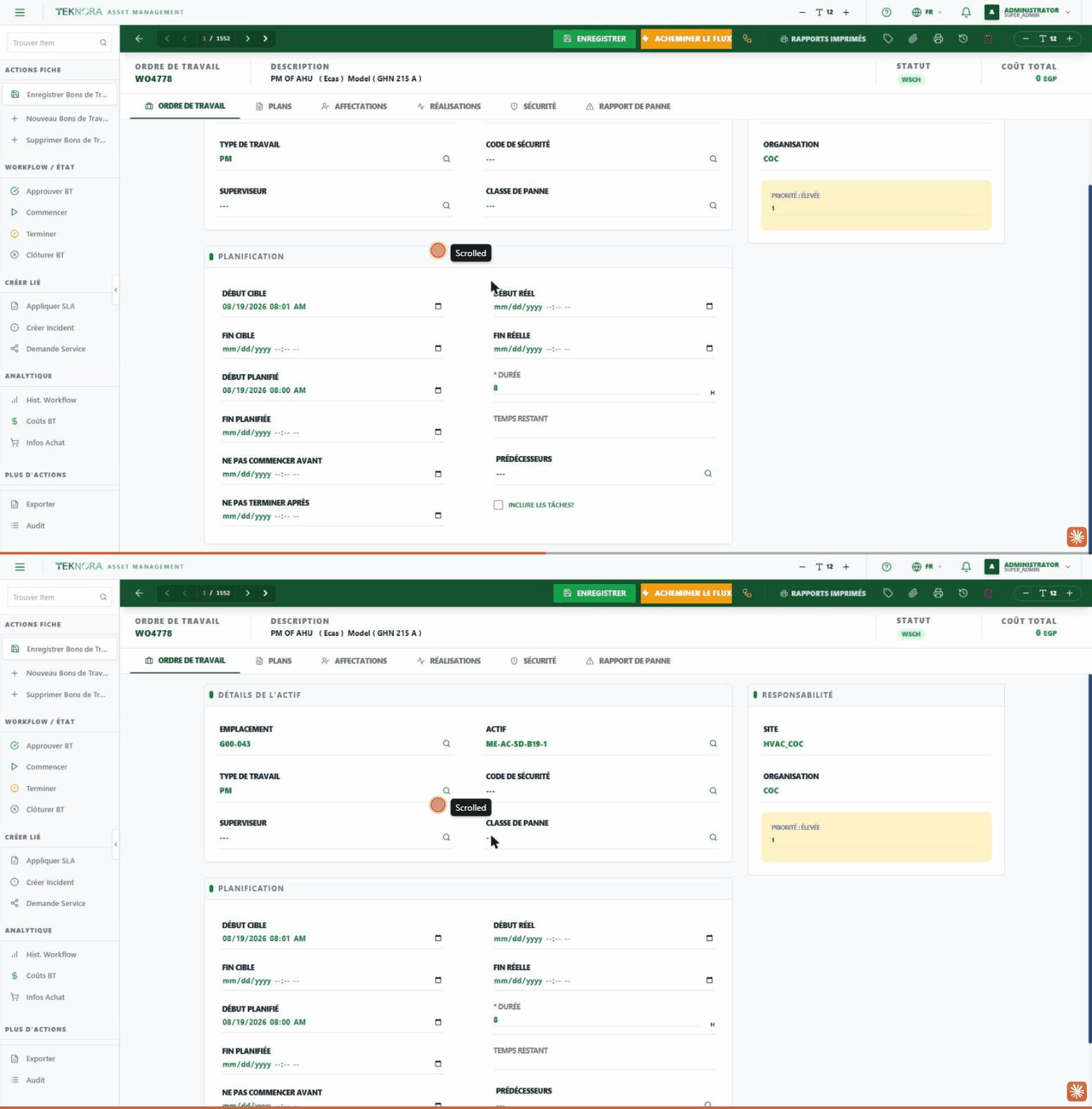
L'onglet principal et par défaut. Contient les détails de l'actif et de l'emplacement liés, les informations de responsabilité (site, organisation, priorité), et les informations complètes de planification (dates cibles/réelles/planifiées, durée, temps restant, et prédécesseurs).
2. Plans
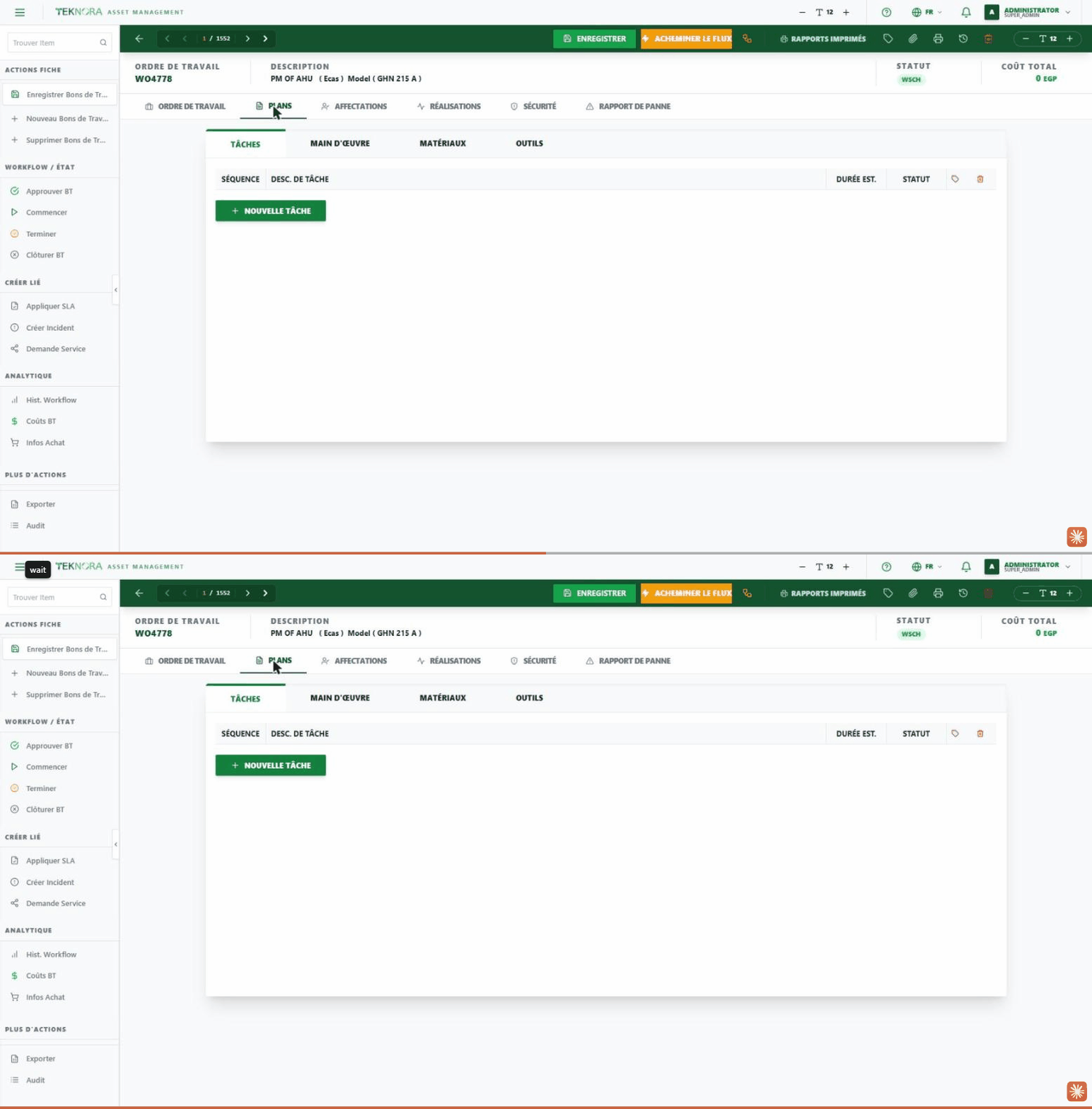
Contient quatre sous-onglets : Tâches pour définir les étapes du travail en séquence, Main-d'œuvre pour planifier le métier, l'ouvrier et les heures estimées, Matériaux pour planifier les articles nécessaires en stock, et Outils pour planifier l'équipement nécessaire au travail. C'est le plan estimé avant le début de l'exécution réelle.
3. Affectations
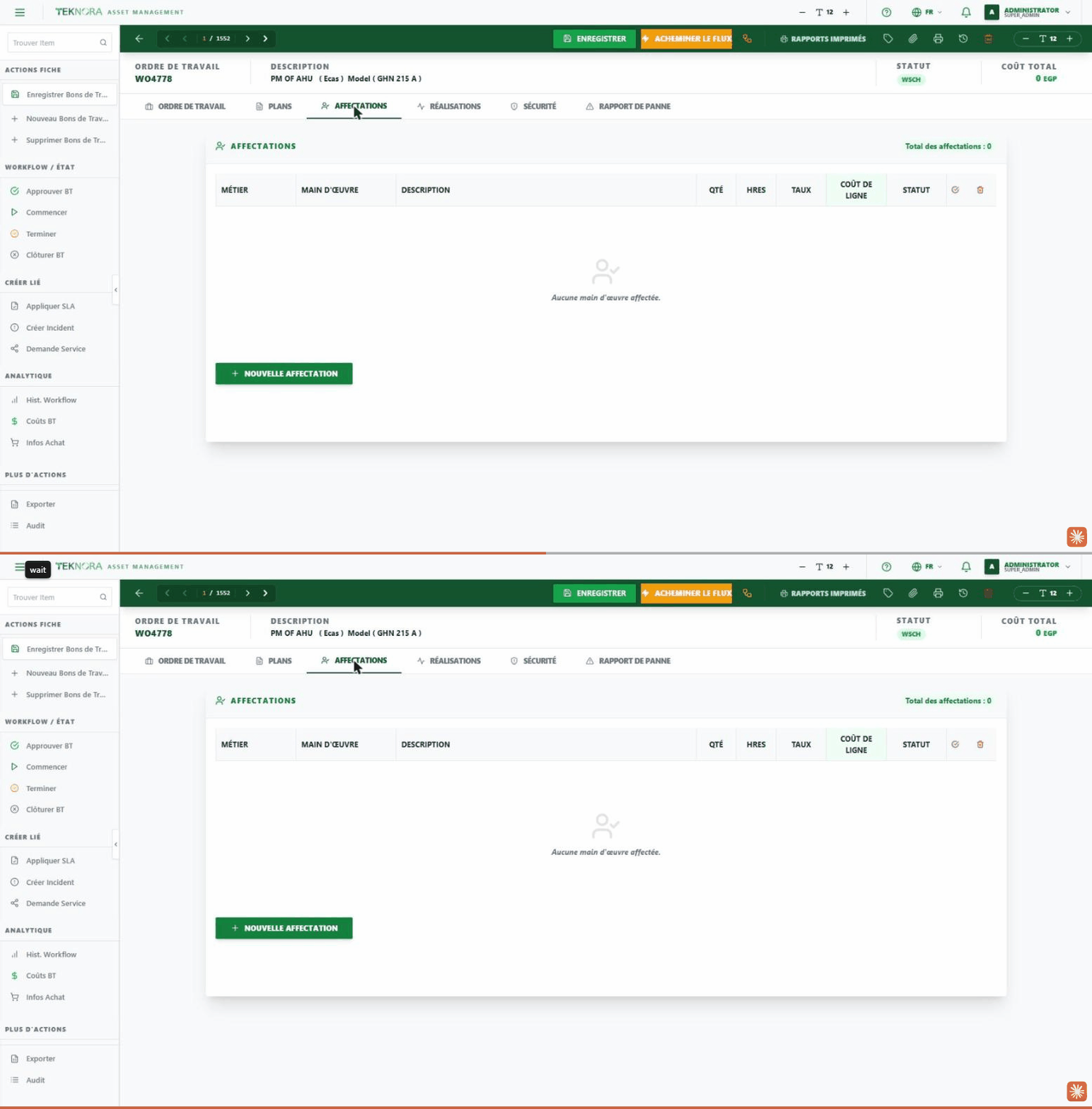
Planification de la main-d'œuvre réellement affectée pour exécuter l'ordre de travail - affiche le métier, l'ouvrier, les heures et le coût estimé, avec la possibilité de marquer chaque affectation comme terminée. Toutes les affectations ouvertes doivent être terminées avant qu'un ordre de travail puisse être terminé ou clôturé.
4. Données réelles
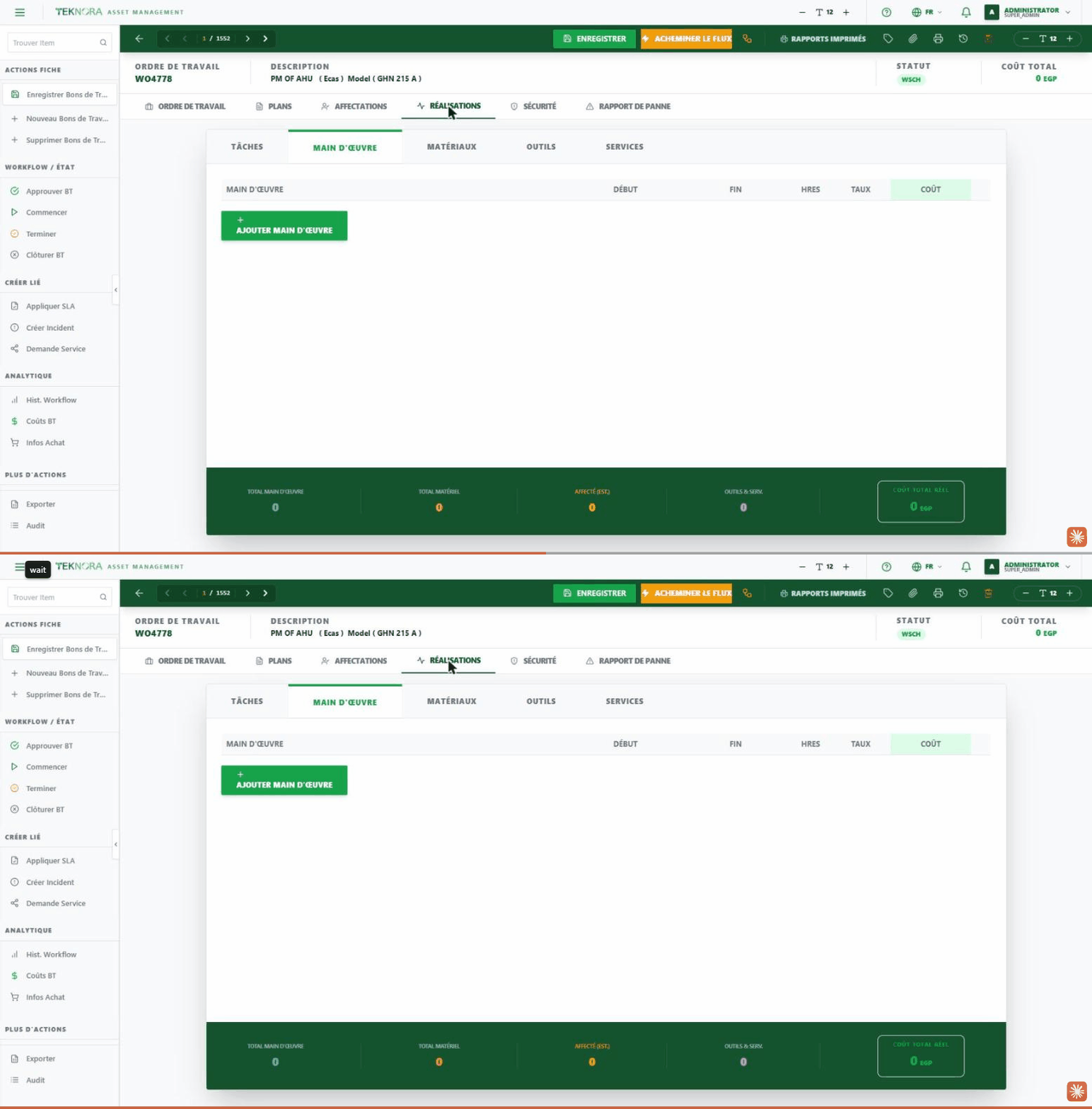
Contient cinq sous-onglets documentant ce qui a réellement été fait : Tâches pour mettre à jour leur progression, Main-d'œuvre avec les heures de début/fin réelles (les heures et le coût sont calculés automatiquement), Matériaux réellement consommés avec possibilité de créer une demande de matériel (DM) directement, Outils, et Services externes liés. Une barre de résumé en bas totalise chaque catégorie et le coût réel global.
5. Sécurité
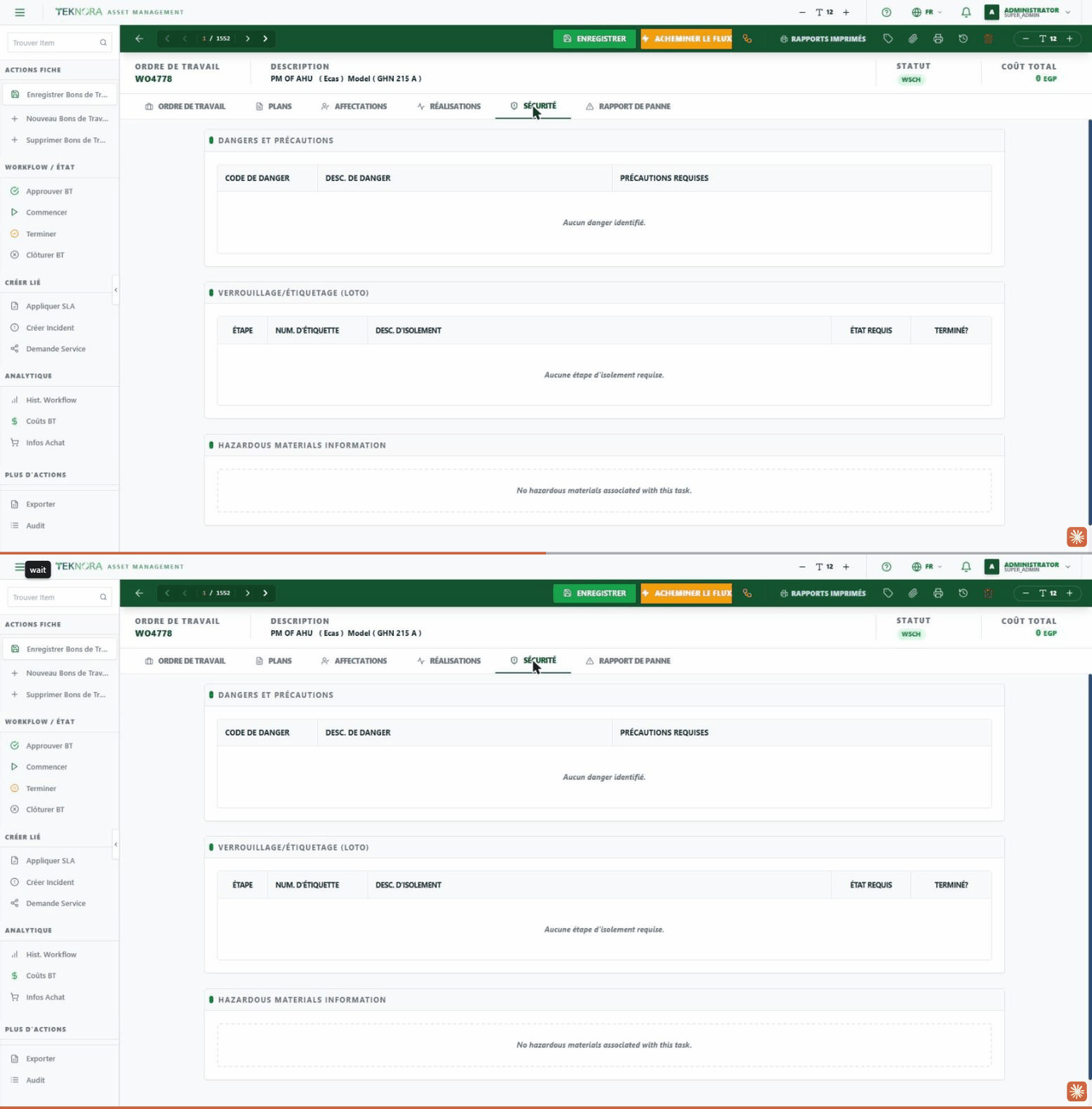
Dangers, étapes de verrouillage/étiquetage et matières dangereuses liés à l'ordre de travail - souvent importés automatiquement depuis les données de sécurité de l'actif. Un technicien de maintenance doit consulter cet onglet avant de commencer le travail.
6. Rapport de panne
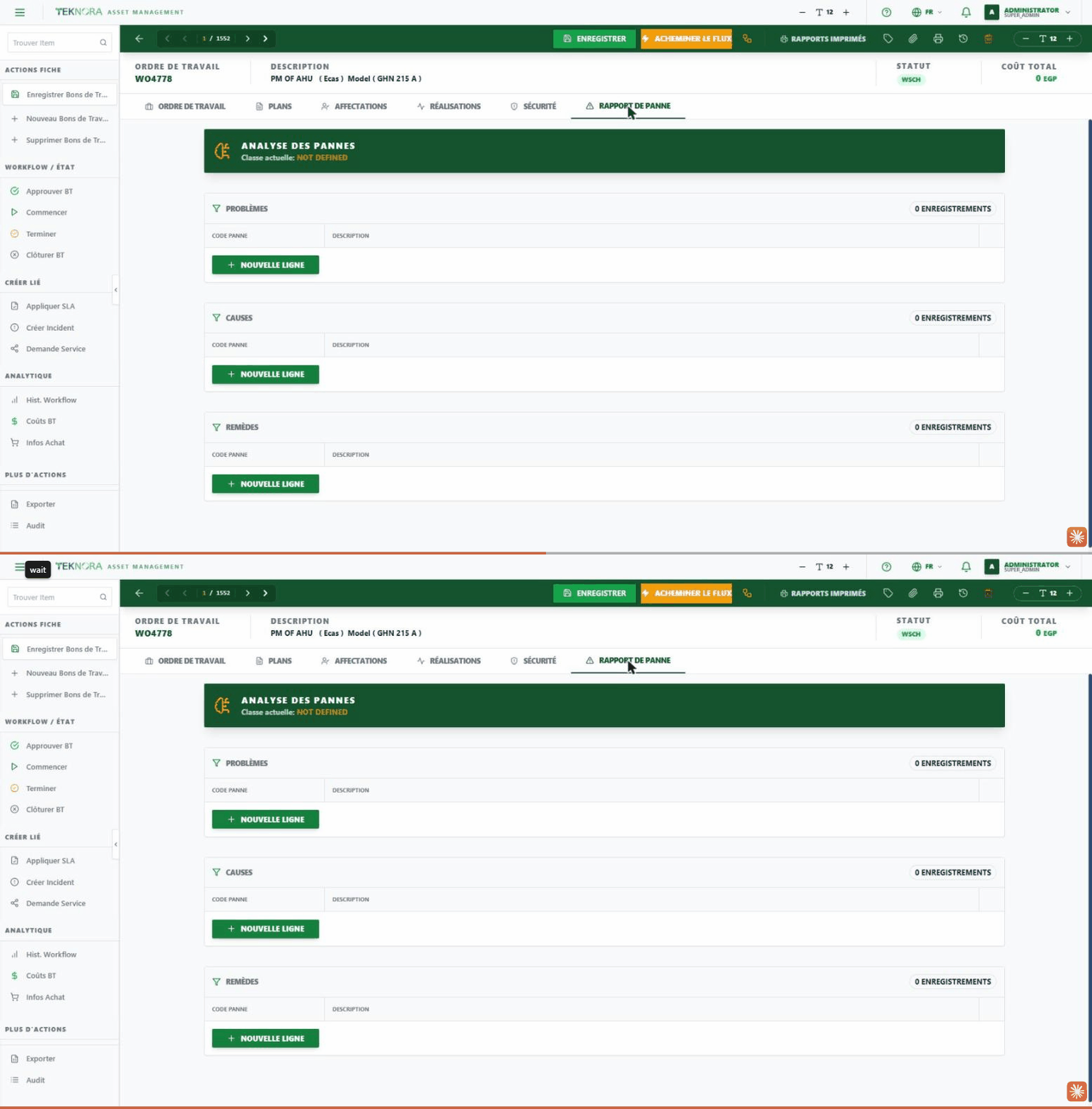
Analyse des causes profondes (RCA) en trois étapes : Problèmes pour documenter le symptôme observé, Causes pour documenter la cause profonde, et Remèdes pour documenter l'action corrective entreprise. La classe de panne actuelle liée à l'ordre de travail est affichée en haut de l'onglet.
Actions de la barre latérale
En plus des onglets, la barre latérale propose une liste d'actions qui ouvrent des fenêtres ou exécutent des opérations dédiées pour le flux de travail de l'ordre de travail, plutôt que de fouiller dans les onglets.
Flux de travail / Statut
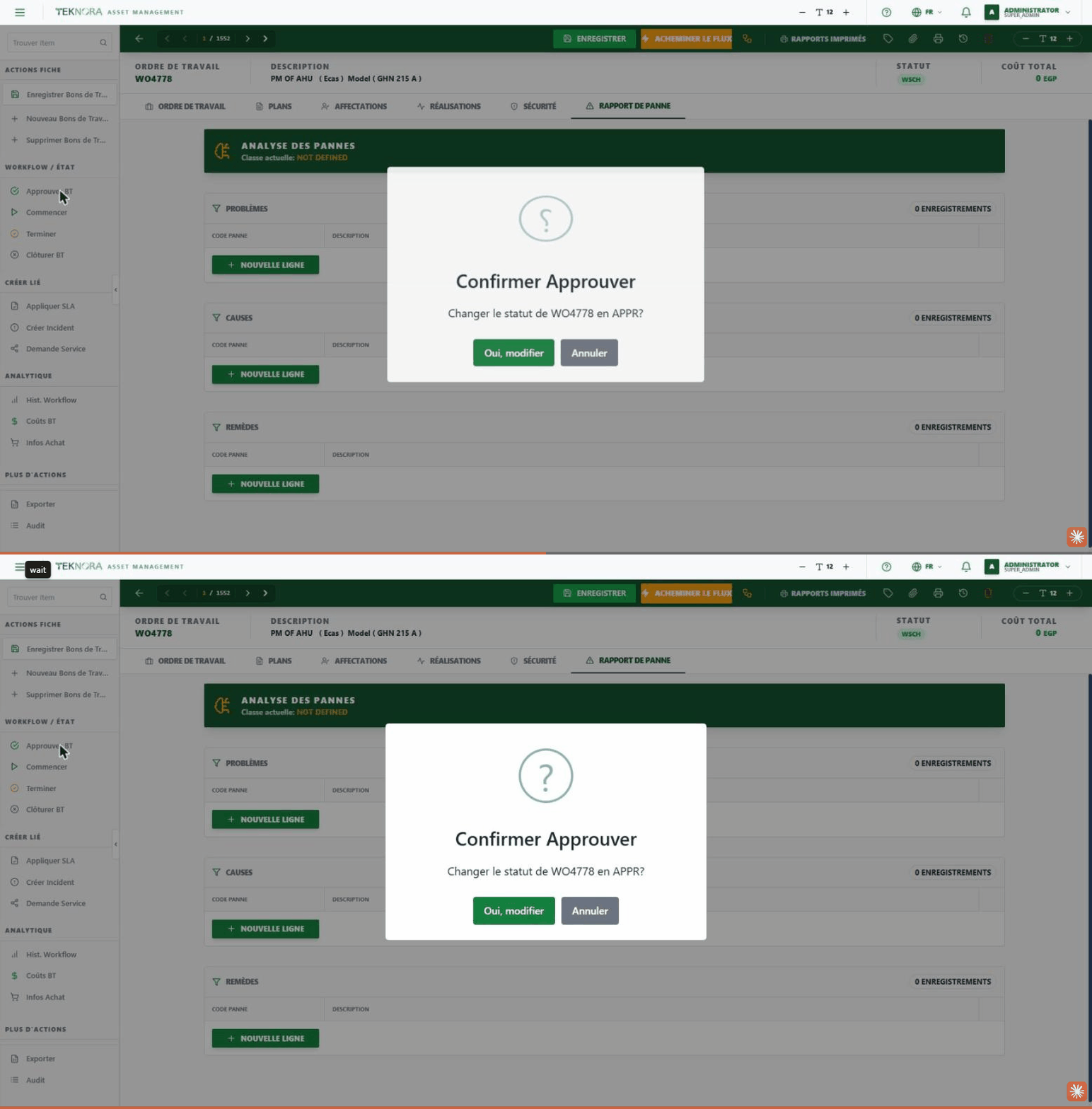
Approuver l'OT : Fait passer l'ordre de travail de « en attente d'approbation » à « approuvé » - disponible uniquement dans les statuts autorisés.
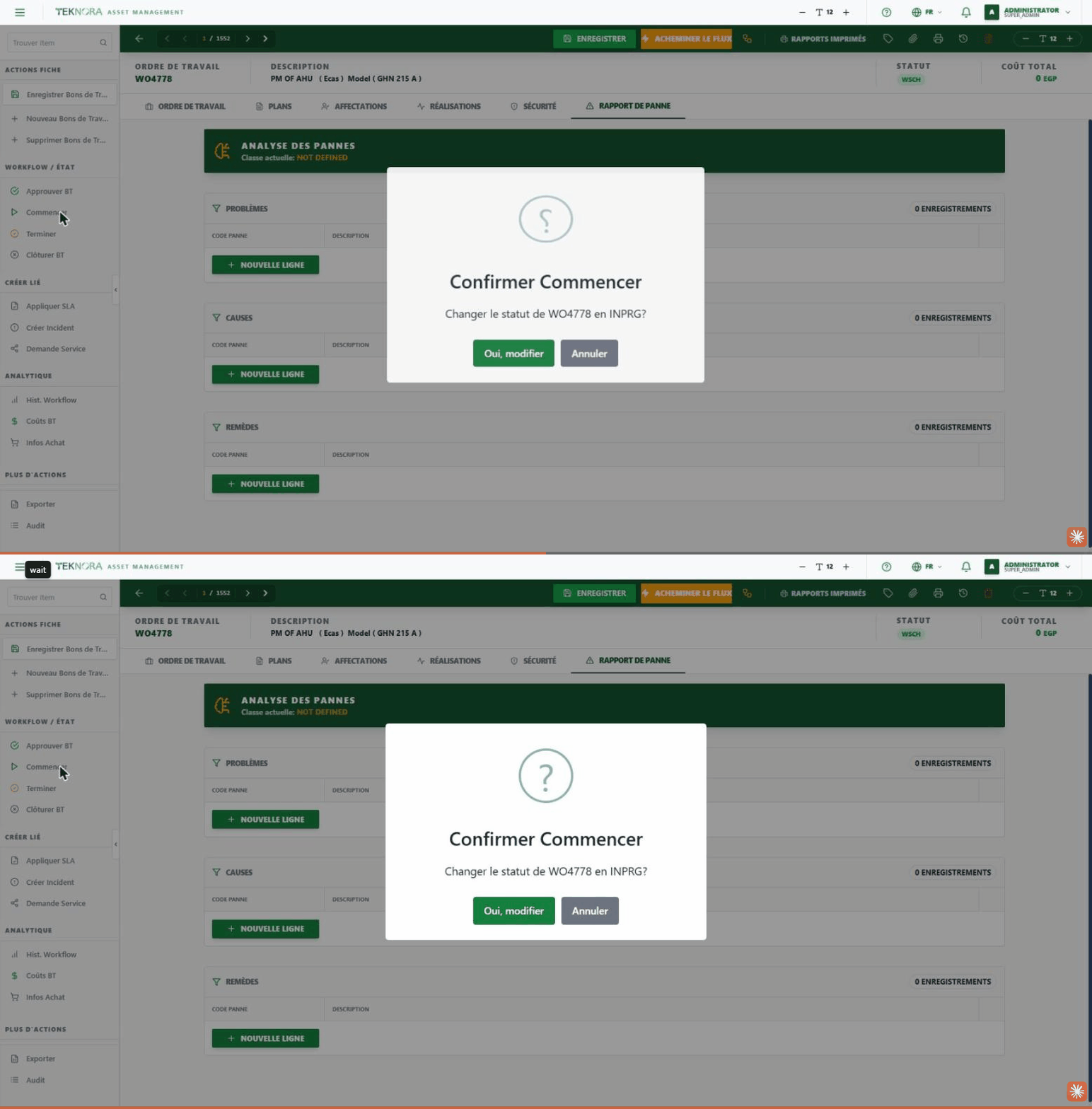
Démarrer le travail : Fait passer l'ordre de travail à « en cours », et copie automatiquement tout ce qui est planifié (main-d'œuvre et matériaux) de l'onglet Plans vers l'onglet Données réelles comme point de départ.
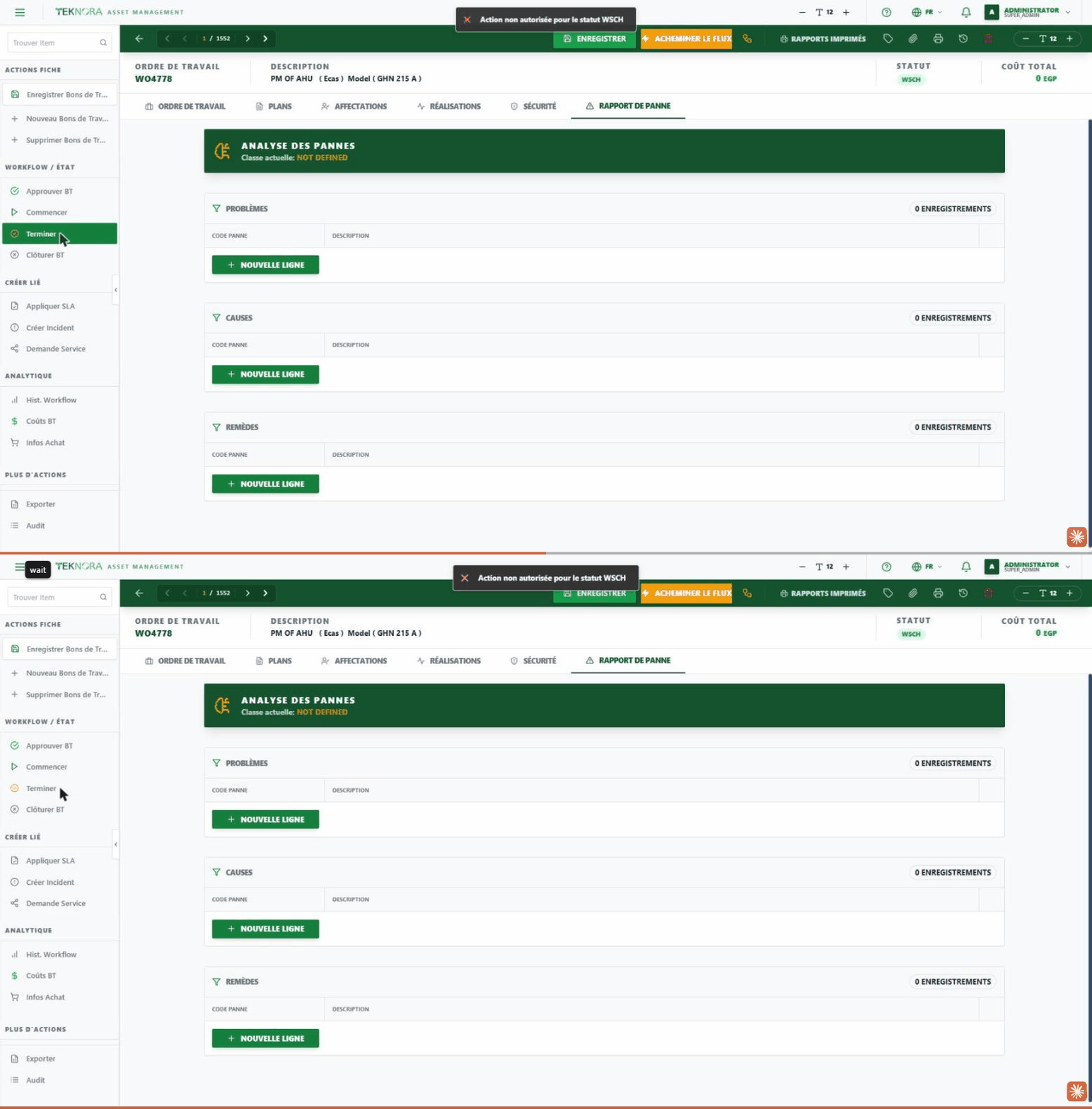
Terminer le travail : Fait passer l'ordre de travail à « terminé » après vérification qu'il n'y a pas d'affectations ouvertes, et avertit si le coût réel dépasse le coût planifié. Le backend bloque la finalisation s'il y a des demandes de matériel ouvertes ou si aucune heure de main-d'œuvre n'a été enregistrée.
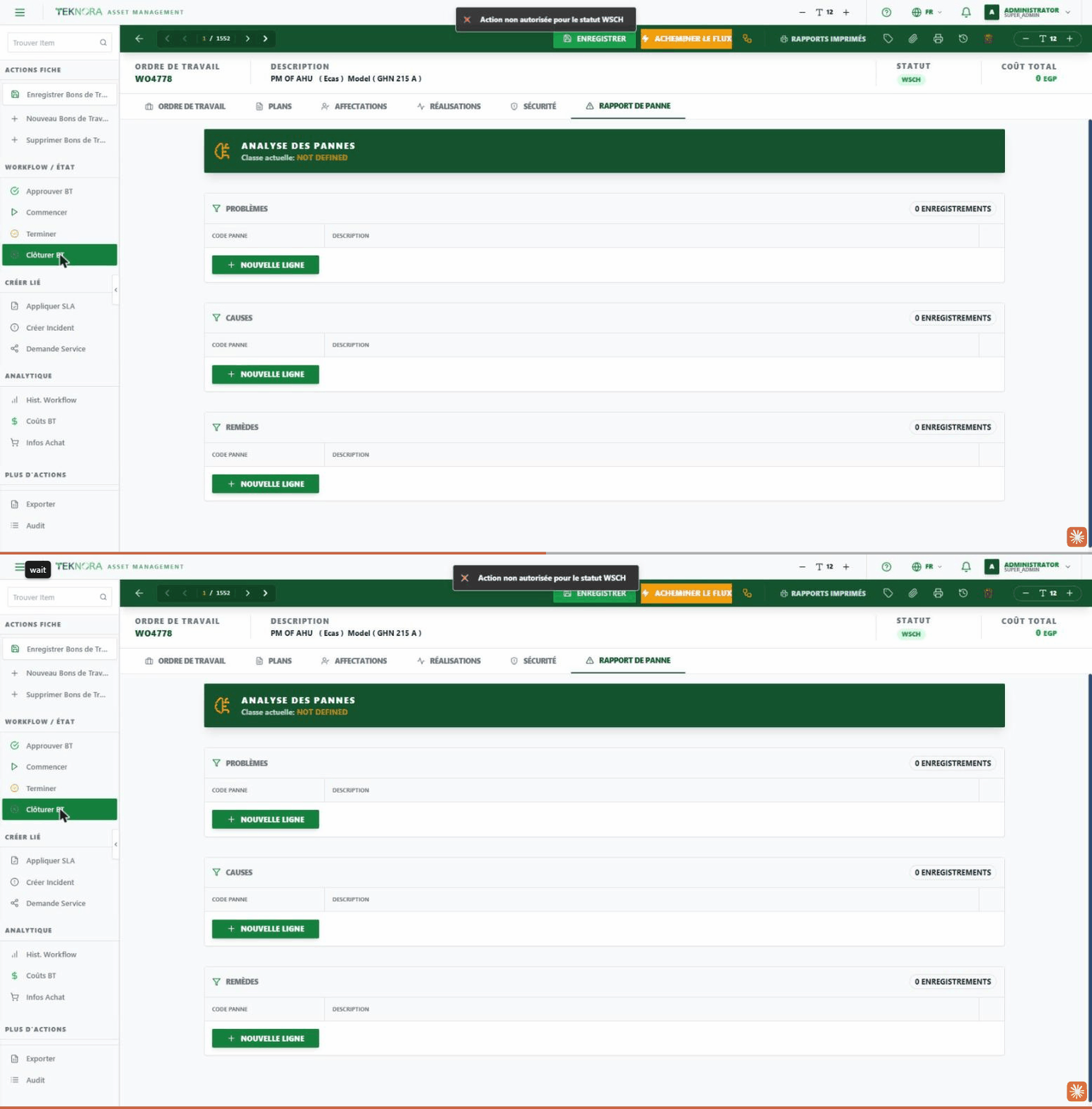
Clôturer l'OT : L'étape finale - disponible uniquement une fois que l'ordre de travail est au statut « terminé ».
Créer un élément lié
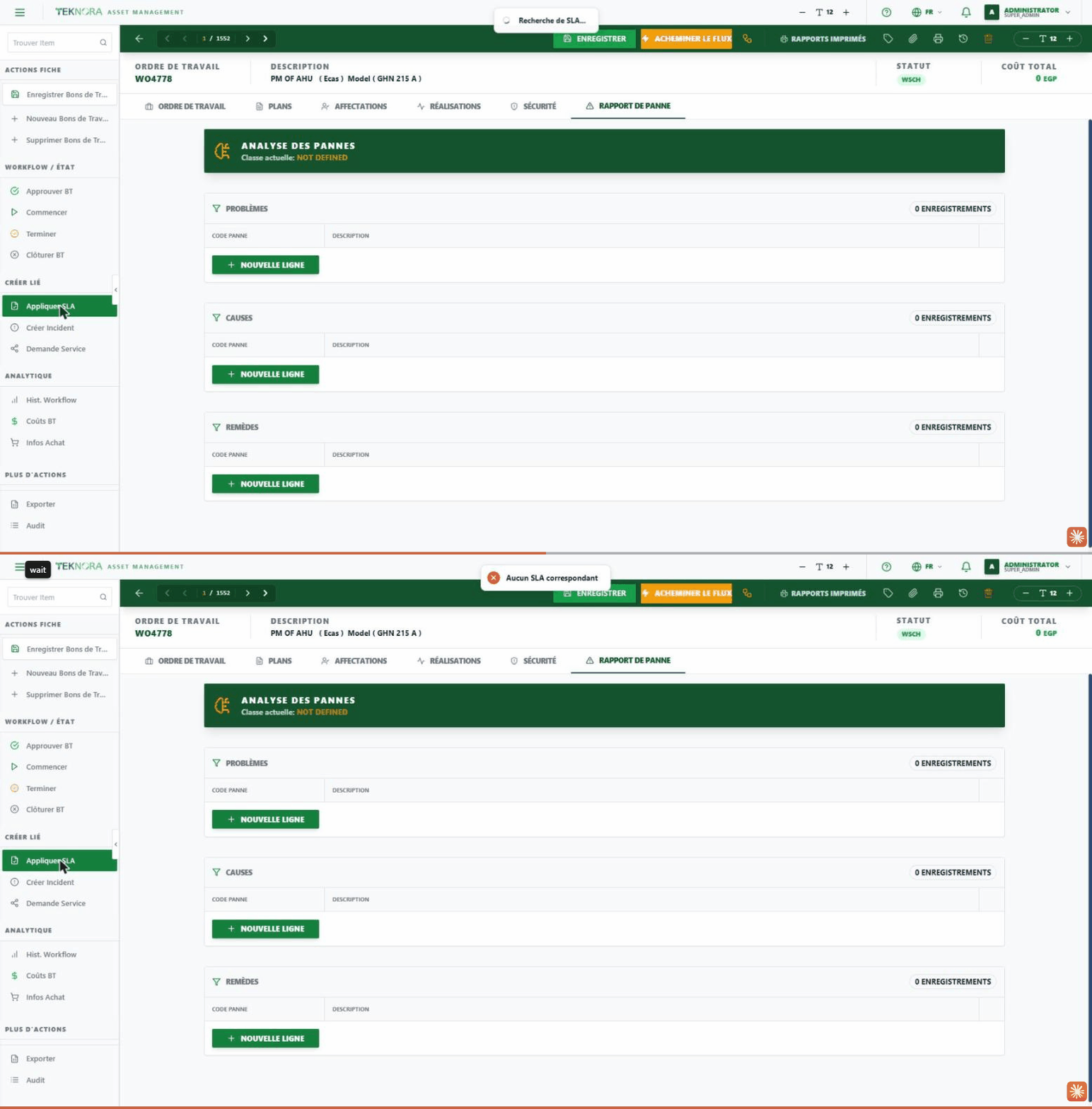
Appliquer le SLA : Recherche automatiquement un accord de niveau de service correspondant et l'applique à l'ordre de travail - disponible uniquement après l'enregistrement de l'ordre de travail, et une seule fois.
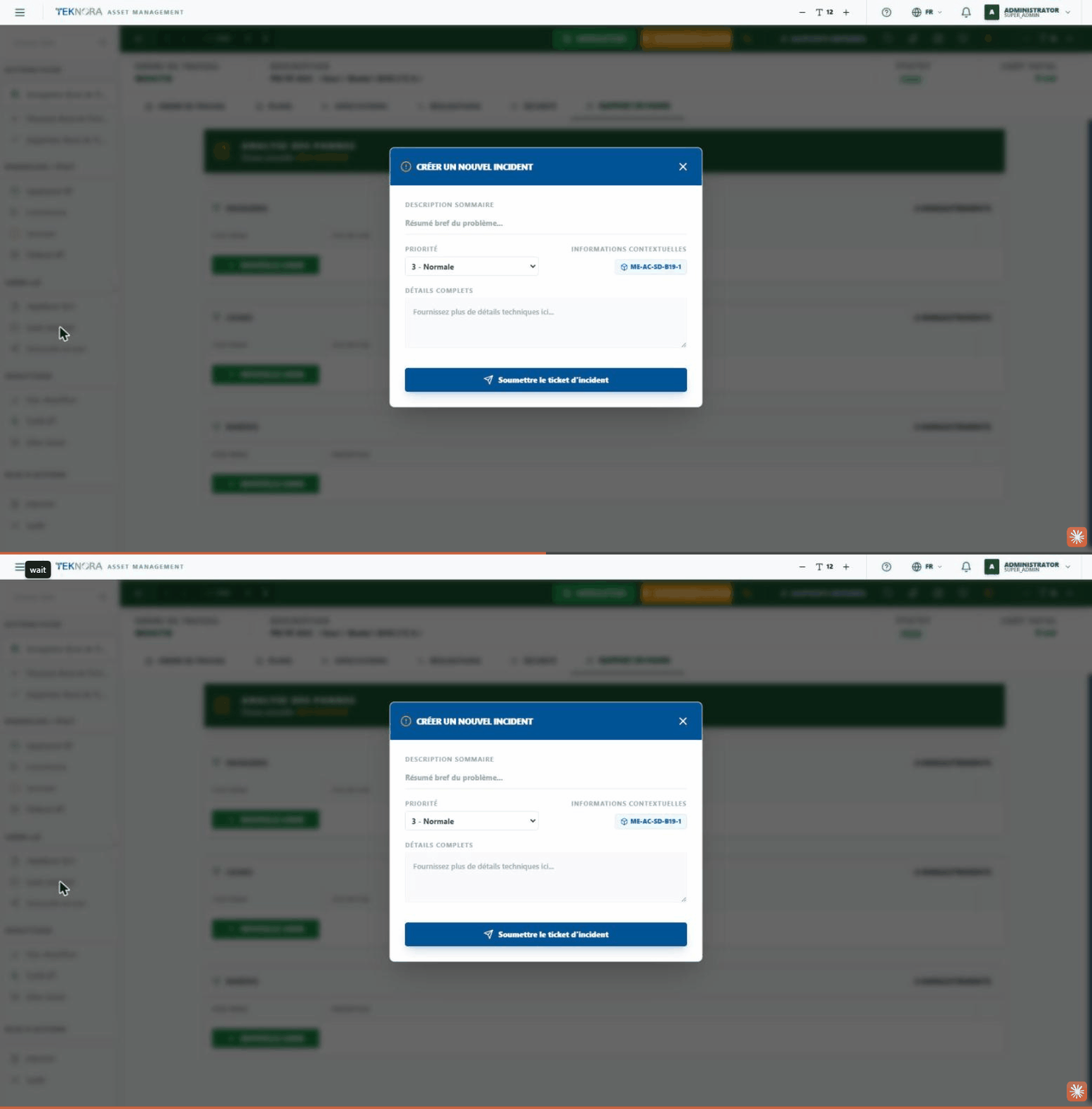
Créer un incident : Enregistre un incident de sécurité ou un signalement d'urgence lié directement à l'ordre de travail.
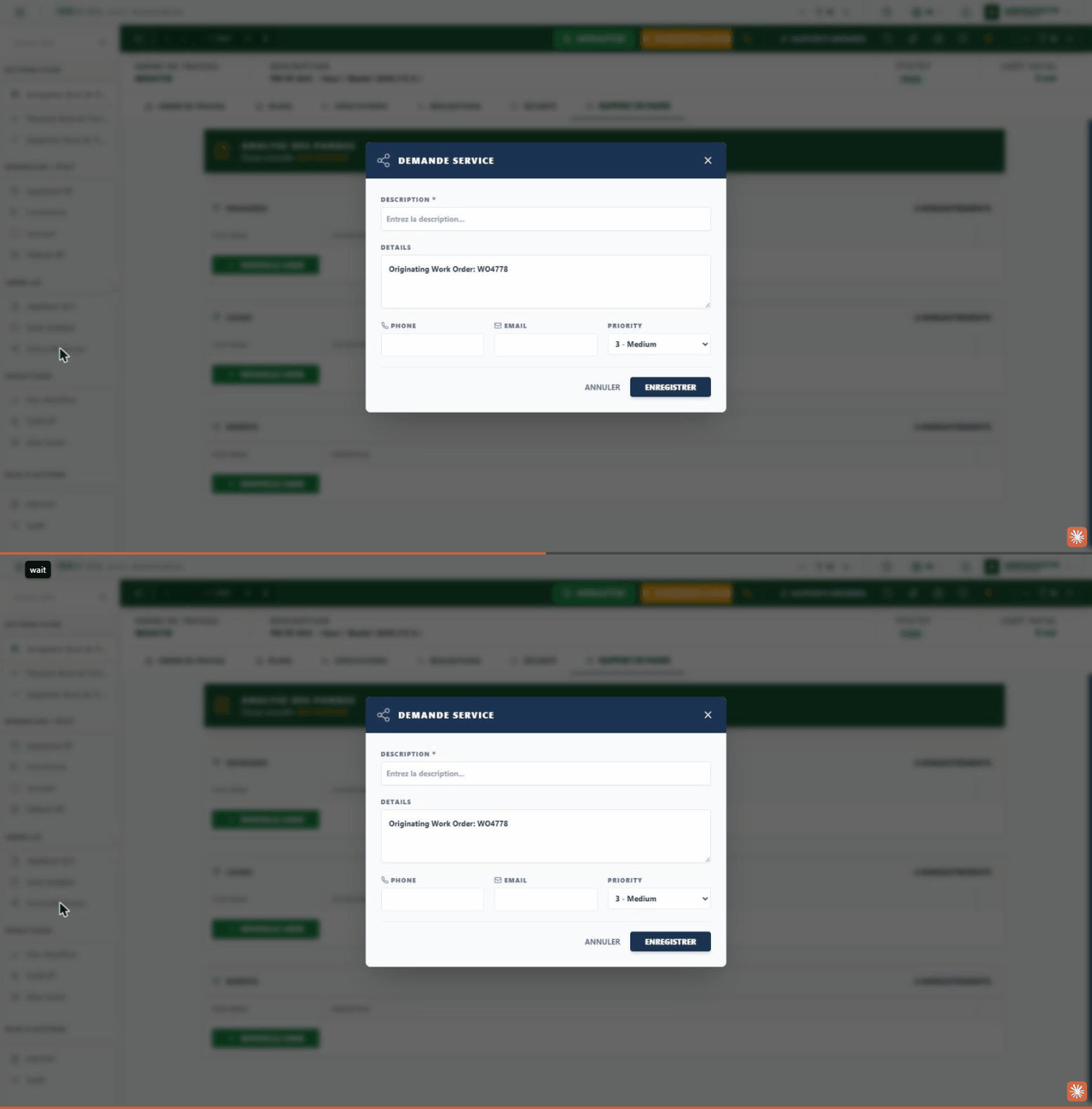
Demande de service : Enregistre une demande de service liée à l'ordre de travail - généralement utilisée pour des demandes moins urgentes, ou pour lier la demande utilisateur originale à l'ordre de travail exécuté.
Analyse
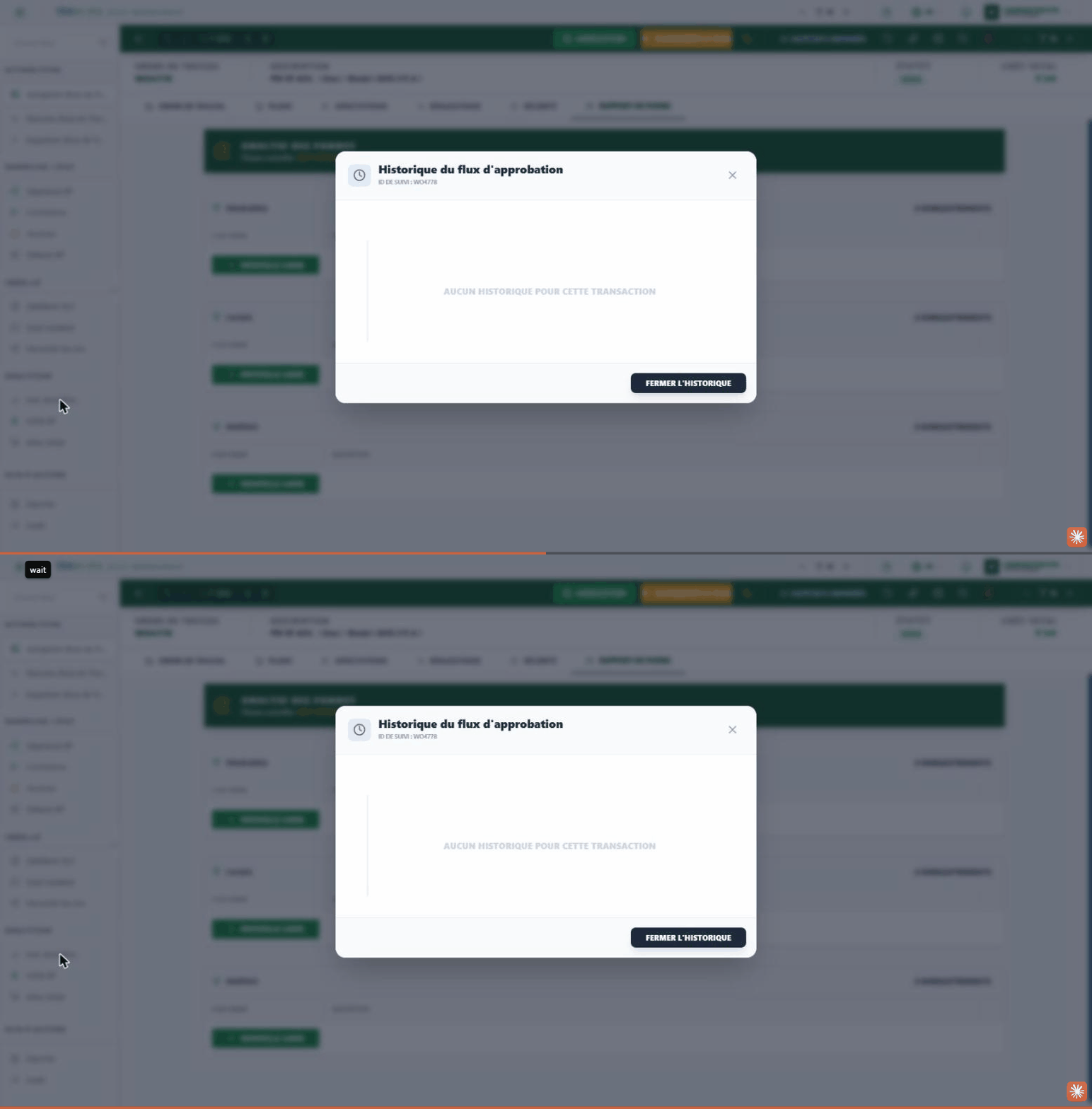
Voir l'historique du flux de travail : Affiche chaque étape d'approbation par laquelle l'ordre de travail est passé, qui l'a effectuée, et quand.
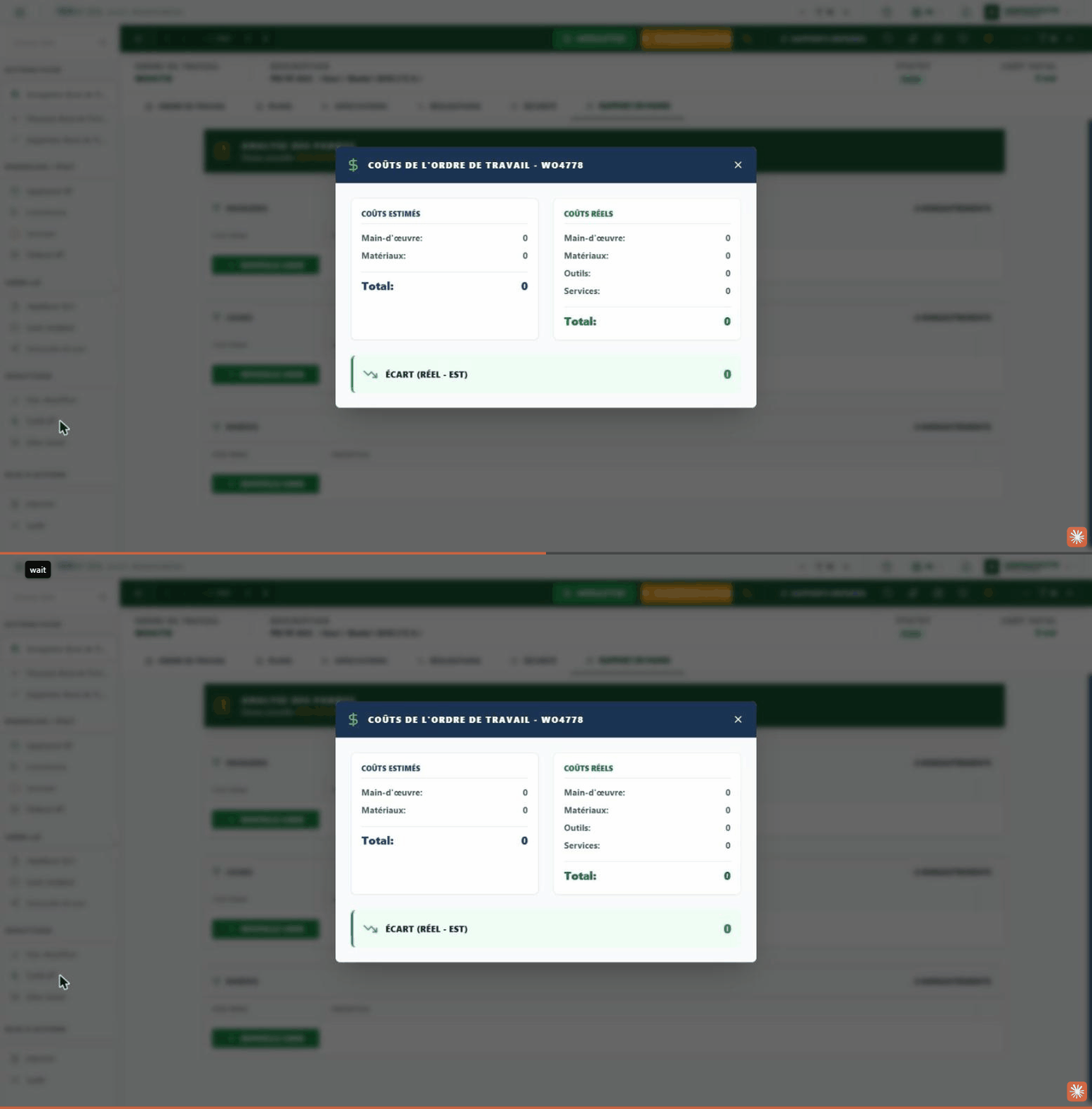
Coûts de l'OT : Une répartition complète des coûts de main-d'œuvre, de matériaux, d'outils et de services - planifiés versus réels.
Informations d'achat : Toute demande d'achat ou commande d'achat liée à l'ordre de travail via des demandes de matériel.
Comment faire
1. Créer un nouvel ordre de travail
Depuis l'écran Suivi des ordres de travail, cliquez sur Nouvel ordre de travail, remplissez les champs requis (description, emplacement ou actif), puis cliquez sur Enregistrer.
2. Planifier le travail avant l'exécution
Ouvrez l'onglet Plans, et ajoutez les tâches, la main-d'œuvre, les matériaux et les outils estimés nécessaires.
3. Démarrer l'exécution et enregistrer les données réelles
Cliquez sur Démarrer le travail depuis la barre latérale, puis enregistrez les heures et matériaux réellement consommés dans l'onglet Données réelles au fur et à mesure de l'avancement.
4. Terminer et clôturer l'ordre de travail
Une fois terminé, complétez toutes les affectations ouvertes, puis cliquez sur Terminer le travail, et enfin Clôturer l'OT.
5. Consulter l'historique des modifications (Journal d'audit)
Cliquez sur Journal d'audit dans la barre d'outils supérieure. Un tableau apparaît montrant chaque modification : qui l'a effectuée, quand, et la différence entre l'ancienne et la nouvelle valeur.
Avant de terminer ou de supprimer
Un ordre de travail ne peut pas être terminé tant qu'il a des affectations de main-d'œuvre ouvertes ou des demandes de matériel non clôturées. De même, un ordre de travail approuvé, terminé ou clôturé ne peut pas être supprimé - utilisez plutôt Annuler si aucun coût réel n'a encore été enregistré.
FAQ
Pourquoi ne puis-je pas terminer l'ordre de travail ? Vérifiez qu'il n'y a pas de demandes de matériel (DM) ouvertes liées à l'ordre de travail, qu'au moins une heure de main-d'œuvre réelle a été enregistrée, et qu'aucune affectation n'est laissée non marquée comme terminée.
Quelle est la différence entre Terminer le travail et Clôturer l'OT ? « Terminer le travail » signifie que l'exécution est terminée et que tous les coûts sont enregistrés, tandis que « Clôturer l'OT » est la confirmation finale après examen - et ne peut être atteint qu'après la finalisation d'abord.
Retour à : Suivi des ordres de travail ←