Commandes d'achat
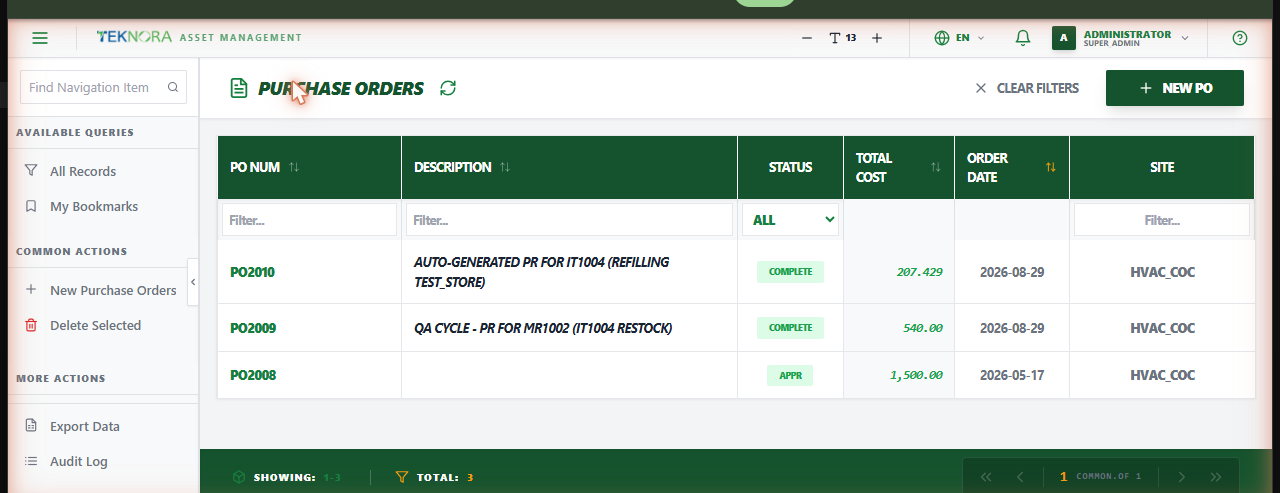
L'écran des commandes d'achat liste chaque commande d'achat de l'organisation/du site - l'engagement formel envers le fournisseur d'acheter des articles ou des outils, qu'elle soit créée directement ou générée à partir d'une demande d'achat approuvée.
Objectif de cet écran
- Parcourir toutes les commandes d'achat et leur statut (en attente d'approbation, approuvée, partiellement reçue, complète, clôturée, annulée).
- Rechercher et filtrer par numéro de CA, description, statut, fournisseur ou site.
- Ouvrir les détails de n'importe quelle CA pour consulter ses lignes, son résumé financier, ou changer son statut.
- Créer une nouvelle commande d'achat.
Éléments clés de l'écran
| Élément | Fonction |
|---|---|
| Nouvelle CA | Ouvre un écran de détails vide pour saisir une nouvelle commande d'achat |
| Zone de recherche | Recherche textuelle rapide sur le numéro ou la description de la CA |
| En-têtes de colonnes triables | Cliquez sur une colonne pour trier par ordre croissant/décroissant |
| Ligne de filtres | Tapez ou sélectionnez sous un en-tête de colonne pour filtrer par celle-ci |
| Effacer les filtres | Réinitialise tous les filtres appliqués en une seule fois |
Colonnes du tableau
- N° CA : L'identifiant unique de la commande d'achat.
- Description : Une brève description de ce qui est commandé.
- Statut : Le statut actuel (
WAPPR,APPR,PARTIAL,COMPLETE,CLOSE,CAN). - Coût total : Le montant total de la commande (articles + taxes).
- Date de commande : La date à laquelle la commande a été passée.
- Site : Le site organisationnel auquel appartient la CA.
Comment faire
1. Créer une nouvelle CA directement
Cliquez sur Nouvelle CA, renseignez le fournisseur et les lignes, puis enregistrez. Utilisez cette méthode lorsque vous commandez quelque chose qui n'est pas passé par une demande d'achat formelle.
2. Créer une CA à partir d'une demande d'achat approuvée
Ouvrez la demande d'achat, approuvez-la, puis utilisez Créer CA depuis sa barre latérale - le fournisseur, les lignes et les quantités sont reportés automatiquement.
3. Ouvrir les détails d'une CA
Cliquez sur n'importe quelle ligne pour ouvrir son écran de détails de la commande d'achat.
Une CA a toujours besoin d'un fournisseur avant de pouvoir être approuvée ou enregistrée avec des lignes verrouillées
Les détails de la commande d'achat exigent un fournisseur avant que l'enregistrement puisse être sauvegardé ou que son statut puisse être changé - c'est imposé par le système, pas une simple suggestion.
FAQ
Pourquoi ne puis-je plus modifier les lignes d'une CA ?
Une fois que le statut d'une CA est APPR, COMPLETE, CAN, ou CLOSE/CLOSED, ses lignes et son en-tête se verrouillent pour l'édition - cela protège les enregistrements sur lesquels les fournisseurs ont déjà agi ou qui ont déjà des réceptions enregistrées. L'annulation/réouverture n'est pas disponible pour les lignes ayant déjà une quantité reçue.
Puis-je supprimer une CA ?
Uniquement tant qu'elle est encore WAPPR et qu'aucune ligne n'a de quantité reçue. Dès qu'une réception a eu lieu, ou que l'enregistrement a dépassé le statut WAPPR, la suppression est bloquée - annulez-la à la place.