Concepteur de rapports (Report Designer)
Un outil de création de modèles d'impression PDF professionnels pour n'importe quel écran du système - basé sur des modèles HTML + Jinja2, avec un éditeur de code en direct, un explorateur de champs prêt à l'emploi, et un aperçu en direct qui génère un vrai PDF avant la publication.
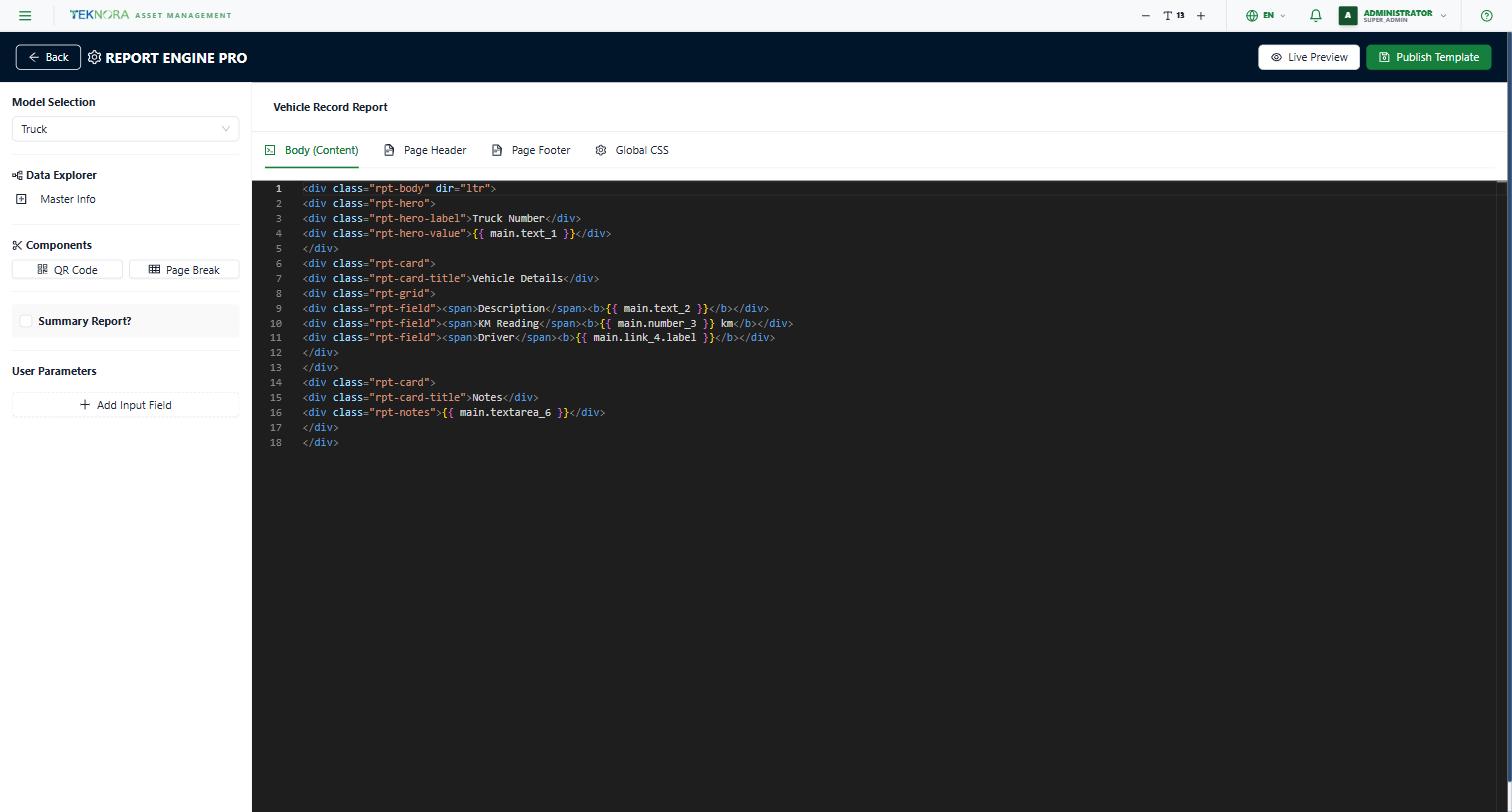
Sélection du modèle (Model Selection)
Une liste déroulante répertoriant toutes les sources de données disponibles - les écrans principaux du système (Ordres de travail, Actifs, Inventaire, Fournisseurs, Plans de travail...), plus toute application personnalisée ayant "Has Reports" activé dans le Studio d'applications personnalisées - affichée dans un groupe séparé "Custom Applications".
Explorateur de données (Data Explorer)
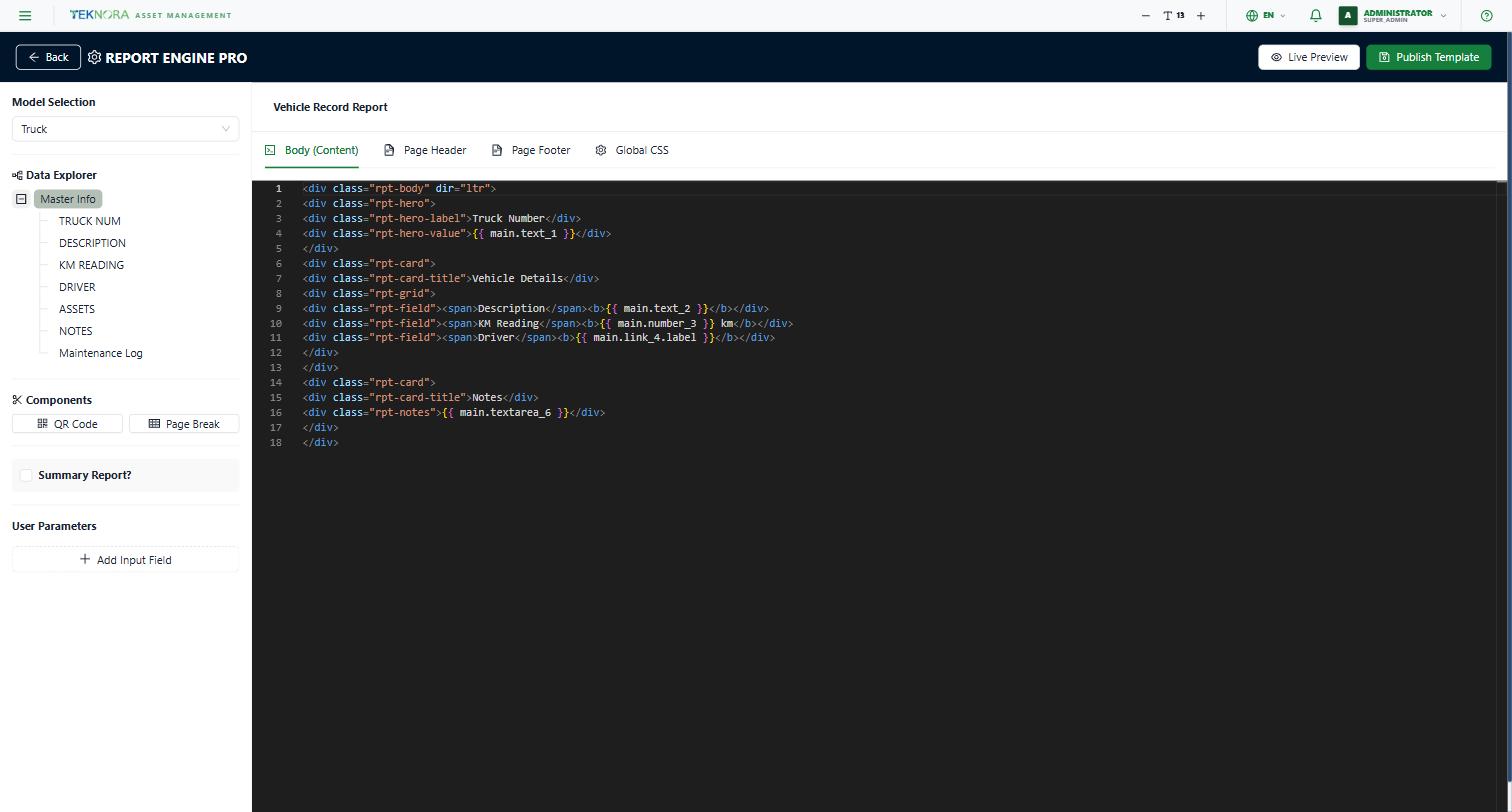
Une arborescence de tous les champs disponibles pour le modèle sélectionné. Cliquez sur n'importe quel champ (une feuille, pas un dossier) pour insérer son code Jinja2 (comme {{ main.text_1 }}) directement à la position du curseur dans l'éditeur - pas besoin de le taper manuellement.
Pour une application personnalisée, l'arborescence est générée automatiquement à partir de ses champs réels (les mêmes noms de champs vus dans le Studio).
Composants (Components)
Boutons rapides pour insérer des éléments prêts à l'emploi à la position du curseur :
- QR Code : un code-barres pointant vers l'enregistrement actuel.
- Page Break : un saut de page forcé lors de l'impression.
Rapport résumé (Is Summary Report?)
Si activé, le rapport est traité comme un rapport de liste (plusieurs enregistrements) au lieu d'un rapport à enregistrement unique - utile pour des rapports comme « Inventory Reorder Report » qui impriment plusieurs lignes dans le même rapport.
Paramètres utilisateur (User Parameters)
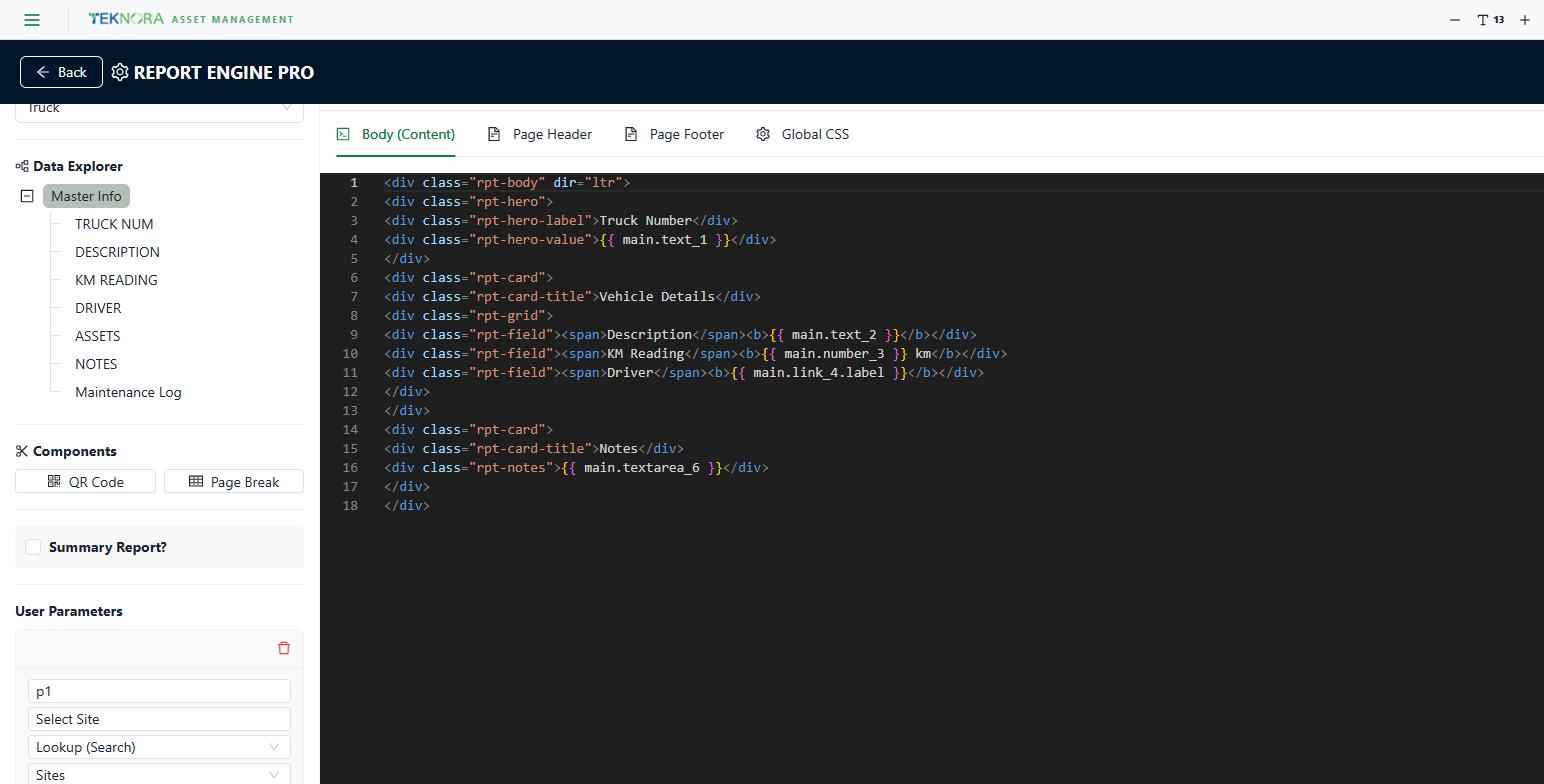
Des filtres affichés à l'utilisateur lors de l'impression du rapport (comme « sélectionner un site », « du... au... »). Pour chaque paramètre, vous définissez :
- Le nom et le libellé affiché à l'utilisateur.
- Le type : texte libre, recherche (Lookup) dans une table réelle, valeur d'un domaine, ou date.
L'éditeur de modèle
Quatre onglets, chacun un éditeur Monaco indépendant :
| Onglet | Fonction |
|---|---|
| Body (Content) | Le corps principal du rapport - la plupart des champs et tableaux y sont placés |
| Page Header | Un en-tête fixe répété en haut de chaque page |
| Page Footer | Un pied de page fixe répété en bas de chaque page (comme un numéro de page) |
| Global CSS | Mise en forme de tout le rapport - couleurs, polices, design des tableaux |
Aperçu et publication
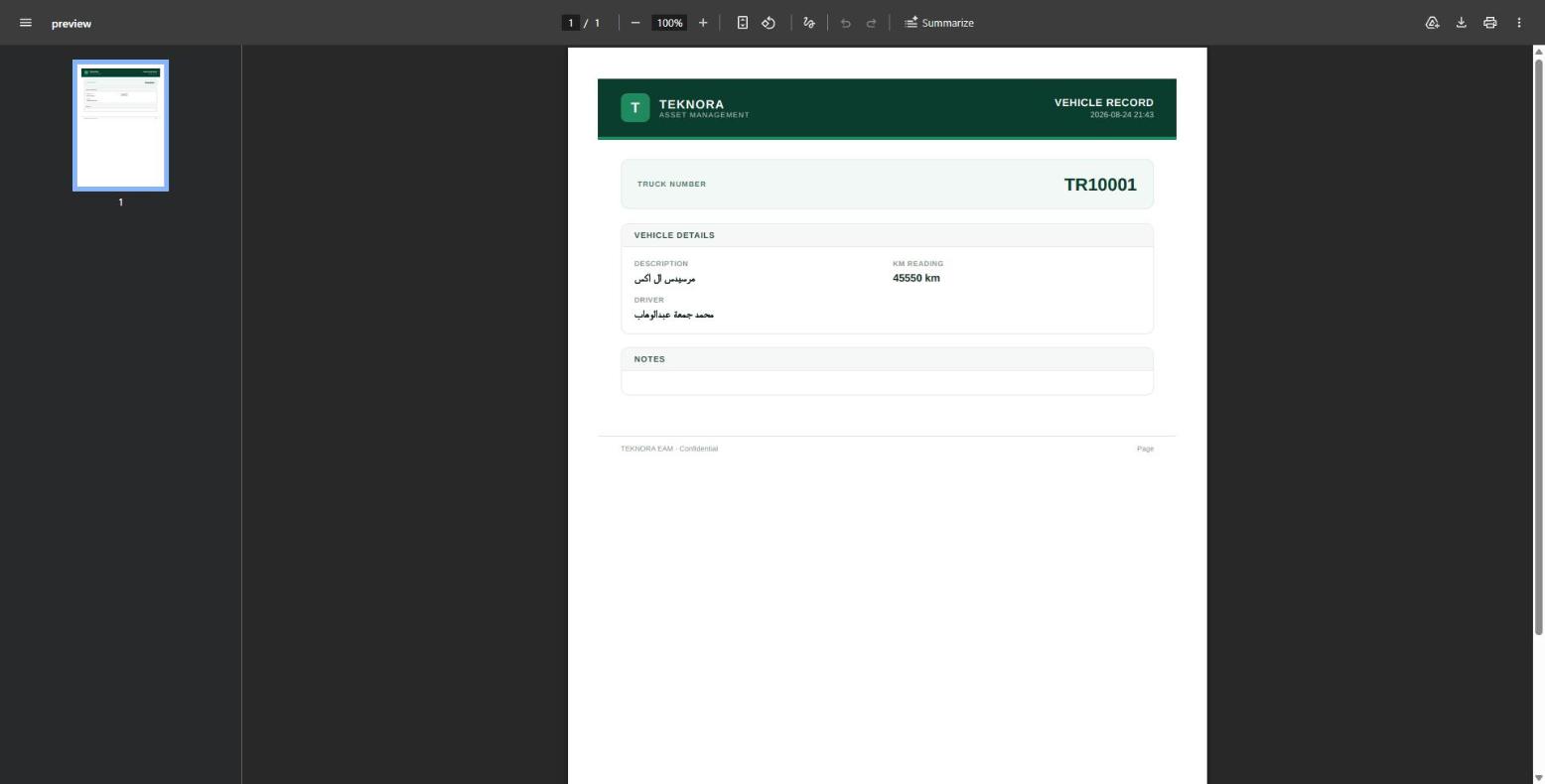
- Live Preview : ouvre un nouvel onglet avec un vrai PDF généré à partir de données réelles - vérifiez le rendu final avant de publier.
- Publish Template : enregistre le modèle - sans publication, le rapport n'apparaîtra comme option d'impression sur aucun écran.
Étapes pratiques
1. Choisir une source de données
Depuis « Model Selection », choisissez l'écran ou l'application personnalisée dont ce rapport imprimera les données.
2. Construire le modèle
Ouvrez « Data Explorer » et cliquez sur les champs souhaités à la position du curseur, dans le bon onglet (Body/Header/Footer).
3. Le styliser
Utilisez l'onglet « Global CSS » pour styliser les tableaux et les couleurs - toute classe CSS utilisée dans le HTML (comme rpt-table, rpt-card) doit être définie ici.
4. Aperçu
Cliquez souvent sur « Live Preview » pendant le travail pour confirmer que le rendu correspond à vos attentes avant de publier.
5. Publier
Cliquez sur « Publish Template » une fois terminé.
Le rapport n'apparaîtra pas pour les utilisateurs
Si le rapport est lié à une application personnalisée, l'option « Has Reports » doit être activée dans le Studio d'applications personnalisées - sinon le bouton « Print Reports » n'apparaîtra pas du tout sur l'écran de détails, même si le modèle est publié.