Studio de scripts d'action
Le Studio de scripts d'action est un éditeur de code Python complet (Monaco Editor) dédié à l'écriture de logique métier personnalisée qui s'exécute automatiquement dans le système — comme convertir des enregistrements, en créer de nouveaux, ou envoyer des alertes.
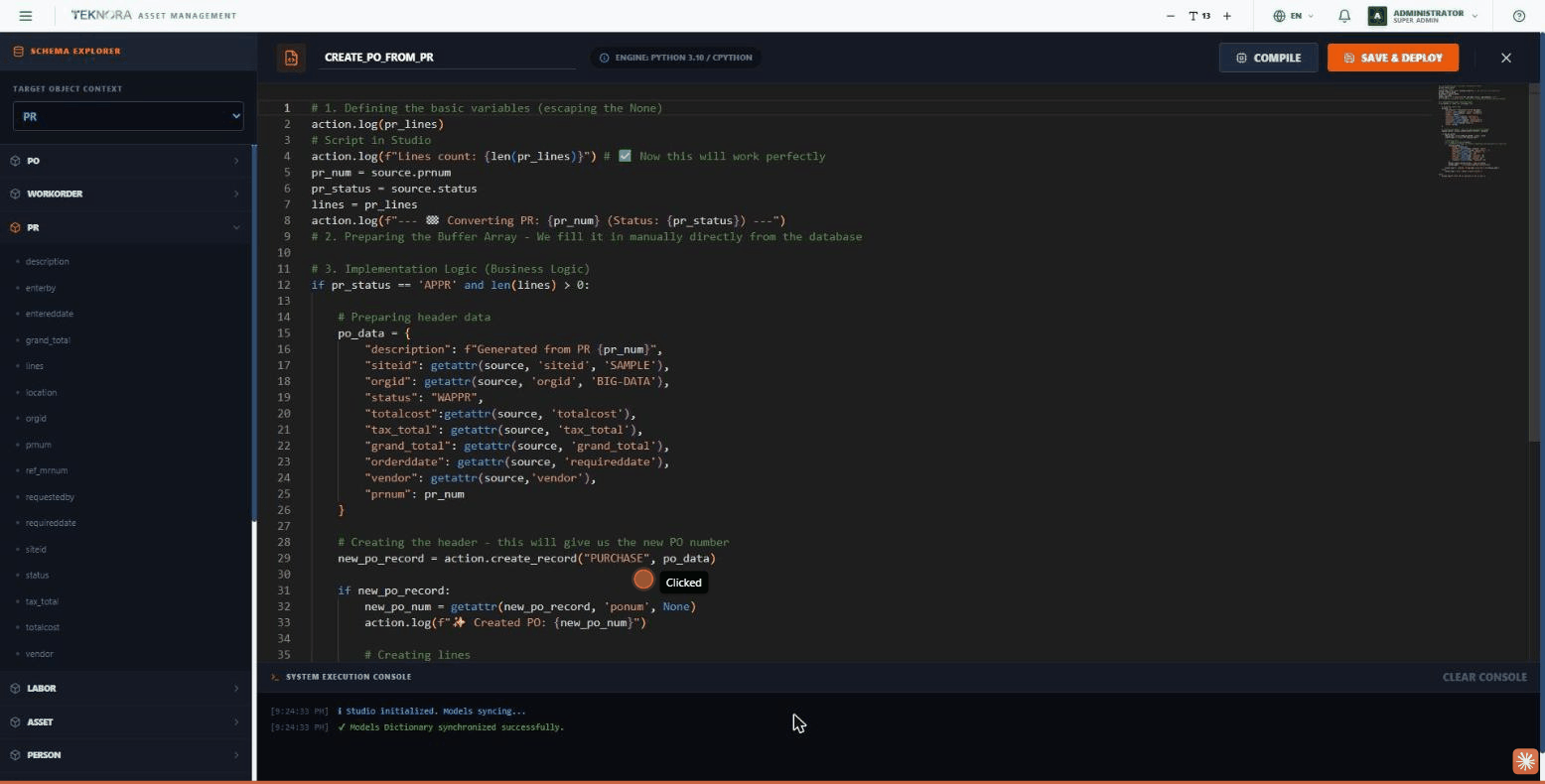
Explorateur de schéma — Barre latérale
- Target Object Context : une liste déroulante pour choisir le modèle de base sur lequel le script opère (disponible comme variable
sourcedans le code). - Arborescence des modèles : chaque modèle du système (PO, WORKORDER, PR, LABOR, ASSET, PERSON...) affiché comme un élément extensible, listant chacun ses champs.
- Insertion rapide : cliquez sur n'importe quel champ de l'arborescence pour l'injecter automatiquement dans l'éditeur sous la forme
source.field_nameà la position du curseur — inutile de le taper manuellement.
Barre d'outils
| Élément | Description |
|---|---|
| Nom du script | Un champ de texte pour le nom du script |
| ENGINE: PYTHON 3.10 / CPYTHON | Une note informative sur le moteur d'exécution |
| COMPILE | Exécute une vérification syntaxique du code sans enregistrer — le résultat s'affiche dans la console en dessous |
| SAVE & DEPLOY | Enregistre le script et le publie pour qu'il devienne utilisable dans le moteur de workflow |
| X | Ferme le studio et retourne à la liste des scripts |
Éditeur de code
Un éditeur Python complet avec coloration syntaxique et auto-complétion intelligente (IntelliSense) : tapez source. et tous les champs du modèle sélectionné apparaissent automatiquement, ou tapez un espace et les noms de tous les modèles disponibles dans le système apparaissent.
Le module d'exécution (action)
Les scripts utilisent deux variables essentielles :
source: l'enregistrement qui a déclenché le script (ses données sous forme de champs — ex.source.totalcost).action: un module utilitaire pour effectuer des modifications réelles, commeaction.create_record("PURCHASE", data)pour créer un nouvel enregistrement, ouaction.log("...")pour enregistrer un message dans la console.
Console d'exécution système
En bas de l'écran, elle affiche le résultat de chaque exécution de Compile : messages de succès (en vert), erreurs (en rouge), et informations générales (en bleu). Le bouton CLEAR CONSOLE efface tous les messages.
Étapes pratiques
1. Créer un nouveau script
Depuis la liste des scripts, cliquez sur CREATE NEW SCRIPT, choisissez l'objet cible dans la barre latérale.
2. Écrire la logique
Utilisez l'explorateur de schéma pour injecter rapidement les noms de champs, et écrivez la logique métier en Python classique.
3. Vérifier et déployer
Cliquez sur COMPILE pour vous assurer que le code ne contient pas d'erreurs, et consultez la console en dessous. Une fois tout vérifié, cliquez sur SAVE & DEPLOY.
4. Le lier au moteur de workflow
Une fois déployé, le script devient sélectionnable dans un nœud « Auto Action » du moteur de workflow.
Compiler avant de déployer
Utilisez toujours le bouton COMPILE avant SAVE & DEPLOY — déployer un script contenant une erreur de syntaxe peut interrompre l'exécution de tout un processus de workflow en production.
Retour à : Scripts d'action ←