Répartition et Planification
Un tableau visuel par glisser-déposer pour planifier et répartir les Ordres de Travail - une vue Gantt hebdomadaire ou trimestrielle du travail ouvert, associée à une carte thermique de la capacité des ressources, plus un assistant IA capable d'équilibrer automatiquement la charge sur votre équipe.
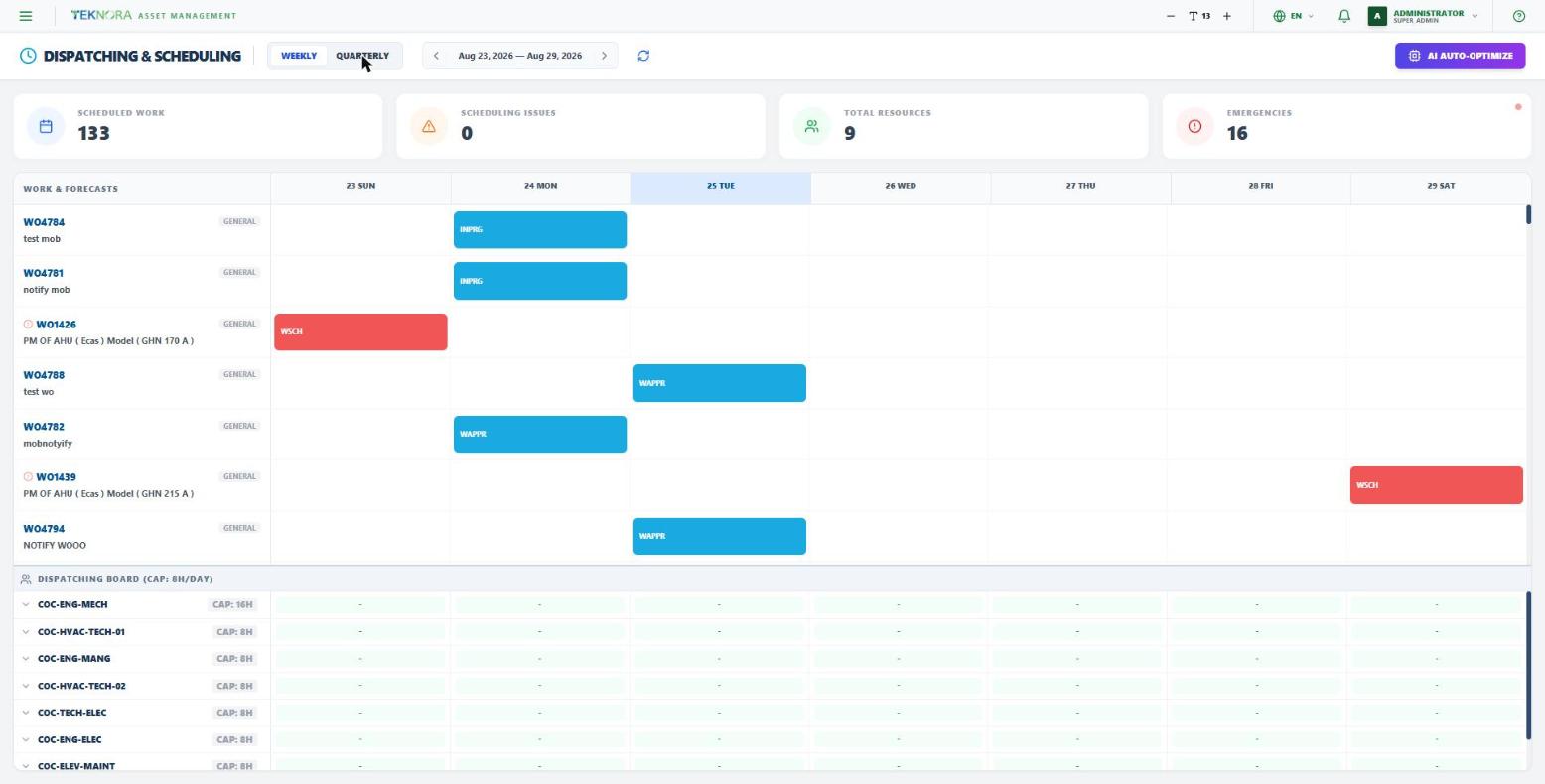
Vue Hebdomadaire / Trimestrielle
Basculez entre une vue Hebdomadaire jour par jour et une vue Trimestrielle semaine par semaine avec le bouton en haut. Utilisez les flèches pour déplacer la période affichée, et les cartes KPI (Travail planifié, Problèmes de planification, Total des ressources, Urgences) se mettent à jour selon la période affichée.
Work & Forecasts (le Gantt)
Chaque Ordre de Travail ouvert (En attente d'approbation, Approuvé, Planifié, ou En cours) avec une date cible ou planifiée dans la période affichée apparaît comme une barre. La couleur indique le statut en un coup d'œil - bleu pour un ordre normal en cours/approuvé, rouge pour une urgence Priorité 1 ou une prévision de maintenance préventive. Survolez une barre pour un résumé rapide (type, site, actif/emplacement cible, durée estimée).
Faites glisser une barre vers un autre jour dans la même ligne pour la replanifier - la date planifiée de l'Ordre de Travail se met à jour immédiatement.
Dispatching Board (la carte thermique)
Sous le Gantt, chaque corps de métier est listé avec sa capacité quotidienne/hebdomadaire totale, selon le nombre de travailleurs actifs dans ce corps de métier. Cliquez sur une ligne de métier pour la déployer et voir les travailleurs individuels.
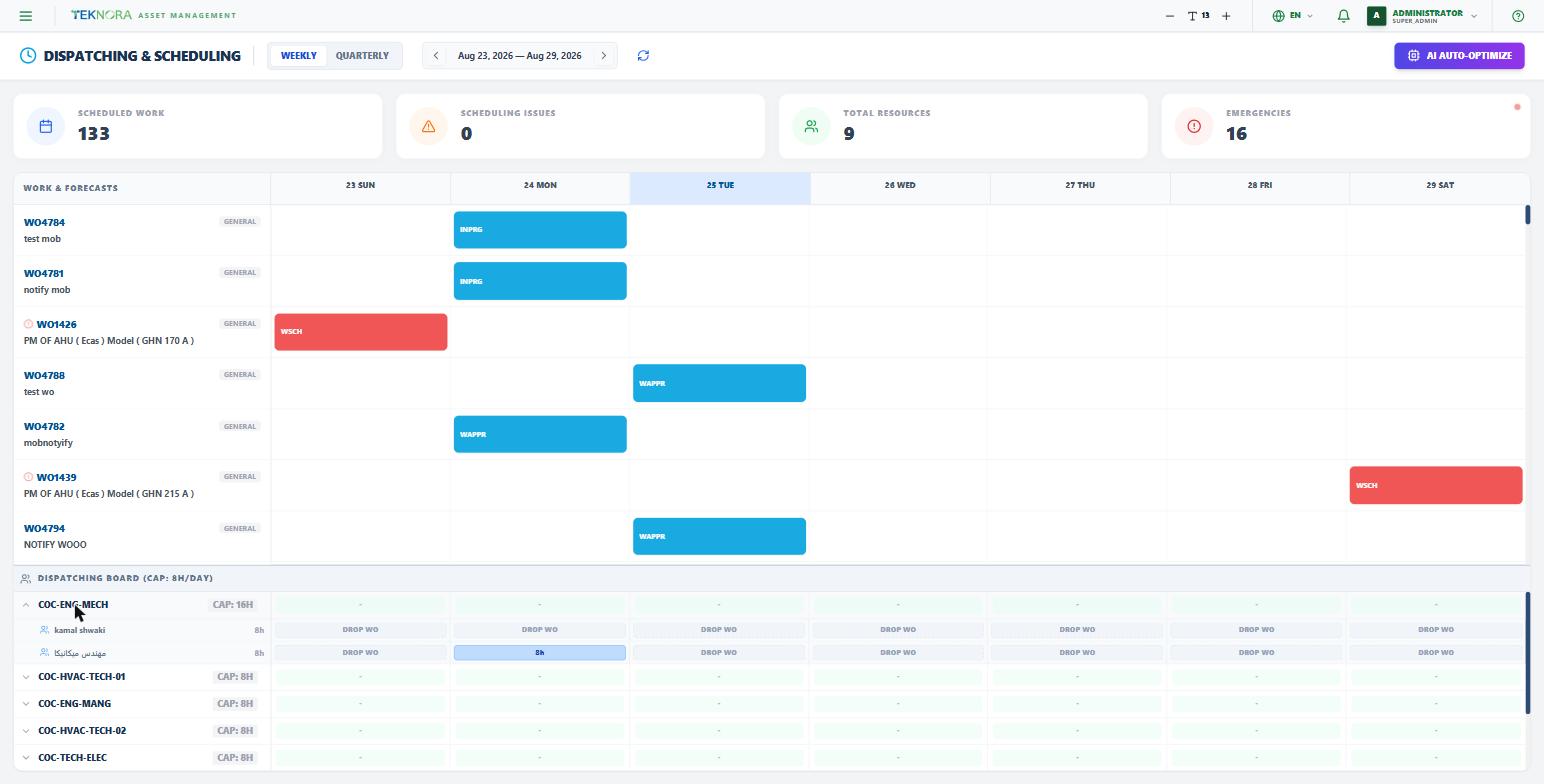
- Vert - le travailleur/métier a de la capacité disponible ce jour-là.
- Bleu - complet, exactement à capacité.
- Rouge - surchargé au-delà de ses heures disponibles.
Faites glisser une barre d'Ordre de Travail sur la cellule d'un travailleur pour lui assigner le travail ce jour-là - cela crée (ou met à jour) l'affectation et replanifie l'Ordre de Travail à cette date en une seule action.
AI Auto-Optimize
Cliquez sur AI Auto-Optimize pour laisser l'IA rééquilibrer automatiquement le planning. Elle examine les ordres de travail ouverts les plus prioritaires dans la période affichée et réattribue leurs dates planifiées de sorte qu'aucun corps de métier ne dépasse sa capacité quotidienne déjà engagée - elle tient compte des heures déjà réservées par d'autres ordres de travail chaque jour, pas d'une capacité totale théorique.
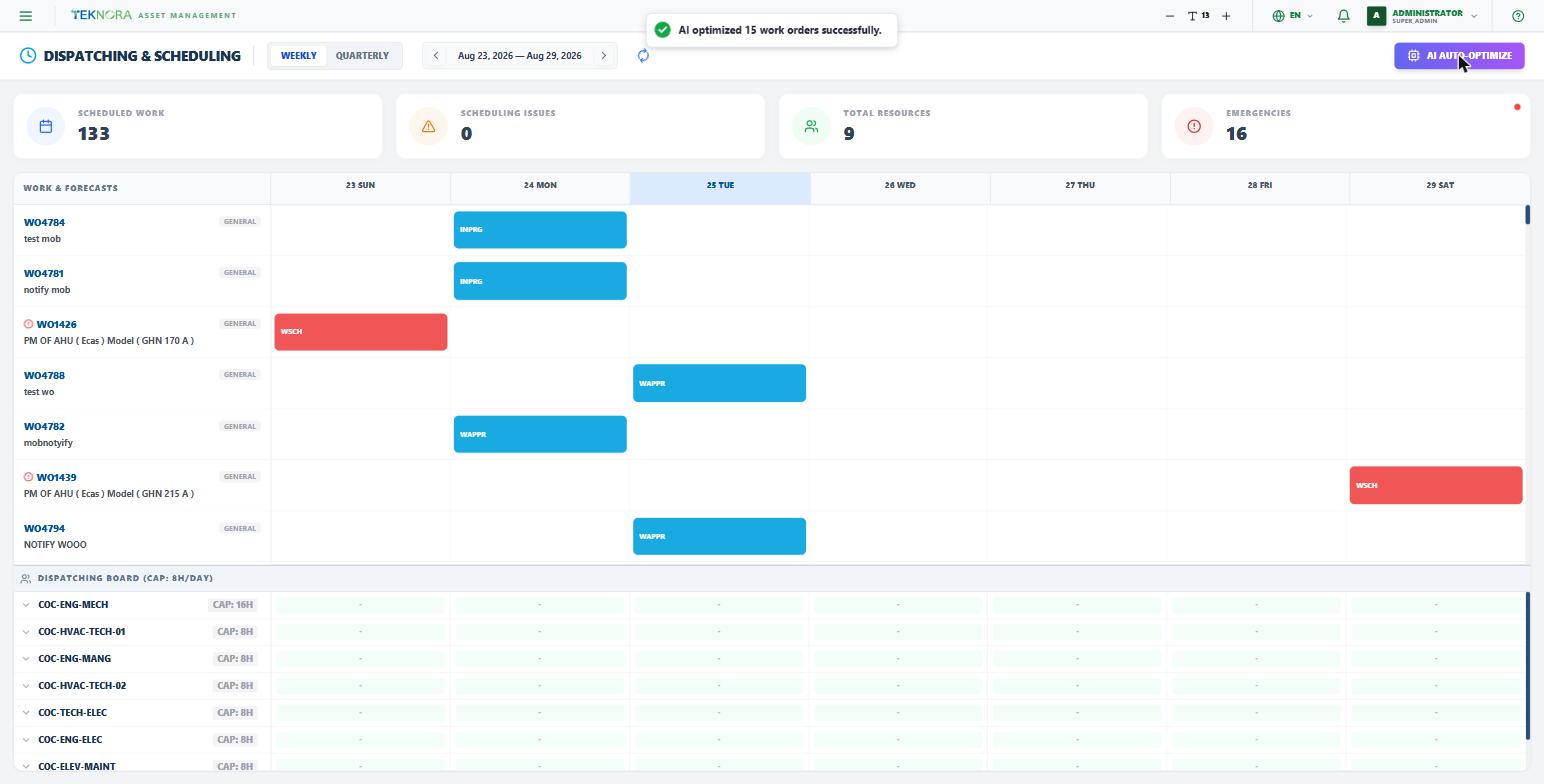
Ne replanifie que les dates, pas les affectations
AI Auto-Optimize choisit de nouvelles dates pour un lot d'ordres de travail prioritaires - il n'affecte pas de travailleurs spécifiques. Utilisez le glisser-déposer sur le Dispatching Board pour cela.
Étapes Pratiques
1. Repérez le travail
Parcourez le Gantt à la recherche de tout ce qui n'est pas planifié ou regroupé sur un même jour - les cartes KPI en haut signalent les problèmes de planification et les urgences en un coup d'œil.
2. Replanifiez ou affectez
Faites glisser une barre vers un nouveau jour pour la replanifier, ou déposez-la sur la ligne d'un travailleur spécifique dans le Dispatching Board pour l'affecter et la planifier en une seule action.
3. Surveillez la carte thermique
Gardez un œil sur la couleur sous la personne que vous affectez - rouge signifie que vous l'avez chargée au-delà de ses heures disponibles ce jour-là.
4. Laissez l'IA gérer le gros du travail
Quand il y a plus de travail ouvert que ce que vous pouvez évaluer à l'œil, lancez d'abord AI Auto-Optimize, puis ajustez manuellement les affectations individuelles.