Demandes d'achat
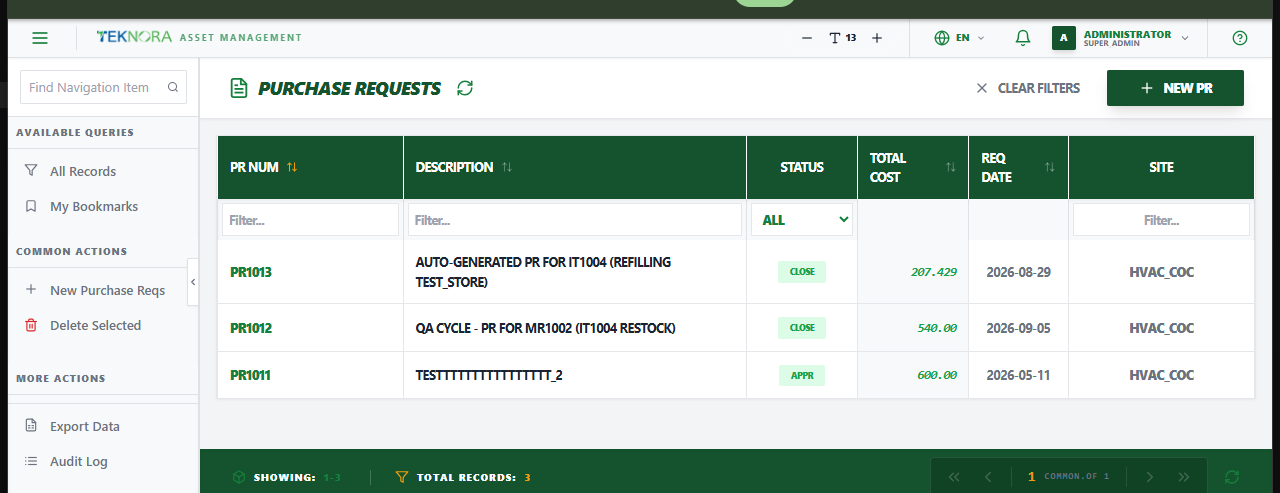
L'écran des demandes d'achat liste chaque réquisition d'achat interne - l'étape précédant une commande d'achat formelle, utilisée pour demander l'approbation d'acheter quelque chose avant de s'engager envers un fournisseur.
Objectif de cet écran
- Parcourir toutes les demandes d'achat et leur statut.
- Rechercher et filtrer par numéro de DA, description, statut ou site.
- Ouvrir les détails de n'importe quelle DA pour consulter ou modifier ses lignes, ou changer son statut.
- Créer une nouvelle demande d'achat.
Éléments clés de l'écran
| Élément | Fonction |
|---|---|
| Nouvelle DA | Ouvre un écran de détails vide pour saisir une nouvelle demande d'achat |
| Zone de recherche | Recherche textuelle rapide sur le numéro ou la description de la DA |
| En-têtes de colonnes triables | Cliquez sur une colonne pour trier par ordre croissant/décroissant |
| Ligne de filtres | Tapez ou sélectionnez sous un en-tête de colonne pour filtrer par celle-ci |
| Effacer les filtres | Réinitialise tous les filtres appliqués en une seule fois |
Colonnes du tableau
- N° DA : L'identifiant unique de la demande d'achat.
- Description : Une brève description de ce qui est nécessaire.
- Statut : Le statut actuel (
WAPPR,APPR,CLOSE,CAN). - Coût total : Le coût total estimé de la demande.
- Date de demande : La date à laquelle la demande a été soulevée.
- Site : Le site organisationnel auquel appartient la DA.
Comment faire
1. Créer une DA directement
Cliquez sur Nouvelle DA, ajoutez des lignes (recherchez un article ou saisissez-en un manuellement), et enregistrez.
2. Créer une DA à partir d'une demande de matériel
Ouvrez une demande de matériel, approuvez-la, et utilisez Créer DA depuis sa barre latérale - les lignes sont transférées automatiquement avec les quantités demandées et l'emplacement de stockage.
3. Créer une DA automatiquement à partir d'un point de recommande
Si un article d'inventaire descend au niveau ou en dessous de son point de recommande, le travail planifié d'inventaire peut générer automatiquement une DA pour celui-ci (requestedby: WORKER_SERVICE, description préfixée « Auto-generated »). Consultez-la et approuvez-la comme n'importe quelle autre DA.
4. Ouvrir les détails d'une DA
Cliquez sur n'importe quelle ligne pour ouvrir son écran de détails de la demande d'achat.
FAQ
Quelle est la différence entre une DA et une CA ? Une DA est une demande interne d'achat de quelque chose - elle n'engage pas de fournisseur. Une fois approuvée, vous générez une CA à partir d'elle (ou en créez une manuellement), qui est la commande formelle adressée au fournisseur.
Puis-je supprimer une DA ?
Uniquement tant qu'elle est WAPPR, et seulement si aucune CA ni RFQ n'a déjà été générée à partir d'elle.
Aller à : Écran de détails de la demande d'achat →