Dettagli ordine di lavoro
La schermata dei dettagli dell'ordine di lavoro è il luogo in cui viene gestito l'intero ciclo di vita di un ordine di lavoro - dalla pianificazione e assegnazione, alla registrazione dei dati effettivi, sicurezza, rapporti di guasto e monitoraggio dello stato fino alla chiusura.
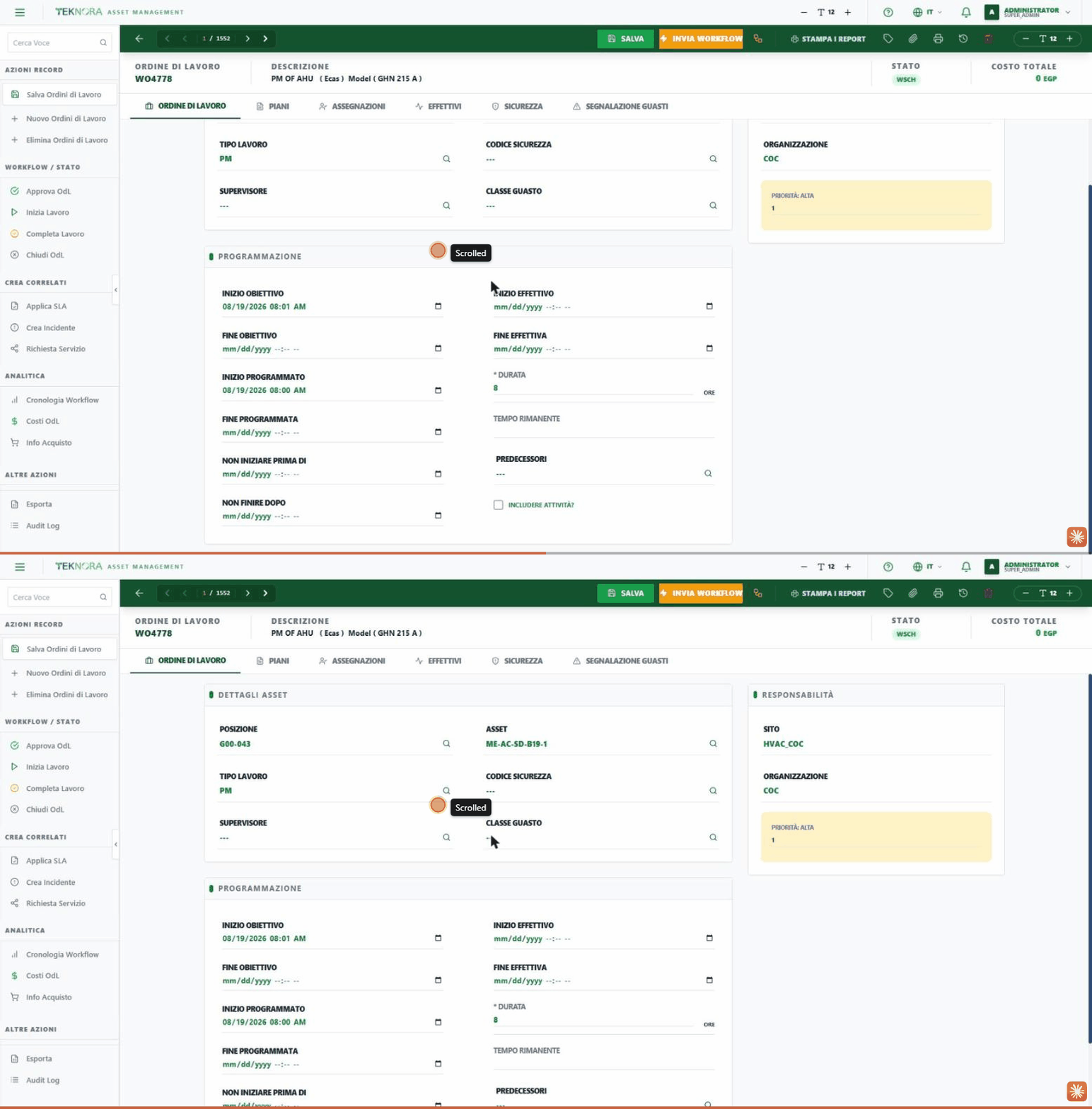
Barra degli strumenti superiore
| Pulsante | Funzione |
|---|---|
| Salva | Salva tutte le modifiche in tutte le schede contemporaneamente |
| Instrada flusso di lavoro | Avvia il percorso di approvazione formale dell'ordine di lavoro tramite il motore di workflow |
| Cambia stato | Apre una finestra per scegliere un nuovo stato per l'ordine di lavoro, dopo aver confermato che non ci sono assegnazioni aperte o superamenti di budget |
| Cronologia flusso di lavoro | Mostra la cronologia dei passaggi di approvazione attraversati dall'ordine di lavoro |
| Stampa rapporti | Stampa/esporta un rapporto dell'ordine di lavoro |
| Allegati (📎) | File e immagini allegati all'ordine di lavoro |
| Registro di controllo | Mostra la cronologia completa delle modifiche di questo record - chi ha cambiato cosa, e quando |
| Elimina | Elimina l'ordine di lavoro (non disponibile se il suo stato è approvato, completato o chiuso) |
Campi principali
- Numero OdL: L'identificatore univoco dell'ordine di lavoro - generato automaticamente alla creazione.
- Descrizione: Una breve descrizione del lavoro necessario.
- Ubicazione e cespite: L'ubicazione fisica e il cespite collegati all'ordine di lavoro.
- Tipo di lavoro: PM manutenzione preventiva, CM manutenzione correttiva, o EM lavoro di emergenza.
- Supervisore e classe di guasto: Chi è responsabile del lavoro, e la classificazione del guasto (se presente).
- Sito / Organizzazione: Compilati automaticamente dalla sessione dell'utente alla creazione.
- Priorità: La priorità di manutenzione dell'ordine di lavoro.
- Informazioni di pianificazione: Date di inizio/fine target/effettive/pianificate, oltre a durata e tempo rimanente.
Schede
Ogni scheda seguente apre una parte indipendente dei dati dell'ordine di lavoro, e qualsiasi modifica al suo interno viene salvata insieme al resto della schermata quando si fa clic su Salva in alto.
1. Ordine di lavoro
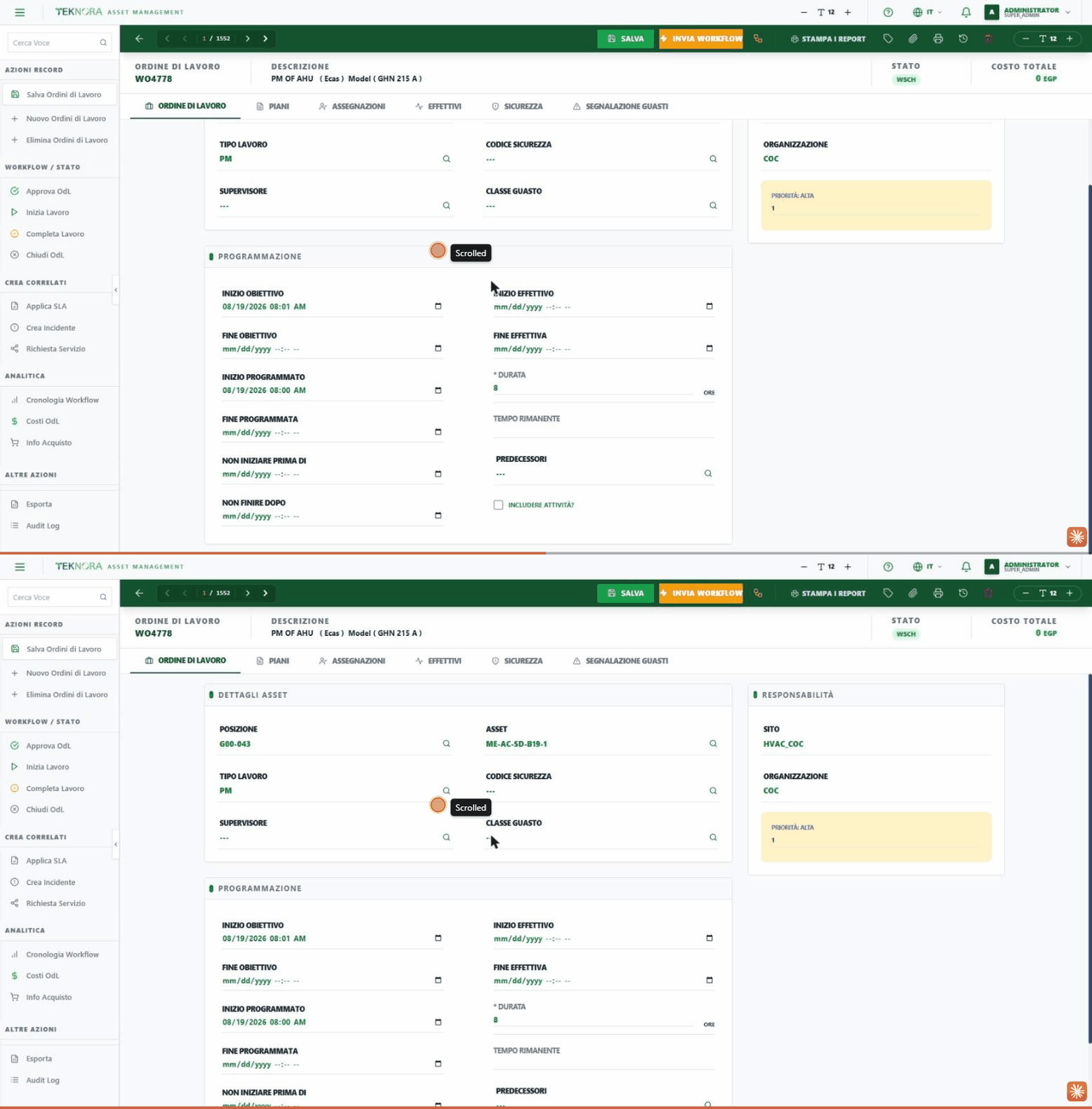
La scheda principale e predefinita. Contiene i dettagli del cespite e dell'ubicazione collegati, informazioni di responsabilità (sito, organizzazione, priorità), e informazioni complete di pianificazione (date target/effettive/pianificate, durata, tempo rimanente e predecessori).
2. Piani
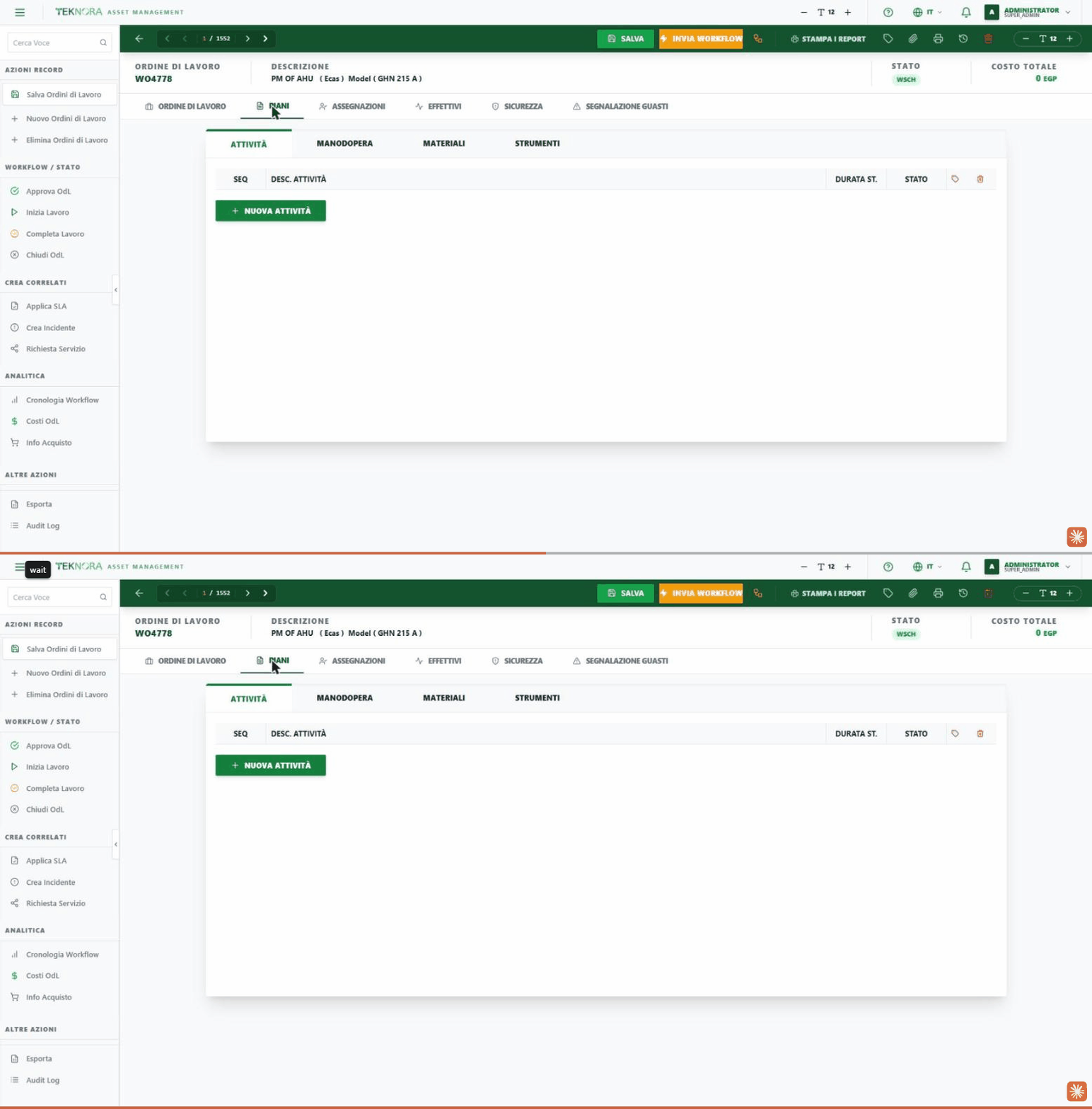
Contiene quattro sottoschede: Attività per definire i passaggi del lavoro in sequenza, Manodopera per pianificare mestiere, lavoratore e ore stimate, Materiali per pianificare gli articoli necessari dal magazzino, e Strumenti per pianificare l'attrezzatura necessaria per il lavoro. Questo è il piano stimato prima dell'inizio dell'esecuzione effettiva.
3. Assegnazioni
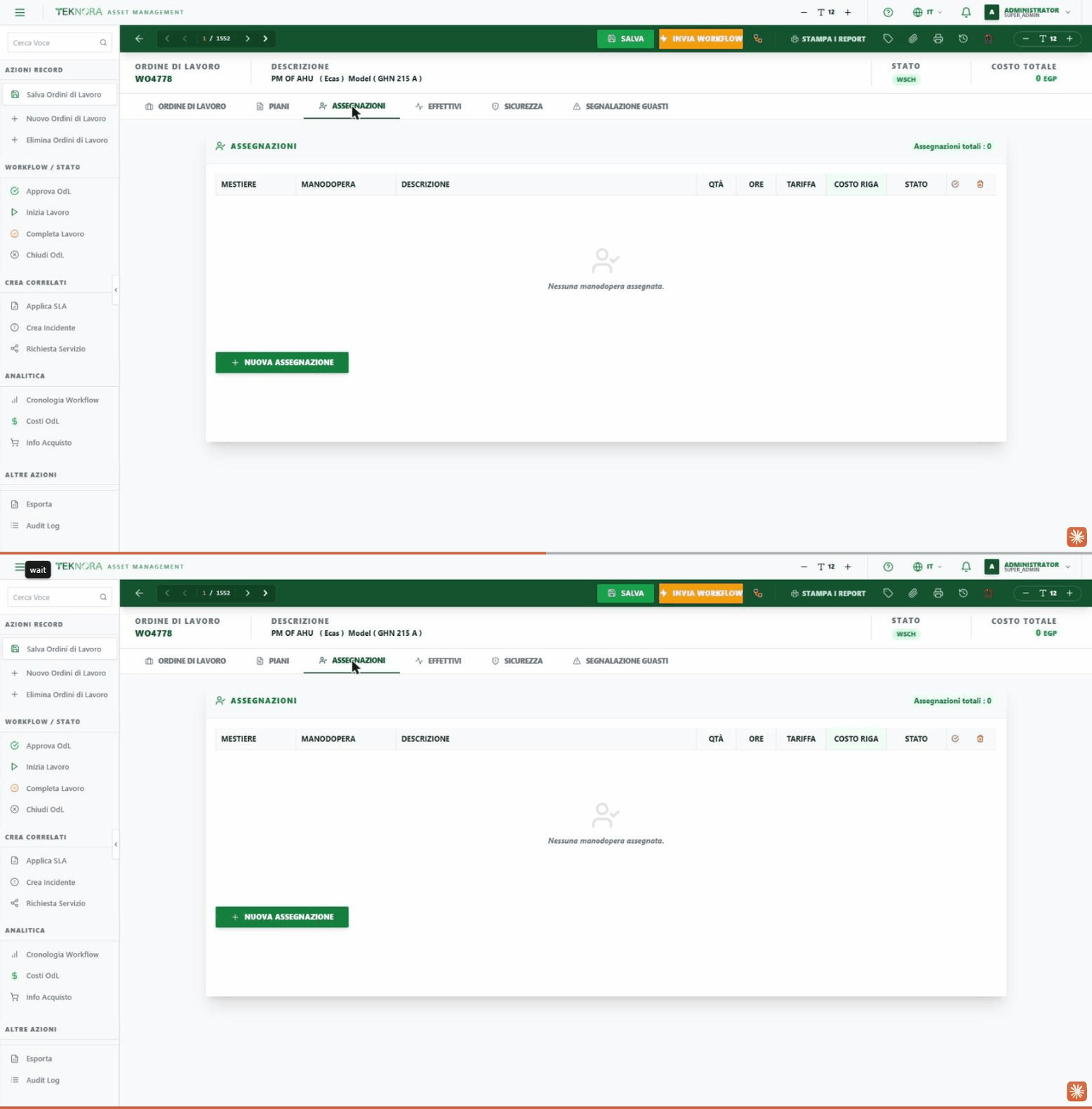
Pianificazione della manodopera effettivamente assegnata per eseguire l'ordine di lavoro - mostra mestiere, lavoratore, ore e costo stimato, con la possibilità di contrassegnare ogni assegnazione come completata. Tutte le assegnazioni aperte devono essere completate prima che un ordine di lavoro possa essere completato o chiuso.
4. Dati effettivi
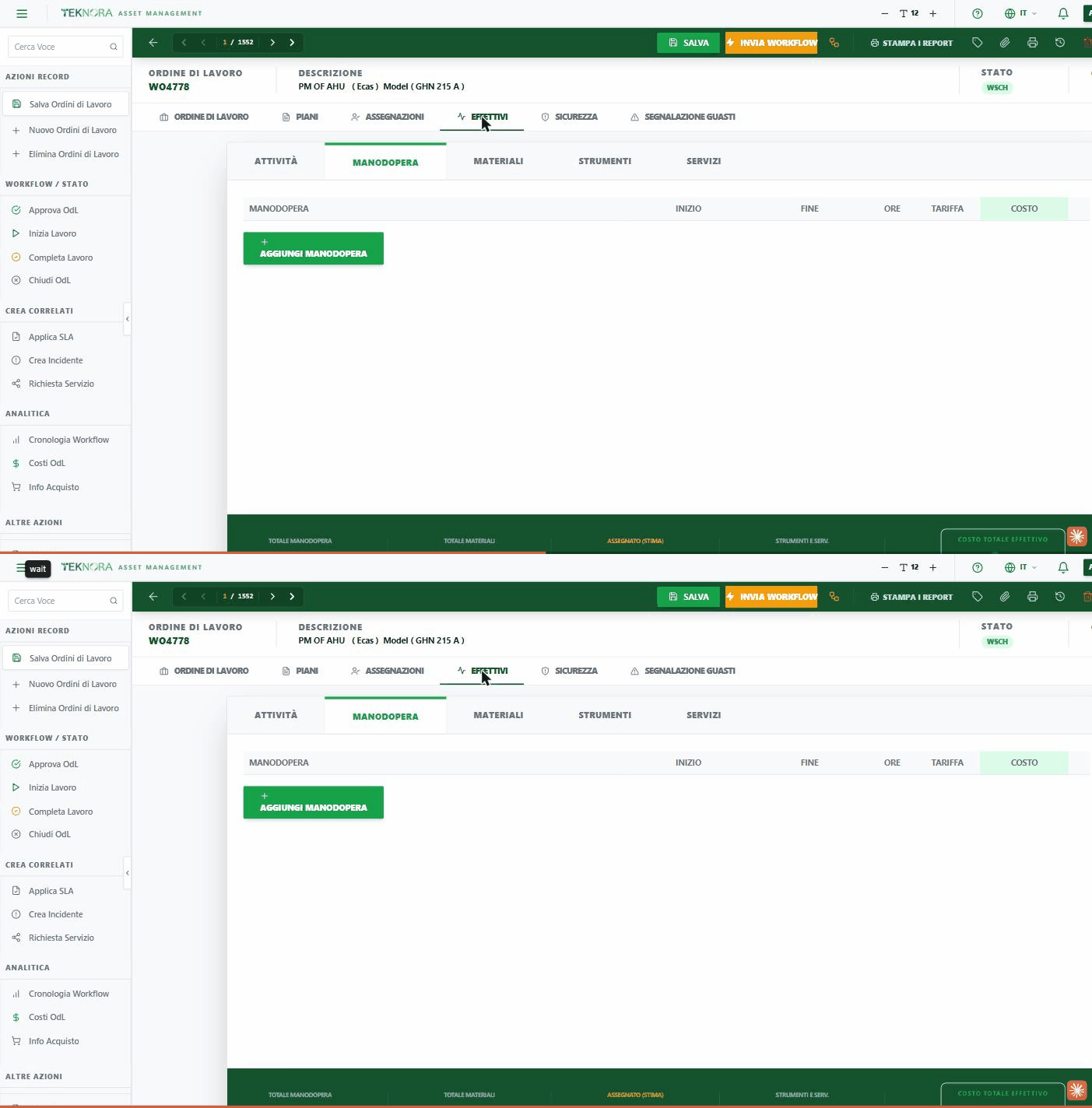
Contiene cinque sottoschede che documentano ciò che è stato effettivamente fatto: Attività per aggiornare il loro avanzamento, Manodopera con orari di inizio/fine effettivi (ore e costo calcolati automaticamente), Materiali effettivamente consumati con la possibilità di creare direttamente una richiesta di materiale (MR), Strumenti, e Servizi esterni collegati. Una barra di riepilogo in basso totalizza ogni categoria e il costo effettivo complessivo.
5. Sicurezza
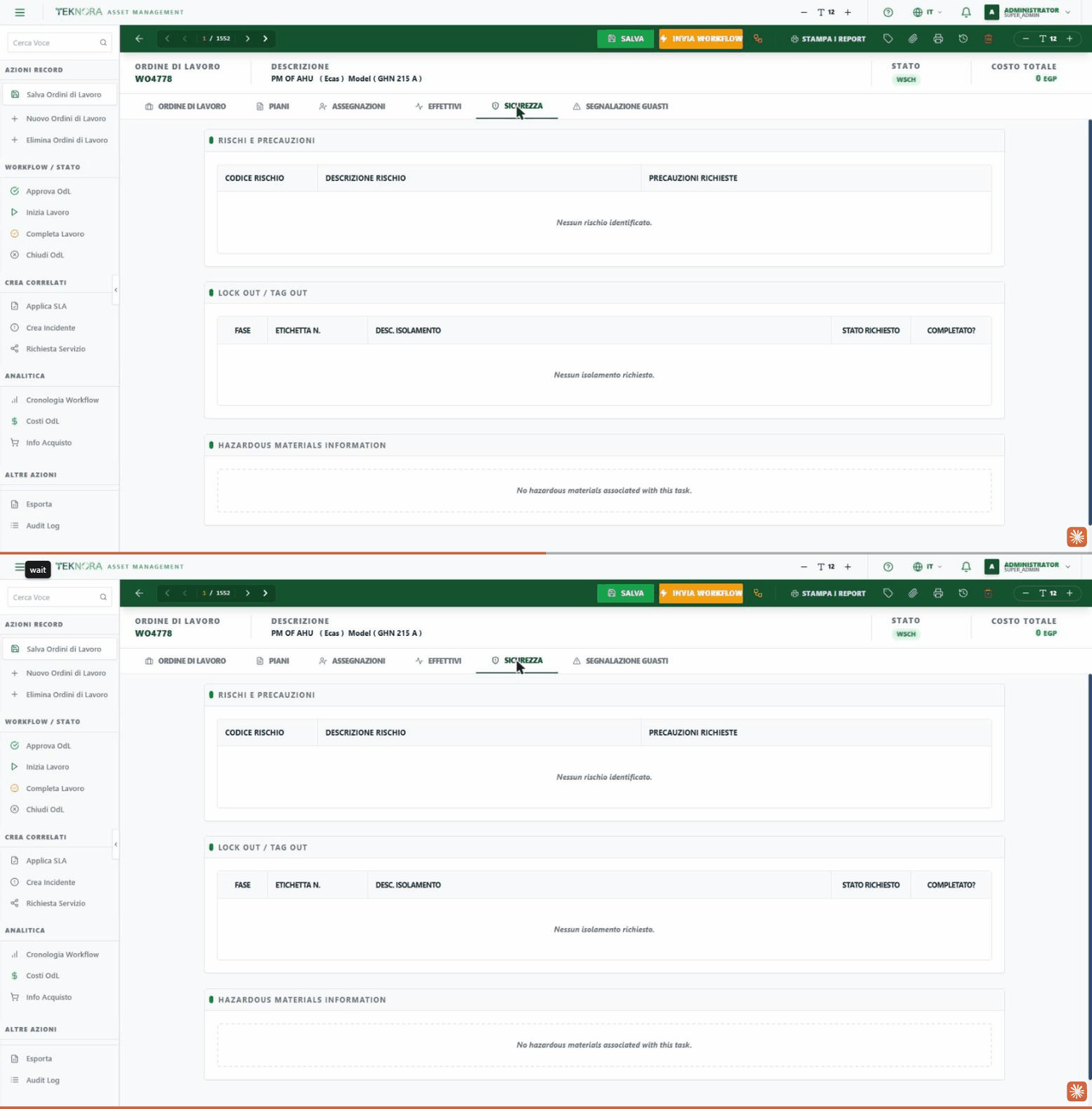
Rischi, passaggi di blocco/etichettatura e materiali pericolosi collegati all'ordine di lavoro - spesso importati automaticamente dai dati di sicurezza del cespite. Un tecnico di manutenzione deve consultare questa scheda prima di iniziare il lavoro.
6. Rapporto guasto
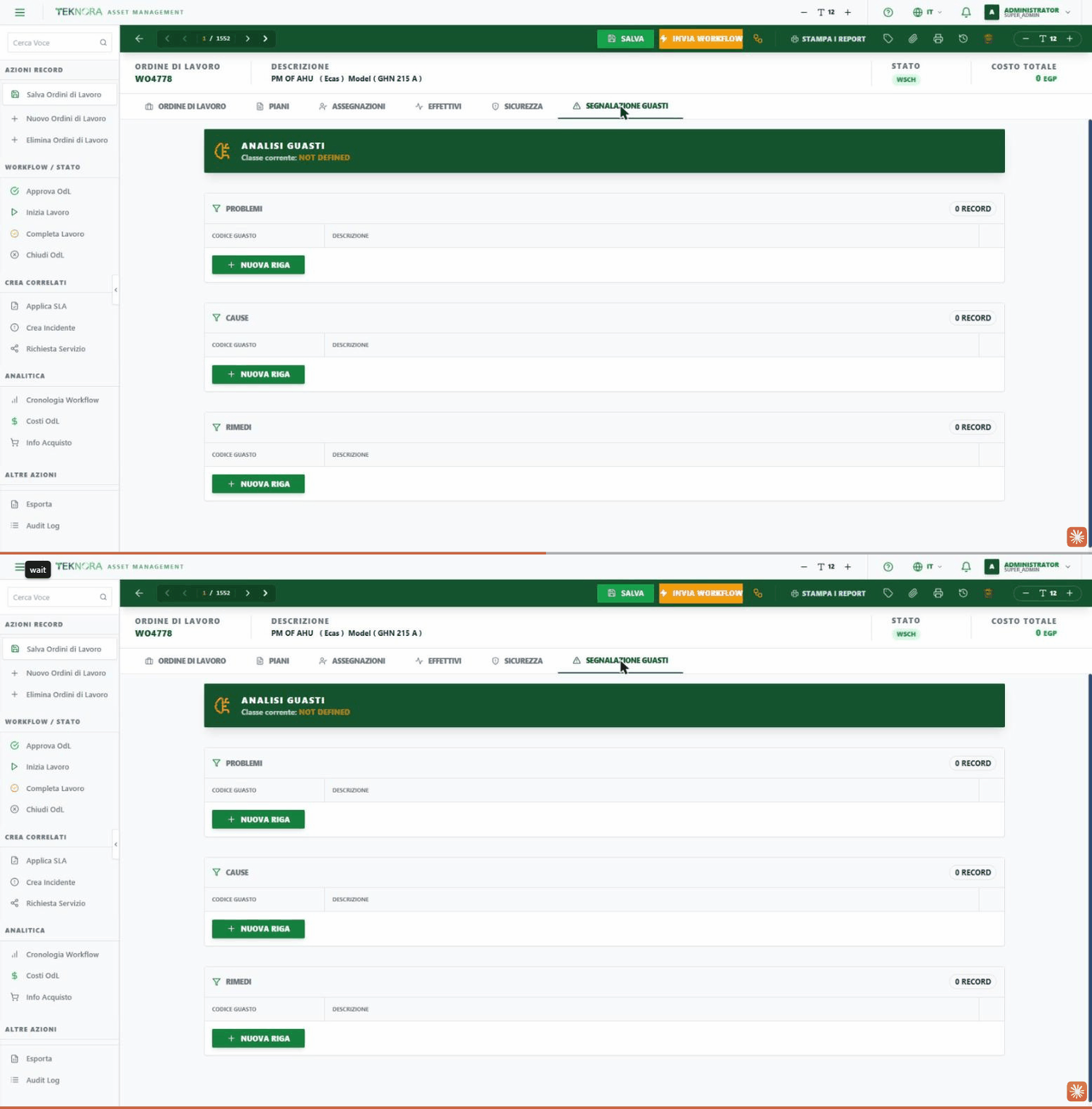
Analisi delle cause profonde (RCA) in tre fasi: Problemi per documentare il sintomo osservato, Cause per documentare la causa profonda, e Rimedi per documentare l'azione correttiva intrapresa. La classe di guasto attuale collegata all'ordine di lavoro è mostrata in alto nella scheda.
Azioni della barra laterale
Oltre alle schede, la barra laterale offre un elenco di azioni che aprono finestre o eseguono operazioni dedicate per il flusso di lavoro dell'ordine di lavoro, invece di cercarle nelle schede.
Flusso di lavoro / Stato
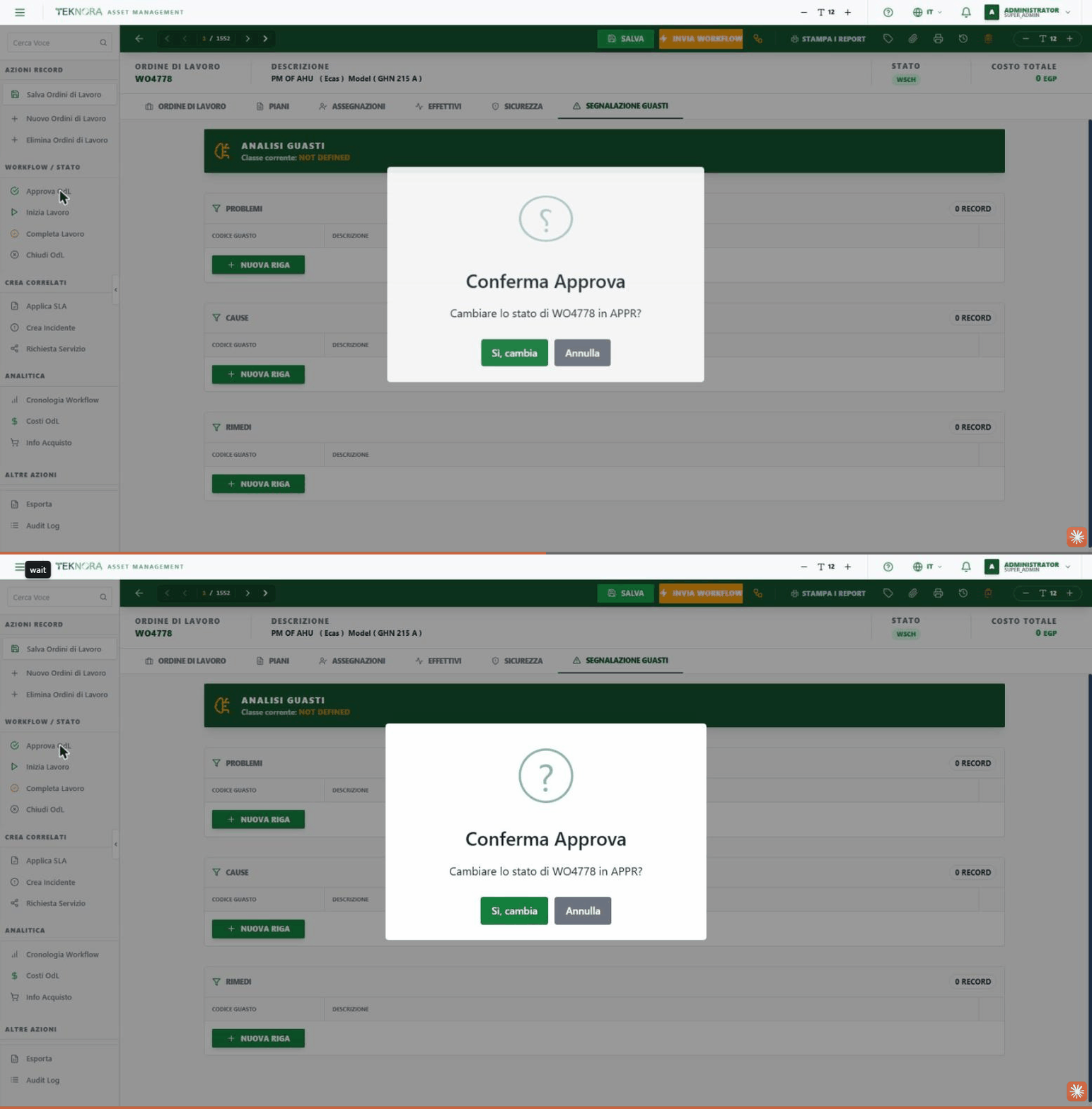
Approva OdL: Sposta l'ordine di lavoro da "in attesa di approvazione" ad "approvato" - disponibile solo negli stati consentiti.
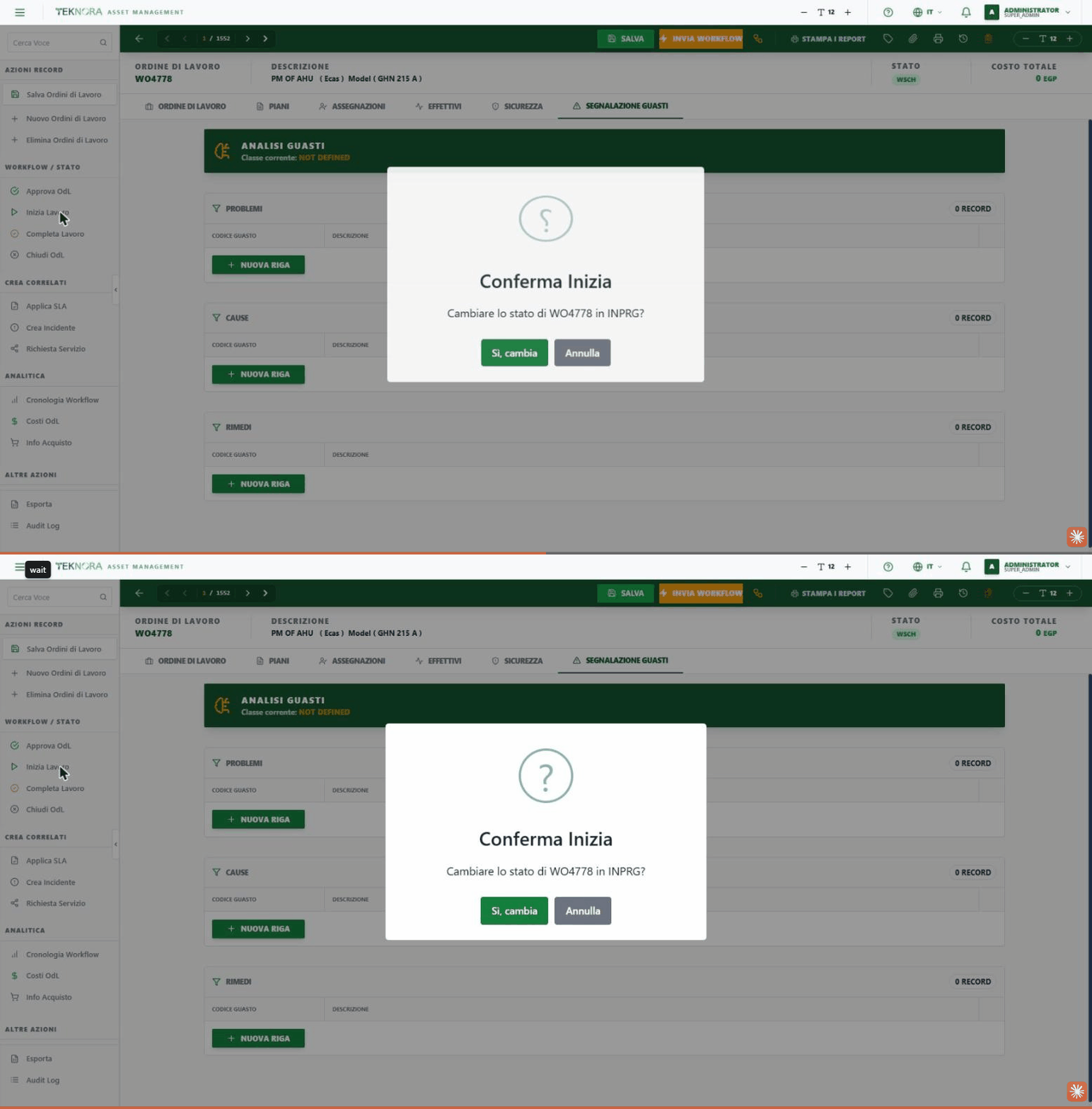
Avvia lavoro: Sposta l'ordine di lavoro a "in corso", e copia automaticamente tutto ciò che è pianificato (manodopera e materiali) dalla scheda Piani alla scheda Dati effettivi come punto di partenza.
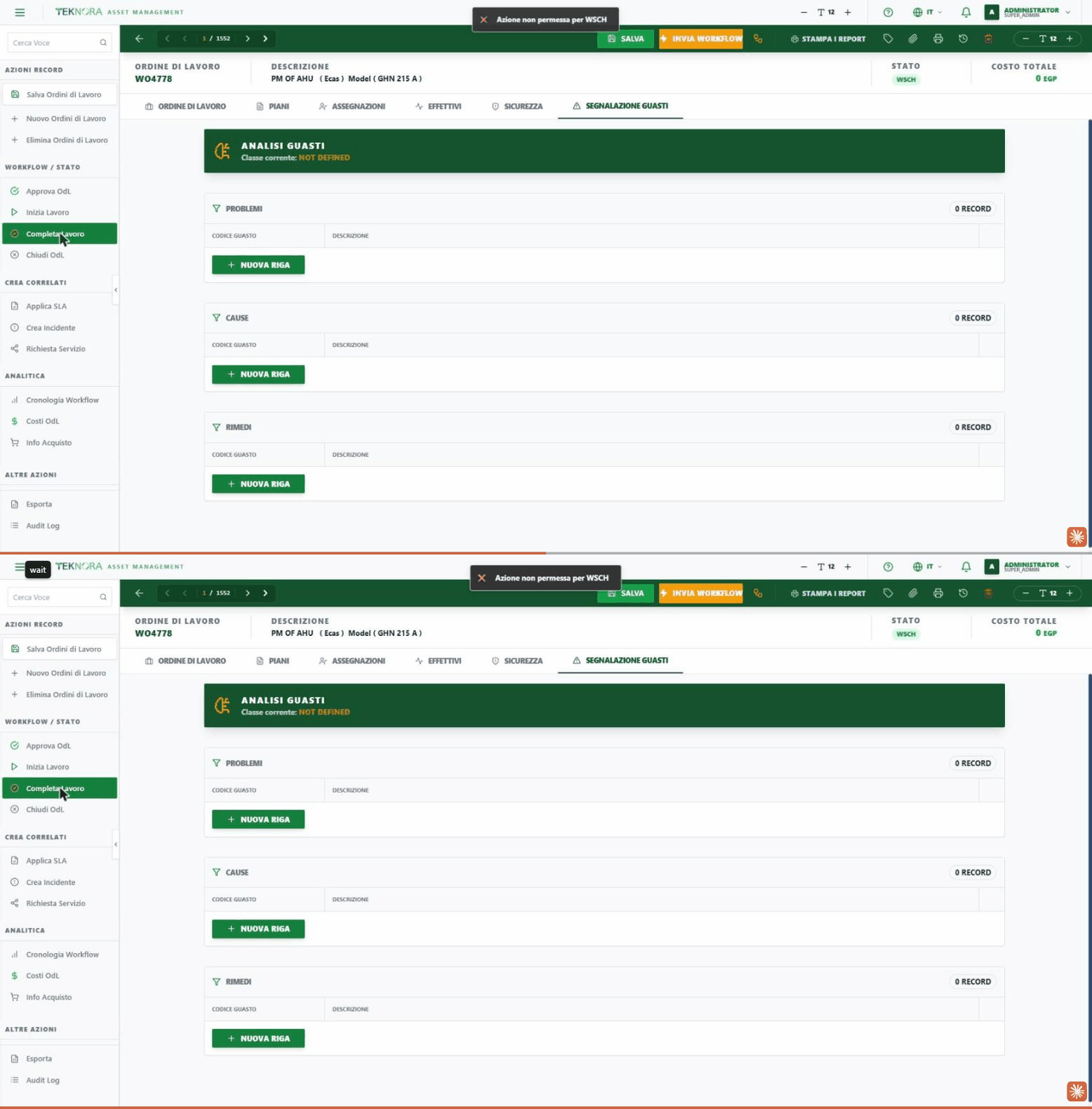
Completa lavoro: Sposta l'ordine di lavoro a "completato" dopo aver confermato che non ci sono assegnazioni aperte, e avvisa se il costo effettivo supera il costo pianificato. Il backend blocca il completamento se ci sono richieste di materiale aperte o non sono state registrate ore di manodopera.
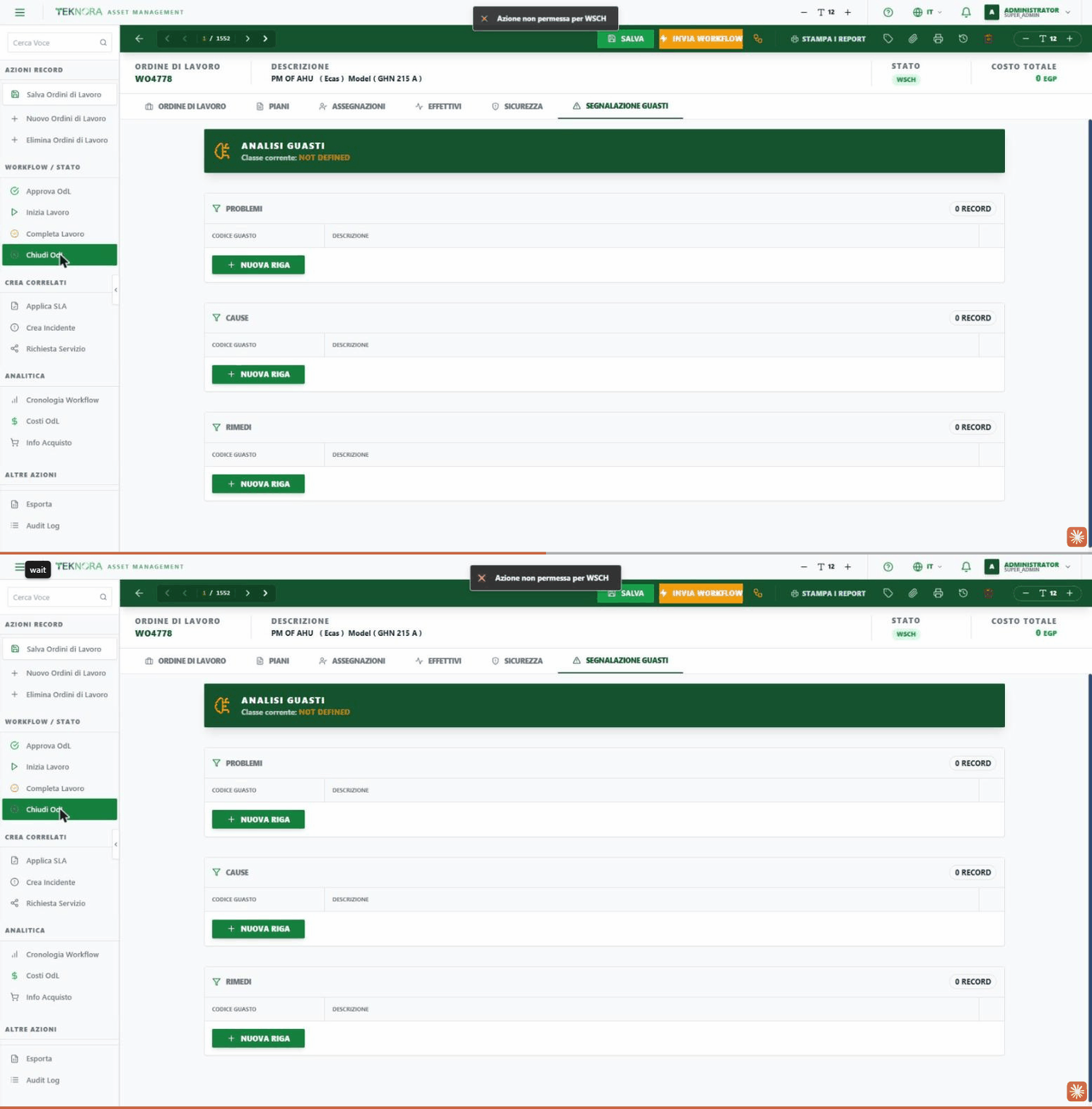
Chiudi OdL: Il passaggio finale - disponibile solo una volta che l'ordine di lavoro è nello stato "completato".
Crea elemento collegato
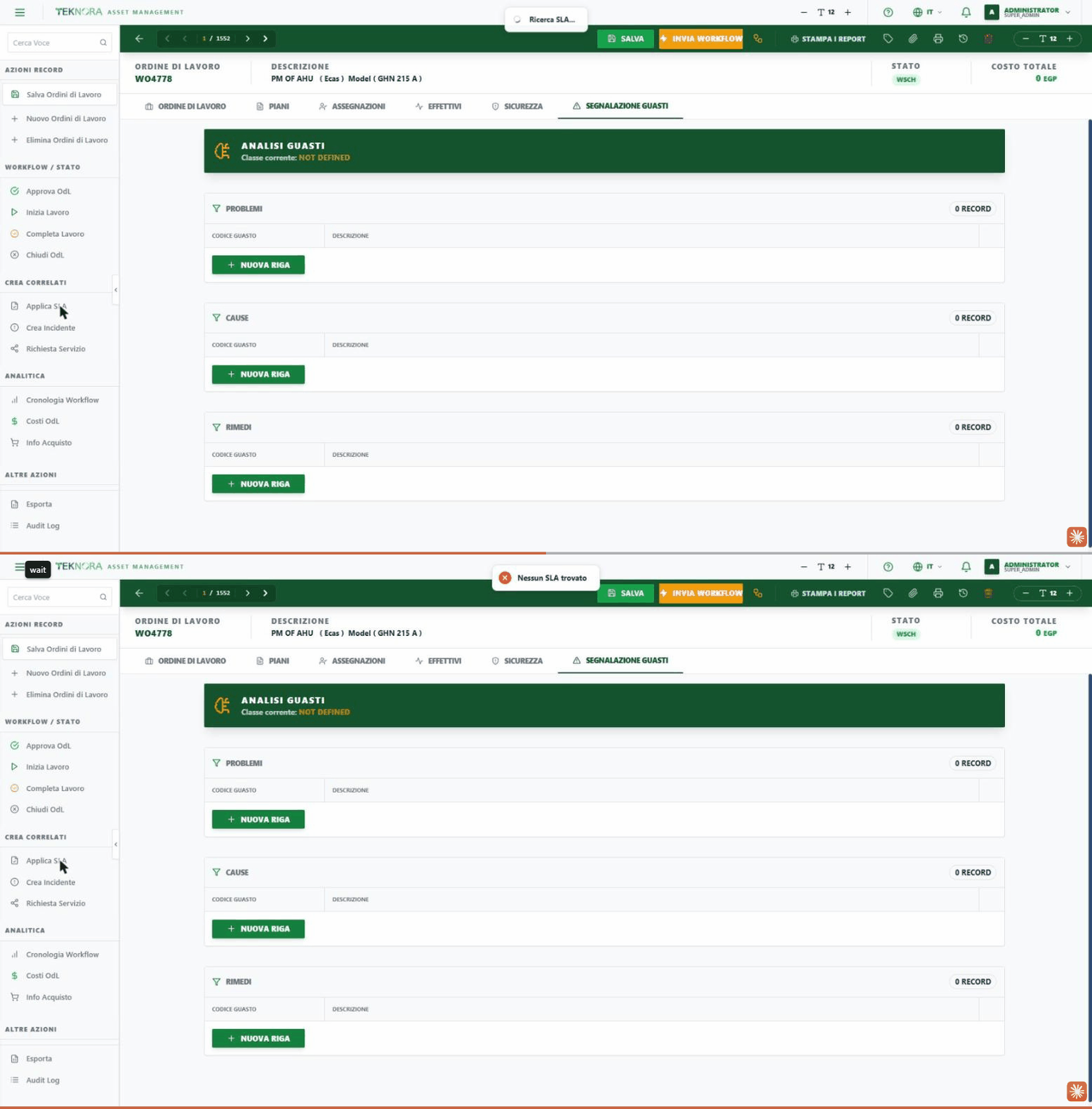
Applica SLA: Cerca automaticamente un accordo sul livello di servizio corrispondente e lo applica all'ordine di lavoro - disponibile solo dopo il salvataggio dell'ordine di lavoro, e solo una volta.
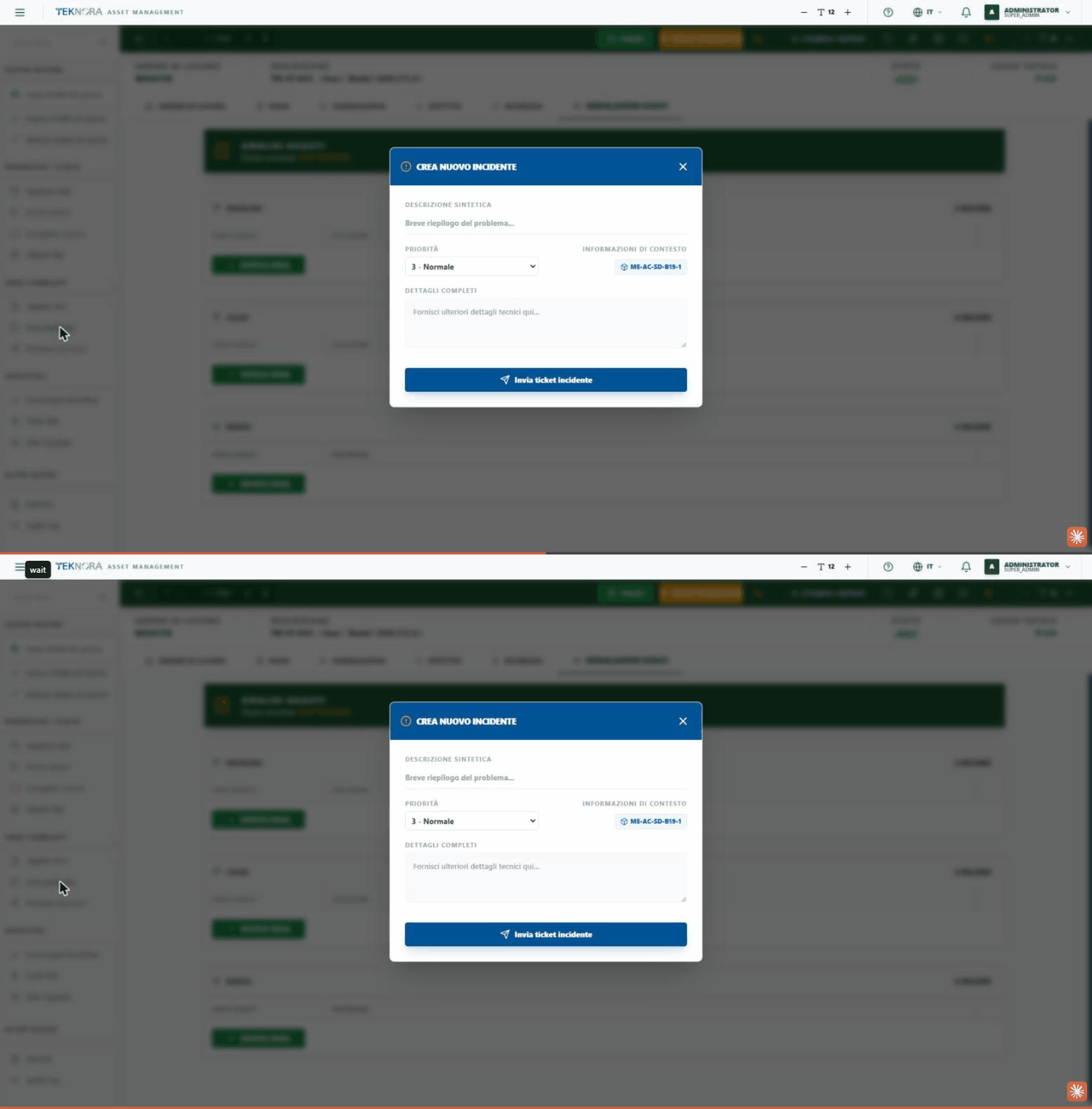
Crea incidente: Registra un incidente di sicurezza o una segnalazione di emergenza collegata direttamente all'ordine di lavoro.
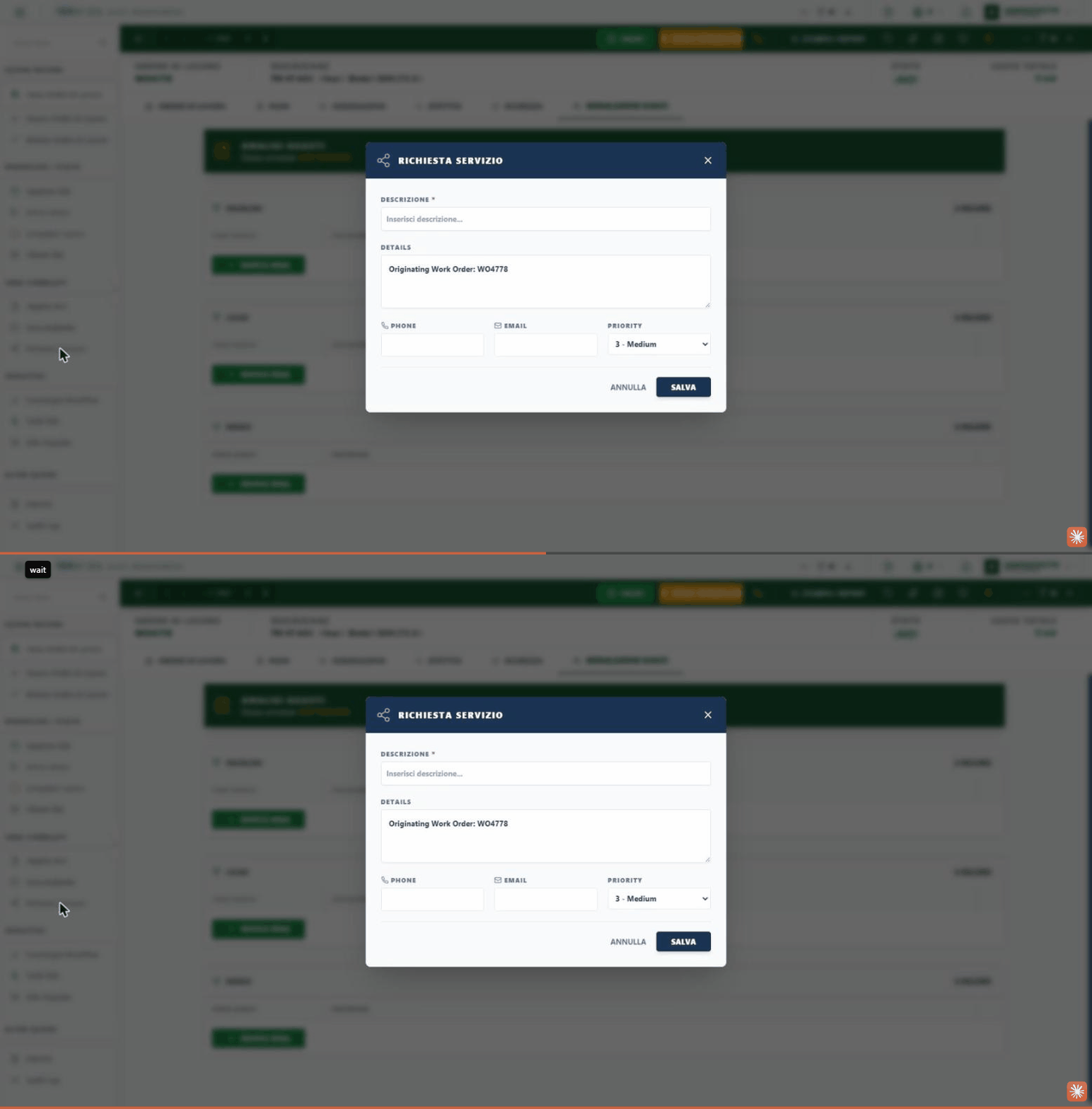
Richiesta di servizio: Registra una richiesta di servizio collegata all'ordine di lavoro - solitamente usata per richieste meno urgenti, o per collegare la richiesta originale dell'utente all'ordine di lavoro eseguito.
Analisi
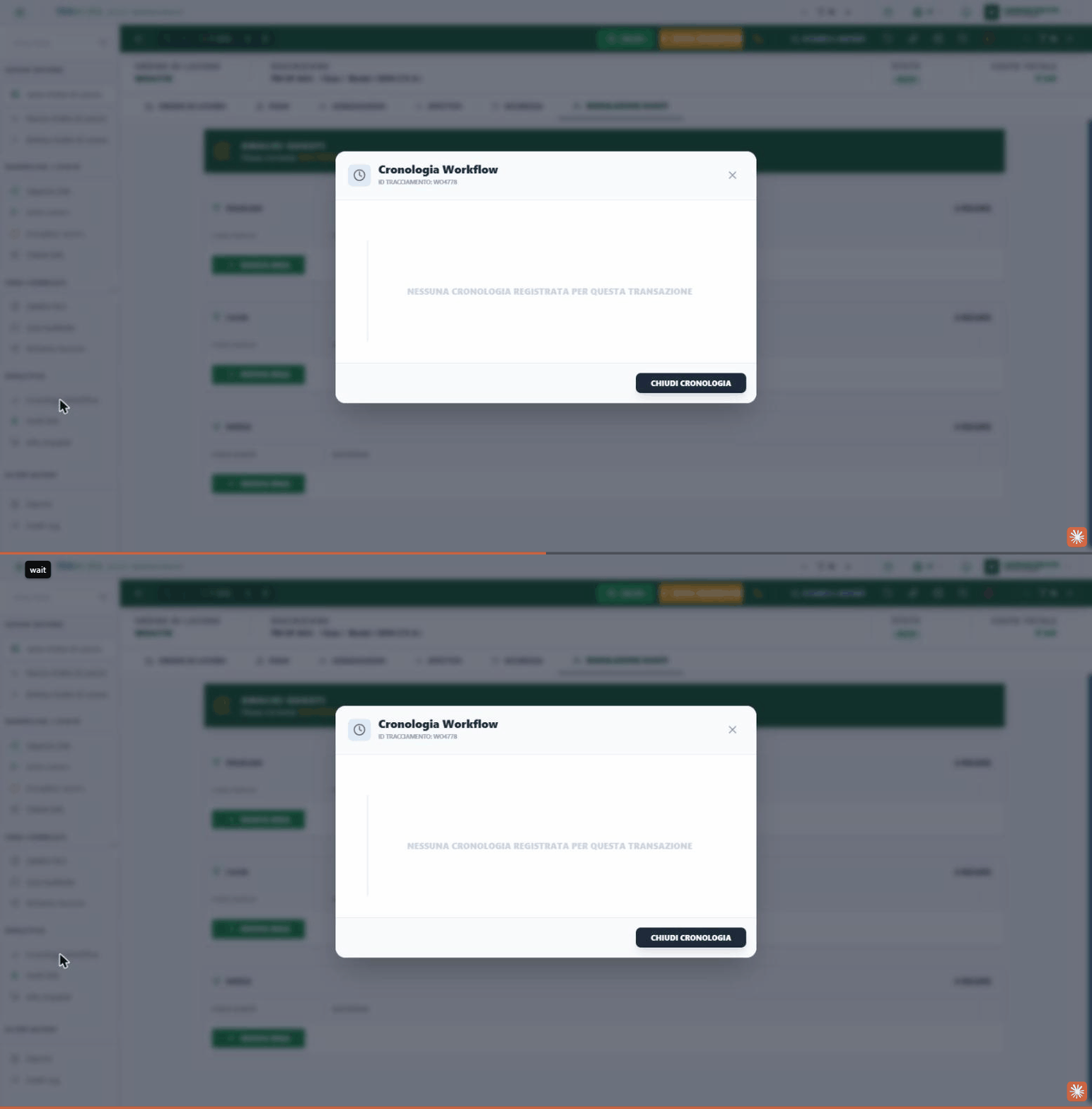
Visualizza cronologia flusso di lavoro: Mostra ogni passaggio di approvazione attraversato dall'ordine di lavoro, chi lo ha eseguito, e quando.
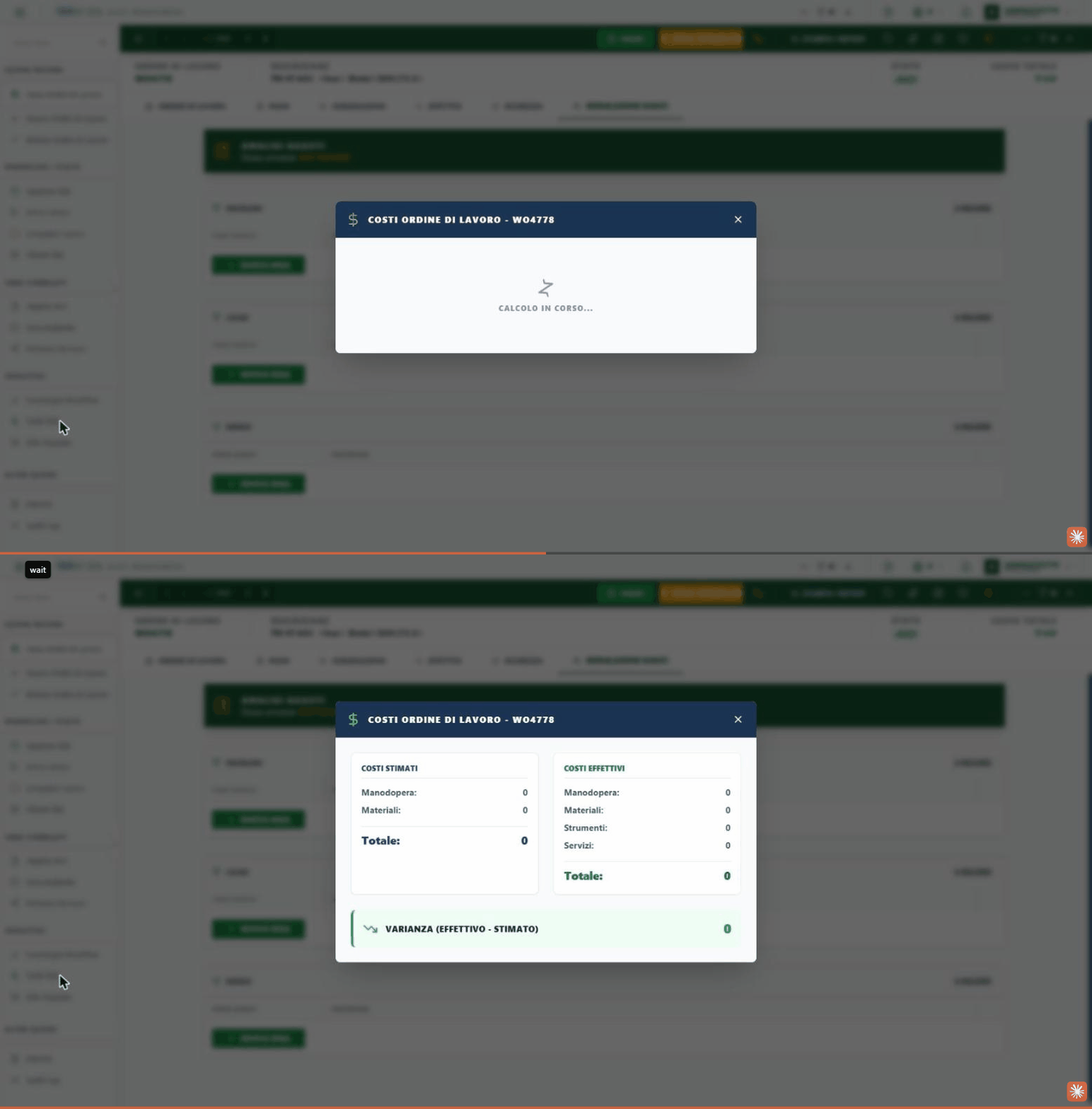
Costi OdL: Una ripartizione completa dei costi di manodopera, materiali, strumenti e servizi - pianificati contro effettivi.
Informazioni di acquisto: Qualsiasi richiesta di acquisto o ordine di acquisto collegato all'ordine di lavoro tramite richieste di materiale.
Come fare
1. Creare un nuovo ordine di lavoro
Dalla schermata Tracciamento ordini di lavoro fai clic su Nuovo ordine di lavoro, compila i campi richiesti (descrizione, ubicazione o cespite), quindi fai clic su Salva.
2. Pianificare il lavoro prima dell'esecuzione
Apri la scheda Piani e aggiungi le attività, manodopera, materiali e strumenti stimati necessari.
3. Avviare l'esecuzione e registrare i dati effettivi
Fai clic su Avvia lavoro dalla barra laterale, quindi registra le ore e i materiali effettivamente consumati nella scheda Dati effettivi man mano che il lavoro procede.
4. Completare e chiudere l'ordine di lavoro
Dopo il completamento, completa tutte le assegnazioni aperte, quindi fai clic su Completa lavoro, e infine Chiudi OdL.
5. Rivedere la cronologia delle modifiche (Registro di controllo)
Fai clic su Registro di controllo nella barra degli strumenti superiore. Appare una tabella che mostra ogni modifica: chi l'ha fatta, quando, e la differenza tra il vecchio e il nuovo valore.
Prima di completare o eliminare
Un ordine di lavoro non può essere completato mentre ha ancora assegnazioni di manodopera aperte o richieste di materiale non chiuse. Allo stesso modo, un ordine di lavoro approvato, completato o chiuso non può essere eliminato - usa invece Annulla se non sono stati ancora registrati costi effettivi su di esso.
Domande frequenti
Perché non riesco a completare l'ordine di lavoro? Assicurati che non ci siano Richieste di Materiale (MR) aperte collegate all'ordine di lavoro, che sia stata registrata almeno un'ora di manodopera effettiva, e che nessuna assegnazione sia rimasta non contrassegnata come completata.
Qual è la differenza tra Completa lavoro e Chiudi OdL? "Completa lavoro" significa che l'esecuzione è terminata e tutti i costi sono registrati, mentre "Chiudi OdL" è la conferma finale dopo la revisione - e può essere raggiunto solo dopo il completamento.
Torna a: Tracciamento ordini di lavoro ←