Détails de la demande d'achat
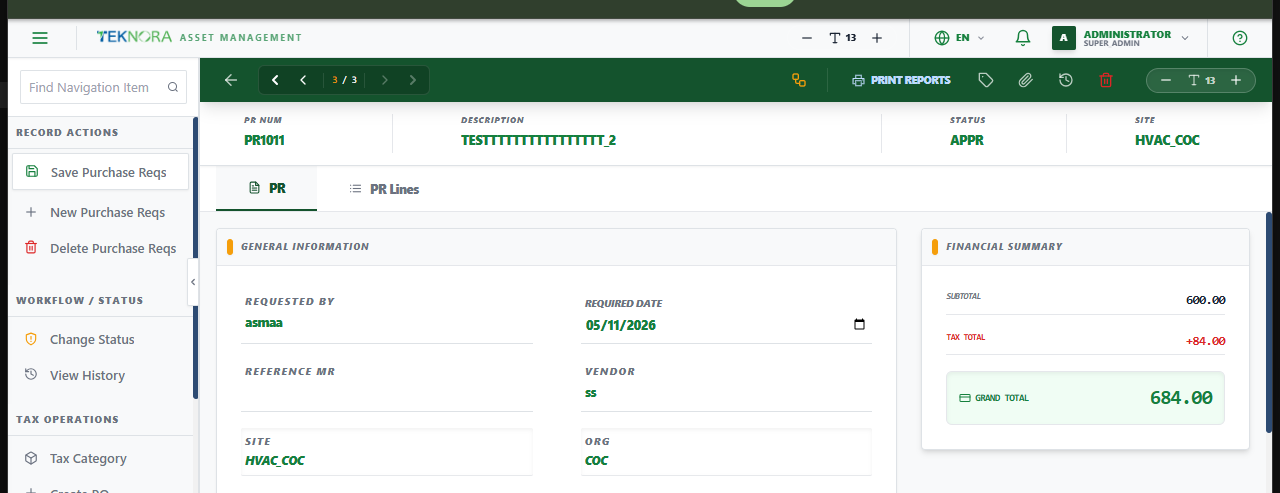
Cet écran regroupe l'en-tête, le résumé financier et les lignes d'une demande d'achat - c'est ici que vous l'approuvez et générez une commande d'achat une fois qu'elle est prête.
Disposition de l'écran
La barre d'en-tête affiche le N° DA, la Description, le Statut, et le Site. Deux onglets organisent le contenu :
- DA : Informations générales (demandé par, date requise, DM de référence, fournisseur, site/organisation) et la carte de résumé financier.
- Lignes de DA : Les articles demandés, présentés comme un tableau principal avec un panneau de détail pour la ligne sélectionnée - avec le même style que le tableau des pièces de rechange sur les détails d'actif, pour une apparence cohérente dans toute l'application.
Actions de la barre d'outils supérieure
| Icône/Bouton | Fonction |
|---|---|
| Enregistrer | Enregistre l'en-tête et toutes les lignes |
| Acheminer le flux de travail | Envoie l'enregistrement dans son flux d'approbation (si configuré) |
| Changer le statut (icône étiquette) | Ouvre la fenêtre de changement de statut |
| Imprimer les rapports | Imprime/exporte la DA |
| Pièces jointes | Joindre ou consulter les fichiers liés à cette DA |
| Historique | Affiche l'historique des changements de statut de la DA |
| Supprimer | Supprime l'enregistrement - uniquement tant qu'il est WAPPR et que rien n'en a encore été généré |
Créer CA (apparaît une fois APPR) |
Génère une commande d'achat à partir des lignes de cette DA |
| Flèches de navigation | Passer à la première/précédente/suivante/dernière DA correspondant à votre dernier filtre de liste |
Onglet Lignes de DA
Chaque ligne affiche N° d'article, Description, Type d'article, Qté, Coût unitaire, % Taxe, et Total de ligne. Cliquez sur une ligne pour ouvrir son panneau de détail, où vous pouvez rechercher/changer l'article, la quantité, le coût unitaire, la catégorie de taxe, ou le compte comptable.
- Ajouter une ligne manuelle : Ajoute une ligne vide.
- Supprimer (icône corbeille par ligne) : Retire une ligne - bloqué dès que la DA n'est plus modifiable.
Les lignes se verrouillent une fois la DA approuvée, clôturée ou annulée
Vous ne pouvez pas ajouter, modifier ou supprimer de lignes sur une DA dont le statut est APPR, CLOSE, ou CAN - imposé à la fois dans l'interface et côté serveur.
Comment faire
1. Remplir et enregistrer une nouvelle DA
Saisissez une description, une date requise, et des lignes, puis enregistrez.
2. Récupérer des lignes depuis une demande de matériel
Recherchez dans DM de référence une demande de matériel approuvée - ses lignes (et le magasin cible) sont importées automatiquement.
3. Approuver une DA
Cliquez sur l'icône de statut, choisissez APPR, et confirmez.
4. Générer une commande d'achat
Une fois APPR, cliquez sur Créer CA dans la barre latérale. Vous pouvez accepter le numéro de CA généré automatiquement ou en saisir un vous-même, puis confirmer - une nouvelle commande d'achat est créée avec le même fournisseur (si défini) et toutes les lignes reportées.
FAQ
J'ai approuvé la DA par erreur et je dois modifier une ligne - que faire ? Rouvrez-la via un changement de statut si votre flux de travail le permet. Sinon, corrigez-la sur la CA résultante à la place, car la modification des lignes d'une DA approuvée est délibérément bloquée.
D'où provient le fournisseur ? Une DA peut optionnellement porter un fournisseur, mais ce n'est pas requis pour l'approuver (contrairement à une CA). Si laissé vide, vous définirez le fournisseur lors de la création de la CA résultante.
Aller à : Liste des demandes d'achat ← · Commandes d'achat → · Demandes de matériel →