Détails de l'organisation
L'écran Détails de l'organisation est l'endroit où vous gérez tout ce qui concerne une organisation spécifique dans Teknora EAM : les données propres de l'organisation, ses sites, et une carte géographique interactive complète (3D/SIG) de tous ses emplacements. Cet écran s'ouvre depuis la liste des organisations en cliquant sur n'importe quelle ligne.
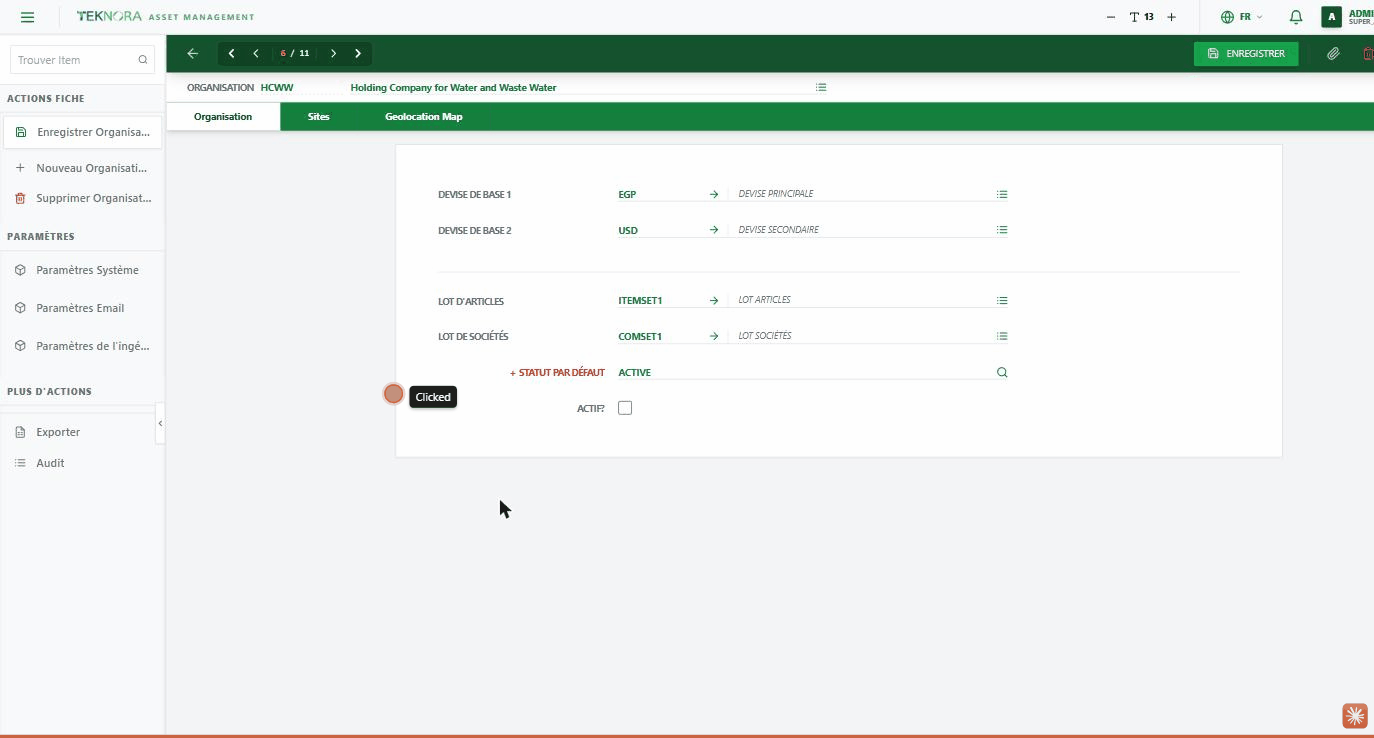
Barre d'outils
| Bouton | Fonction |
|---|---|
| Retour (flèche) | Retourne à la liste des organisations |
| Flèches de navigation (◀ ▶) | Se déplacer entre les organisations : premier/précédent/suivant/dernier enregistrement |
| Enregistrer | Enregistre toutes les modifications des trois onglets en une fois |
| Trombone (📎) | Pièces jointes de l'organisation (affiché seulement une fois l'organisation enregistrée) |
| Icône corbeille | Supprime définitivement l'organisation (si vous avez la permission) |
Onglet Organisation
Les champs principaux de l'organisation :
- Devise de base 1 / 2 : les deux devises de l'organisation (principale et secondaire), liées au domaine des devises.
- Ensemble d'articles / Ensemble d'entreprises : quel Item Set et Company Set l'organisation utilise.
- Statut d'article par défaut : le statut appliqué automatiquement à tout nouvel article lié à cette organisation.
- Active ? : activer/désactiver l'organisation.
Onglet Sites
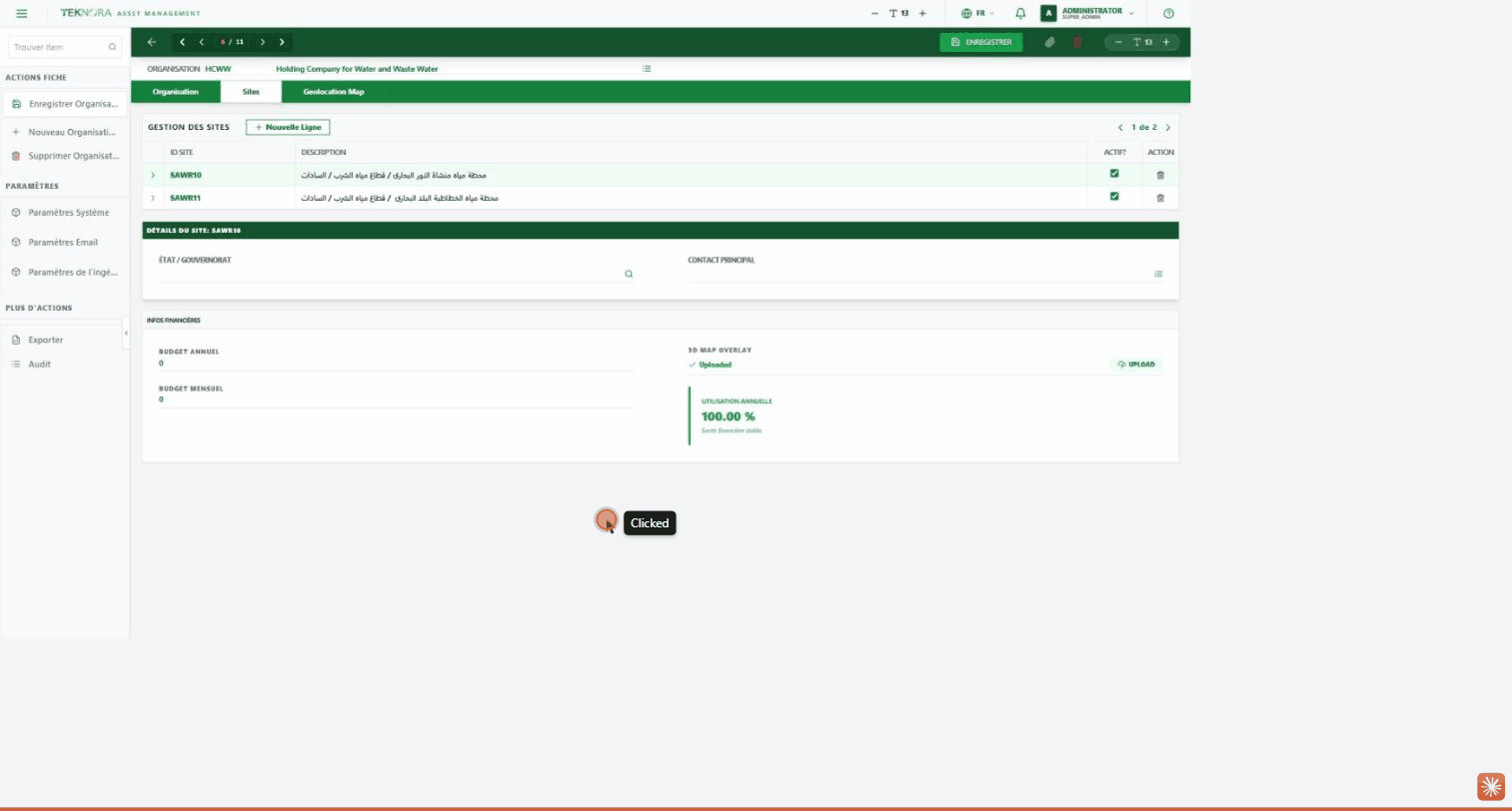
Chaque organisation peut avoir plusieurs sites — comme une succursale, une usine ou un bâtiment. Le tableau du haut liste tous les sites, et cliquer sur une ligne ouvre ses détails en dessous :
- Infos du site : État/Gouvernorat (recherchable), Contact principal.
- Infos financières : budget annuel et mensuel, et un pourcentage d'utilisation calculé automatiquement.
- 3D Map Overlay : téléversez une image (plan d'étage d'un bâtiment, image satellite recadrée, plan technique) qui sera placée sur le site dans l'onglet Carte, alignée exactement sur ses coordonnées — très utile pour montrer des détails du site invisibles sur une carte satellite classique.
Cliquez sur New Row pour ajouter un site, ou sur l'icône corbeille d'une ligne pour la supprimer.
Onglet Carte géolocalisée
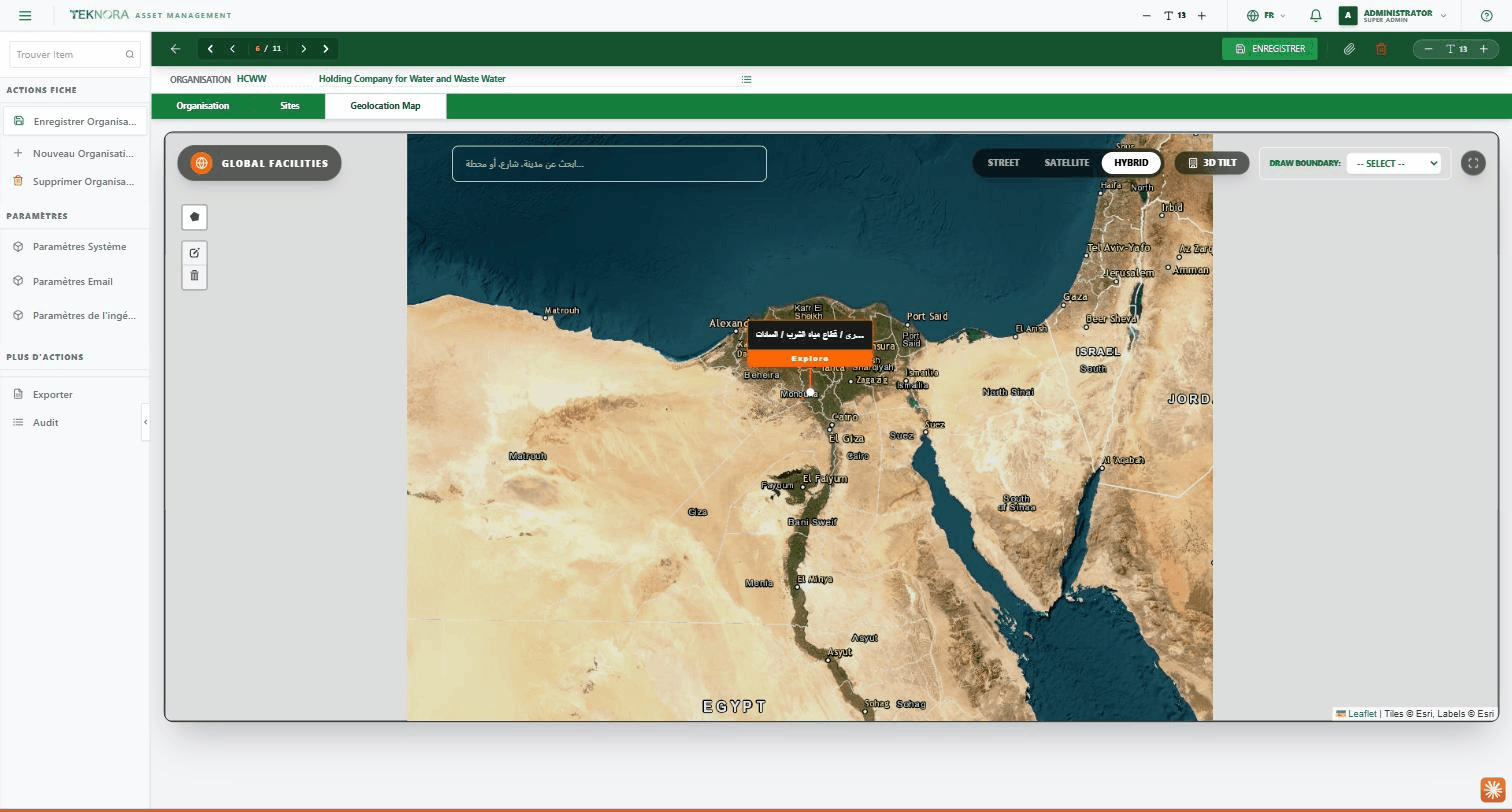
Une carte interactive complète (basée sur Leaflet) avec deux niveaux :
- Vue macro (Global Facilities) : la carte du monde entier, chaque site affiché comme un point — cliquez sur "Explore" sur un point pour y accéder.
- Vue micro (à l'intérieur d'un site précis) : affiche tous les actifs et sous-emplacements à l'intérieur de ce site, avec une barre latérale les listant.
Outils de la carte :
- Street / Satellite / Hybrid : changer le style d'affichage de la carte.
- 3D Tilt : incline la carte selon une perspective 3D.
- 3D Overlay : si le site a une image téléversée (depuis l'onglet Sites), vous pouvez l'activer comme calque sur la carte, alignée exactement sur ses coordonnées.
- Draw Boundary : choisissez un site dans la liste déroulante et dessinez sa limite sur la carte (un polygone) — elle est enregistrée automatiquement comme les coordonnées du site.
- Recherche : recherchez n'importe quel lieu dans le monde et la carte s'y déplace directement.
- Plein écran : agrandit la carte pour remplir tout l'écran.
Actions de la barre latérale
La barre latérale de cet écran contient des écrans de configuration très importants à connaître :
Actions sur l'enregistrement
Enregistrer / Nouvelle organisation / Supprimer — identiques aux boutons de la barre d'outils.
Paramètres
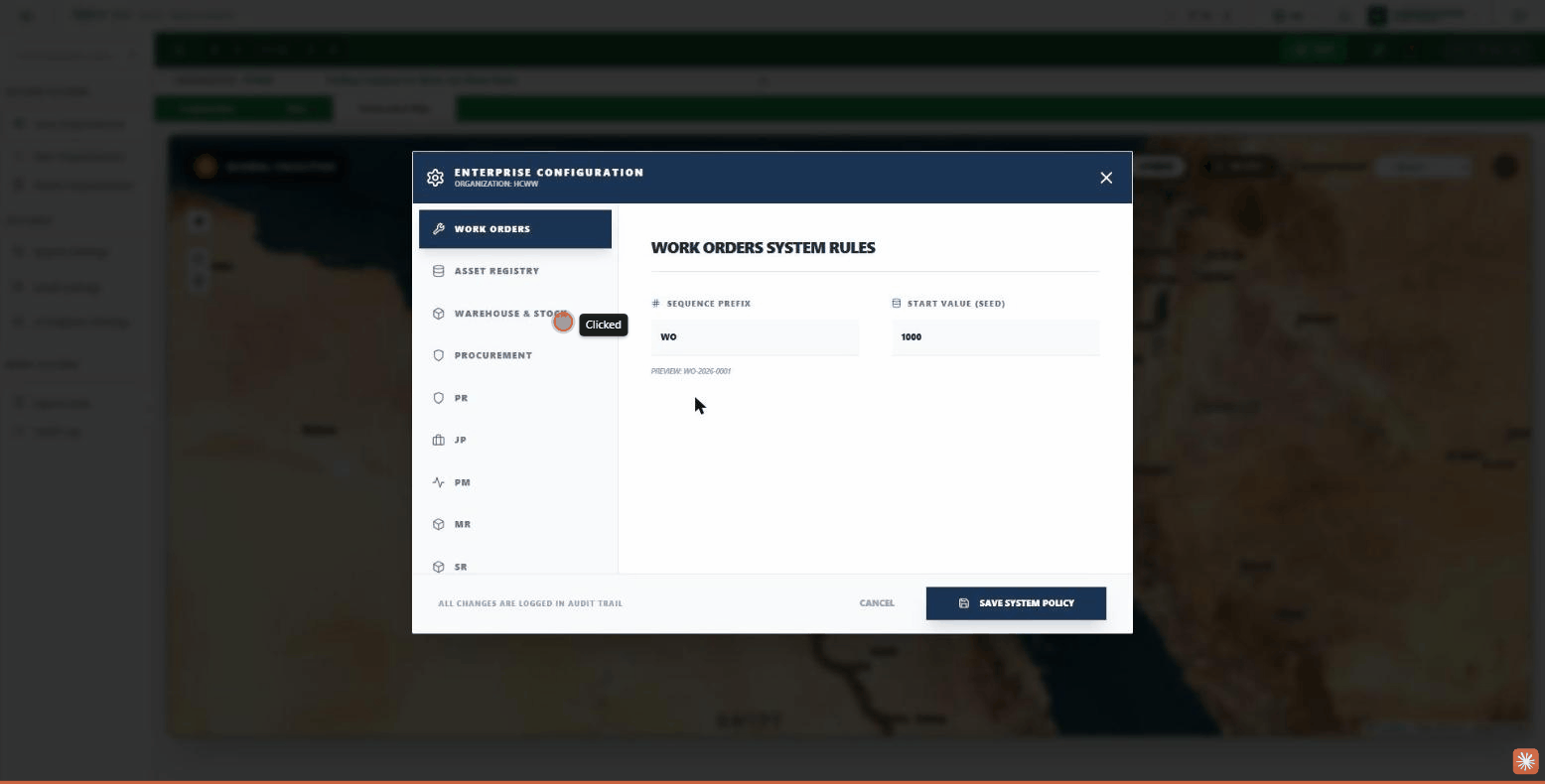
- Paramètres système : ouvre "Enterprise Configuration" — les règles système propres à cette organisation (chaque organisation a ses paramètres indépendants), comme le préfixe de numérotation automatique (Sequence Prefix) et la valeur de départ (Start Value) pour chaque module (Ordres de travail, Registre des actifs, Entrepôt et stock, Achats, PR, JP, PM, MR, SR...). Ces changements sont enregistrés dans l'Audit Trail.
- Paramètres e-mail : ouvre "SMTP Configuration" — les paramètres du serveur de messagerie sortant (SMTP) et entrant (IMAP) de l'organisation, avec une option "Enable Inbox Monitoring" pour surveiller automatiquement la boîte de réception (utile pour les devis fournisseurs).
- Paramètres AI Engineer :
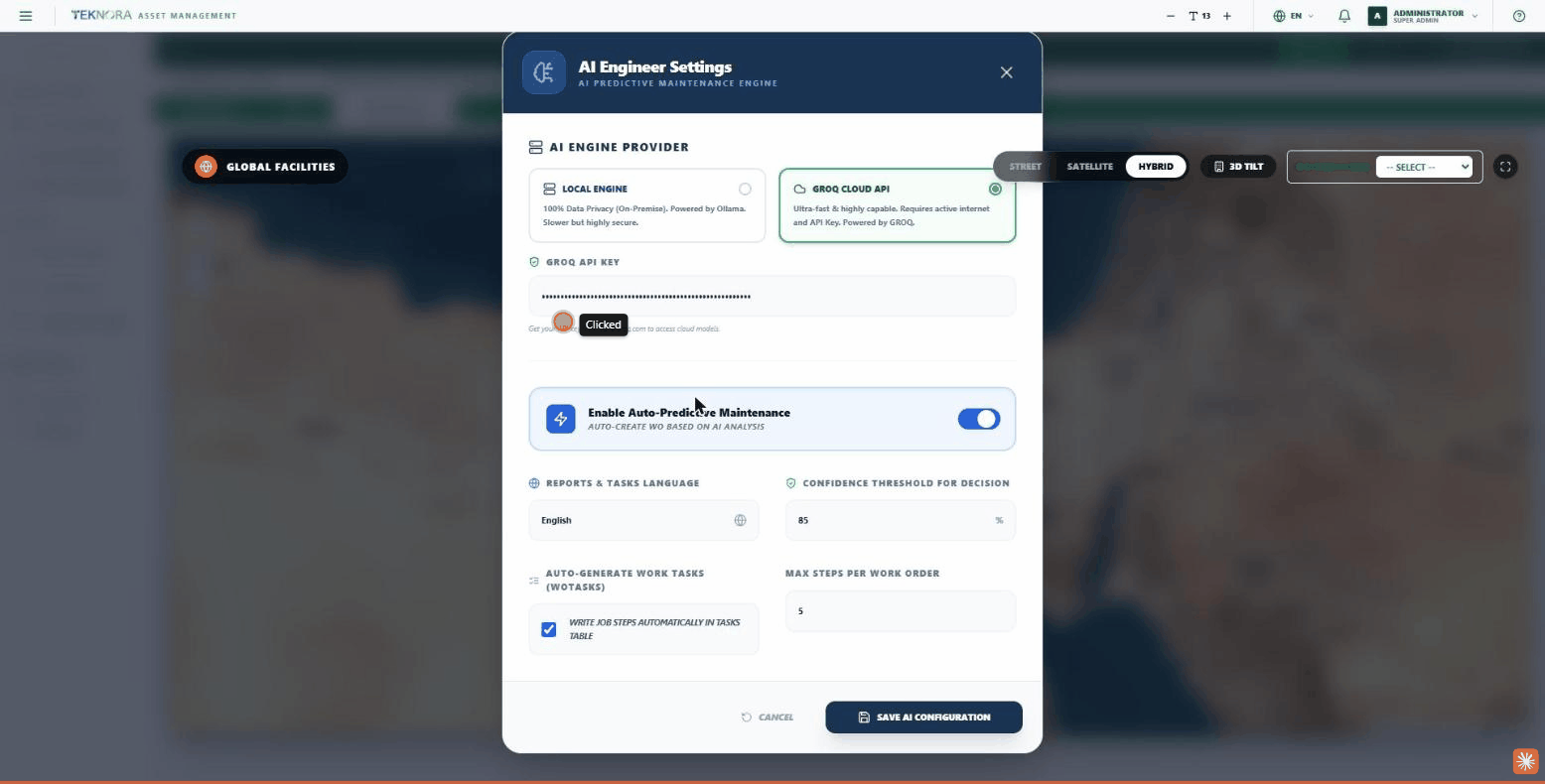
ouvre l'écran d'activation et de configuration du moteur de maintenance prédictive par IA : choix du moteur (Local, 100% privé, ou GROQ Cloud API, plus rapide), la clé API, l'activation de "Auto-Predictive Maintenance" (génère automatiquement des ordres de travail basés sur l'analyse IA), la langue des rapports et tâches, le seuil de confiance pour les décisions, et le nombre maximal d'étapes par ordre de travail.
Actions supplémentaires
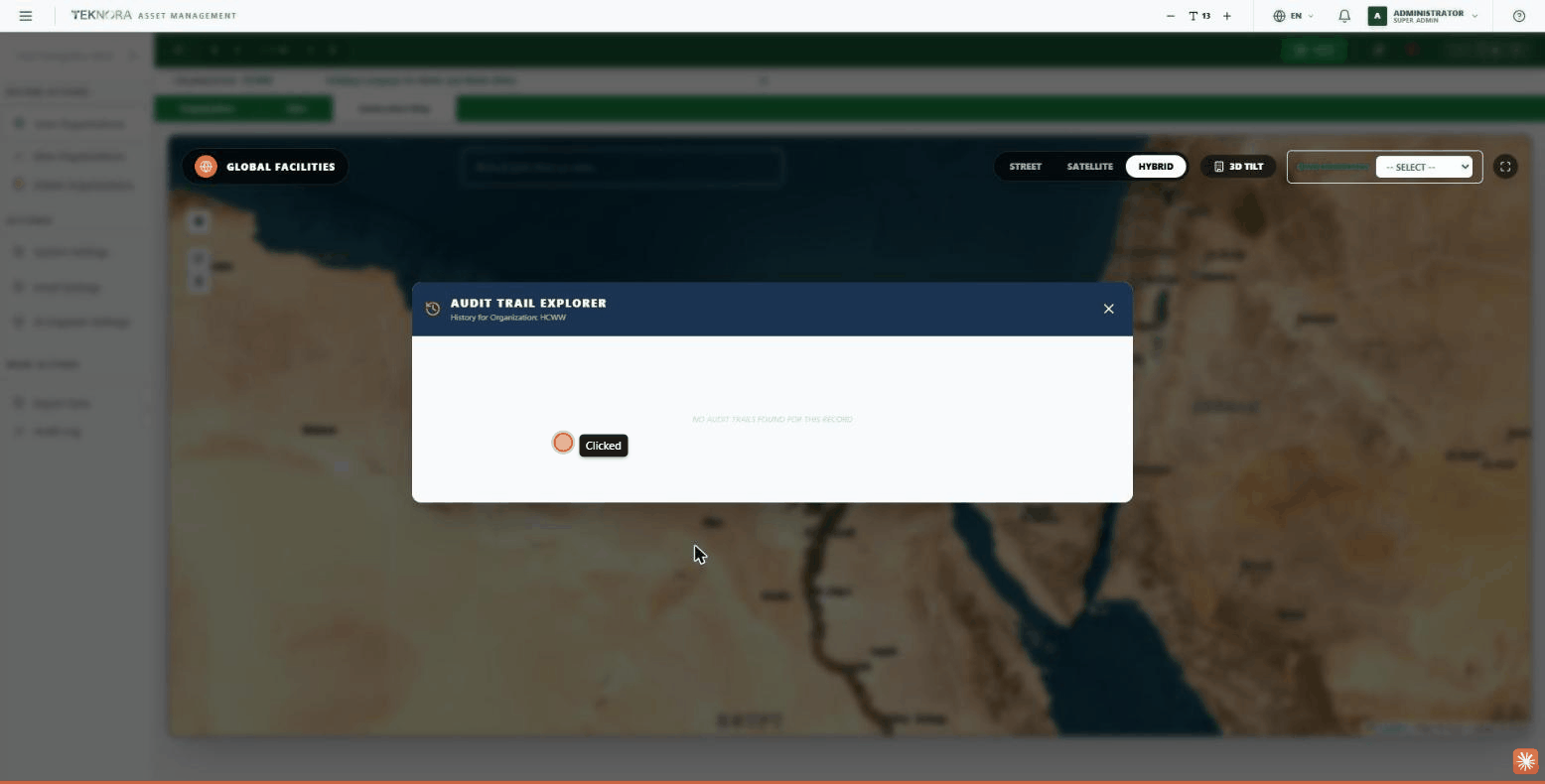
- Export Data : exporte les données de l'organisation dans un fichier.
- Audit Log : ouvre "Audit Trail Explorer" et affiche chaque modification apportée à cette organisation — qui a changé quoi, et quand.
Étapes pratiques
1. Créer une nouvelle organisation
Depuis la liste des organisations, cliquez sur NEW ORGANIZATION, définissez l'Organization ID et la description, remplissez le reste des champs principaux, puis enregistrez.
2. Ajouter des sites
Allez dans l'onglet Sites, cliquez sur New Row pour chaque site, remplissez son code et sa description, puis cliquez sur la ligne pour compléter ses champs détaillés (état, contact, budgets).
3. Configurer la carte (optionnel)
Allez dans l'onglet Geolocation Map, choisissez le site dans "Draw Boundary" et dessinez sa limite, ou téléversez une image 3D Overlay depuis l'onglet Sites pour montrer des détails internes.
4. Configurer les paramètres spécialisés (optionnel)
Depuis la barre latérale, configurez les paramètres système (numérotation des documents), les paramètres e-mail (si l'organisation doit envoyer/recevoir des e-mails automatiques), et les paramètres AI Engineer (pour la maintenance prédictive).
Avant de supprimer
La suppression d'une organisation est définitive et irréversible — assurez-vous qu'aucun site ou enregistrement n'en dépend encore avant de la supprimer.
Retour à : Liste des organisations ←