Suivi des ordres de travail
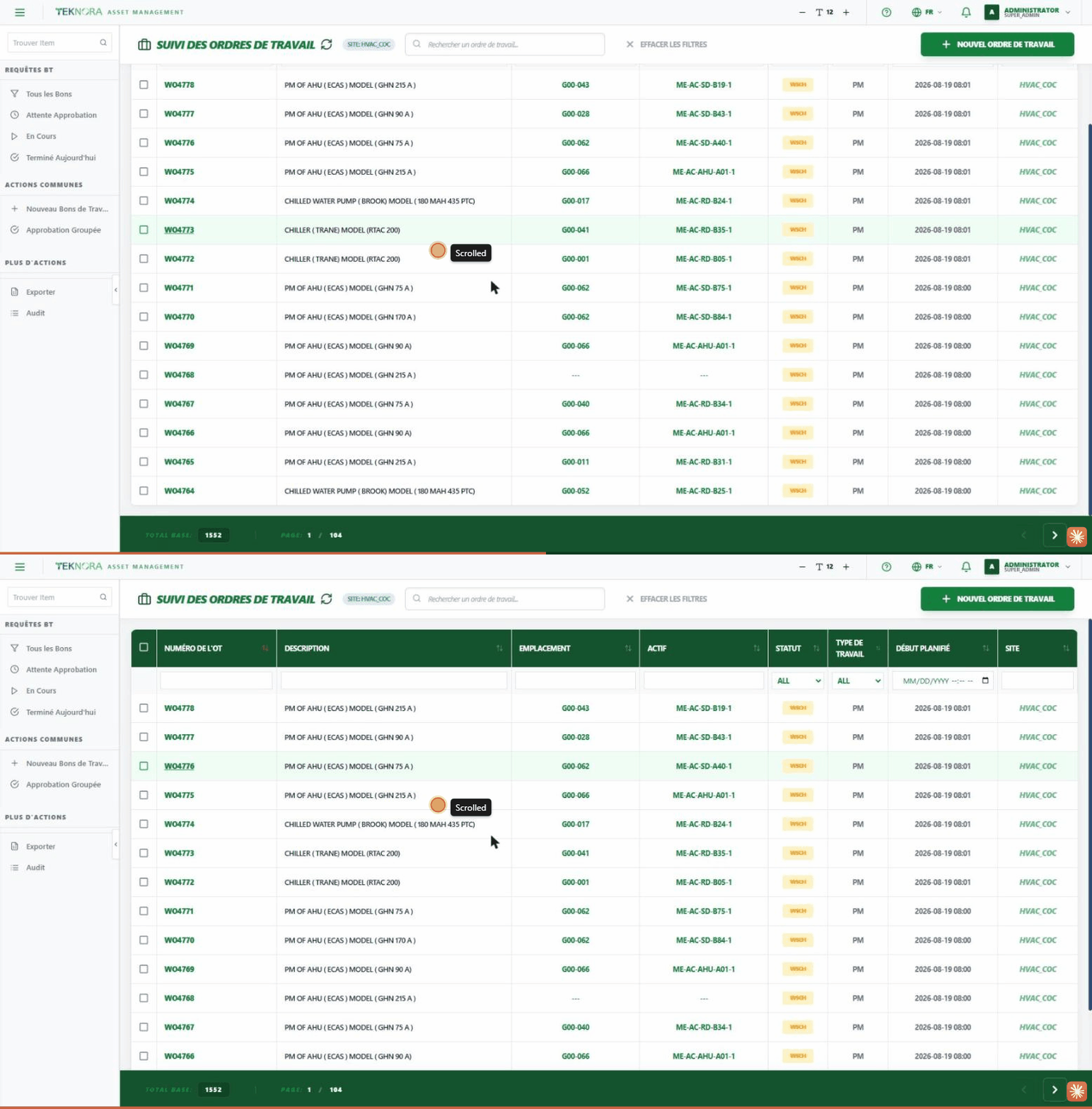
L'écran de suivi des ordres de travail est l'endroit où chaque ordre de travail du système est géré - maintenance préventive, réparations correctives et travaux d'urgence - de leur suivi jusqu'à l'ouverture des détails de n'importe quel ordre.
Objectif de cet écran
- Parcourir tous les ordres de travail enregistrés dans l'organisation/le site.
- Rechercher et filtrer rapidement un ordre de travail spécifique (par numéro, description, statut, type...).
- Ouvrir l'écran de détails de n'importe quel ordre de travail en cliquant dessus.
- Créer un nouvel ordre de travail.
Éléments clés de l'écran
| Élément | Fonction |
|---|---|
| Nouvel ordre de travail | Ouvre un écran de détails vide pour saisir un nouvel ordre de travail |
| Zone de recherche | Recherche textuelle rapide sur le numéro ou la description de l'OT |
| Badge de portée (Site / Vue globale) | Indique si vous consultez un site ou tous les sites |
| En-têtes de colonnes triables | Cliquez sur une colonne (numéro d'OT, description, statut...) pour trier par ordre croissant/décroissant |
| Ligne de filtres | Juste sous les en-têtes de colonnes - tapez ou sélectionnez dans une colonne pour filtrer |
| Effacer les filtres | Réinitialise tous les filtres appliqués en une seule fois |
Colonnes du tableau
- Numéro d'OT : L'identifiant unique de l'ordre de travail.
- Description : Une brève description du travail nécessaire.
- Emplacement : L'emplacement physique lié à l'ordre de travail.
- Actif : L'actif lié à l'ordre de travail (le cas échéant).
- Statut : Le statut actuel de l'ordre de travail (en attente d'approbation, en cours, terminé...).
- Type de travail : Classe l'ordre de travail (CM correctif, PM préventif, EM urgence...).
- Début prévu : La date/heure de début prévue du travail.
- Site : Le site organisationnel auquel appartient l'ordre de travail.
Requêtes de la barre latérale
En plus du tableau, la barre latérale propose des requêtes prêtes à l'emploi pour filtrer la liste en un clic :
- Tous les ordres de travail : Afficher tous les ordres sans filtre.
- En attente d'approbation : Ordres pas encore approuvés.
- En cours : Ordres activement en cours d'exécution.
- Terminés aujourd'hui : Ordres terminés durant la journée en cours.
La section Actions courantes propose également des raccourcis rapides comme Nouveaux ordres de travail et Approbation groupée pour approuver plusieurs ordres de travail à la fois.
Comment faire
1. Rechercher un ordre de travail spécifique
Tapez le numéro d'OT ou une partie de la description dans la zone de recherche supérieure, ou utilisez la ligne de filtres sous les en-têtes de colonnes pour filtrer une colonne spécifique (comme le statut ou le type de travail).
2. Ouvrir les détails d'un ordre de travail
Cliquez sur n'importe quelle ligne du tableau pour ouvrir son écran de détails de l'ordre de travail.
3. Créer un nouvel ordre de travail
Cliquez sur Nouvel ordre de travail en haut de l'écran. Un écran de détails vide s'ouvre pour saisir les données du nouvel ordre et l'enregistrer.
4. Approuver plusieurs ordres de travail à la fois
Sélectionnez les ordres de travail requis dans le tableau, puis utilisez Approbation groupée depuis la barre latérale.
5. Trier par une colonne spécifique
Cliquez sur le nom d'une colonne dans l'en-tête - le premier clic trie par ordre croissant, le second par ordre décroissant.
À propos de la portée
Si vous êtes administrateur ou disposez de l'autorisation « tous les sites », un badge indiquera si vous consultez tous les sites ou un seul. Cela affecte le nombre d'ordres de travail affichés.
FAQ
Pourquoi ne puis-je pas trouver un ordre de travail spécifique ? Vérifiez que le filtre de site est correctement configuré, et qu'aucun texte de filtre résiduel ne le masque dans la ligne de filtres.
Quelle est la différence entre les types de travail PM, CM et EM ? PM est une maintenance préventive de routine préprogrammée ; CM est une maintenance corrective pour réparer une panne réelle ; EM est un travail d'urgence nécessitant une attention immédiate.
Aller à : Écran de détails de l'ordre de travail →