Chargeur de données universel
Un outil d'importation en masse à usage général — téléversez un fichier Excel contenant des centaines ou des milliers d'enregistrements (actifs, emplacements, articles, plans de travail, plannings PM, personnes, main-d'œuvre, corps de métier) et importez-les tous en une fois, au lieu de les saisir un par un manuellement.
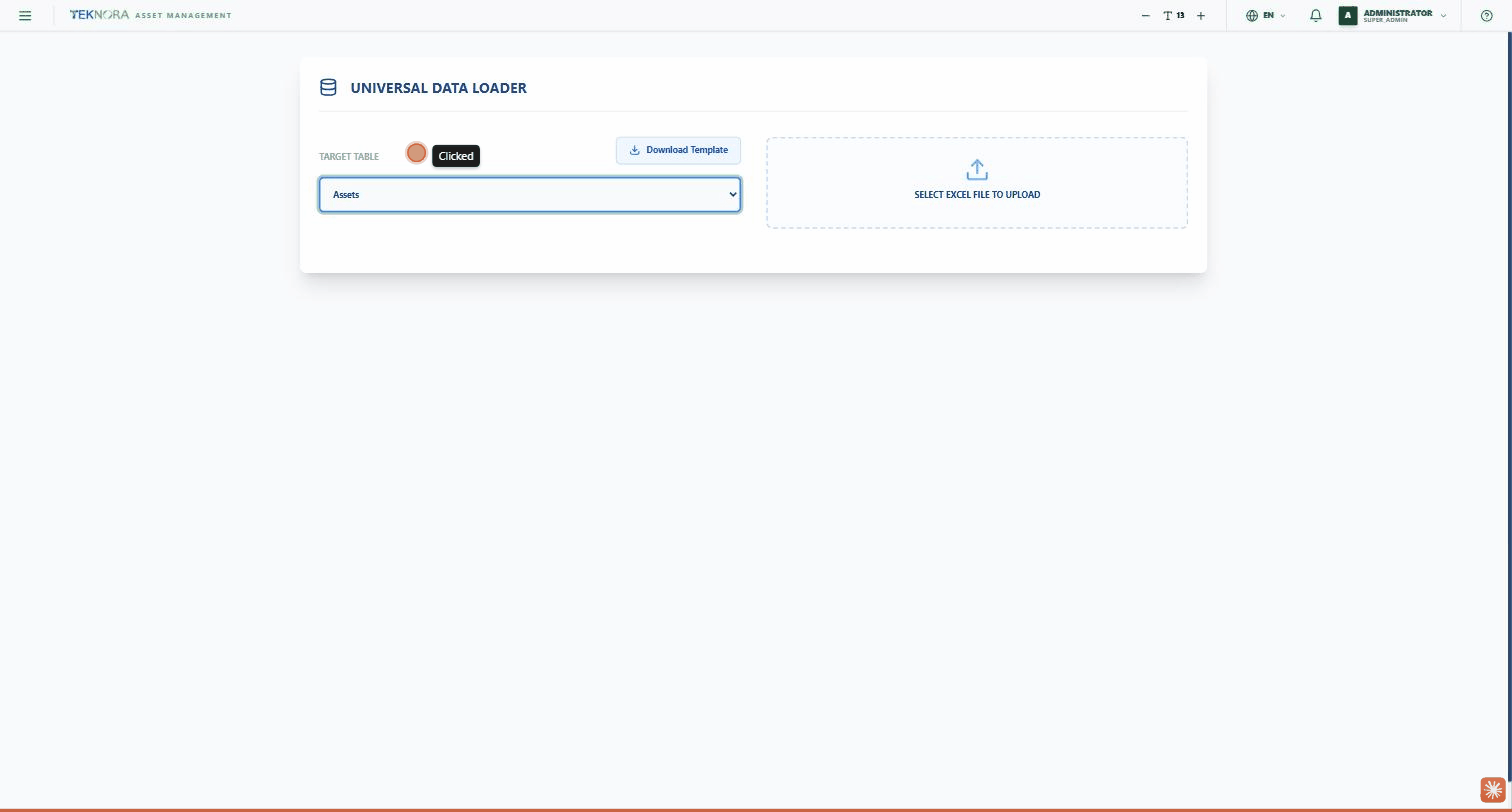
Table cible (Target Table)
Une liste déroulante répertoriant tous les types d'enregistrements que vous pouvez importer :
- Actifs (Assets)
- Emplacements (Locations)
- Articles (Items)
- Plans de travail (Job Plans)
- Plannings PM (PM Schedules)
- Personnes (Person)
- Main-d'œuvre (Labor)
- Corps de métier (Crafts)
Télécharger le modèle (Download Template)
Après avoir choisi la table cible, cliquez sur DOWNLOAD TEMPLATE pour télécharger un fichier Excel vierge avec exactement les colonnes attendues par le système pour ce type d'enregistrement — cela garantit que vos données seront lues correctement.
Téléversement et mappage intelligent
Cliquez sur la zone SELECT EXCEL FILE TO UPLOAD et téléversez votre fichier. Le système analyse automatiquement les colonnes du fichier et tente de les mapper (Auto-Mapping) aux champs corrects en fonction de la similitude des noms. Un écran « Field Mapping » apparaît alors — pour chaque colonne de votre fichier, vous pouvez choisir dans une liste déroulante à quel champ système elle correspond, ou choisir « -- Ignore -- » si vous ne souhaitez pas importer cette colonne du tout.
Aperçu des données (Data Preview)
Un tableau affichant les premières lignes de votre fichier telles quelles, pour confirmer que les données ont été correctement lues avant de continuer.
Exécuter l'importation (Execute Import)
Le bouton vert sous l'aperçu — lance l'importation réelle de toutes les lignes du fichier, en utilisant le mappage de colonnes que vous avez défini.
Étapes pratiques
1. Choisir le type d'enregistrement
Dans la liste déroulante TARGET TABLE, sélectionnez le type de données que vous importez.
2. Télécharger le modèle (recommandé)
Cliquez sur DOWNLOAD TEMPLATE et remplissez vos données dans le modèle prêt à l'emploi — cela réduit le risque d'erreurs de colonnes.
3. Téléverser le fichier
Cliquez sur la zone de téléversement et sélectionnez votre fichier Excel.
4. Vérifier et corriger le mappage des champs
Vérifiez le « Field Mapping » et assurez-vous que chaque colonne est mappée au bon champ — le système essaie de deviner automatiquement, mais ce ne sera pas toujours exact à 100 %.
5. Aperçu et exécution
Vérifiez le tableau d'aperçu, puis cliquez sur EXECUTE IMPORT.
Avant d'exécuter
L'importation ajoute réellement des enregistrements à la base de données immédiatement, sans annulation automatique — vérifiez très attentivement le mappage des champs et l'aperçu avant de cliquer sur EXECUTE IMPORT, en particulier les champs obligatoires comme le site et l'organisation.