作業指示の詳細
作業指示詳細画面は、計画と割り当てから、実績記録、安全、故障報告、クローズまでのステータス追跡まで、作業指示のライフサイクル全体を管理する場所です。
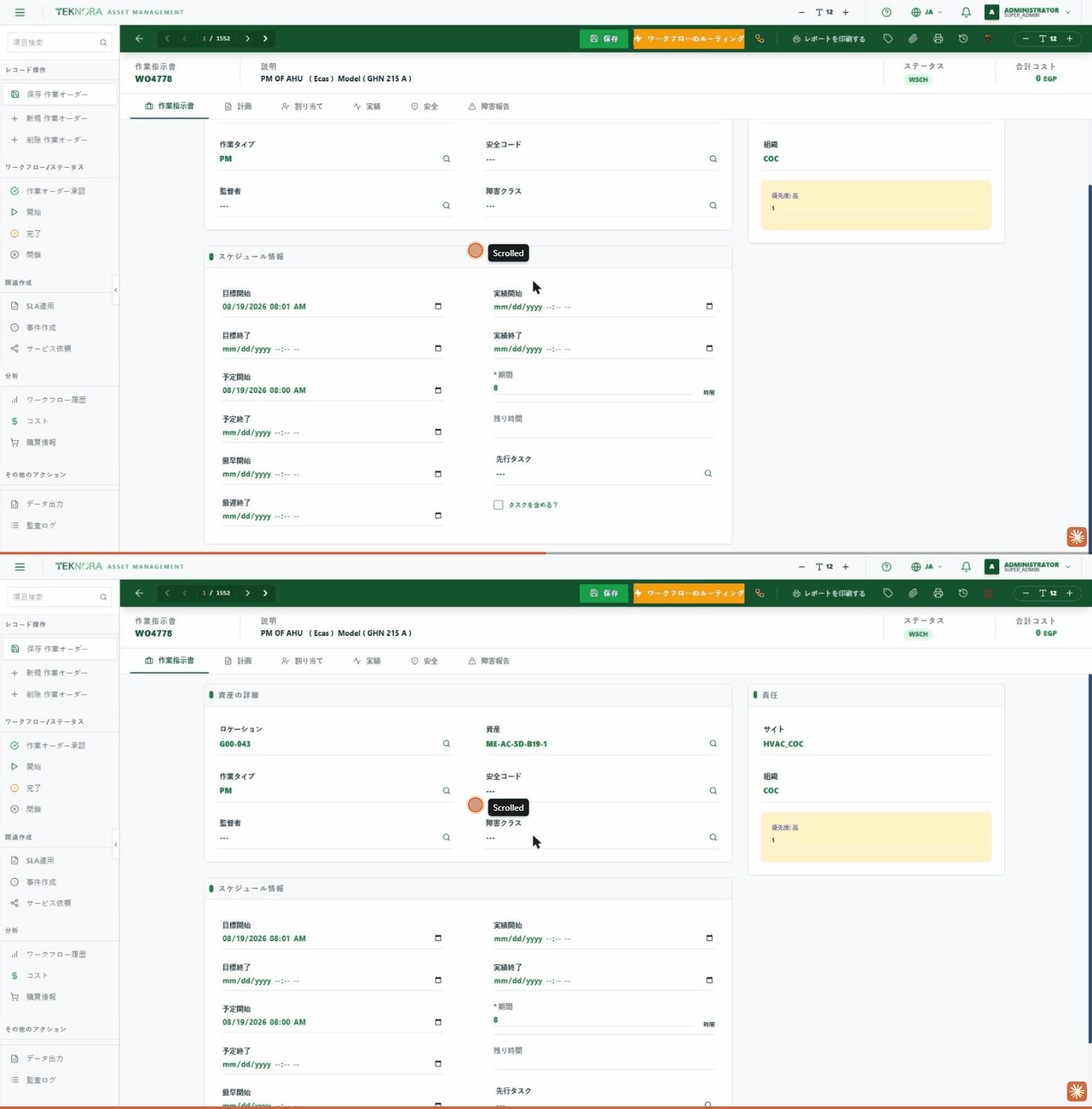
上部ツールバー
| ボタン | 機能 |
|---|---|
| 保存 | すべてのタブの変更を一度に保存します |
| ワークフローをルーティング | ワークフローエンジンを通じて作業指示の正式な承認ルートを開始します |
| ステータスを変更 | 未完了の割り当てや予算超過がないことを確認した後、作業指示の新しいステータスを選択するウィンドウを開きます |
| ワークフロー履歴 | 作業指示が経た承認ステップの履歴を表示します |
| レポートを印刷 | 作業指示レポートを印刷/エクスポートします |
| 添付ファイル(📎) | 作業指示に添付されたファイルと画像 |
| 監査ログ | このレコードの完全な変更履歴を表示します - 誰が何をいつ変更したか |
| 削除 | 作業指示を削除します(ステータスが承認済み、完了、またはクローズの場合は使用不可) |
主なフィールド
- 作業指示番号:作業指示の一意の識別子 - 作成時に自動生成されます。
- 説明:必要な作業の簡単な説明。
- 場所と資産:作業指示にリンクされた物理的な場所と資産。
- 作業種別:PM予防保全、CM是正保全、またはEM緊急作業。
- 監督者と故障クラス:作業の責任者、および故障の分類(存在する場合)。
- サイト/組織:作成時にユーザーセッションから自動入力されます。
- 優先度:作業指示の保全優先度。
- スケジュール情報:目標/実際/予定の開始・終了日、および所要時間と残り時間。
タブ
以下の各タブは、作業指示データの独立した部分を開き、その中の編集は上部の保存をクリックすると画面の他の部分とともに保存されます。
1. 作業指示
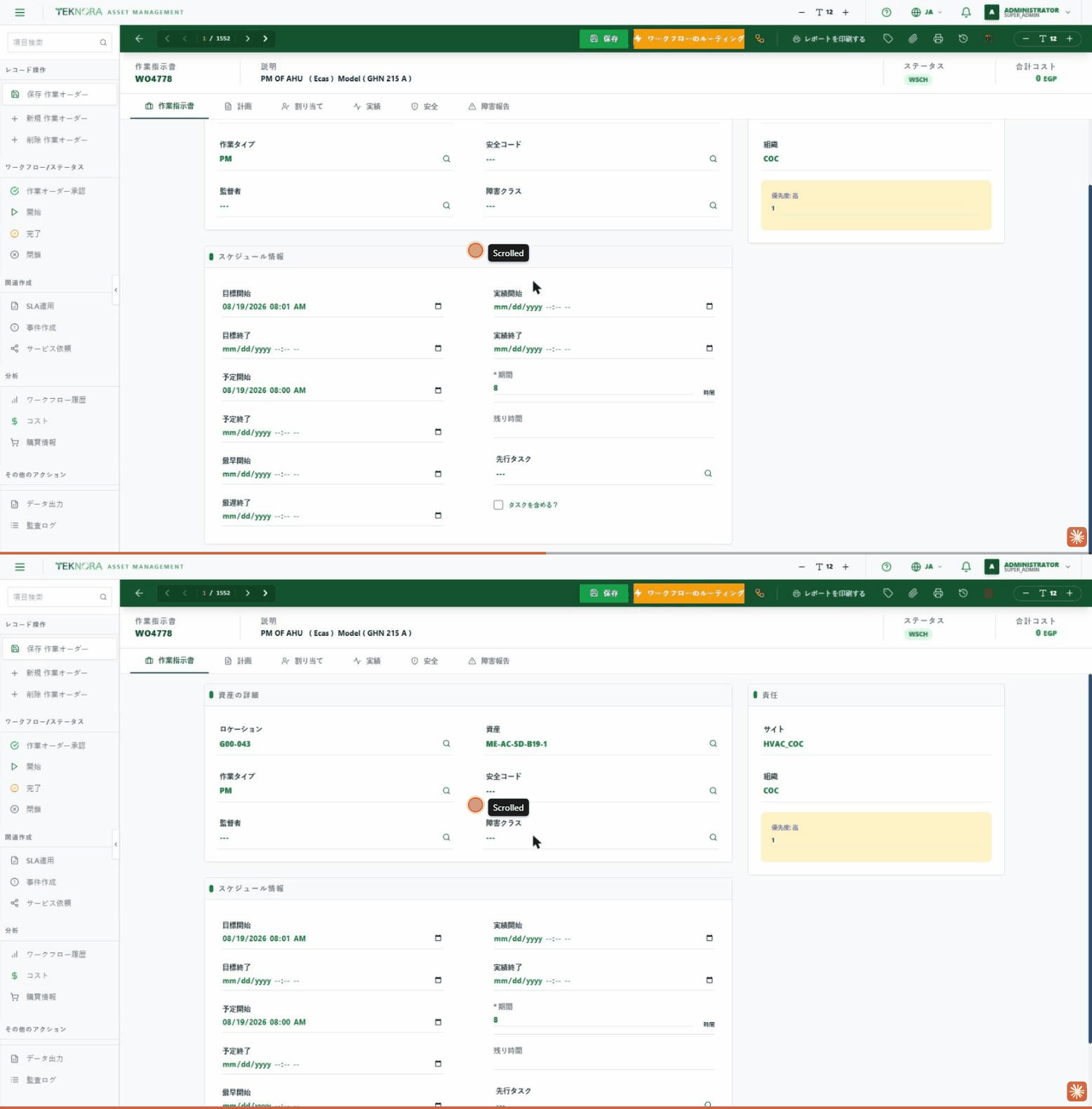
主要かつデフォルトのタブです。リンクされた資産と場所の詳細、責任情報(サイト、組織、優先度)、および完全なスケジュール情報(目標/実際/予定日、所要時間、残り時間、先行タスク)が含まれます。
2. 計画
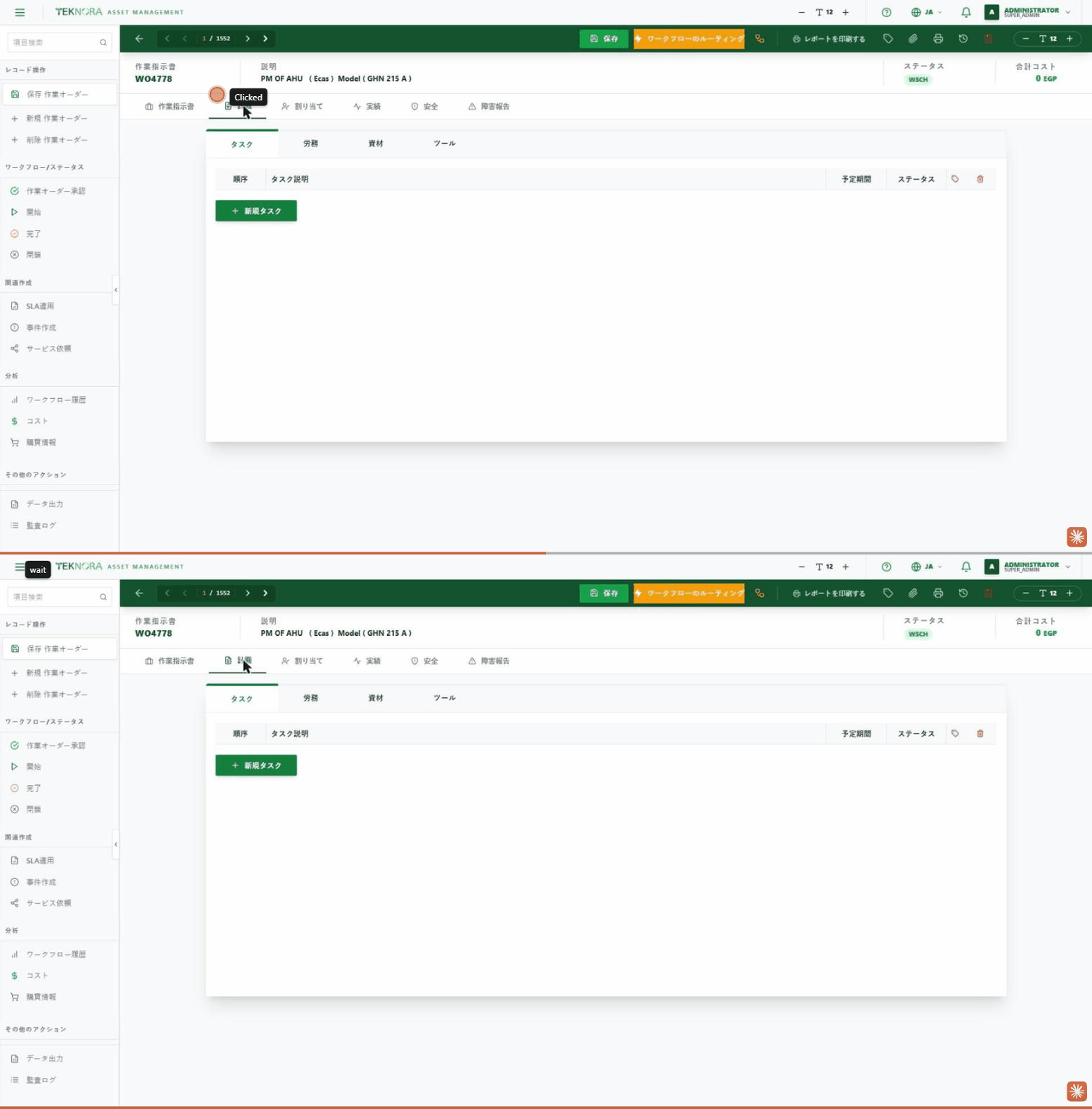
4つのサブタブがあります:作業手順を順番に定義するタスク、職種、作業員、見積もり時間を計画する人工、倉庫から必要な品目を計画する資材、作業に必要な機材を計画する工具。これは実際の実行が始まる前の見積もり計画です。
3. 割り当て
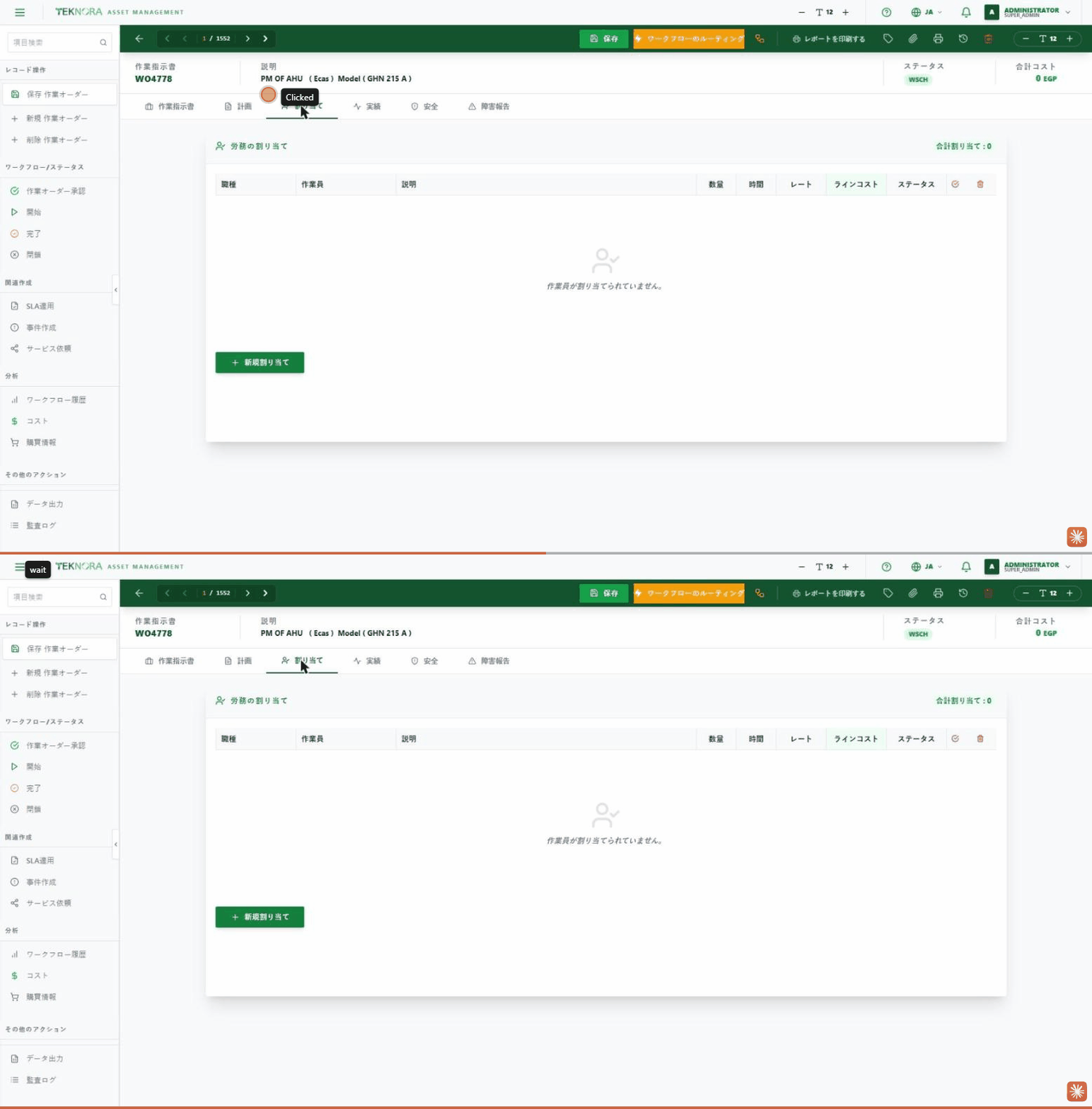
作業指示を実行するために実際に割り当てられた人工のスケジューリング - 職種、作業員、時間、見積もりコストを表示し、各割り当てを完了としてマークできます。作業指示を完了またはクローズする前に、すべての未完了の割り当てを完了する必要があります。
4. 実績
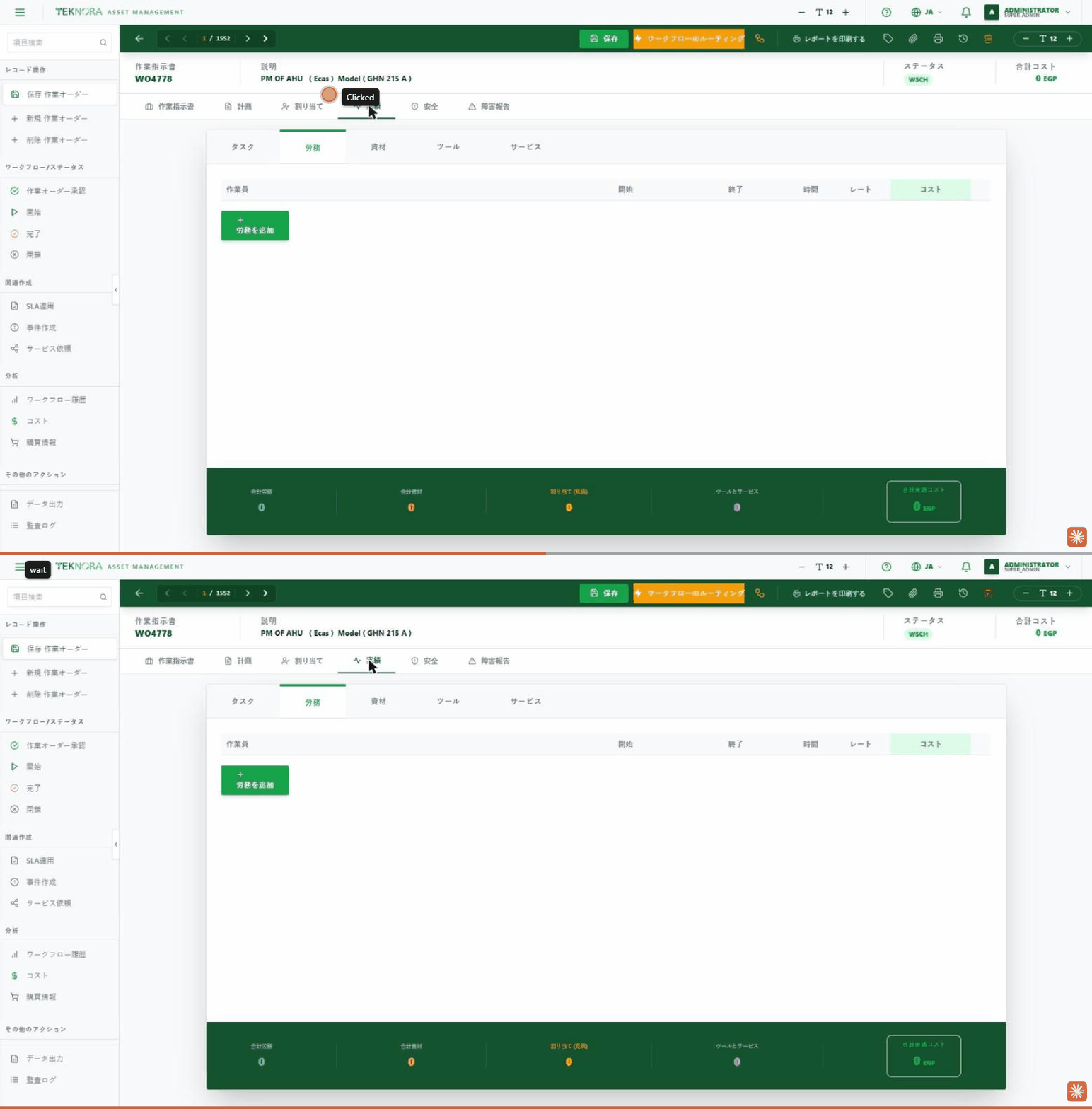
実際に行われたことを記録する5つのサブタブがあります:進捗を更新するタスク、実際の開始/終了時刻を記録する人工(時間とコストは自動計算されます)、実際に消費された資材(資材要求(MR)を直接作成可能)、工具、およびリンクされた外部サービス。下部の概要バーが各カテゴリと全体の実績コストを合計します。
5. 安全
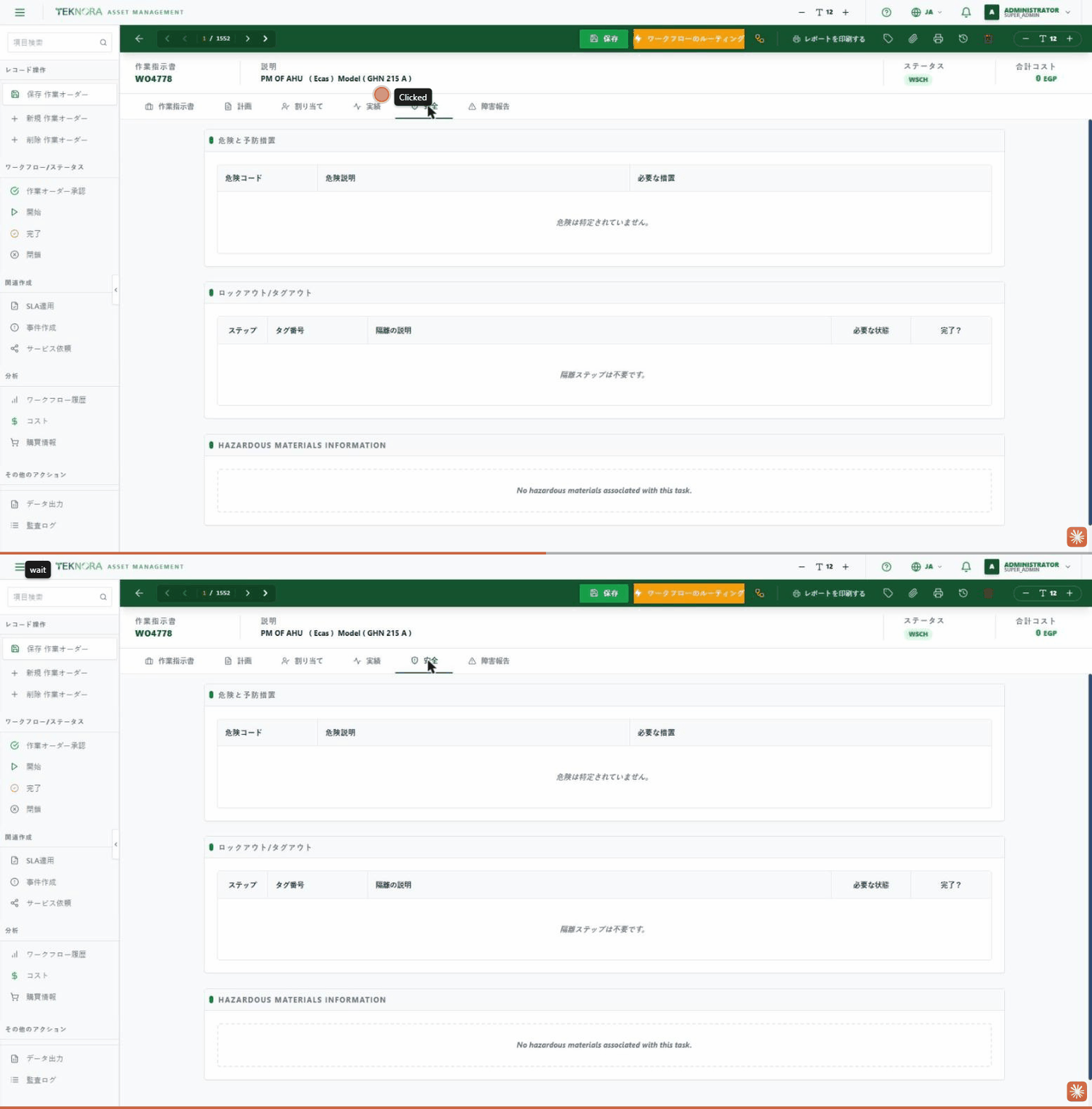
作業指示にリンクされた危険、ロックアウト/タグアウト手順、危険物 - 多くの場合、資産の安全データから自動的にインポートされます。保全技術者は作業を開始する前にこのタブを確認する必要があります。
6. 故障報告
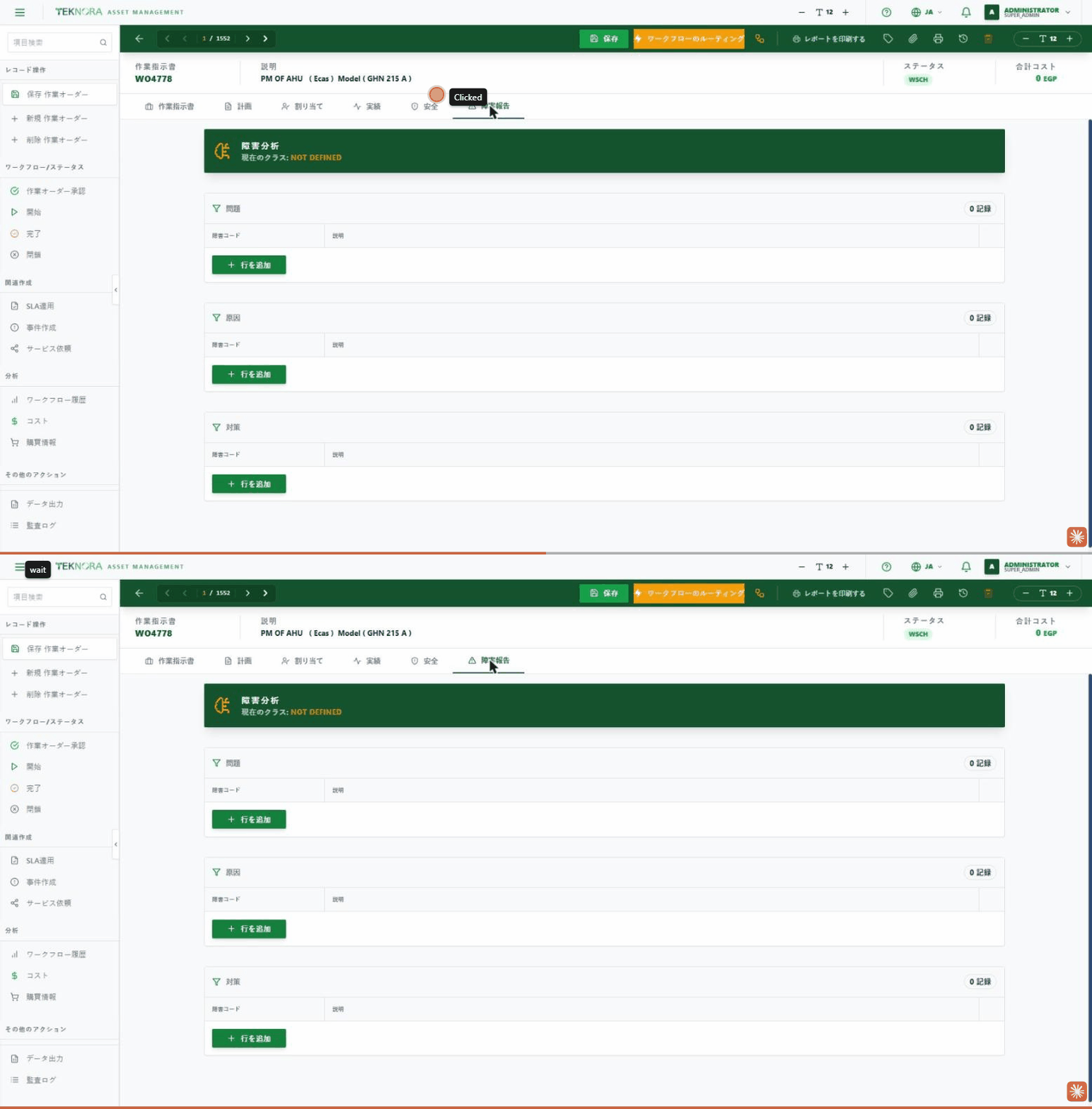
3段階の根本原因分析(RCA):観察された症状を記録する問題、根本原因を記録する原因、実施された是正措置を記録する対策。タブの上部には、作業指示にリンクされた現在の故障クラスが表示されます。
サイドバーアクション
タブに加えて、サイドバーには作業指示のワークフロー専用のウィンドウを開いたり操作を実行したりするアクションのリストがあり、タブ内を探す必要がありません。
ワークフロー/ステータス
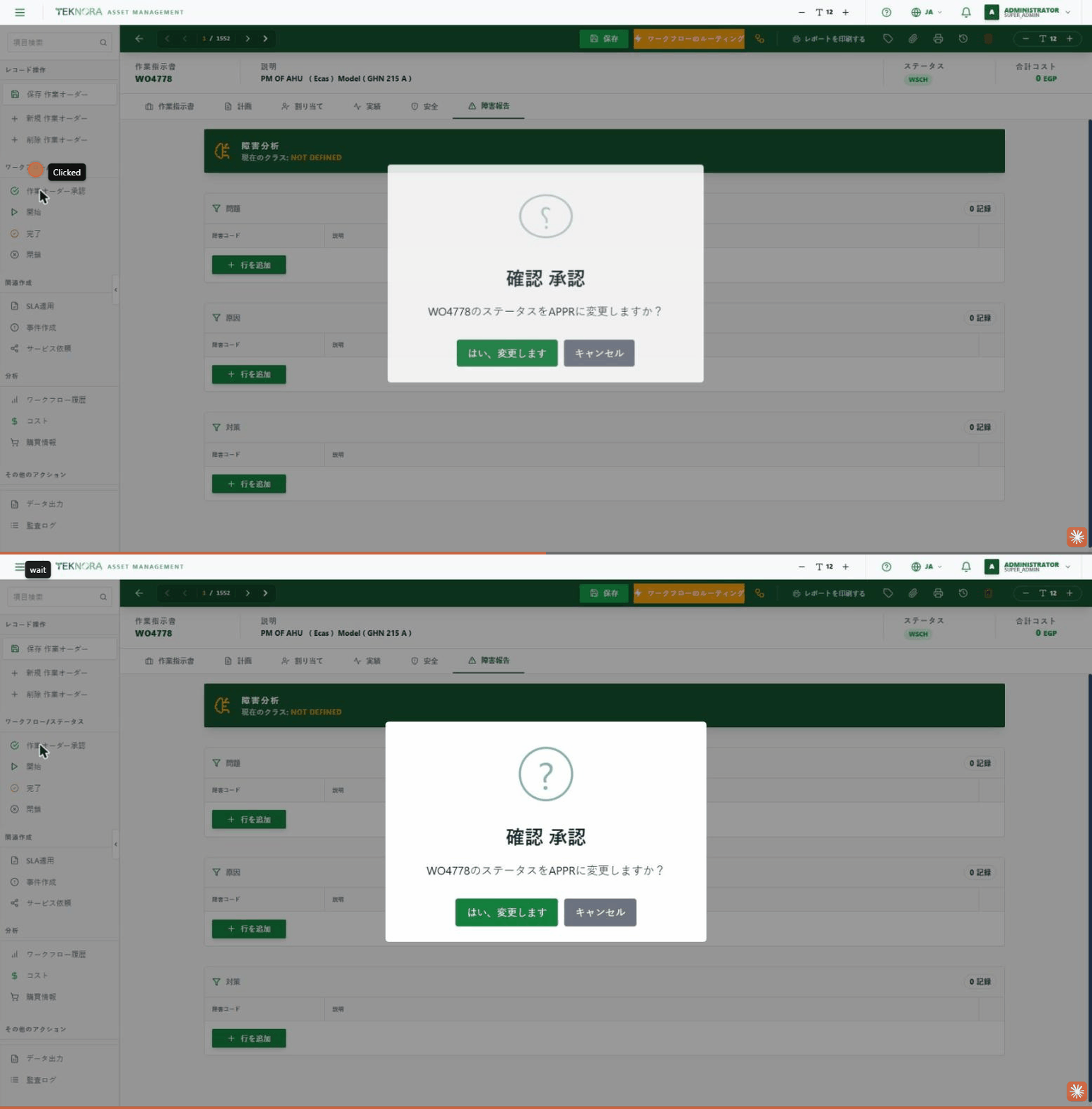
作業指示を承認:作業指示を「承認待ち」から「承認済み」に移動します - 許可されたステータスでのみ使用可能です。
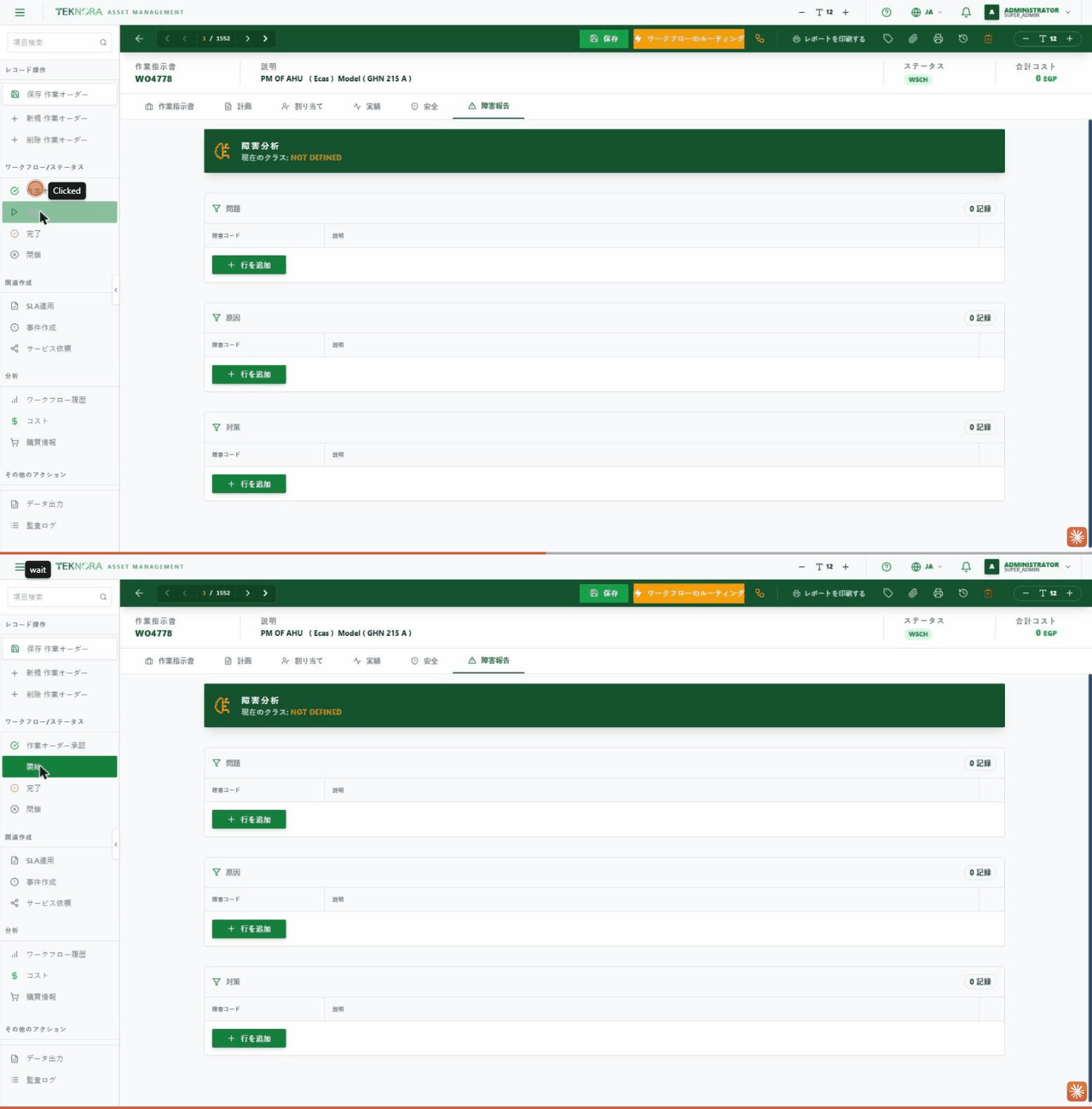
作業を開始:作業指示を「進行中」に移動し、計画タブから実績タブへ、計画されたすべての内容(人工と資材)を開始点として自動的にコピーします。
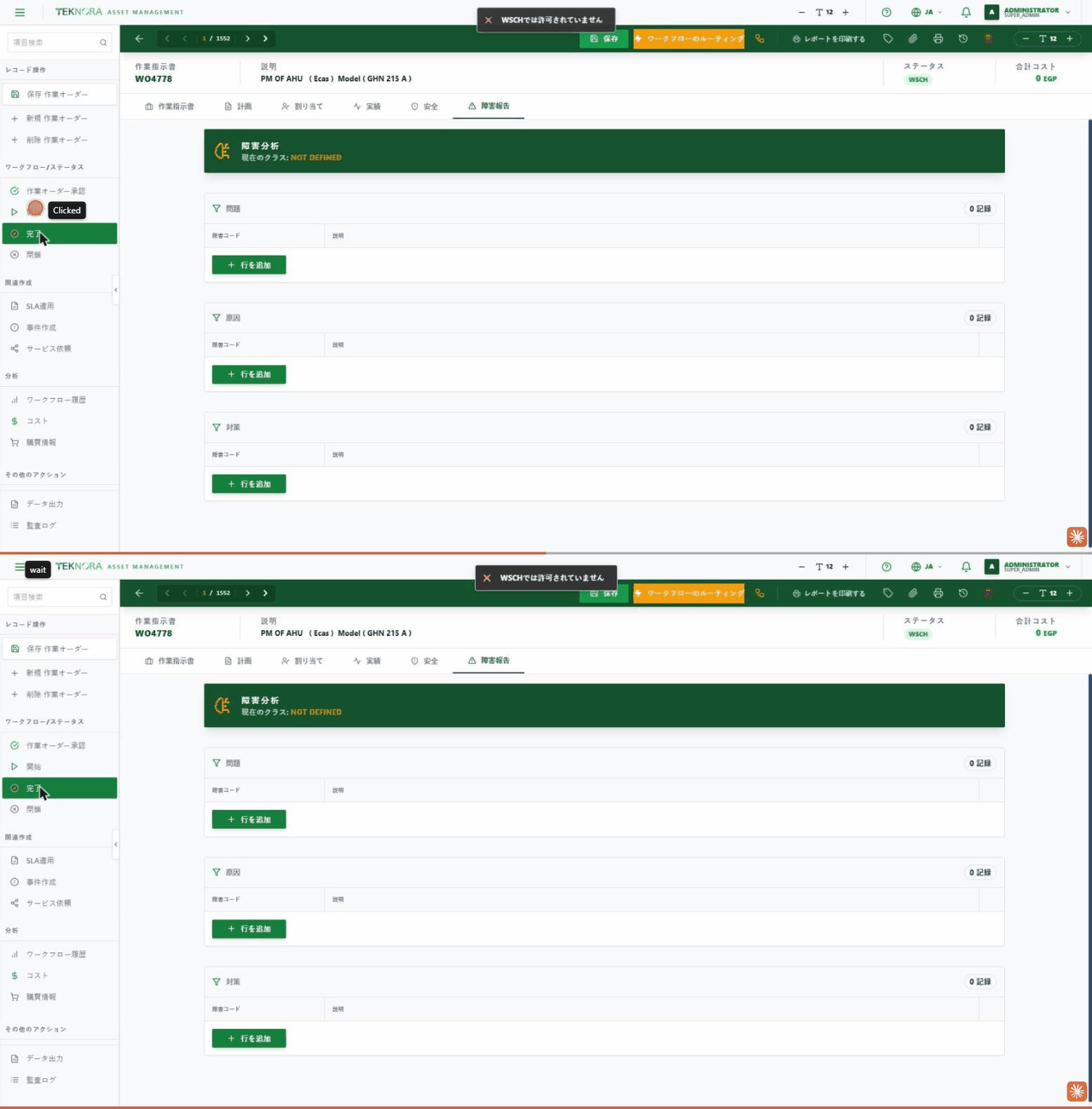
作業を完了:未完了の割り当てがないことを確認した後、作業指示を「完了」に移動し、実績コストが計画コストを超えている場合は警告します。未処理の資材要求がある場合、または人工時間が記録されていない場合、バックエンドは完了をブロックします。
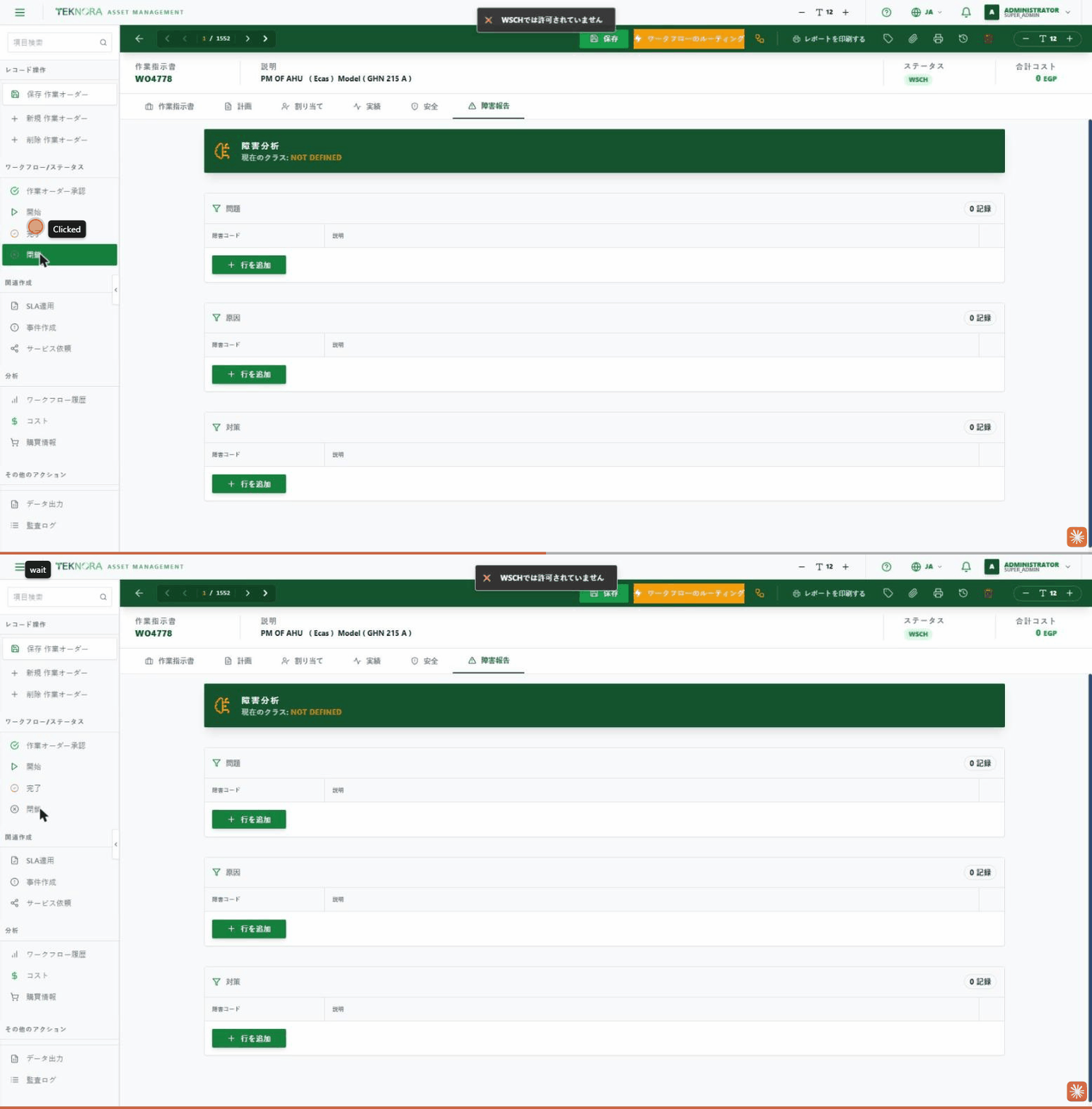
作業指示をクローズ:最終ステップ - 作業指示が「完了」ステータスになった後にのみ使用可能です。
関連項目を作成
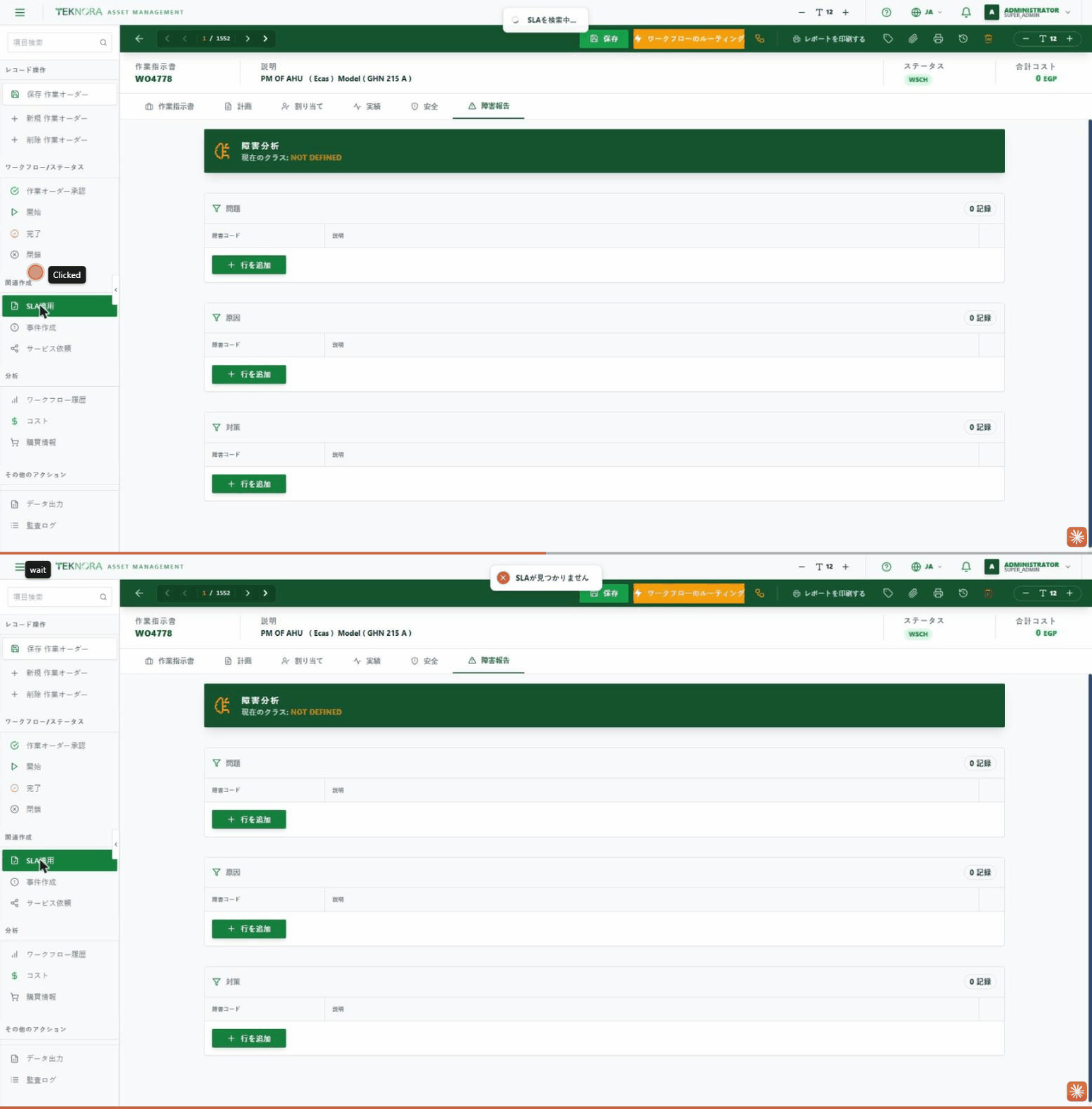
SLAを適用:一致するサービスレベル契約を自動的に検索し、作業指示に適用します - 作業指示を保存した後にのみ、一度だけ使用可能です。
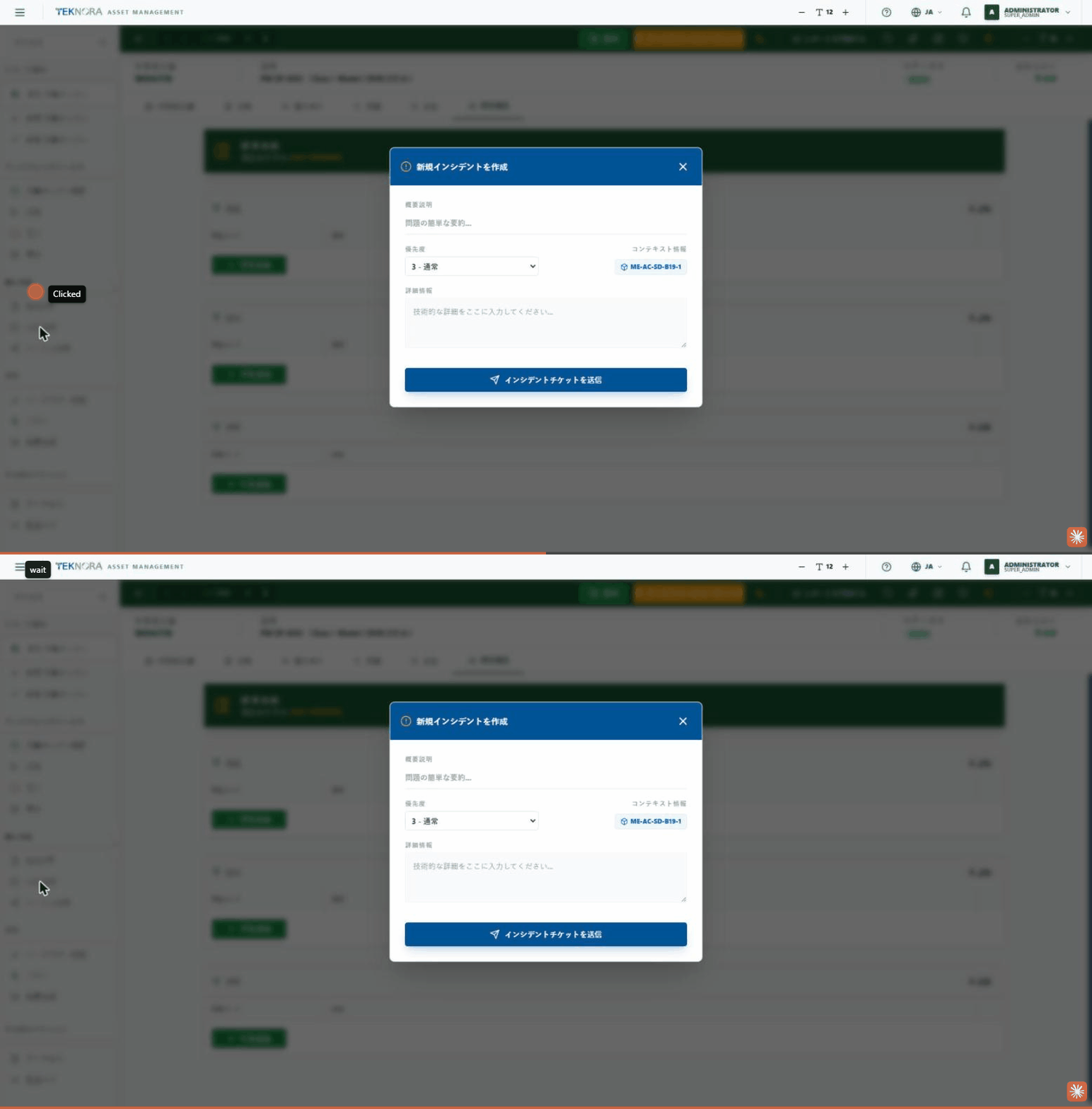
インシデントを作成:作業指示に直接リンクされた安全インシデントまたは緊急報告を記録します。
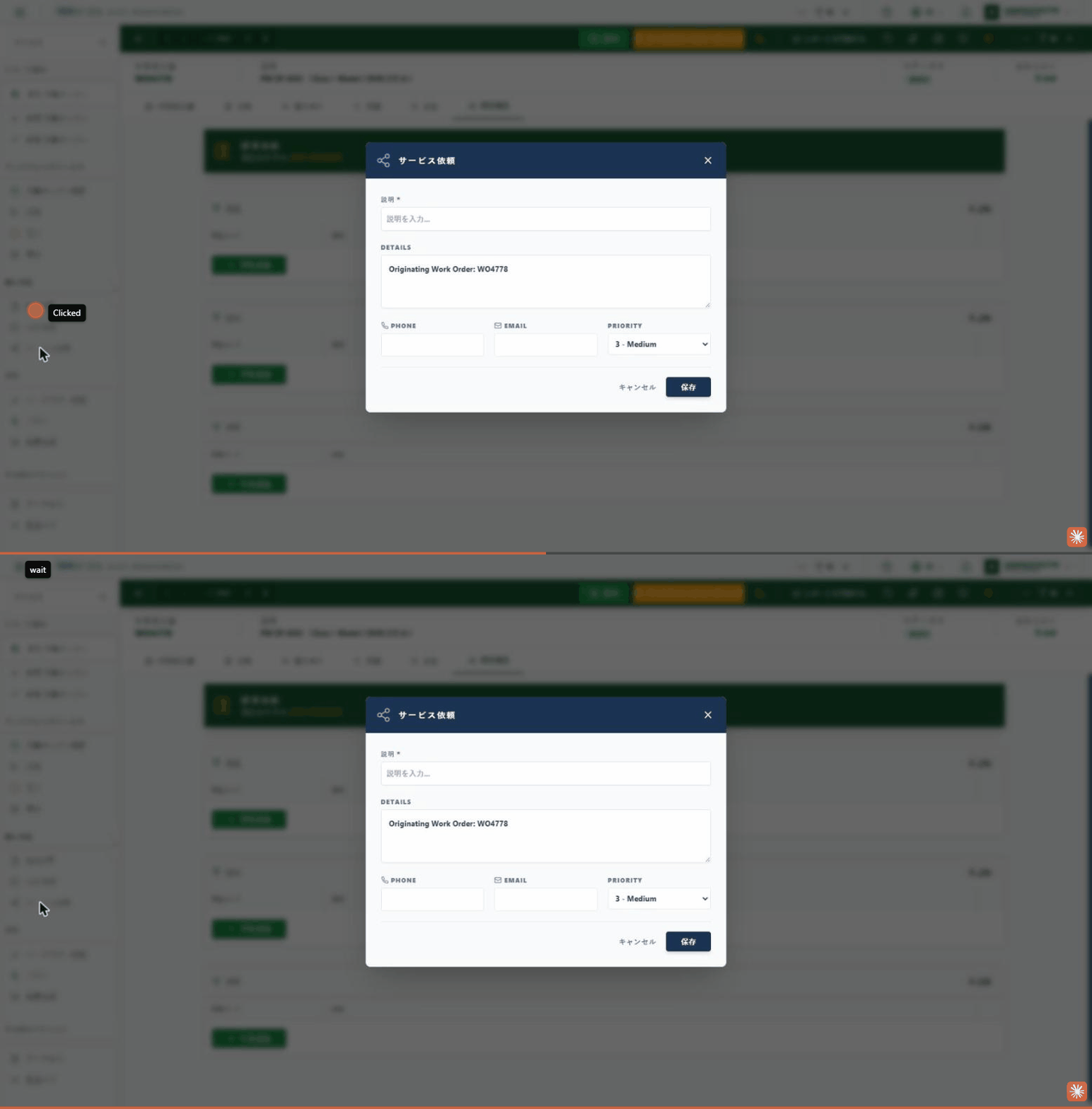
サービスリクエスト:作業指示にリンクされたサービスリクエストを記録します - 通常、緊急度の低いリクエスト、または元のユーザーリクエストを実行された作業指示にリンクするために使用されます。
分析
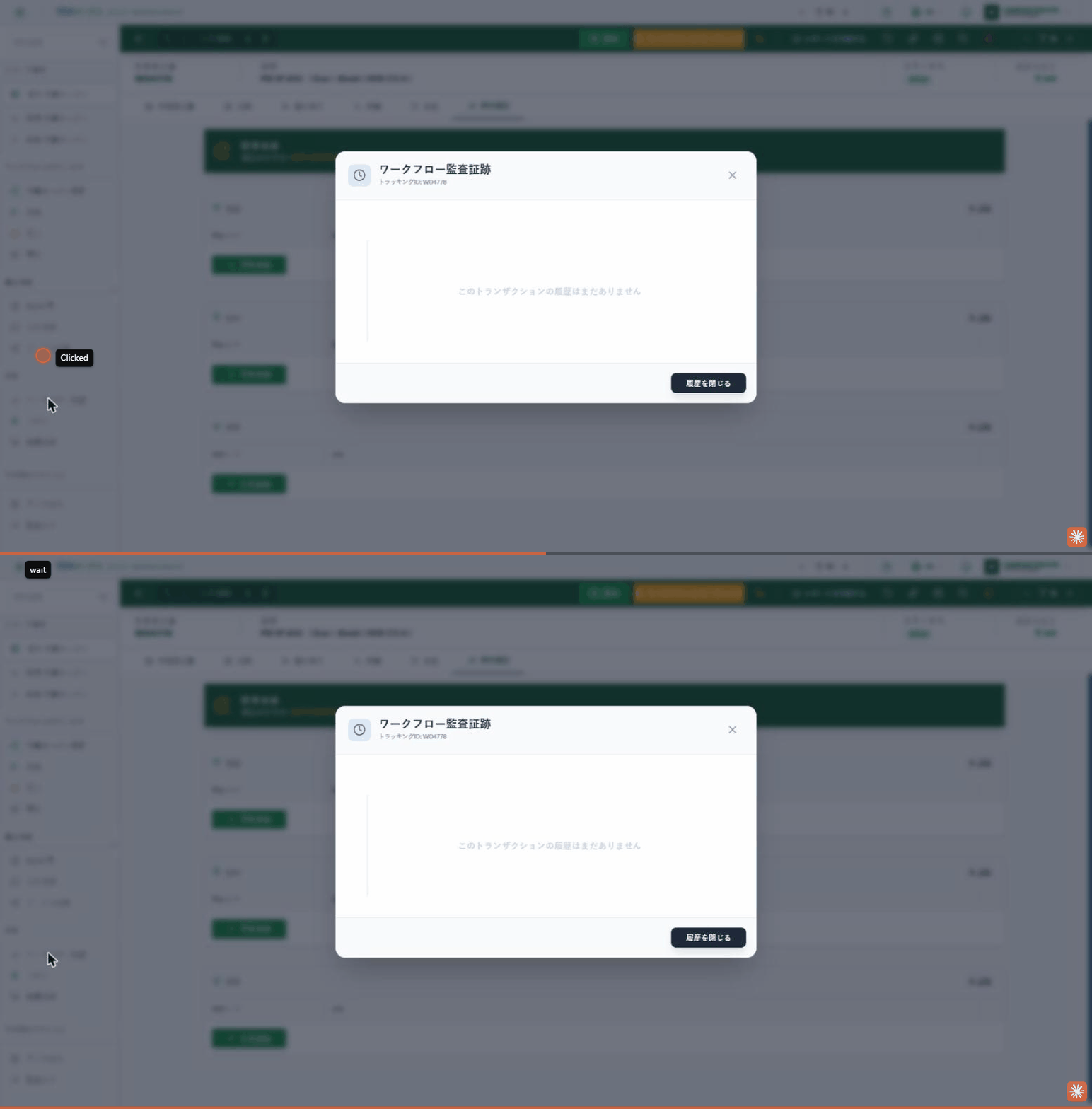
ワークフロー履歴を表示:作業指示が経たすべての承認ステップ、誰が実行したか、いつ実行したかを表示します。
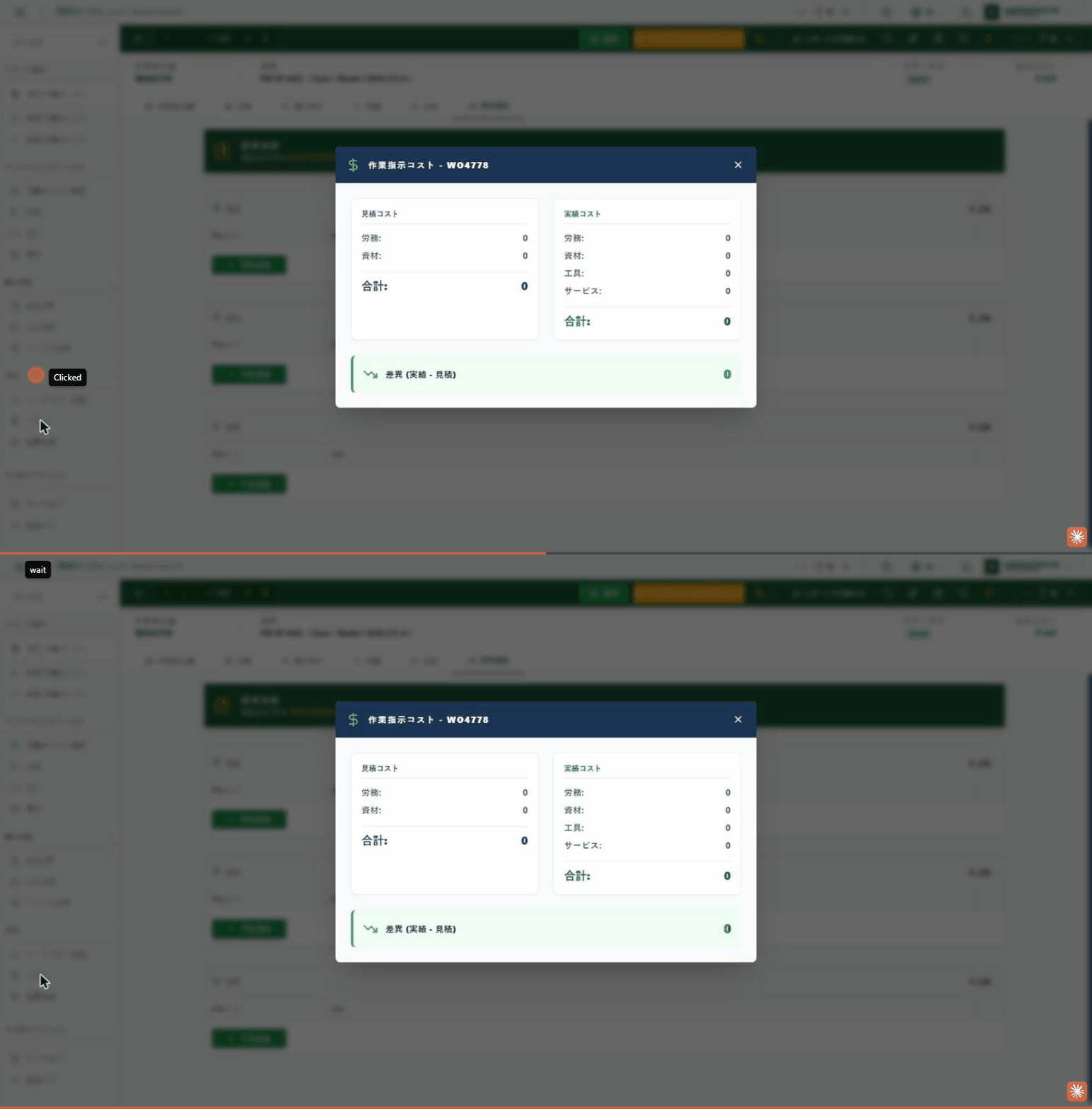
作業指示コスト:人工、資材、工具、サービスコストの完全な内訳 - 計画対実績。
購買情報:資材要求を通じて作業指示にリンクされた購買依頼または発注書。
操作方法
1. 新しい作業指示を作成する
作業指示トラッキング画面から新規作業指示をクリックし、必須フィールド(説明、場所または資産)を入力してから保存をクリックします。
2. 実行前に作業を計画する
計画タブを開き、必要な見積もりタスク、人工、資材、工具を追加します。
3. 実行を開始し実績を記録する
サイドバーから作業を開始をクリックし、作業が進行するにつれて実績タブに実際に消費した時間と資材を記録します。
4. 作業指示を完了しクローズする
完了後、すべての未完了の割り当てを完了し、作業を完了をクリックし、最後に作業指示をクローズをクリックします。
5. 変更履歴を確認する(監査ログ)
上部ツールバーの監査ログをクリックします。すべての変更を示すテーブルが表示されます:誰が行ったか、いつ行ったか、古い値と新しい値の違い。
完了または削除の前に
未完了の人工割り当てや未処理の資材要求がある限り、作業指示を完了することはできません。同様に、承認済み、完了、またはクローズされた作業指示は削除できません - 実績コストがまだ記録されていない場合は、代わりにキャンセルを使用してください。
よくある質問
作業指示を完了できないのはなぜですか? 作業指示にリンクされた未処理の資材要求(MR)がないこと、少なくとも1時間の実際の人工時間が記録されていること、完了としてマークされていない割り当てがないことを確認してください。
作業を完了とクローズの違いは何ですか? 「作業を完了」は実行が終了しすべてのコストが記録されたことを意味し、「クローズ」はレビュー後の最終確認です - 完了後にのみ到達できます。
戻る:作業指示トラッキング ←