Studio d'applications personnalisées
Le Studio d'applications personnalisées est un outil de création low-code intégré à Teknora EAM. Il permet d'ajouter une toute nouvelle « application » — un modèle de données, un écran de liste et un écran de détails — sans écrire de code, de la mettre en forme par glisser-déposer, et de la traduire dans les 11 langues du système.
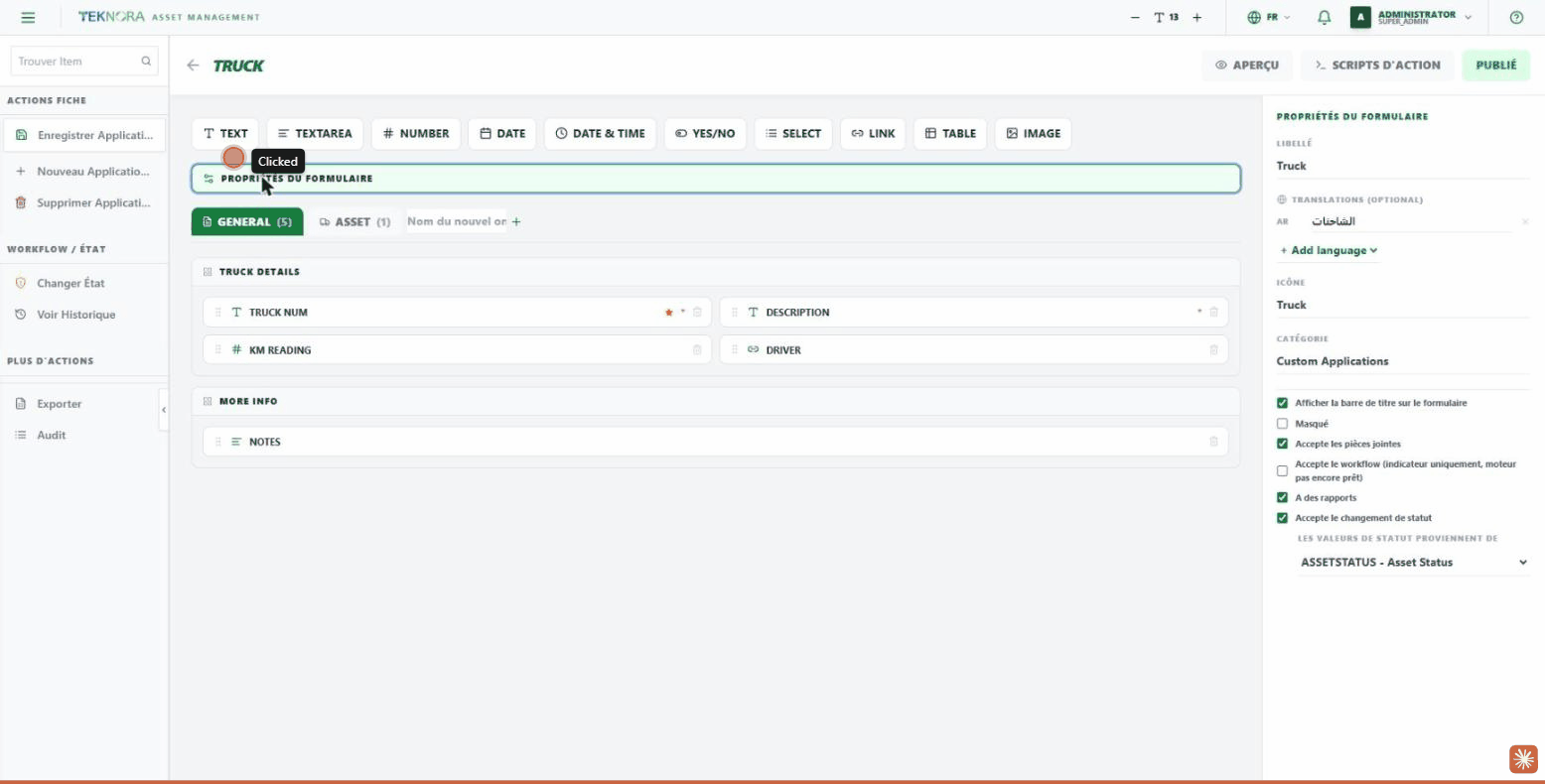
Zones principales
L'écran est divisé en trois zones :
| Zone | Fonction |
|---|---|
| Barre supérieure (palette des types de champs) | Boutons pour ajouter un nouveau champ à l'onglet actif — Texte, Zone de texte, Nombre, Date, Date et heure, Oui/Non, Liste déroulante, Lien, Tableau, Image |
| Canevas (centre) | Aperçu en direct (WYSIWYG) du formulaire — ce que vous voyez ici correspond exactement à ce que l'utilisateur verra à l'exécution |
| Panneau des propriétés (droite) | Change automatiquement selon l'élément cliqué dans le canevas — le formulaire entier, un onglet, une section ou un champ |
Propriétés du formulaire
Cliquez sur la barre « Form Properties » au-dessus du canevas pour voir les propriétés générales de l'application :
- Titre : le nom principal de l'application (affiché dans la barre latérale et le menu supérieur).
- Traductions : traduisez le nom de l'application dans n'importe laquelle des 11 langues — un utilisateur dans une langue traduite verra automatiquement le nom traduit.
- Icône : un nom d'icône de la bibliothèque lucide-react.
- Catégorie : le regroupement de l'application dans « Custom Applications ».
- Afficher la barre de titre dans le formulaire : contrôle l'affichage du nom de l'application + du champ principal + du champ description dans l'en-tête de l'écran de détails.
- Masqué : masque l'application de la barre latérale et du menu sans la supprimer.
- Accepte les pièces jointes : ajoute une icône de pièce jointe (📎) dans l'en-tête de l'écran de détails.
- Accepte un workflow : simple indicateur d'intention pour l'instant — aucun moteur de workflow réel n'est encore branché.
- A des rapports : active le vrai bouton « Print Reports » sur l'écran de détails, et rend l'application sélectionnable comme source de données dans Report Designer.
- Accepte le changement de statut : active le vrai système de changement de statut (le même que sur les écrans Actifs et Ordres de travail) — il vous sera demandé de choisir un domaine d'où proviennent les valeurs de statut (par ex. ASSETSTATUS).
Onglets
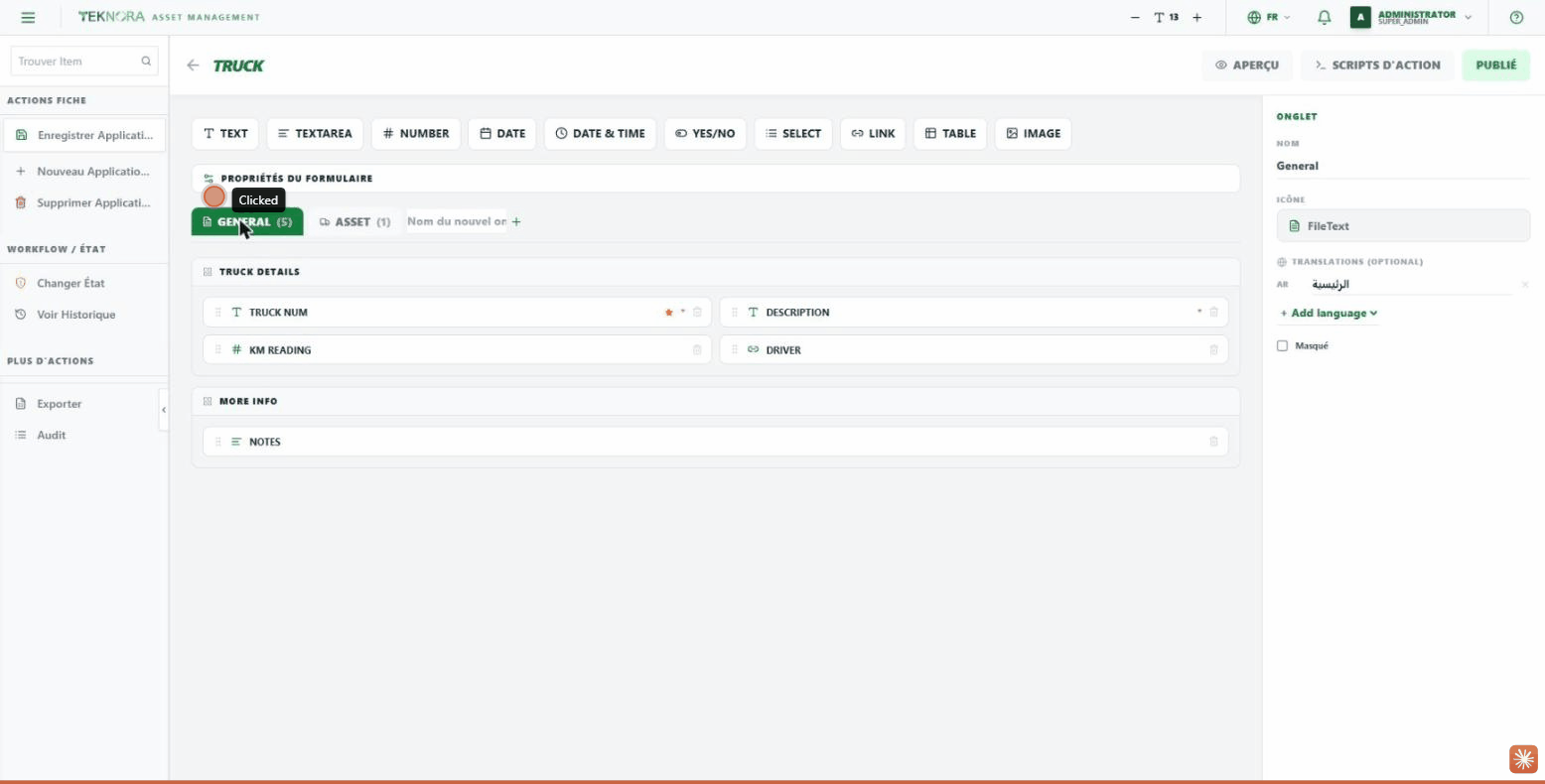
Cliquez sur n'importe quel onglet du canevas pour modifier ses propriétés :
- Nom : le libellé de l'onglet tel qu'affiché à l'utilisateur.
- Icône : une liste déroulante avec une grille d'icônes prêtes à l'emploi — elle apparaît à côté du nom de l'onglet dans le canevas et sur l'écran de détails à l'exécution.
- Traductions : traduisez le nom de l'onglet dans n'importe quelle langue.
- Masqué : masque tout l'onglet de l'écran de détails sans supprimer les champs qu'il contient.
Cliquez sur « + » à côté du dernier onglet pour en ajouter un nouveau.
Sections
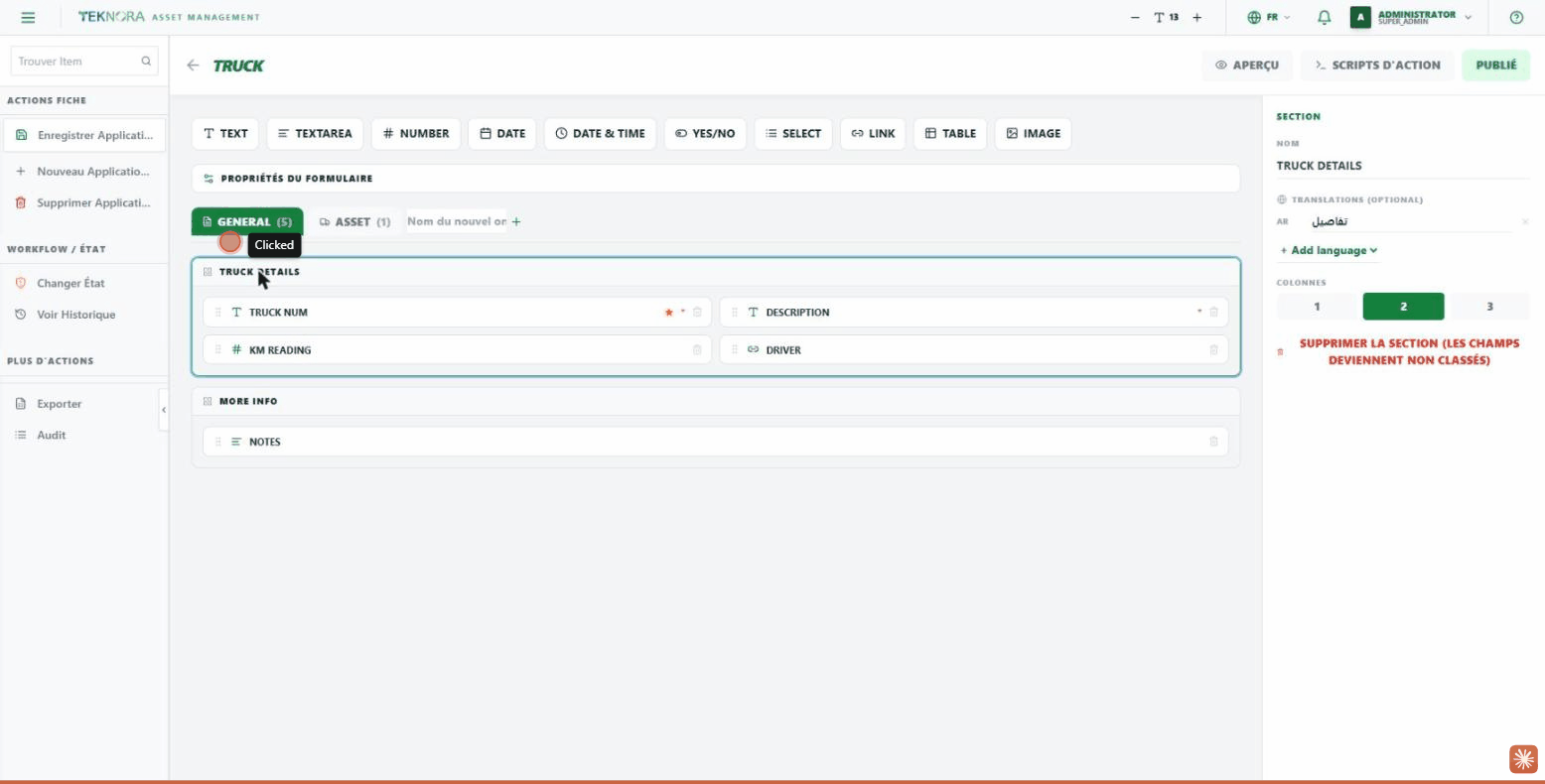
Chaque onglet est divisé en sections (groupes de champs). Cliquez sur le titre d'une section pour :
- Modifier et traduire son nom.
- Définir son nombre de colonnes (1, 2 ou 3) — cela pilote la véritable grille CSS avec laquelle le formulaire est construit, pas seulement une apparence approximative.
- Supprimer la section — ses champs deviennent « non classés », ils ne sont pas supprimés.
Champs
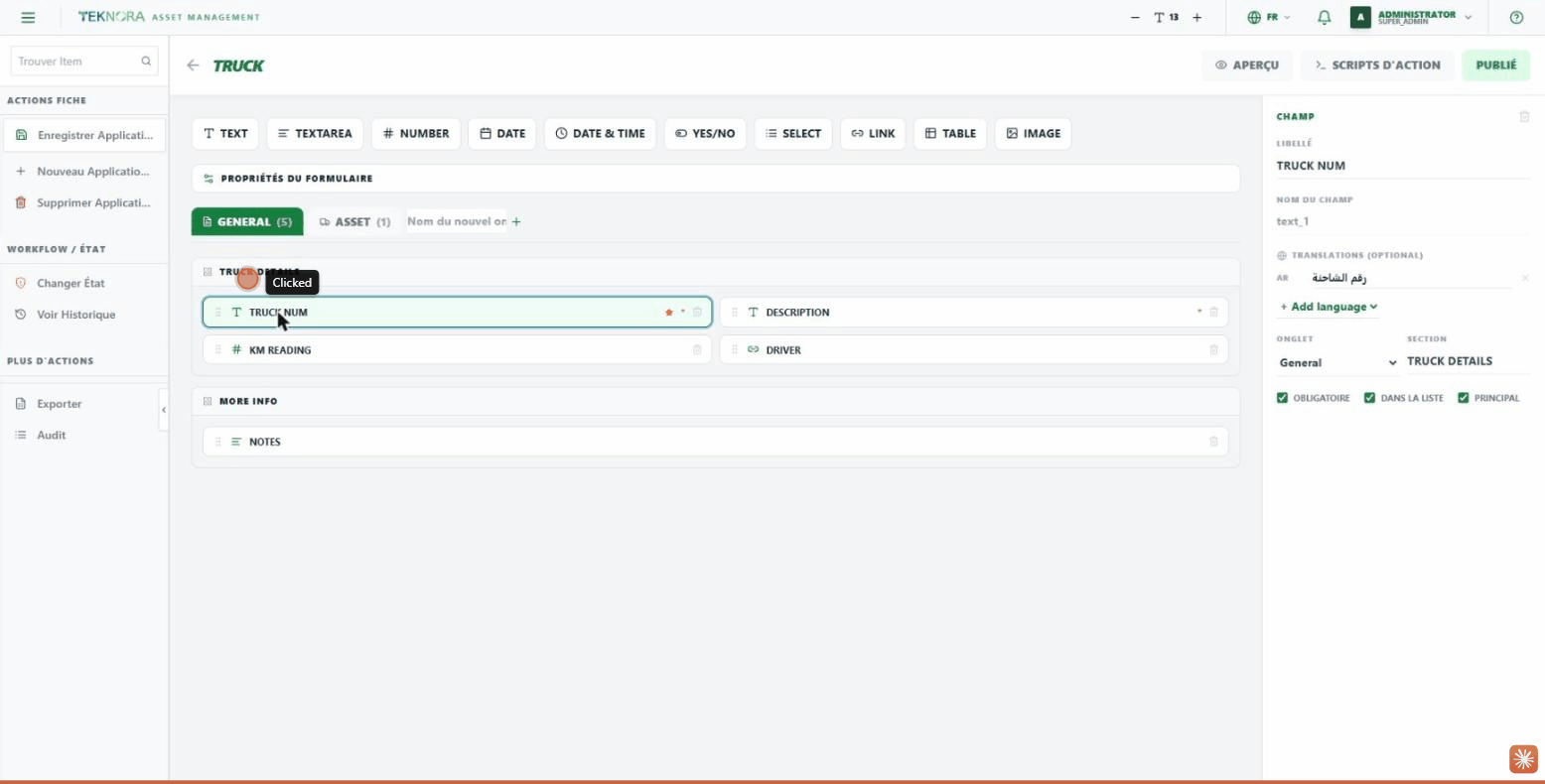
Cliquez sur un champ pour modifier :
- Le libellé et le nom du champ (le nom du champ est généré automatiquement et non modifiable).
- Les traductions — même principe que pour l'onglet.
- L'onglet et la section dans lesquels le champ apparaît.
- Obligatoire : active une validation réelle (HTML native) — l'enregistrement ne peut pas être sauvegardé sans.
- Afficher dans la liste : détermine si cette colonne apparaît sur l'écran de liste.
- Principal : le champ principal qui représente le « titre » de l'enregistrement — il s'affiche dans l'en-tête de l'écran de détails au lieu d'être répété dans le corps, et se verrouille (non modifiable) après le premier enregistrement.
- Lecture seule : le champ est affiché mais ne peut pas être modifié manuellement — utile pour un champ contrôlé par un Action Script (comme un total calculé automatiquement).
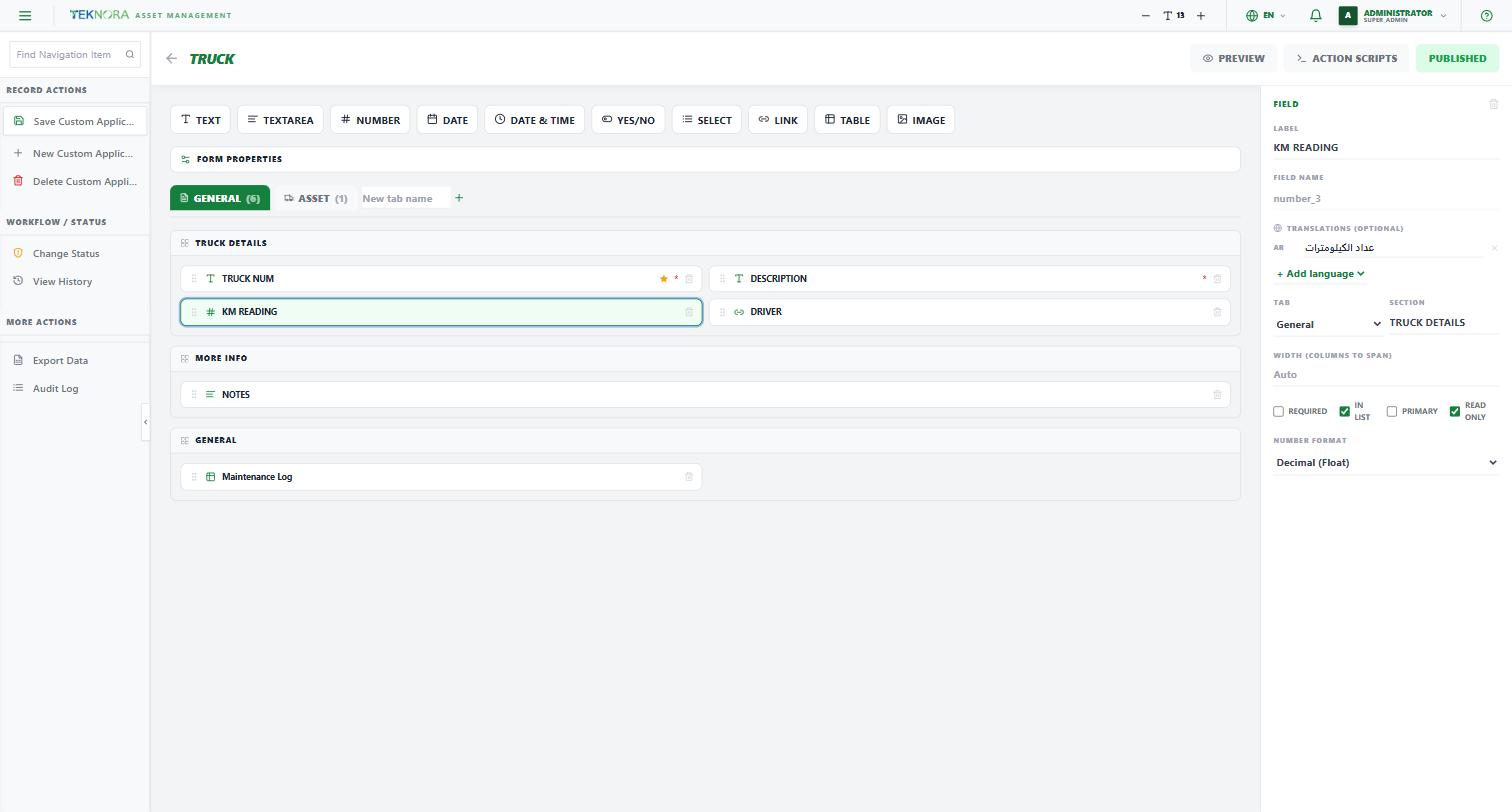
Si le type de champ est Nombre, une option supplémentaire apparaît :
- Format du nombre : Entier (par défaut), Décimal (Float), ou Devise — choisir Décimal ou Devise permet au champ d'accepter des fractions normalement (comme 450,75) sans que le navigateur ne le signale comme « invalide ».
Types de champs
En plus des types simples (texte, nombre, date, oui/non, liste), il existe deux types avancés :
Champ Lien (Link)
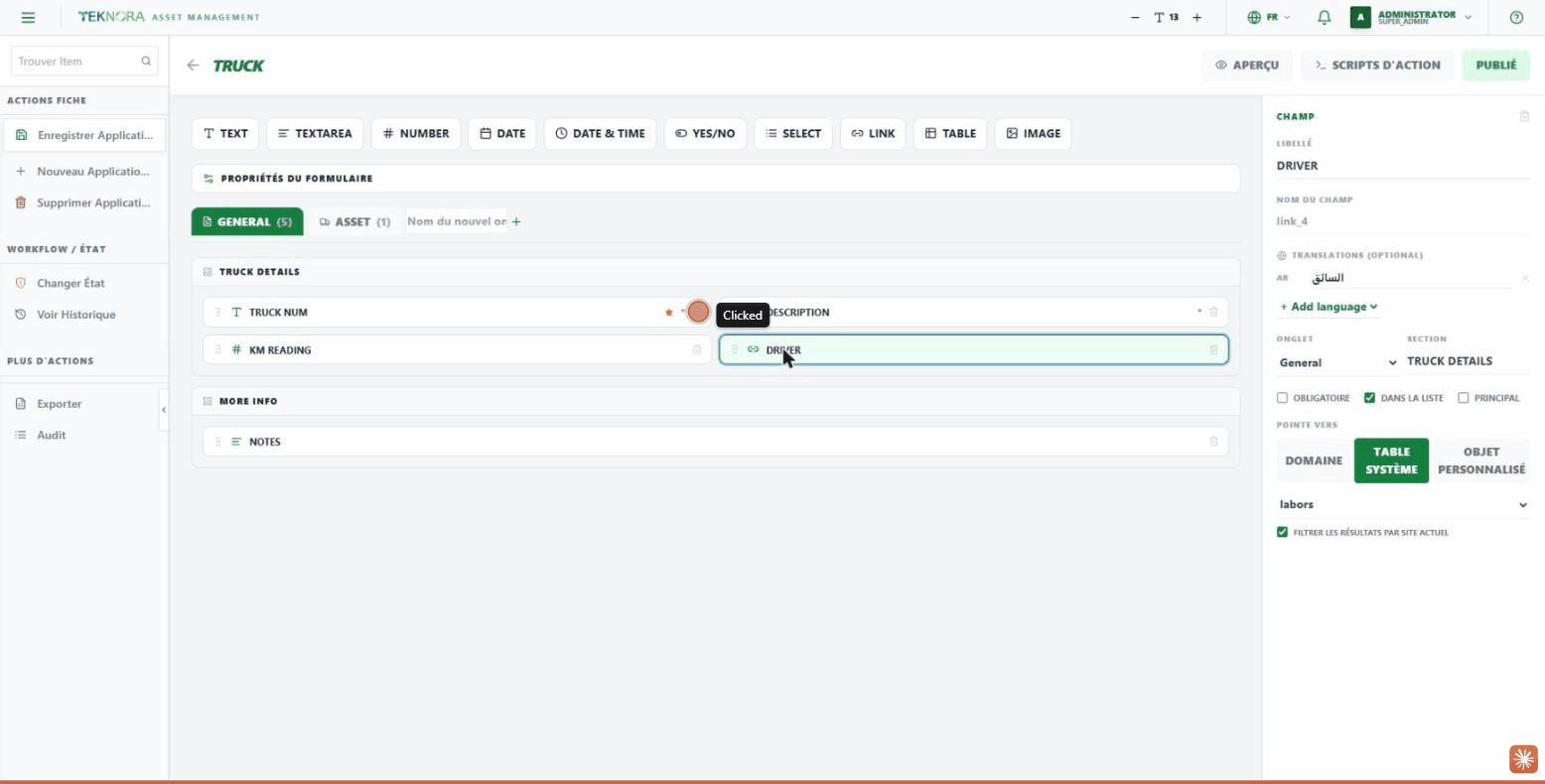
Un champ qui pointe vers un enregistrement réel ailleurs, au lieu d'être du texte libre. Vous pouvez choisir qu'il pointe vers :
- Un domaine : n'importe quel domaine du système.
- Une table système : une table réelle comme Actifs, Emplacements, Articles, Main-d'œuvre...
- Un objet personnalisé : une autre application personnalisée que vous avez créée.
Il y a aussi une option « Filtrer les résultats par site actuel » — si activée, la recherche ne renvoie que les résultats du même site que l'utilisateur.
Champ Tableau (Table)
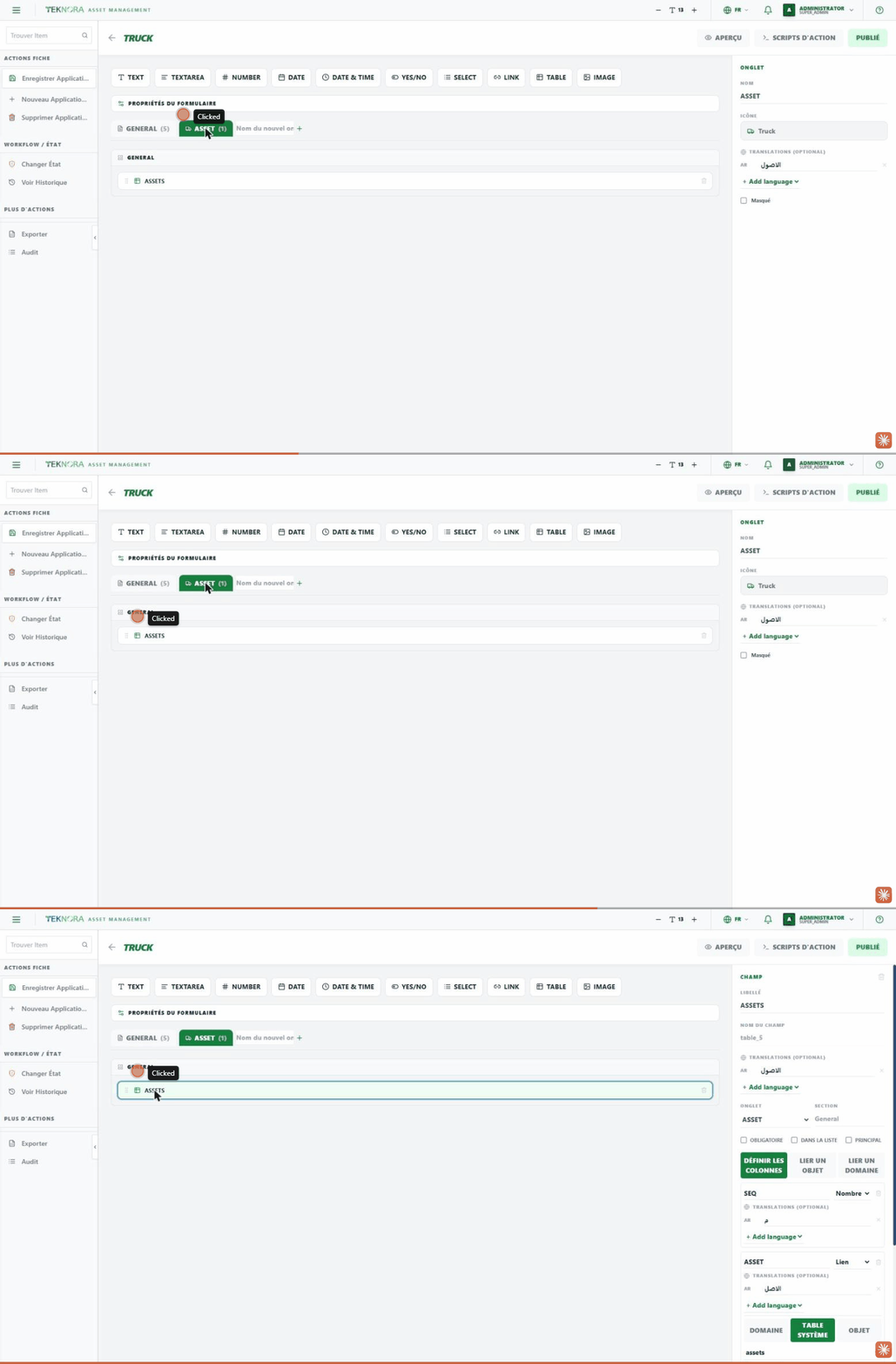
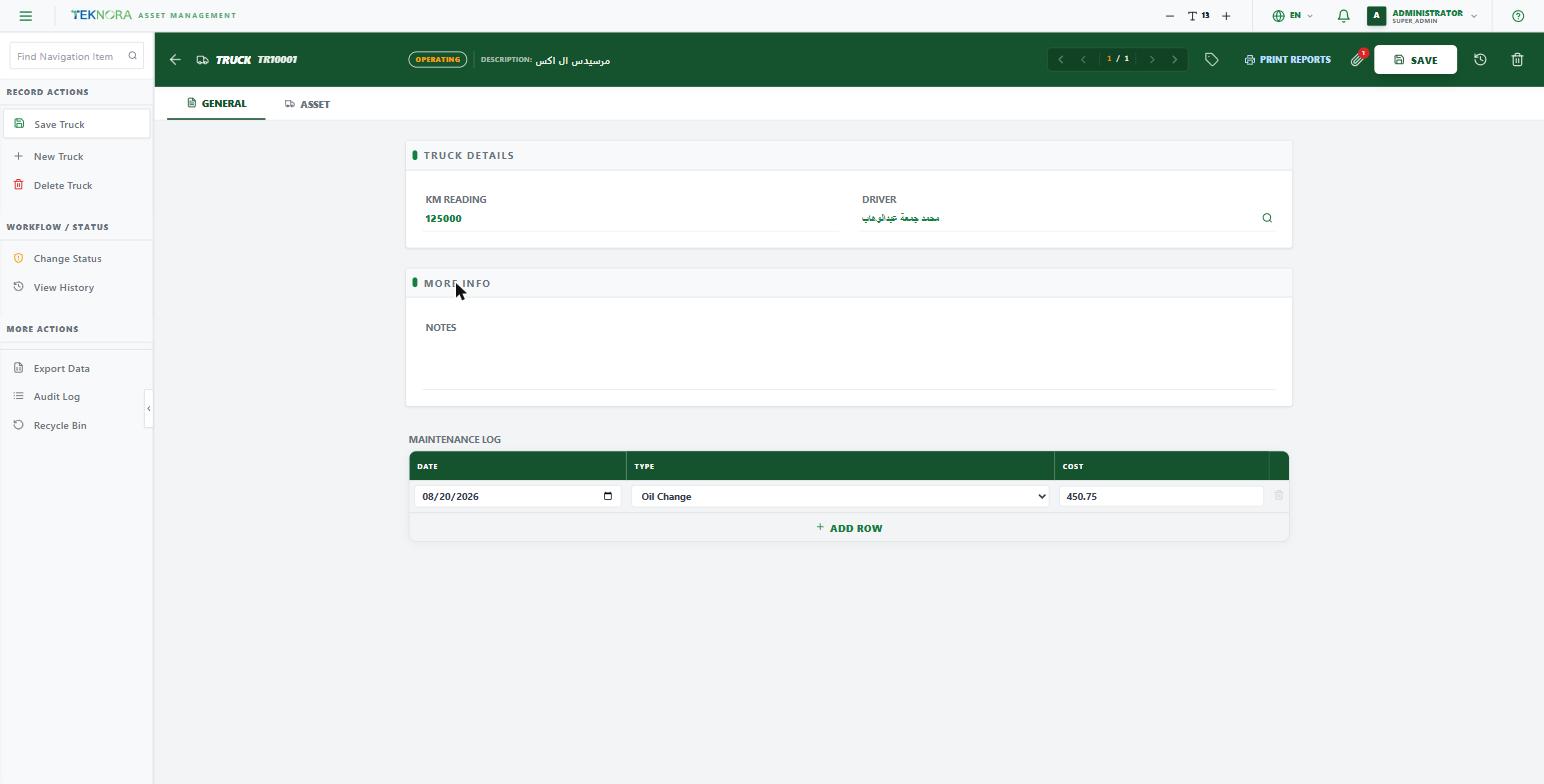
Un champ qui permet d'ajouter plusieurs lignes à l'intérieur d'un même enregistrement (comme le tableau des pièces détachées sur l'écran Actifs). Trois façons de le définir :
- Définir les colonnes manuellement : ajoutez vos propres colonnes — chacune peut être texte/nombre/date/oui-non/Liste, ou même un lien pointant vers un enregistrement réel (comme une colonne « Actif » qui ouvre une recherche dans la table Actifs).
- Lier à un objet : le tableau récupère automatiquement ses colonnes depuis les champs d'une autre application personnalisée.
- Lier à un domaine : le tableau permet d'ajouter des lignes à partir des valeurs d'un domaine donné.
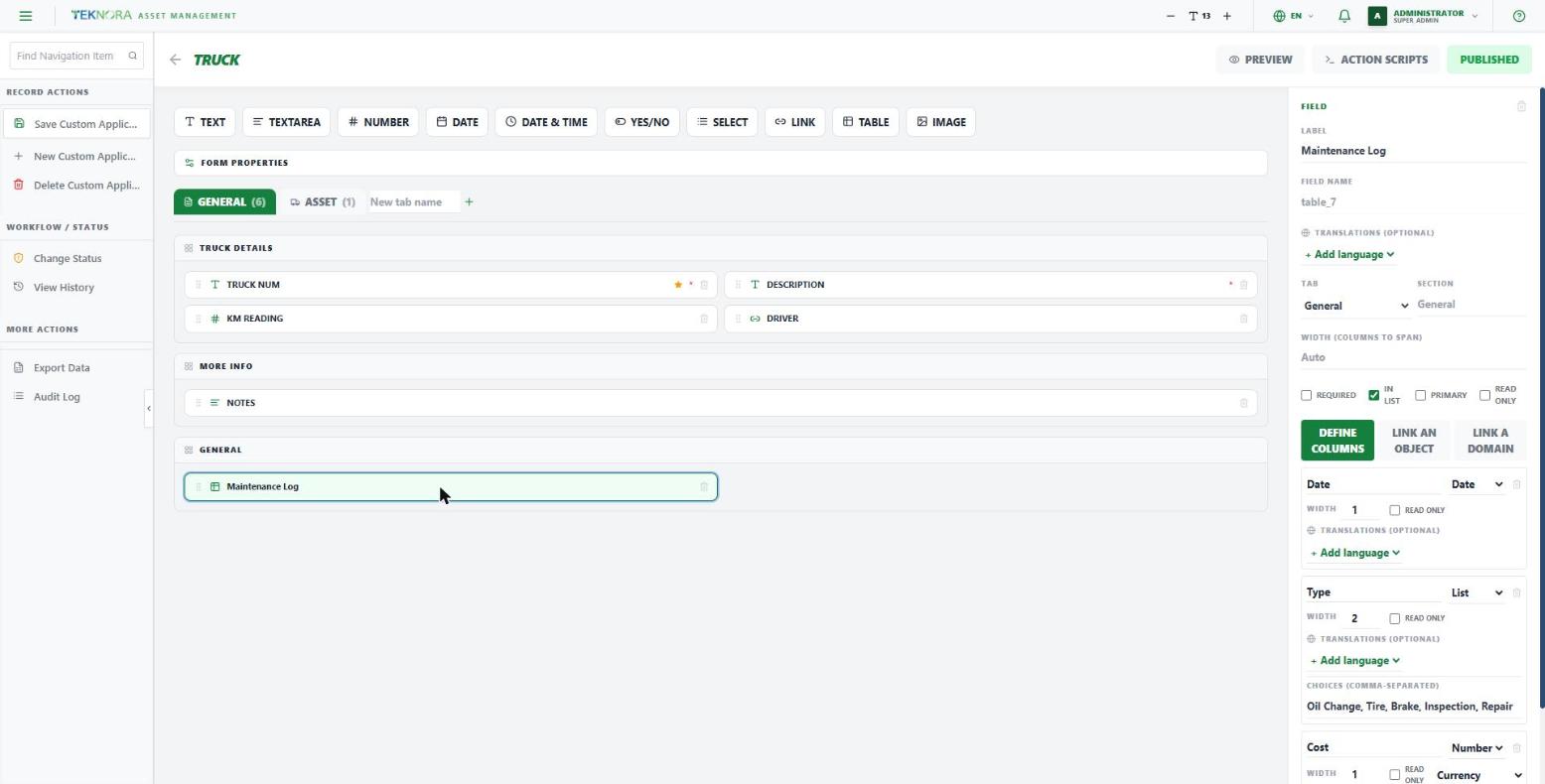
Chaque colonne définie manuellement a des propriétés supplémentaires :
- Largeur : un nombre relatif (comme le système de colonnes d'ERPNext) — une colonne de largeur 2 prend deux fois la place d'une colonne de largeur 1, pas un nombre de pixels fixe.
- Lecture seule : même principe qu'au niveau du champ, mais par colonne — utile pour une colonne calculée automatiquement par un script (comme un total de ligne).
- Type Liste : affiche une case « Choices » où vous tapez des valeurs séparées par des virgules — la colonne s'affiche alors comme une liste déroulante avec ces valeurs à l'exécution.
- Format du nombre : si la colonne est un nombre, choisissez Entier/Décimal/Devise comme pour tout champ numérique normal.
Étapes pratiques
1. Créer une nouvelle application personnalisée
Depuis la liste « Custom Applications », cliquez sur Nouvelle application, renseignez le nom et la catégorie, puis commencez à ajouter des champs depuis la barre supérieure.
2. Organiser le formulaire
Faites glisser les champs pour les réorganiser, regroupez-les en onglets et sections logiques, et définissez le nombre de colonnes de chaque section.
3. Traduire
Pour tout champ/onglet/section que plusieurs utilisateurs dans des langues différentes doivent voir, cliquez sur « + Add language » et ajoutez les traductions nécessaires — il n'est pas obligatoire de traduire dans les 11 langues, choisissez seulement celles dont vous avez besoin.
4. Publier
Une fois terminé, cliquez sur Published en haut de l'écran — l'application n'apparaîtra dans la barre latérale ou le menu supérieur pour les utilisateurs qu'après publication.
5. Permissions
Vous devez ajouter les permissions lecture/création/modification/suppression pour la nouvelle application depuis l'écran Rôles (Roles) — chaque application personnalisée reçoit automatiquement une clé de permission (custom_
Avant de publier
Assurez-vous que tous les champs obligatoires (Required) et le champ principal (Primary) sont correctement définis avant de publier — les modifier après que les utilisateurs ont commencé à saisir des données peut prêter à confusion.
Retour à : Applications personnalisées ←