BIM Integrator Pro (COBie Manager)
Cet écran lie les données BIM (maquettes 3D de bâtiments issues de Revit) aux données COBie (une feuille Excel de données d'actifs) et importe les deux en même temps dans le système — chaque actif se retrouve avec à la fois son emplacement réel dans la maquette 3D et ses données complètes.
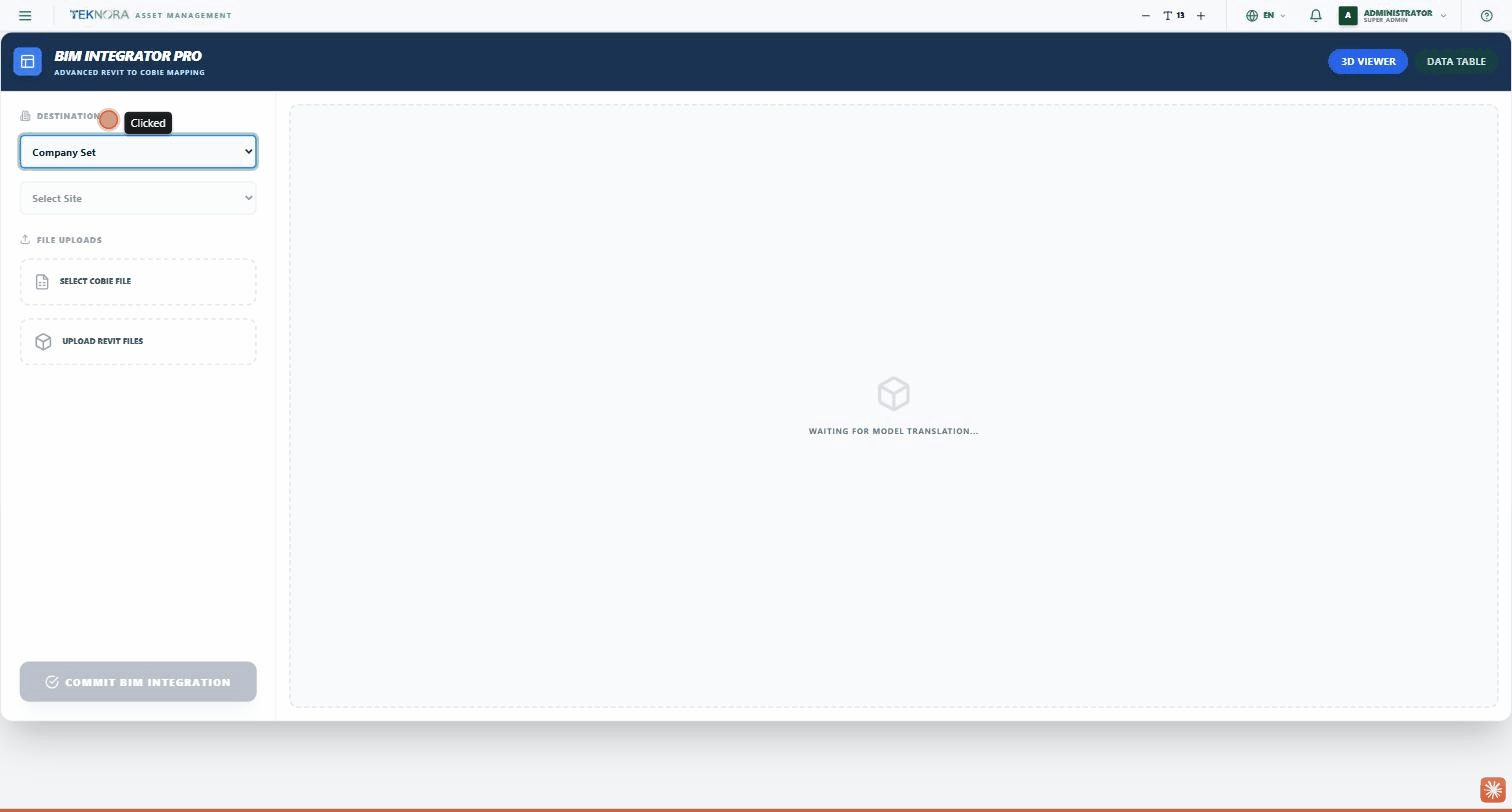
Barre d'outils
- Titre de l'outil : « BIM INTEGRATOR PRO - ADVANCED REVIT TO COBIE MAPPING ».
- Basculement d'affichage : deux onglets — 3D VIEWER (le visualiseur de maquette 3D) et DATA TABLE (le tableau de données COBie).
Barre latérale (Destination et téléversements)
Destination
- Company Set : choisissez l'organisation vers laquelle importer les données.
- Select Site : s'active une fois une organisation choisie, et liste ses sites.
Téléversements de fichiers
- Select COBie File : un fichier Excel (.xlsx) contenant les données des actifs (nom, emplacement, description...).
- Upload Revit Files : un ou plusieurs fichiers .rvt — automatiquement convertis en maquette 3D consultable (via le service Autodesk).
Après le téléversement des fichiers Revit, une liste « Preview Models » apparaît — cliquez sur n'importe quelle maquette pour la visualiser dans l'onglet 3D Viewer.
Visualiseur 3D
Affiche la maquette BIM une fois la conversion terminée (pendant la conversion, il affiche « WAITING FOR MODEL TRANSLATION... »). La vue est entièrement interactive (zoom/déplacement/rotation) comme n'importe quel logiciel BIM professionnel.
Tableau de données
Une fois un fichier COBie téléversé, le tableau affiche un aperçu de chaque ligne : nom de l'actif, emplacement (Space), et description — pour confirmer que les données sont correctes avant l'importation réelle.
Commit BIM Integration
Le bouton sous la barre latérale — activé uniquement une fois qu'au moins un fichier COBie est sélectionné. En cliquant dessus, le système importe toutes les données des actifs (et les liens des maquettes 3D, le cas échéant) vers l'organisation et le site sélectionnés.
Étapes pratiques
1. Définir la destination
Choisissez l'organisation, puis le site vers lequel vous souhaitez importer les données.
2. Téléverser le fichier COBie
Cliquez sur SELECT COBIE FILE et téléversez le fichier Excel — l'onglet DATA TABLE s'ouvre automatiquement pour que vous puissiez vérifier les données.
3. (Facultatif) Téléverser des maquettes Revit
Cliquez sur UPLOAD REVIT FILES si vous avez des maquettes 3D liées au même projet.
4. Vérifier et valider
Vérifiez les données dans l'onglet DATA TABLE et les maquettes dans l'onglet 3D VIEWER, puis cliquez sur COMMIT BIM INTEGRATION.
Avant de valider
L'importation ajoute réellement de nouveaux enregistrements à la base de données — vérifiez attentivement les données d'aperçu avant de cliquer sur COMMIT, en particulier l'organisation et le site sélectionnés.