Détails du plan de travail
L'écran Détails du plan de travail contient tout ce qui concerne le plan : informations générales, ses tâches et ressources (main-d'œuvre/matériaux/outils), et les actifs auxquels il s'applique. Le plan peut ensuite être associé à un ordre de travail ou à un planning PM pour éviter de retaper tous ces détails à chaque fois.
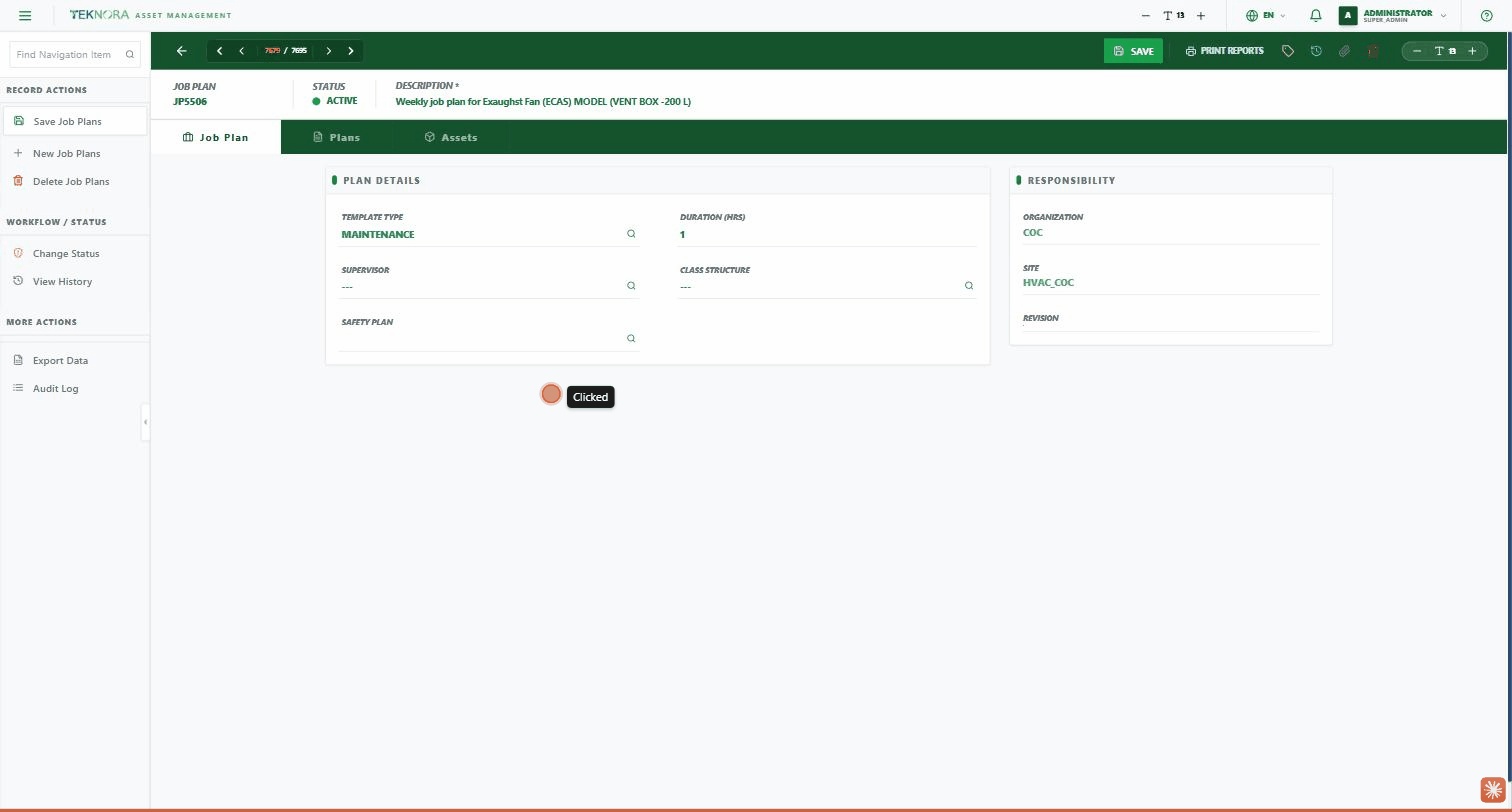
Barre d'outils
| Bouton | Fonction |
|---|---|
| Retour (flèche) | Retourne au répertoire des plans de travail |
| Flèches de navigation | Se déplacer entre les plans : premier/précédent/suivant/dernier enregistrement |
| Enregistrer | Enregistre toutes les données du plan |
| Rapports imprimés | Imprime les rapports du plan (s'ils sont définis) |
| Changer le statut (icône étiquette) | Ouvre l'écran de changement de statut |
| Historique | Affiche l'historique des changements de statut |
| Trombone | Pièces jointes du plan |
| Icône corbeille | Supprime le plan (si vous avez la permission et que le statut le permet) |
Onglet Plan de travail
- Type de modèle : la classification du plan (ex. Maintenance).
- Durée (H) : temps estimé pour exécuter tout le plan.
- Superviseur : la personne responsable de superviser l'exécution.
- Structure de classe : la classification du plan dans l'arborescence des classifications.
- Plan de sécurité : le plan de sécurité lié à cette tâche (le cas échéant).
- Responsabilité : Organisation, Site, et le numéro de révision actuel — se met à jour automatiquement à chaque nouvelle publication du plan.
Onglet Plans
Contient 4 sous-onglets représentant toutes les ressources nécessaires pour exécuter le plan :
- Tâches : les étapes de travail dans l'ordre (Task Sequence), chacune avec une description et une durée estimée.
- Main-d'œuvre : le corps de métier (Craft) et le code main-d'œuvre nécessaires, avec les heures estimées pour chacun.
- Matériaux : les articles requis, la quantité, le coût unitaire, et le coût de ligne (calculé automatiquement).
- Outils : les outils requis et leurs heures d'utilisation.
Cliquez sur + NEW ROW dans n'importe quel sous-onglet pour ajouter une ligne, et l'icône de suppression à côté d'une ligne pour la retirer.
Onglet Actifs
Une liste des actifs et emplacements sur lesquels ce plan est conçu pour être exécuté (Work Assets), avec la possibilité de lier des plans de sécurité au niveau de chaque actif si nécessaire. Cliquez sur NEW ROW pour ajouter un actif au plan.
Actions de la barre latérale
- Actions sur l'enregistrement : Enregistrer / Nouveau plan / Supprimer.
- Workflow/Statut : Changer le statut, Voir l'historique — le même vrai système de changement de statut utilisé dans les autres écrans.
- Actions supplémentaires : Exporter les données, Journal d'audit.
Étapes pratiques
1. Créer un nouveau plan de travail
Depuis le répertoire, cliquez sur NEW PLAN. Le numéro de plan est généré automatiquement. Remplissez le type de modèle, la durée et le superviseur, puis enregistrez.
2. Ajouter les tâches et les ressources
Allez dans l'onglet Plans et ajoutez les tâches dans l'ordre, puis la main-d'œuvre, les matériaux et les outils nécessaires à chaque tâche.
3. Lier des actifs
Si ce plan est destiné à un actif ou un groupe d'actifs spécifique, ajoutez-les depuis l'onglet Actifs.
4. Publier et utiliser
Une fois tout vérifié, enregistrez le plan et changez son statut à ACTIVE pour qu'il devienne disponible pour être associé à des ordres de travail et des plannings PM.
Révision plutôt que modification
Modifier un plan de travail après qu'il a déjà été utilisé sur des ordres de travail passés peut causer des incohérences — préférez créer une nouvelle révision plutôt que de modifier directement un plan actif et déjà utilisé.
Retour à : Répertoire des plans de travail ←