Concepteur de logique de workflow
Le concepteur de logique de workflow vous permet de dessiner la logique d'approbation par glisser-déposer — sans code — à l'aide de nœuds reliés par des flèches, exactement comme n'importe quel outil de diagrammes professionnel.
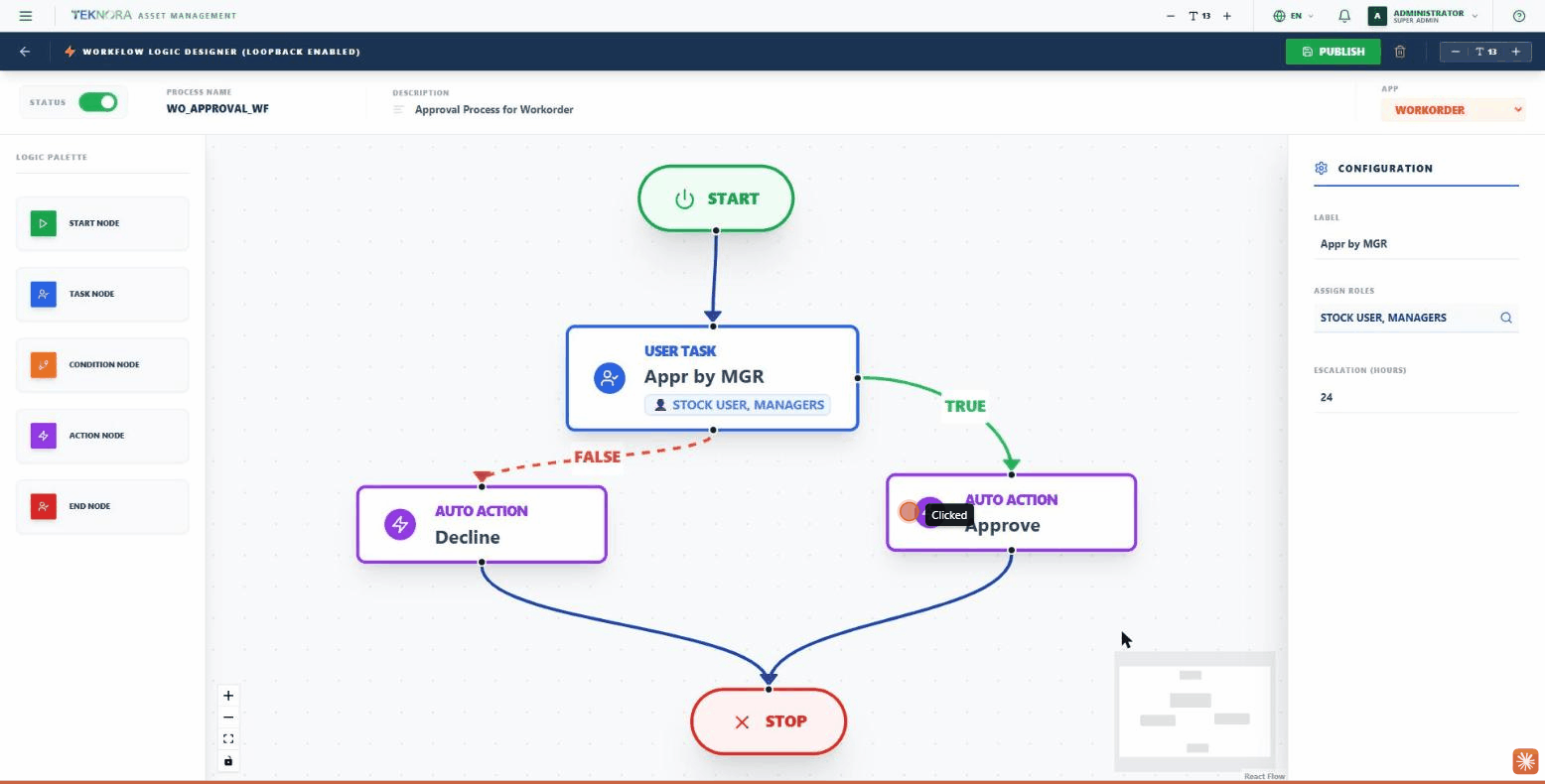
Barre d'outils
| Bouton | Fonction |
|---|---|
| Retour (flèche) | Retourne au moteur de workflow |
| Publish | Publie le processus et l'active |
| Icône corbeille | Supprime l'intégralité du processus |
| Contrôles de taille de police | Zoom avant/arrière sur le texte de l'écran |
En-tête des métadonnées
- Statut : un interrupteur pour activer/désactiver l'ensemble du processus.
- Nom du processus : le code unique du processus.
- Description : une brève explication.
- Application : le module que ce processus contrôle (Ordre de travail, Achat, Demande d'achat, Demande de matériel, Demande de service, Incident, Bon de commande).
Palette logique — Types de nœuds
Cliquez sur n'importe quel type dans la palette de gauche pour l'ajouter au canevas :
- Start Node : le point de départ du processus (il doit y en avoir exactement un).
- Task Node (tâche utilisateur) : une étape d'approbation humaine — vous assignez les rôles (Assign Roles) responsables de la décision, et un délai d'escalade (Escalation Hours) au cas où personne ne répondrait à temps. Elle a deux chemins de sortie : TRUE (approuvé) et FALSE (rejeté).
- Condition Node (décision) : une branche logique automatique basée sur une condition, avec également des sorties TRUE et FALSE.
- Action Node (action automatisée) : une étape d'exécution automatique — comme l'exécution d'un script (Action Script) ou le changement automatique du statut de l'enregistrement — sans intervention humaine.
- End Node : le point final du processus.
Panneau de configuration
Cliquer sur un nœud ouvre son panneau de configuration à droite :
- Tous les nœuds : un Label (étiquette).
- Task Node : Assign Roles — recherchez un ou plusieurs rôles — et le délai d'escalade en heures.
- Action Node : le code du script (Action Script) à exécuter, et le type d'action post-exécution (comme un changement de statut).
- Condition Node : la condition logique qui détermine la branche TRUE/FALSE.
Étapes pratiques
1. Créer un nouveau processus
Depuis le moteur de workflow, cliquez sur NEW PROCESS, définissez le nom du processus et l'application liée.
2. Construire le flux
Faites glisser un nœud Start, connectez-le à un nœud Task ou Condition, et continuez jusqu'à atteindre un nœud End.
3. Configurer chaque nœud
Cliquez sur chaque nœud et renseignez ses paramètres depuis le panneau de droite (rôles, script, condition).
4. Publier
Cliquez sur Publish pour que le processus devienne actif et commence à contrôler de vrais enregistrements.
Avant de publier
Assurez-vous que chaque nœud Task a des rôles assignés — un nœud d'approbation sans rôles ne saura pas à qui router la demande.
Retour à : Moteur de workflow ←