Detalles de la orden de trabajo
La pantalla de detalles de la orden de trabajo es donde se gestiona todo el ciclo de vida de una orden de trabajo - desde la planificación y asignación, hasta el registro de datos reales, seguridad, informes de fallos y seguimiento del estado hasta el cierre.
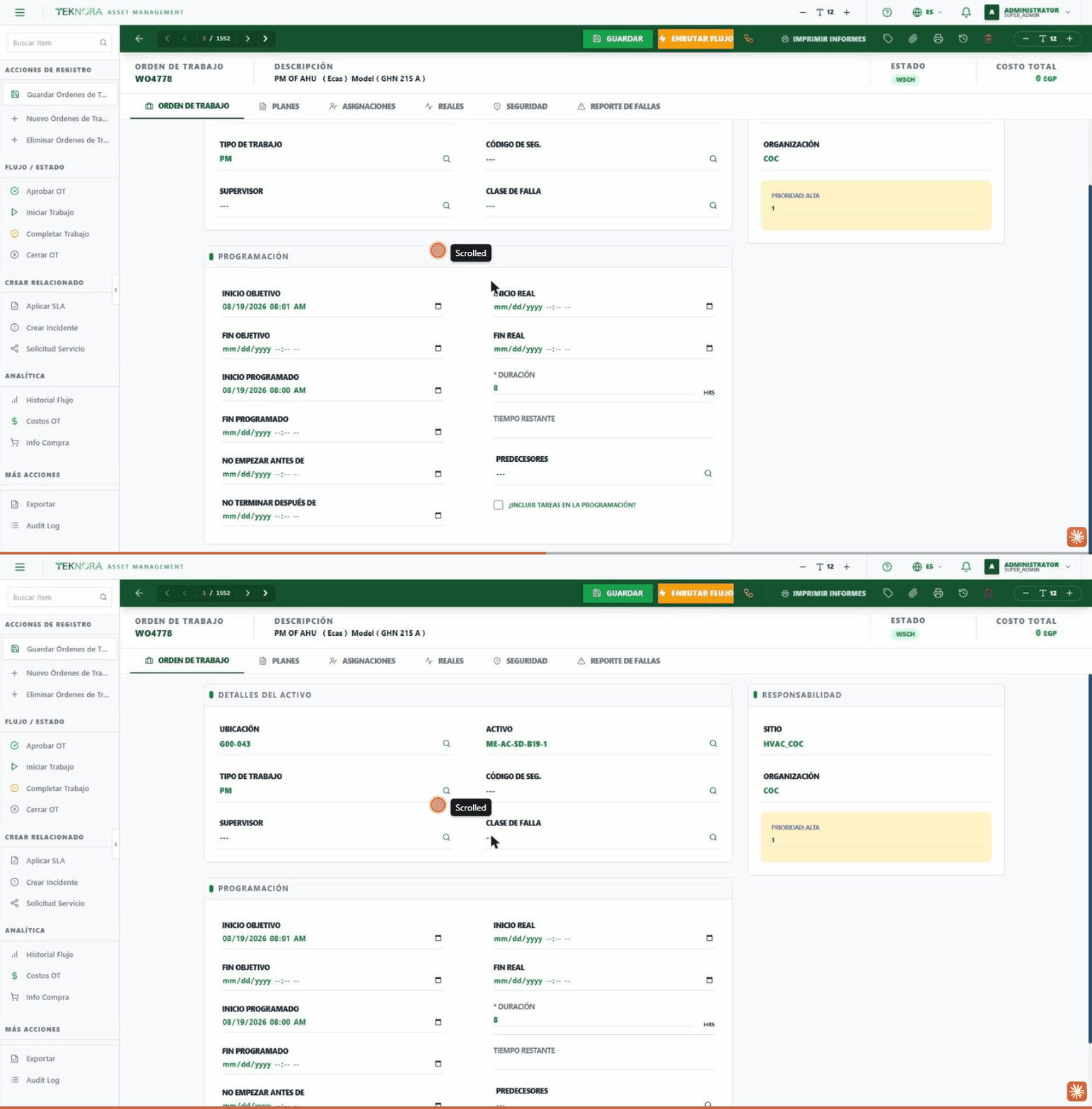
Barra de herramientas superior
| Botón | Función |
|---|---|
| Guardar | Guarda todos los cambios de todas las pestañas a la vez |
| Enrutar flujo de trabajo | Inicia la ruta de aprobación formal de la orden de trabajo a través del motor de flujo de trabajo |
| Cambiar estado | Abre una ventana para elegir un nuevo estado para la orden de trabajo, tras confirmar que no hay asignaciones abiertas ni excesos de presupuesto |
| Historial de flujo de trabajo | Muestra el historial de pasos de aprobación por los que ha pasado la orden de trabajo |
| Imprimir informes | Imprime/exporta un informe de la orden de trabajo |
| Adjuntos (📎) | Archivos e imágenes adjuntos a la orden de trabajo |
| Registro de auditoría | Muestra el historial completo de cambios de este registro - quién cambió qué, y cuándo |
| Eliminar | Elimina la orden de trabajo (no disponible si su estado es aprobado, completado o cerrado) |
Campos clave
- Número de OT: El identificador único de la orden de trabajo - generado automáticamente al crearla.
- Descripción: Una breve descripción del trabajo necesario.
- Ubicación y activo: La ubicación física y el activo vinculados a la orden de trabajo.
- Tipo de trabajo: PM mantenimiento preventivo, CM mantenimiento correctivo, o EM trabajo de emergencia.
- Supervisor y clase de fallo: Quién es responsable del trabajo, y la clasificación del fallo (si existe).
- Sitio / Organización: Se completan automáticamente desde la sesión del usuario al crear.
- Prioridad: La prioridad de mantenimiento de la orden de trabajo.
- Información de programación: Fechas de inicio/fin objetivo, reales y programadas, además de duración y tiempo restante.
Pestañas
Cada pestaña a continuación abre una parte independiente de los datos de la orden de trabajo, y cualquier edición dentro de ella se guarda junto con el resto de la pantalla al hacer clic en Guardar en la parte superior.
1. Orden de trabajo
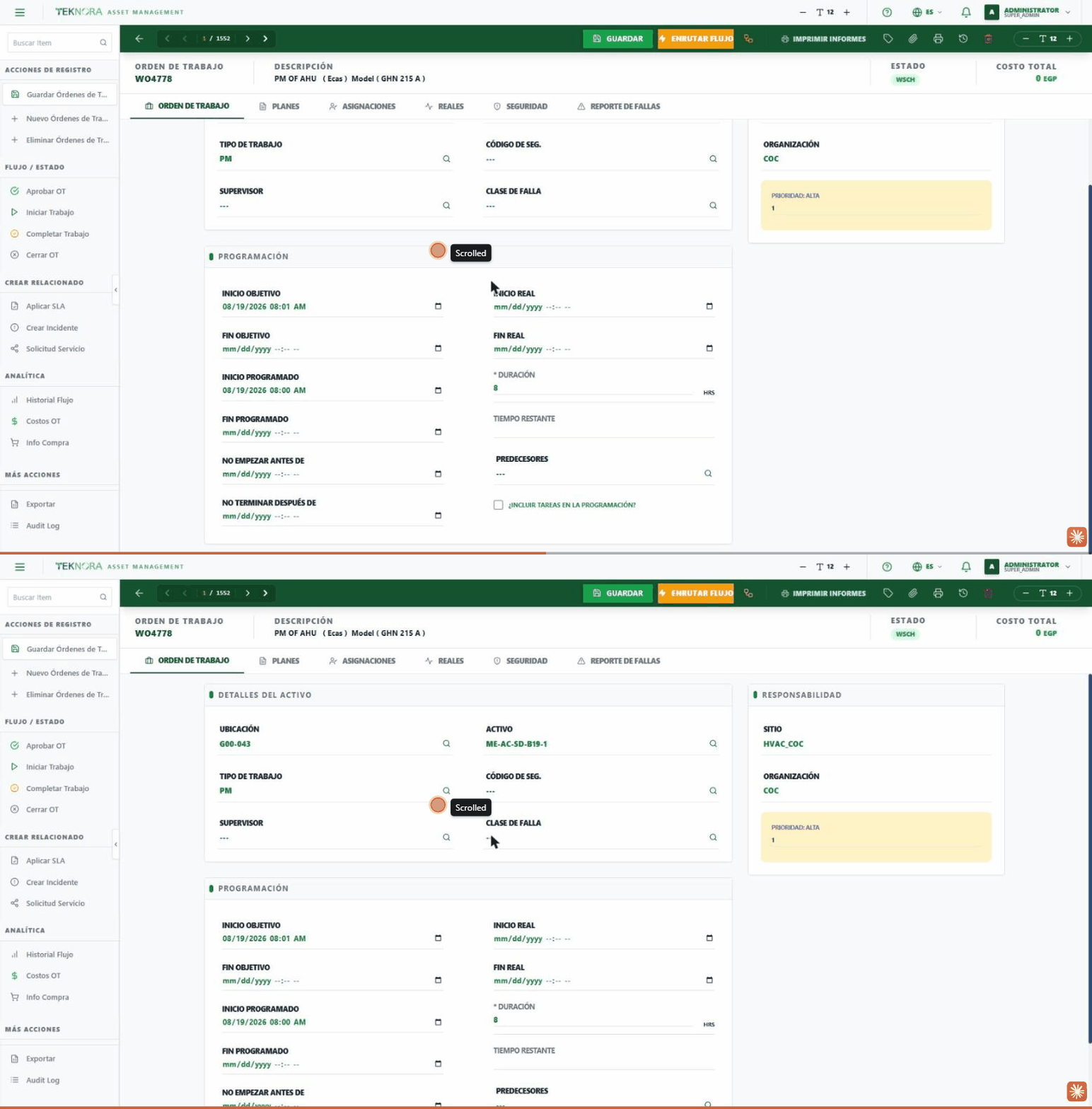
La pestaña principal y predeterminada. Contiene los detalles del activo y la ubicación vinculados, información de responsabilidad (sitio, organización, prioridad), e información completa de programación (fechas objetivo/reales/programadas, duración, tiempo restante y predecesores).
2. Planes
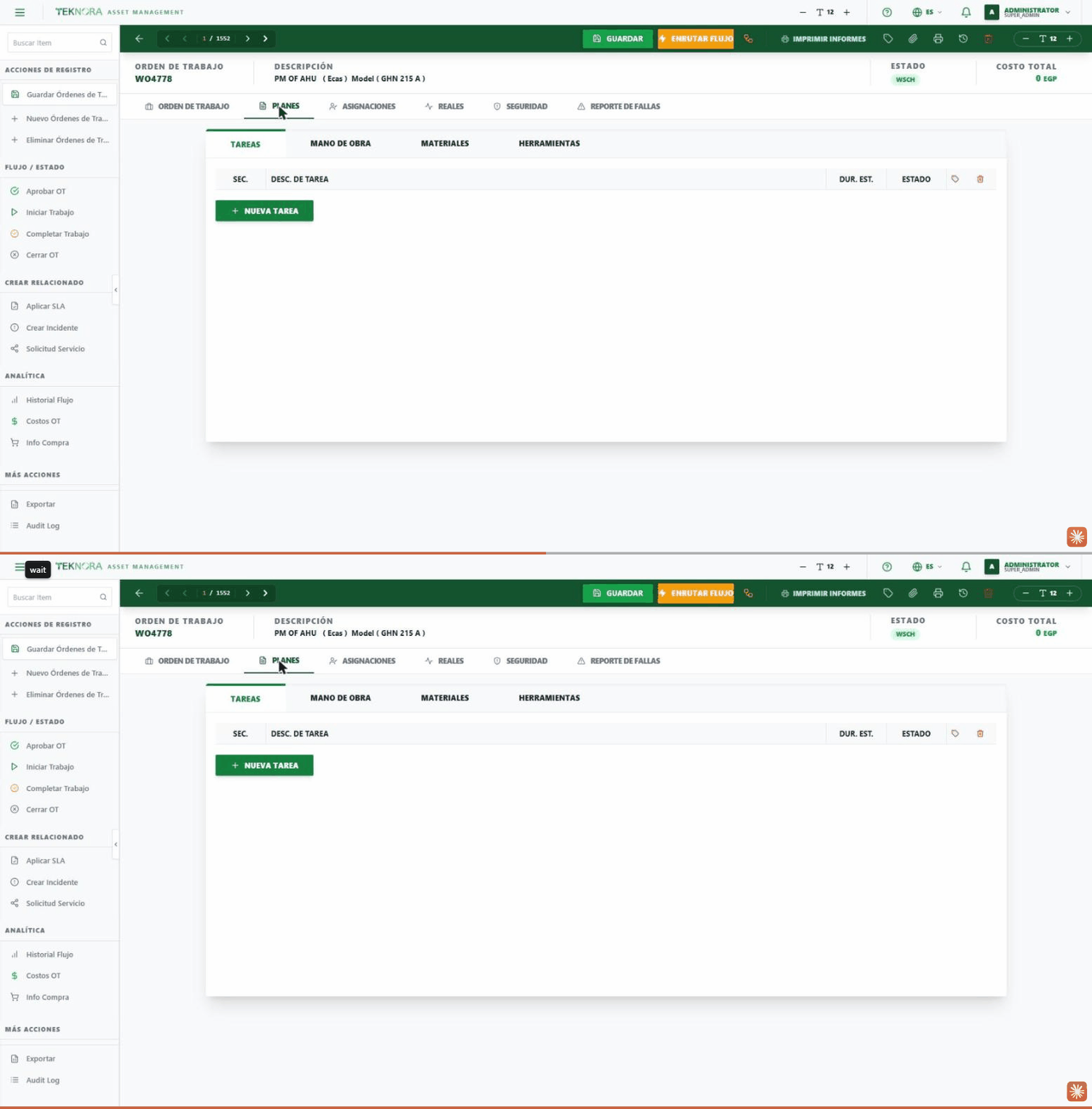
Contiene cuatro subpestañas: Tareas para definir los pasos del trabajo en secuencia, Mano de obra para planificar el oficio, el trabajador y las horas estimadas, Materiales para planificar los artículos necesarios de los almacenes, y Herramientas para planificar el equipo necesario para el trabajo. Este es el plan estimado antes de que comience la ejecución real.
3. Asignaciones
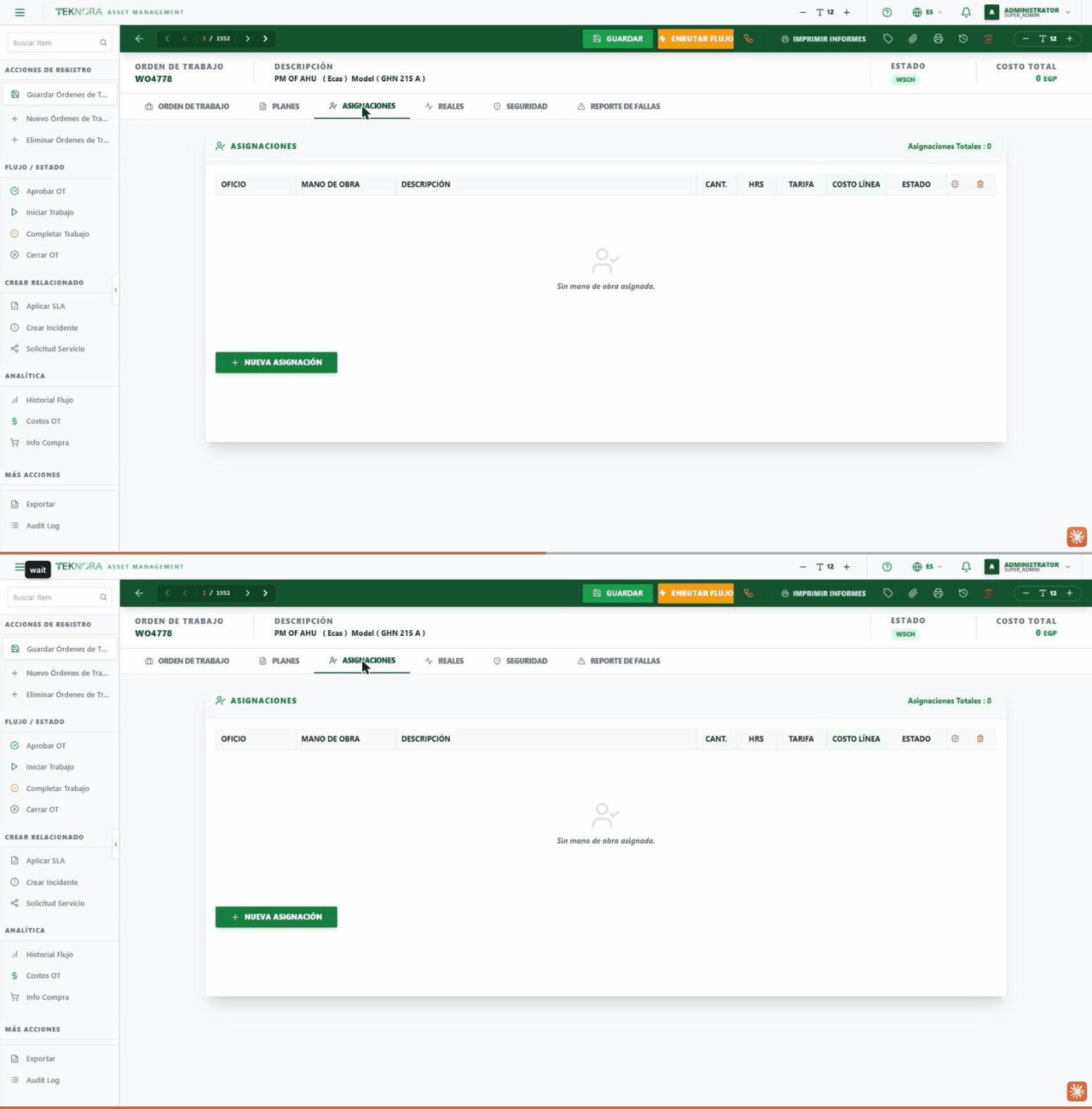
Programación de la mano de obra realmente asignada para llevar a cabo la orden de trabajo - muestra oficio, trabajador, horas y costo estimado, con la posibilidad de marcar cada asignación como completada. Todas las asignaciones abiertas deben completarse antes de que una orden de trabajo pueda completarse o cerrarse.
4. Datos reales
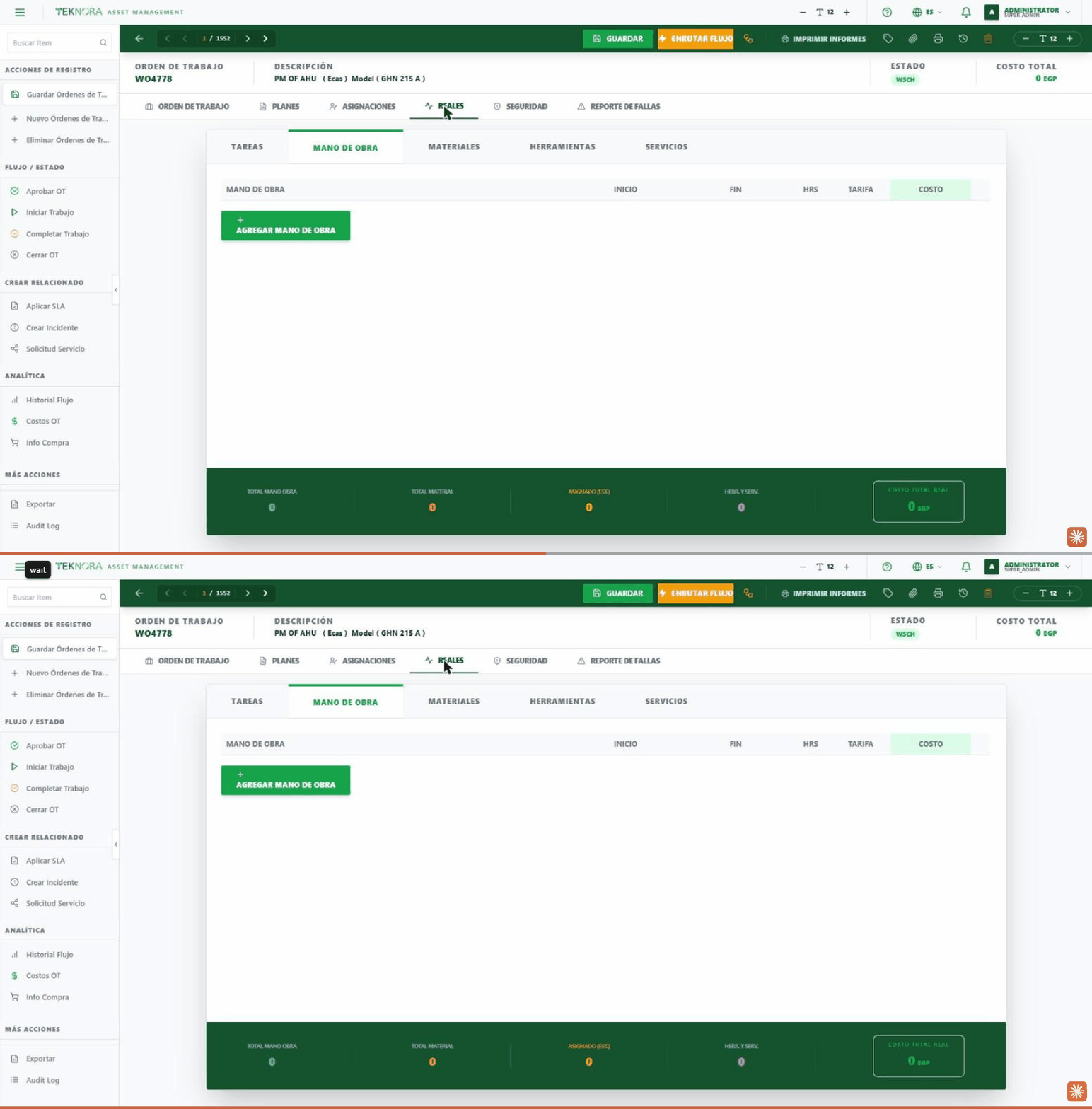
Contiene cinco subpestañas que documentan lo que realmente se hizo: Tareas para actualizar su progreso, Mano de obra con horas de inicio/fin reales (las horas y el costo se calculan automáticamente), Materiales realmente consumidos con la posibilidad de crear una Solicitud de Material (MR) directamente, Herramientas, y Servicios externos vinculados. Una barra de resumen en la parte inferior totaliza cada categoría y el costo real general.
5. Seguridad
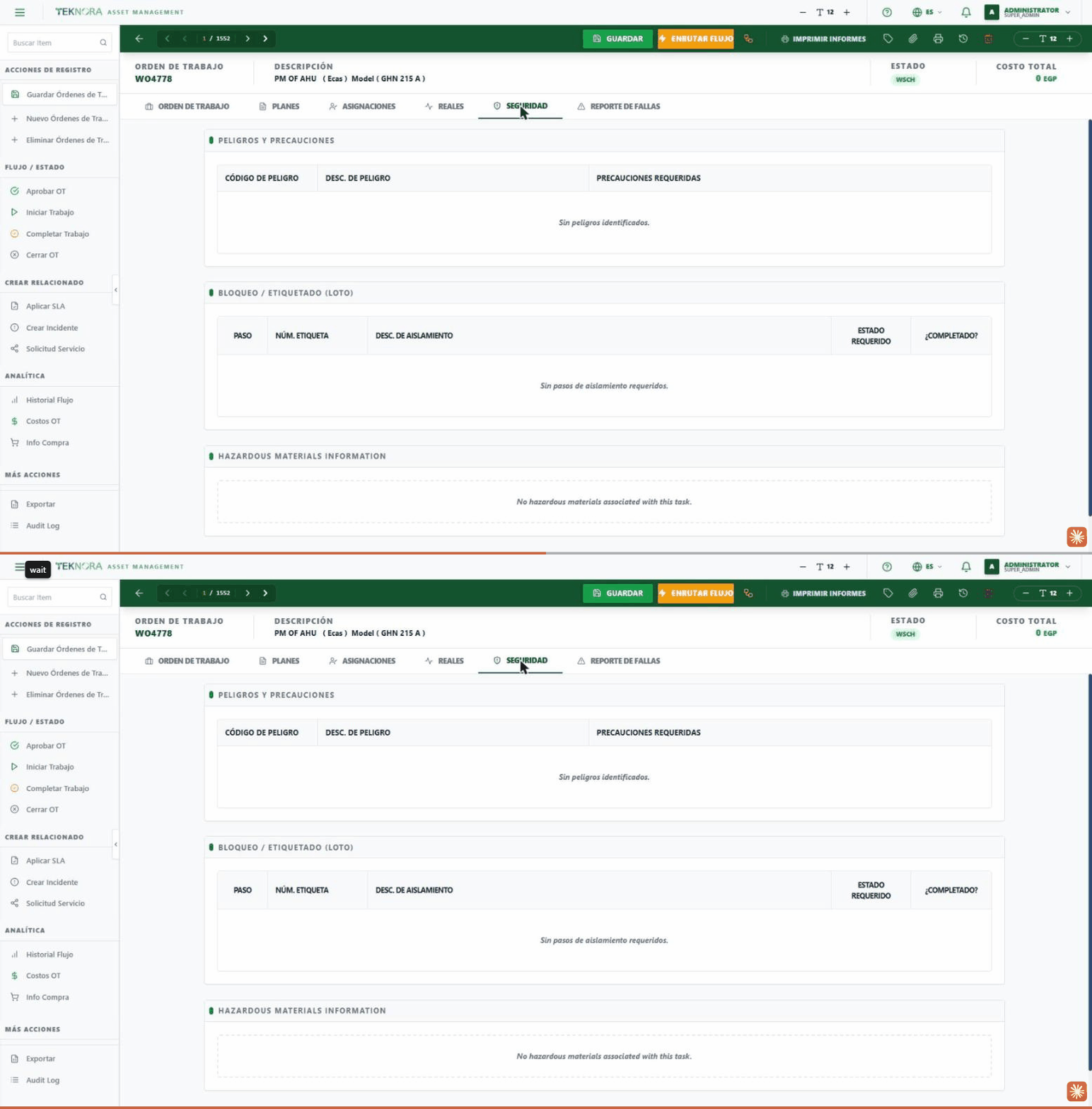
Riesgos, pasos de bloqueo/etiquetado y materiales peligrosos vinculados a la orden de trabajo - a menudo importados automáticamente desde los datos de seguridad del activo. Un técnico de mantenimiento debe revisar esta pestaña antes de comenzar el trabajo.
6. Informe de fallos
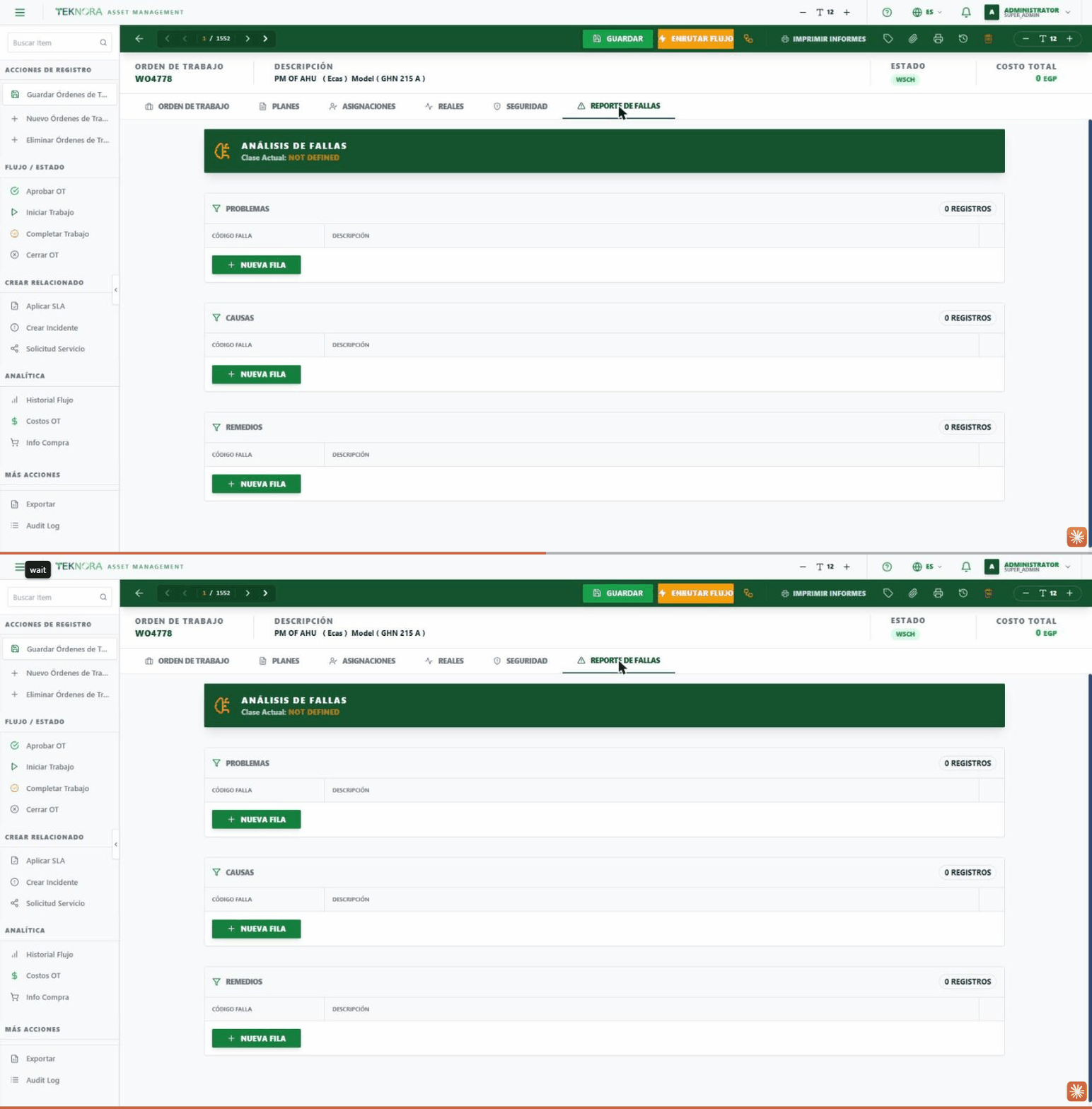
Análisis de causa raíz (RCA) en tres etapas: Problemas para documentar el síntoma observado, Causas para documentar la causa raíz, y Remedios para documentar la acción correctiva tomada. La clase de fallo actual vinculada a la orden de trabajo se muestra en la parte superior de la pestaña.
Acciones de la barra lateral
Además de las pestañas, la barra lateral ofrece una lista de acciones que abren ventanas o ejecutan operaciones dedicadas para el flujo de trabajo de la orden de trabajo, en lugar de buscarlas dentro de las pestañas.
Flujo de trabajo / Estado
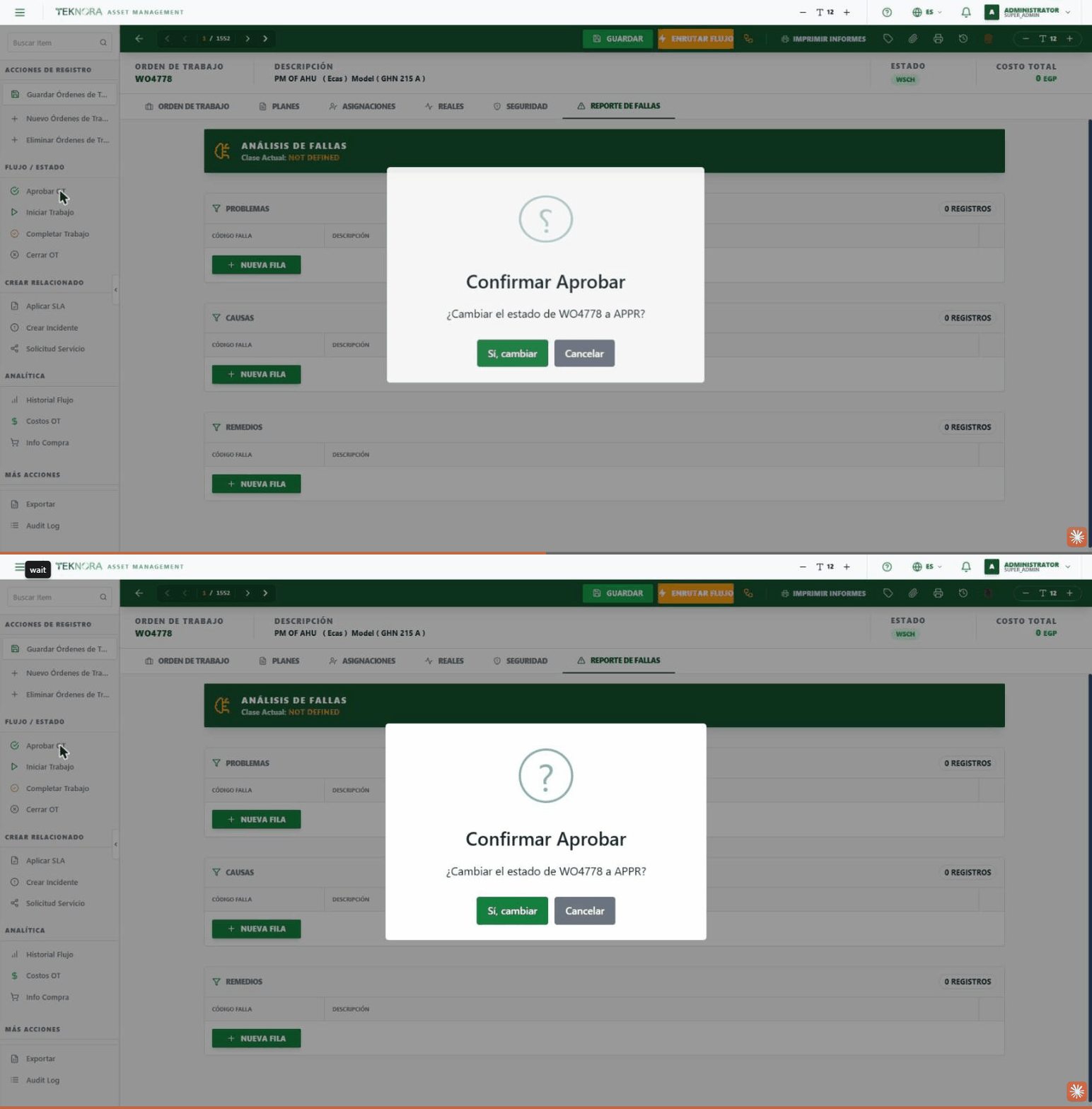
Aprobar OT: Mueve la orden de trabajo de "en espera de aprobación" a "aprobada" - disponible solo en los estados permitidos.
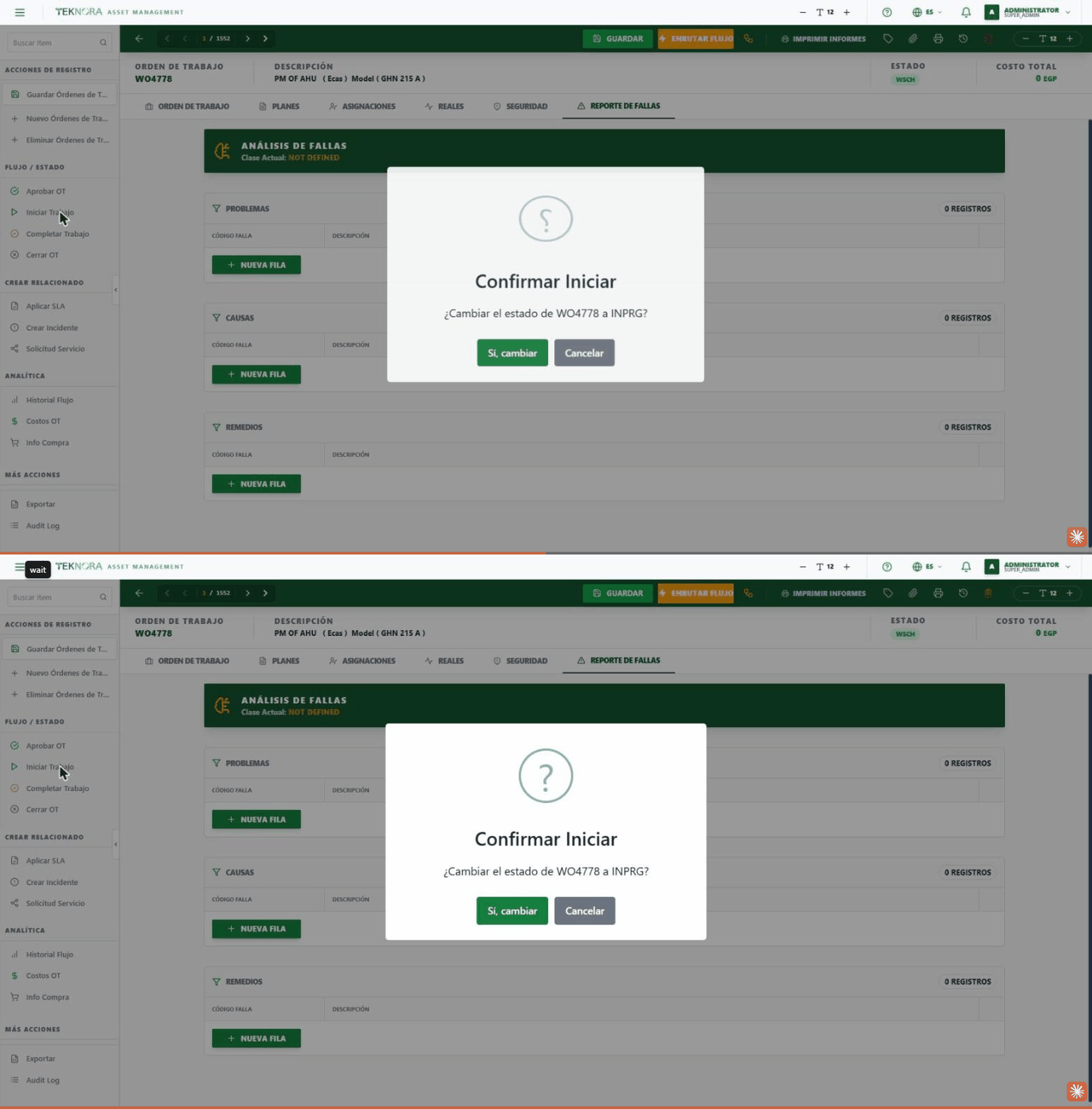
Iniciar trabajo: Mueve la orden de trabajo a "en curso", y copia automáticamente todo lo planificado (mano de obra y materiales) de la pestaña Planes a la pestaña Datos reales como punto de partida.
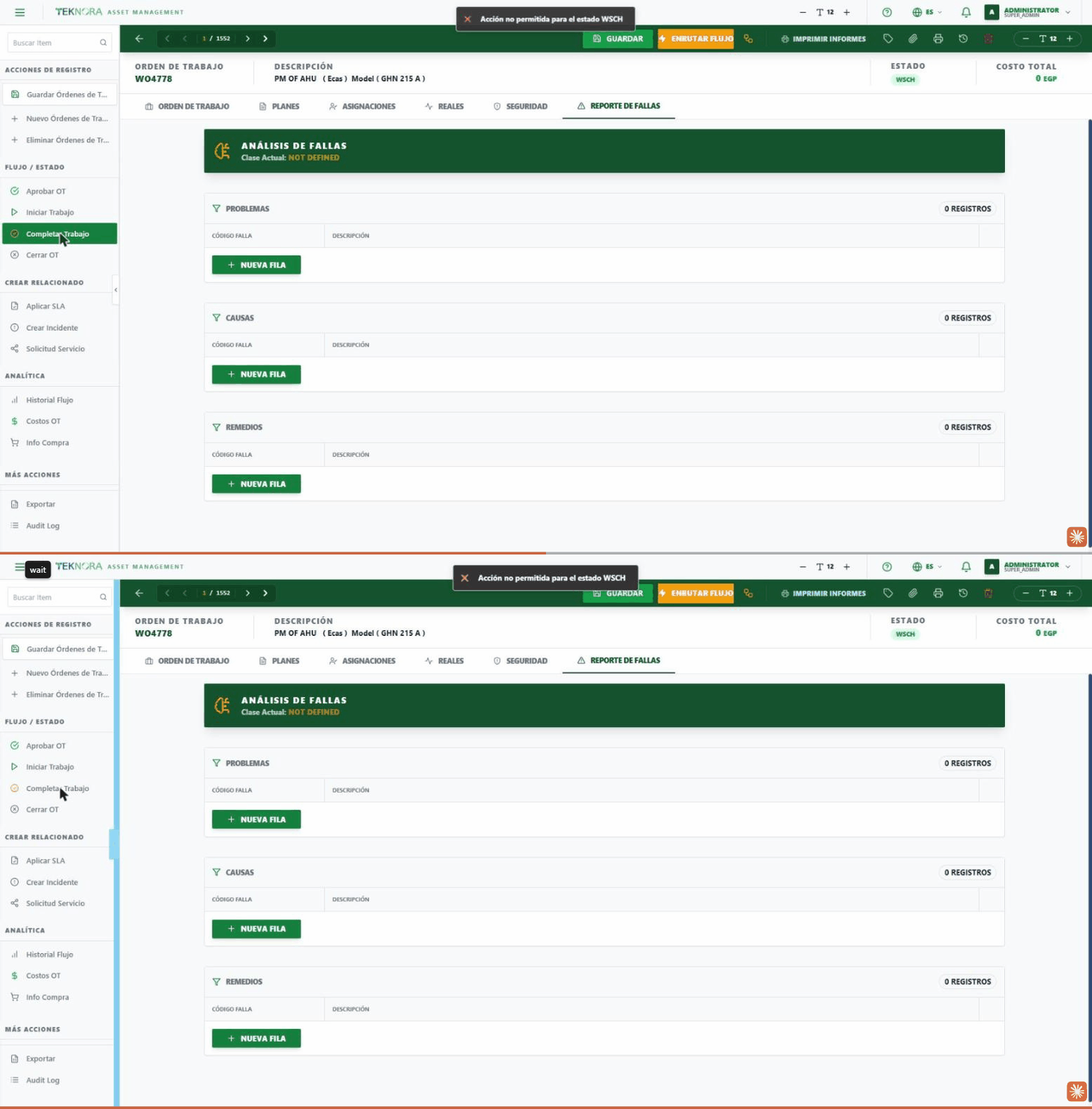
Completar trabajo: Mueve la orden de trabajo a "completada" tras confirmar que no hay asignaciones abiertas, y advierte si el costo real supera el costo planificado. El backend bloquea la finalización si hay solicitudes de material abiertas o no se han registrado horas de mano de obra.
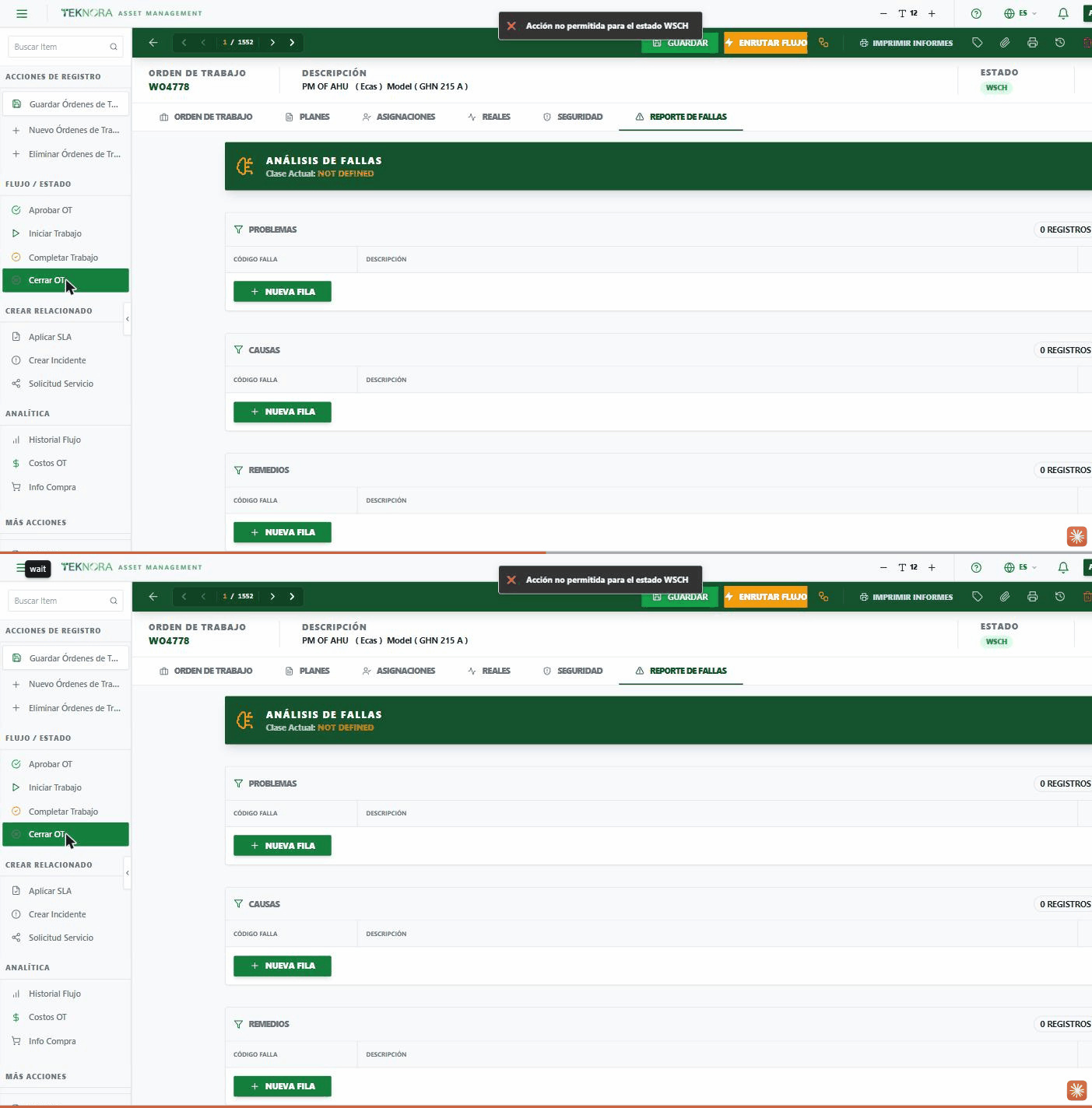
Cerrar OT: El paso final - disponible solo una vez que la orden de trabajo está en estado "completada".
Crear elemento relacionado
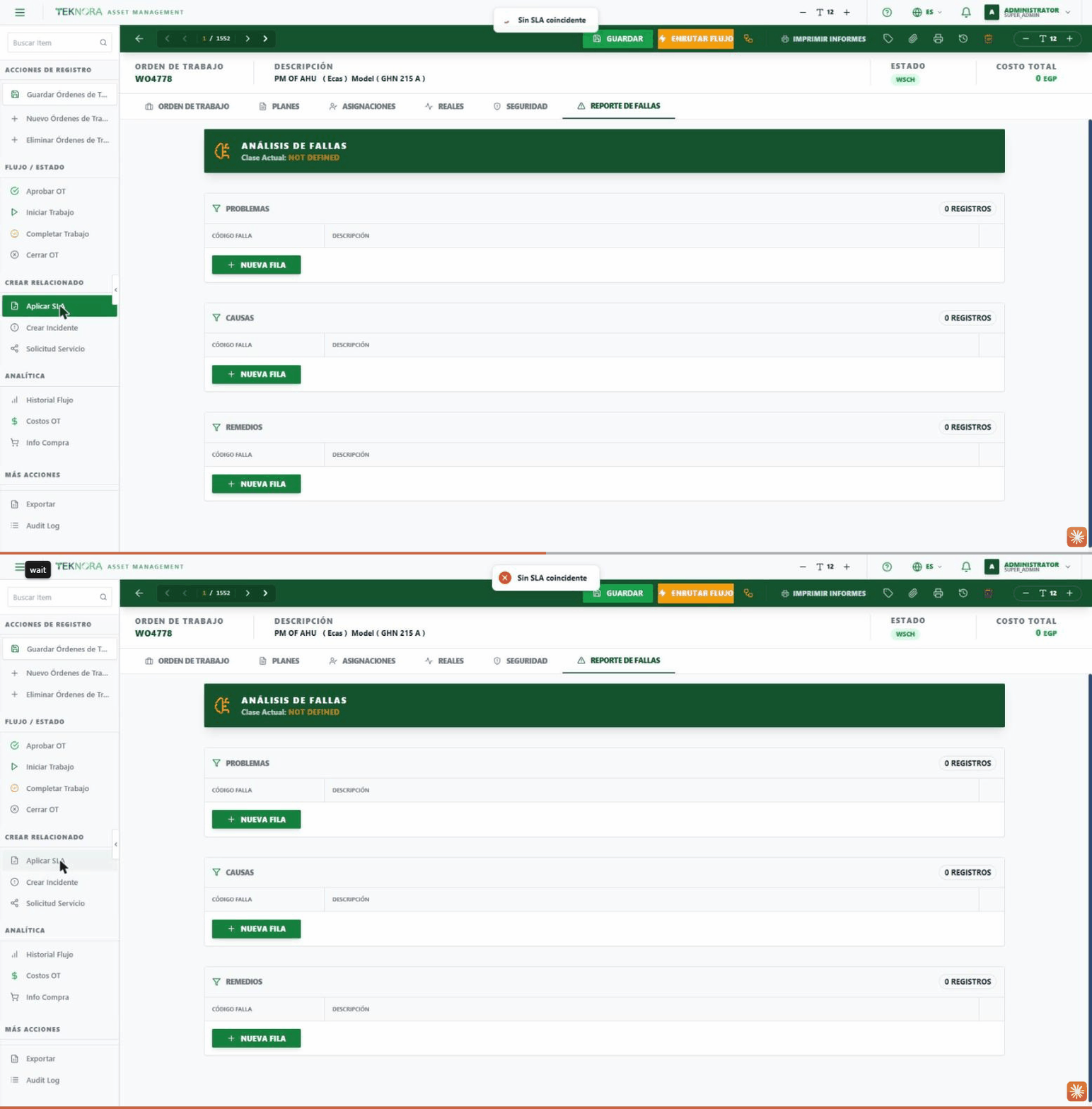
Aplicar SLA: Busca automáticamente un acuerdo de nivel de servicio coincidente y lo aplica a la orden de trabajo - disponible solo después de guardar la orden de trabajo, y solo una vez.
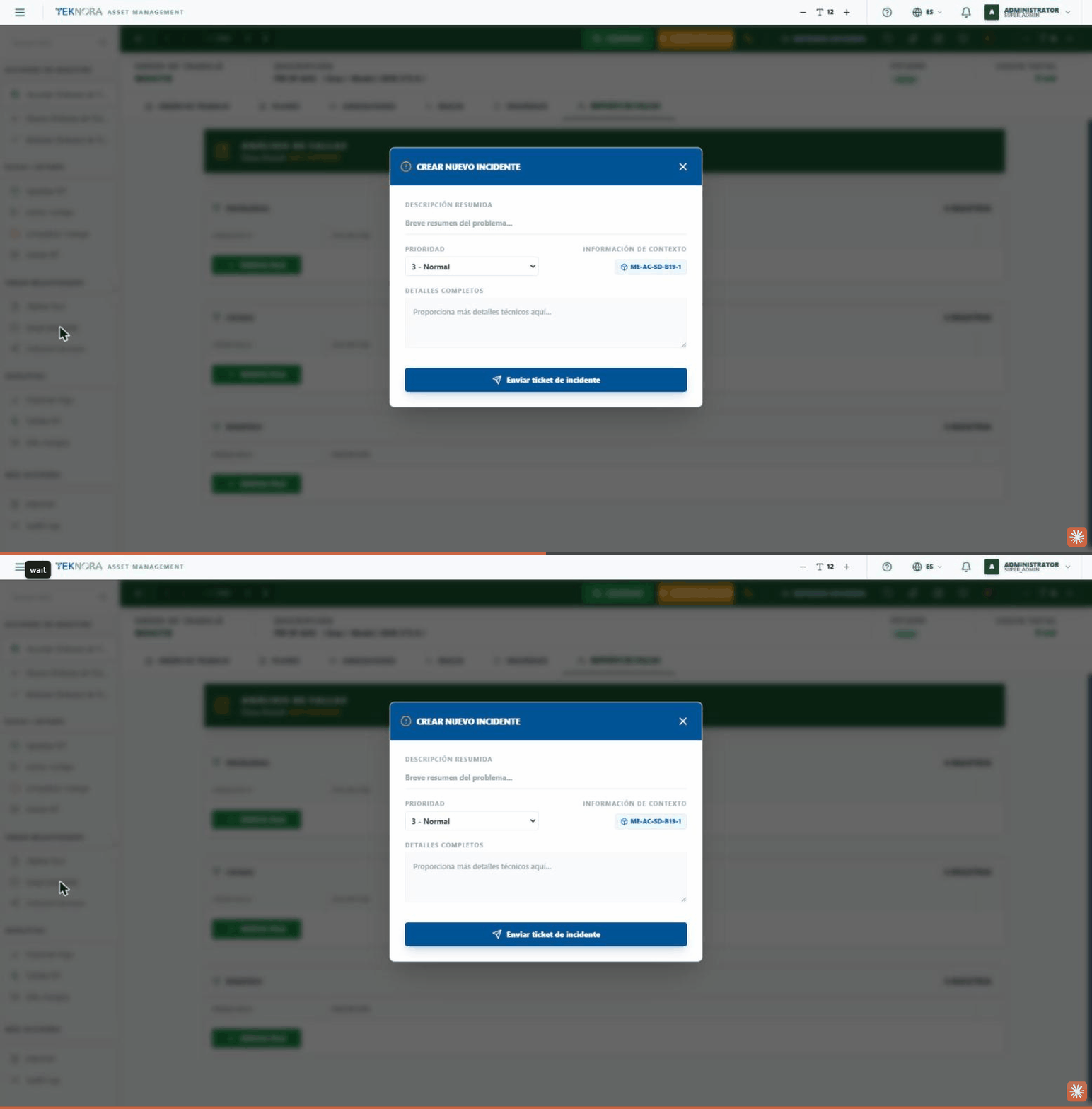
Crear incidente: Registra un incidente de seguridad o un informe de emergencia vinculado directamente a la orden de trabajo.
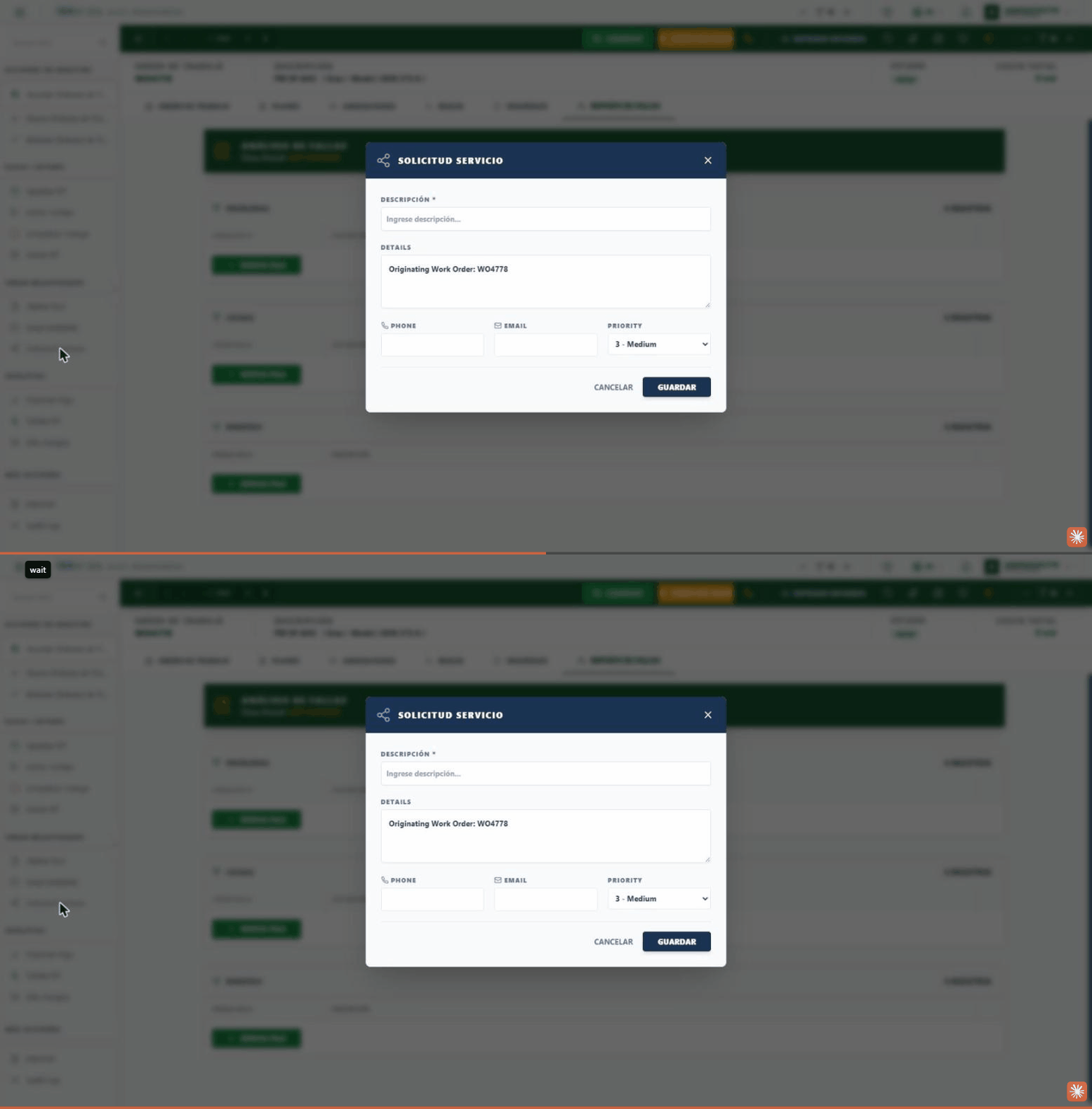
Solicitud de servicio: Registra una solicitud de servicio vinculada a la orden de trabajo - normalmente usada para solicitudes menos urgentes, o para vincular la solicitud original del usuario con la orden de trabajo ejecutada.
Análisis
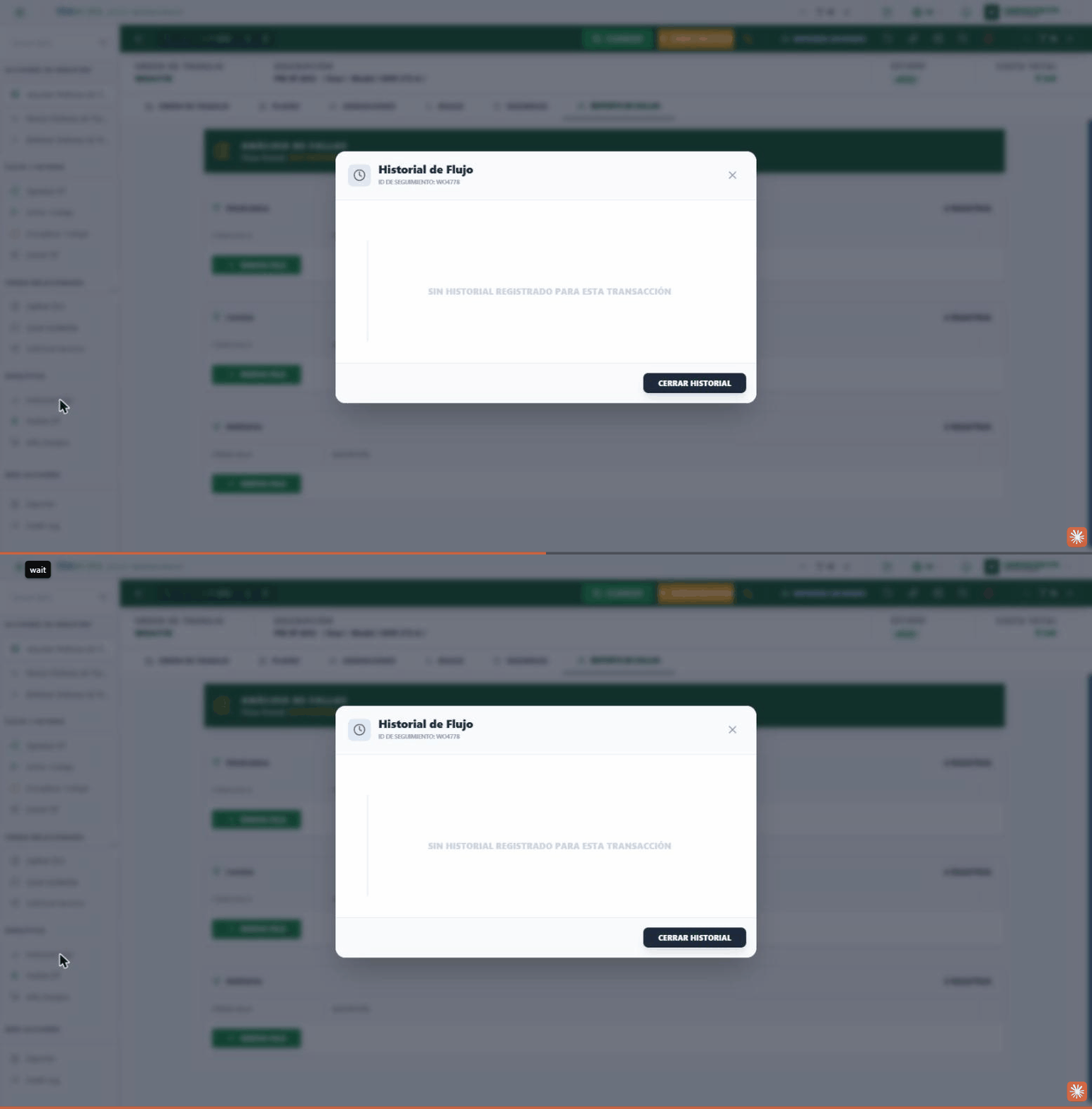
Ver historial de flujo de trabajo: Muestra cada paso de aprobación por el que ha pasado la orden de trabajo, quién lo hizo, y cuándo.
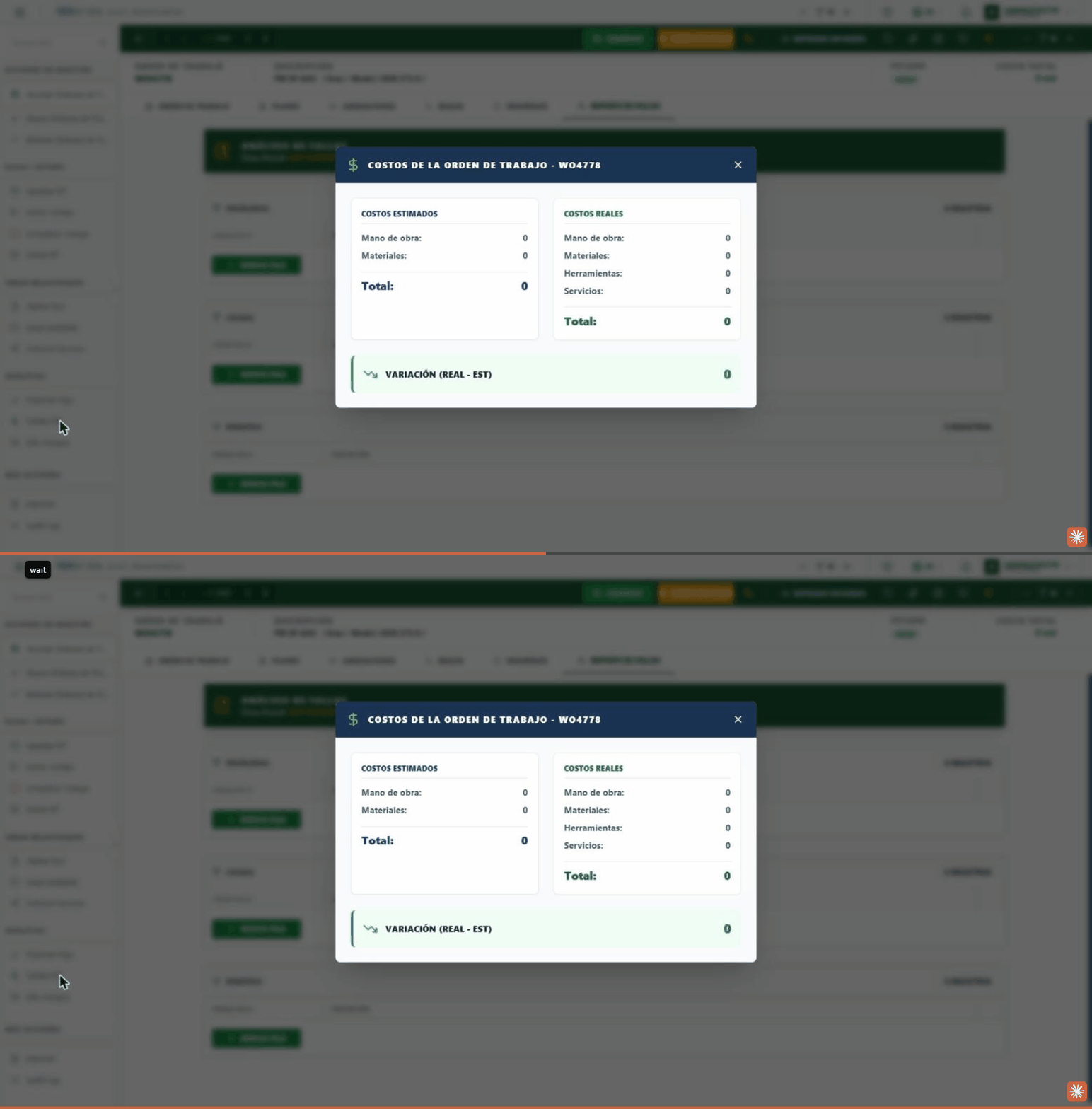
Costos de la OT: Un desglose completo de los costos de mano de obra, materiales, herramientas y servicios - planificados versus reales.
Información de compra: Cualquier solicitud de compra u orden de compra vinculada a la orden de trabajo a través de solicitudes de material.
Cómo hacerlo
1. Crear una nueva orden de trabajo
Desde la pantalla Seguimiento de órdenes de trabajo, haz clic en Nueva orden de trabajo, completa los campos requeridos (descripción, ubicación o activo), luego haz clic en Guardar.
2. Planificar el trabajo antes de la ejecución
Abre la pestaña Planes, y añade las tareas, mano de obra, materiales y herramientas estimadas necesarias.
3. Iniciar la ejecución y registrar datos reales
Haz clic en Iniciar trabajo desde la barra lateral, luego registra las horas y materiales realmente consumidos en la pestaña Datos reales a medida que avanza el trabajo.
4. Completar y cerrar la orden de trabajo
Después de terminar, completa todas las asignaciones abiertas, luego haz clic en Completar trabajo, y finalmente Cerrar OT.
5. Revisar el historial de cambios (Registro de auditoría)
Haz clic en Registro de auditoría en la barra de herramientas superior. Aparece una tabla que muestra cada cambio: quién lo hizo, cuándo, y la diferencia entre el valor antiguo y el nuevo.
Antes de completar o eliminar
Una orden de trabajo no se puede completar mientras aún tenga asignaciones de mano de obra abiertas o solicitudes de material sin cerrar. Del mismo modo, una orden de trabajo aprobada, completada o cerrada no se puede eliminar - usa Cancelar en su lugar si aún no se han registrado costos reales en ella.
Preguntas frecuentes
¿Por qué no puedo completar la orden de trabajo? Asegúrate de que no haya Solicitudes de Material (MR) abiertas vinculadas a la orden de trabajo, de que se haya registrado al menos una hora de mano de obra real, y de que ninguna asignación quede sin marcar como completada.
¿Cuál es la diferencia entre Completar trabajo y Cerrar OT? "Completar trabajo" significa que la ejecución ha terminado y todos los costos están registrados, mientras que "Cerrar OT" es la confirmación final después de la revisión - y solo se puede alcanzar después de completar primero.
Volver a: Seguimiento de órdenes de trabajo ←