Détails PM
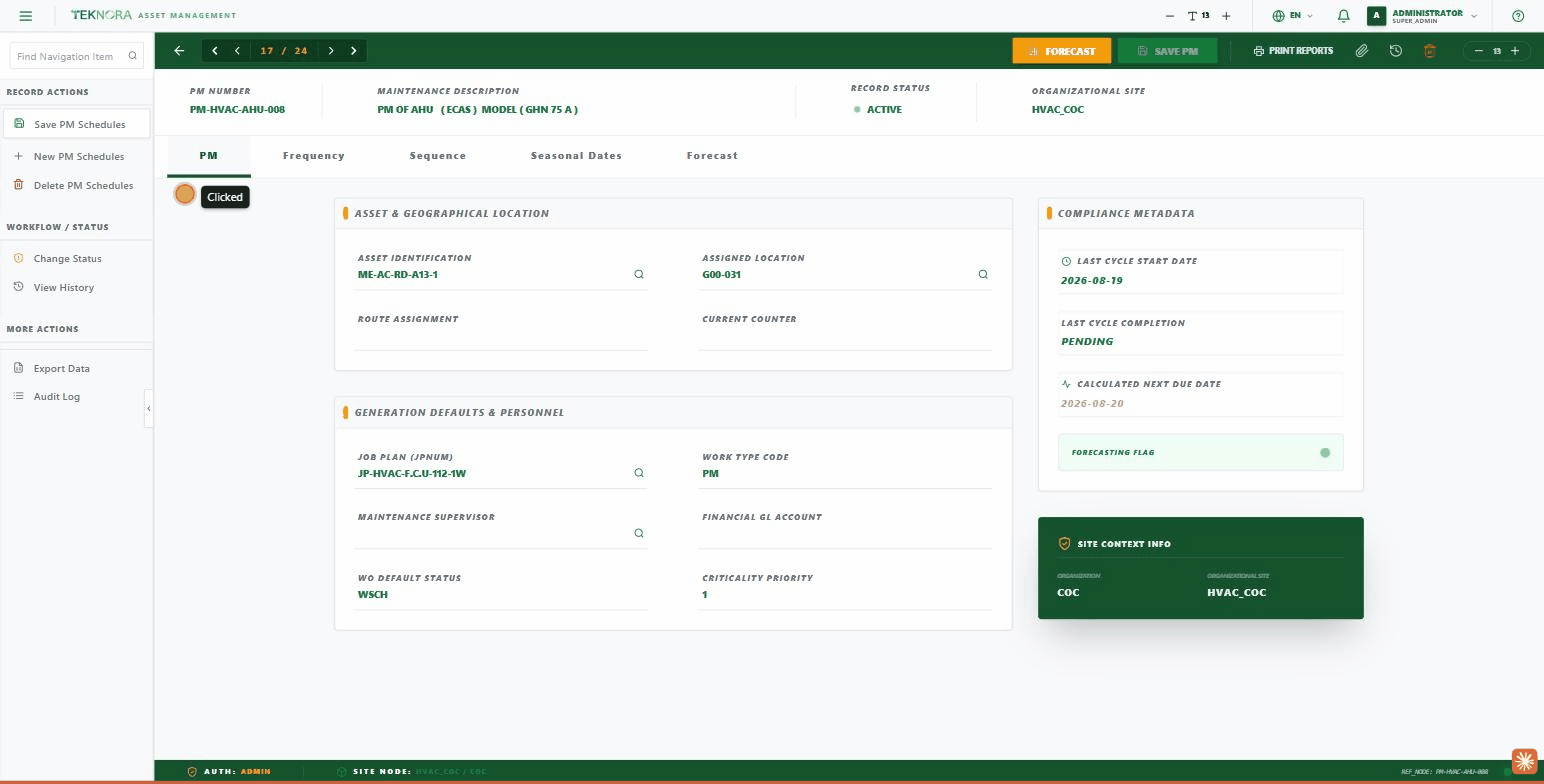
L'écran Détails PM définit comment, quand et sur quel actif un ordre de travail de maintenance est généré automatiquement — selon un calendrier fixe, en fonction de relevés de compteur, ou via une séquence de plans de travail en rotation.
Barre d'outils
| Bouton | Fonction |
|---|---|
| Forecast (bouton orange) | Génère/actualise les projections des prochains ordres de travail |
| Save PM | Enregistre toutes les données du planning |
| Print Reports | Imprime les rapports de maintenance |
| Historique / Pièces jointes / Suppression | Les boutons habituels présents sur les autres écrans |
Onglet PM
- Actif et localisation géographique : numéro d'actif, emplacement, itinéraire (route), et compteur actuel.
- Valeurs par défaut de génération et responsabilité : le plan de travail qui sera automatiquement associé à l'ordre de travail généré, le type de travail, le superviseur, le compte comptable (GL Account), le statut par défaut de l'ordre de travail, et la priorité.
- Métadonnées de conformité : date de début du dernier cycle, date de fin du dernier cycle, la prochaine échéance calculée automatiquement, et l'indicateur « Forecasting Flag ».
- Informations de contexte du site : organisation et site.
Onglet Fréquence
- Intervalle de temps : un nombre + une unité (jours/semaines/mois/années) déterminant la fréquence de génération d'un nouvel ordre de travail.
- Heure de début cible : l'heure à laquelle le début cible du nouvel ordre de travail est fixé.
- Tableau des compteurs : ajoutez un ou plusieurs compteurs, chacun avec sa propre fréquence (par ex. toutes les 500 heures de fonctionnement), avec une colonne « Prochaine projection » indiquant le relevé attendu au moment où l'ordre de travail serait généré.
Onglet Séquence
Un tableau permettant d'enchaîner plusieurs plans de travail en rotation — chaque ligne a un numéro de séquence (Interval) et un plan de travail, ce qui permet de construire un cycle de maintenance variable (par ex. un entretien léger chaque mois et une révision complète tous les 6 mois, sur le même planning PM).
Onglet Dates saisonnières
Choisissez les jours de la semaine où les ordres de travail sont autorisés à être générés — cochez ou décochez n'importe quel jour selon les besoins opérationnels.
Onglet Prévisions
Un tableau listant tous les prochains ordres de travail projetés : date de prévision, plan de travail cible, coût estimé, statut, et le numéro d'ordre de travail réel (une fois généré).
Actions de la barre latérale
- Actions sur l'enregistrement : Enregistrer / Nouveau planning / Supprimer.
- Workflow/Statut : Changer le statut, Voir l'historique.
- Actions supplémentaires : Exporter les données, Journal d'audit.
Étapes pratiques
1. Créer un nouveau planning PM
Depuis le répertoire, cliquez sur NEW PM RECORD. Définissez l'actif ou l'emplacement, et le plan de travail par défaut.
2. Configurer la fréquence
Allez dans l'onglet Frequency et définissez l'intervalle de temps requis, ou ajoutez des compteurs si la maintenance est basée sur l'usage plutôt que sur le temps.
3. (Facultatif) Construire une séquence de maintenance en rotation
Si vous avez besoin d'intensités de maintenance alternées, utilisez l'onglet Sequence pour enchaîner plusieurs plans de travail dans un ordre défini.
4. Vérifier les prévisions
Allez dans l'onglet Forecast pour confirmer que les ordres de travail seront générés aux bonnes dates avant l'activation.
Activation
Un planning PM doit être au statut ACTIVE pour commencer à générer de vrais ordres de travail — un planning au statut DRAFT ne génère rien.
Retour à : Répertoire principal PM ←