Détails de l'actif (Asset Details)
L'écran de détails de l'actif est l'endroit où vous gérez tout ce qui concerne un actif — des informations générales aux pièces détachées, en passant par la sécurité, les compteurs, et l'historique complet de maintenance et de pannes.
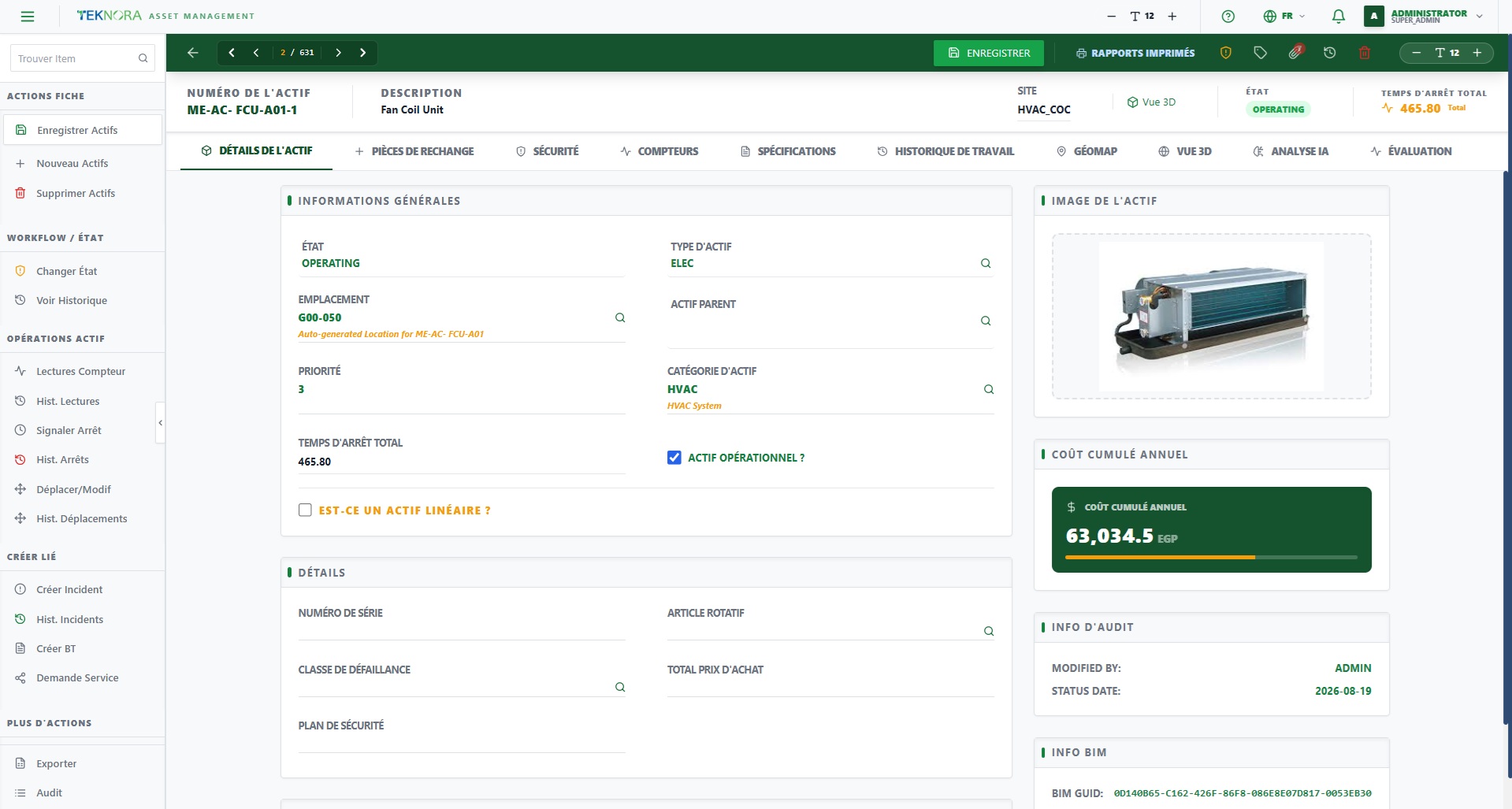
Barre d'outils supérieure
| Bouton | Fonction |
|---|---|
| Retour (flèche) | Vous ramène au registre des actifs |
| Navigation (◀ ▶) | Passe à l'actif précédent/suivant dans le même résultat de recherche |
| Enregistrer | Enregistre toutes les modifications de tous les onglets en une seule fois |
| Supprimer | Supprime l'actif (s'il est lié à des mouvements ou des ordres de travail, le système bloque la suppression et suggère de le mettre hors service à la place) |
| Pièces jointes (📎) | Fichiers et images joints à l'actif |
| Journal d'audit | Affiche l'historique complet des modifications de cet enregistrement — qui a changé quoi, et quand |
| Imprimer | Imprime/exporte un rapport de l'actif |
| Statut | Change le statut de l'actif (OPERATING, DOWN, DECOMMISSIONED...) |
Champs principaux
- Numéro d'actif : l'identifiant unique de l'actif — obligatoire.
- Description : le nom/la description de l'actif.
- Emplacement : l'emplacement physique lié à l'actif.
- Statut : le statut opérationnel actuel.
- Priorité : la priorité de maintenance de l'actif.
- L'actif fonctionne-t-il ? : une case à cocher indiquant rapidement si l'actif fonctionne actuellement.
- L'actif est-il linéaire ? : pour les actifs linéaires (pipelines, routes) avec des mesures de début/fin.
Onglets
Chaque onglet ci-dessous ouvre une partie indépendante des données de l'actif, et toute modification qui y est apportée est enregistrée avec le reste de l'écran lorsque vous cliquez sur Enregistrer en haut.
1. Infos actif
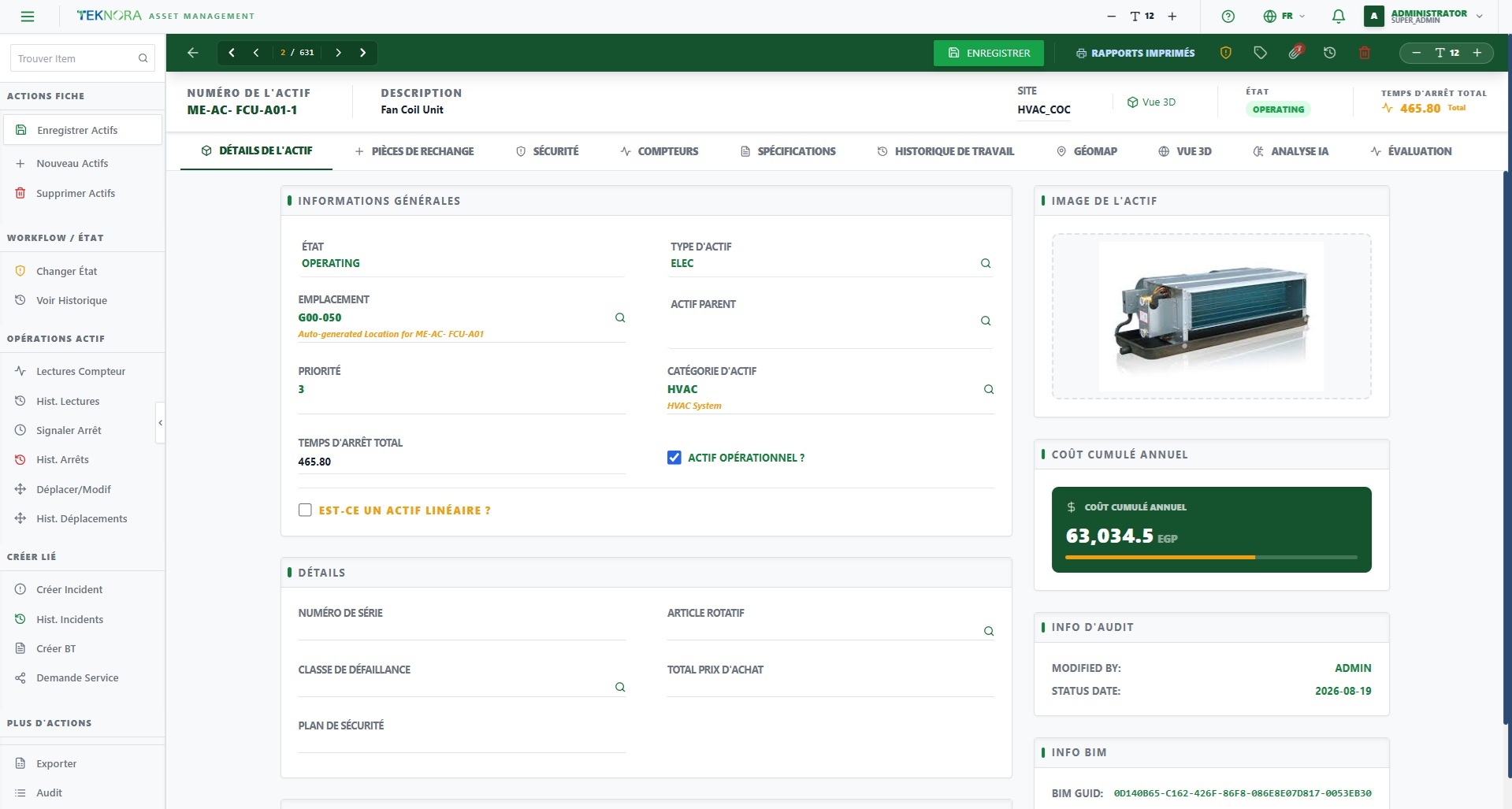
L'onglet principal et par défaut. Contient les informations générales (description, emplacement, statut, priorité), des détails supplémentaires comme le numéro de série et la classe de panne, ainsi que la hiérarchie parent/enfant — très utile dans les systèmes composites comme une ligne de production regroupant plusieurs machines.
2. Pièces détachées
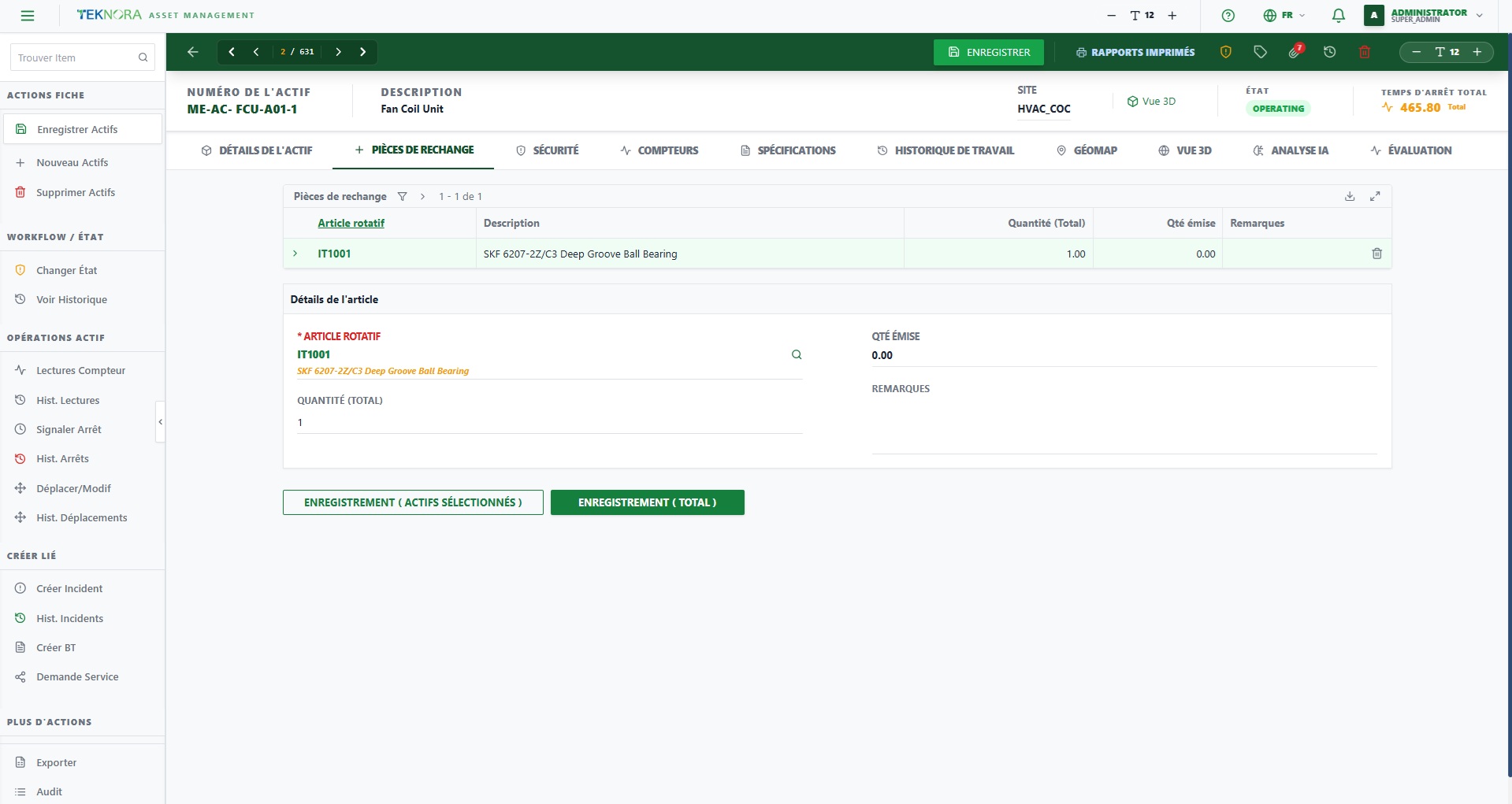
Une liste des pièces détachées approuvées pour cet actif — tout ce qui est remplacé périodiquement (filtres, courroies, roulements...). Ce tableau aide l'équipe du magasin à préparer les pièces nécessaires avant qu'un technicien de maintenance n'intervienne, et lorsque vous créez un ordre de travail sur l'actif, ces pièces apparaissent comme suggestions prêtes à l'emploi.
3. Sécurité
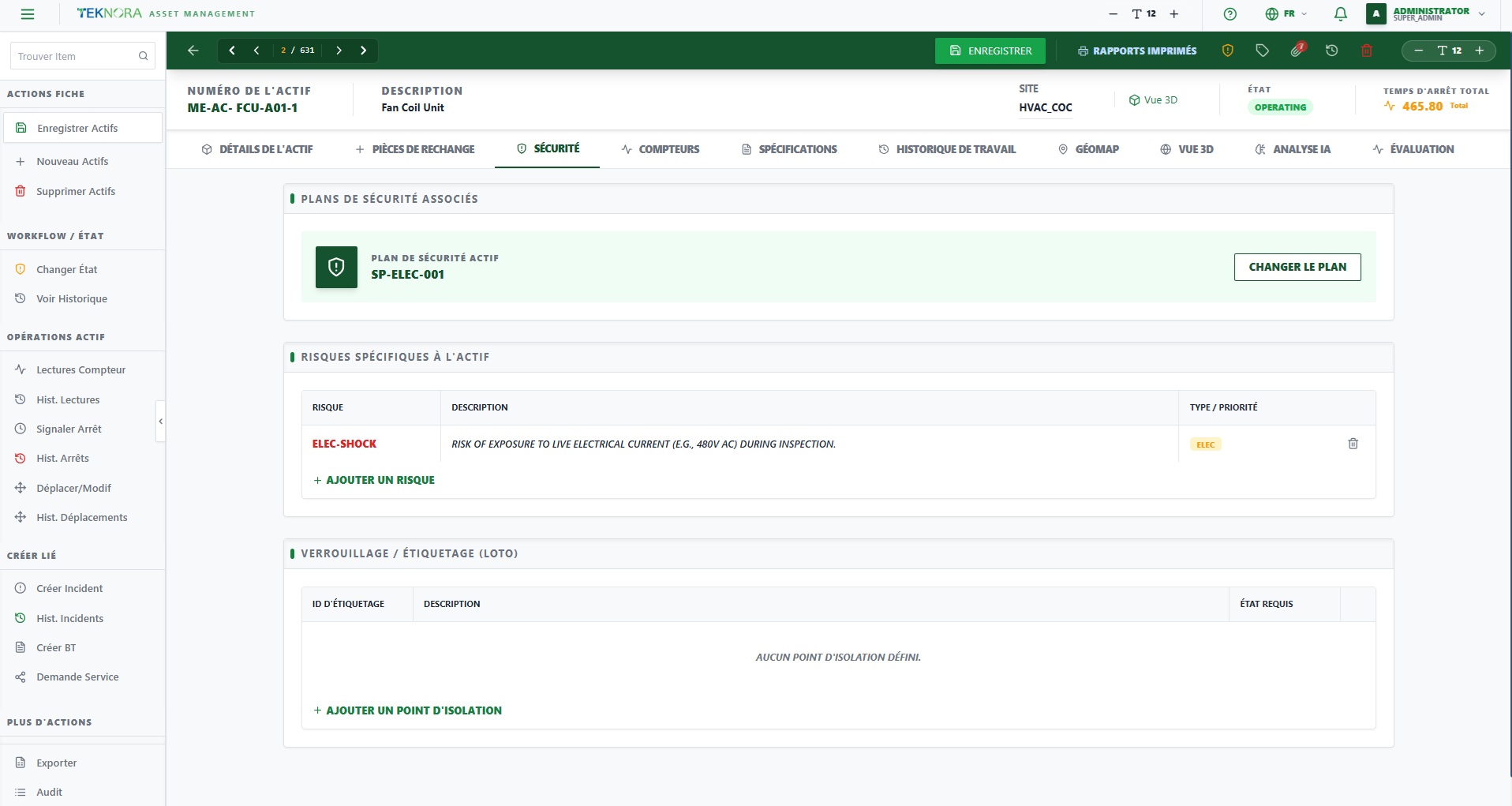
Les dangers enregistrés sur l'actif (électricité, pression, chaleur...) et tout plan de verrouillage/étiquetage lié. Un technicien de maintenance doit consulter cet onglet avant de commencer à travailler sur l'actif — ces dangers apparaissent automatiquement sur l'ordre de travail lié.
4. Compteurs
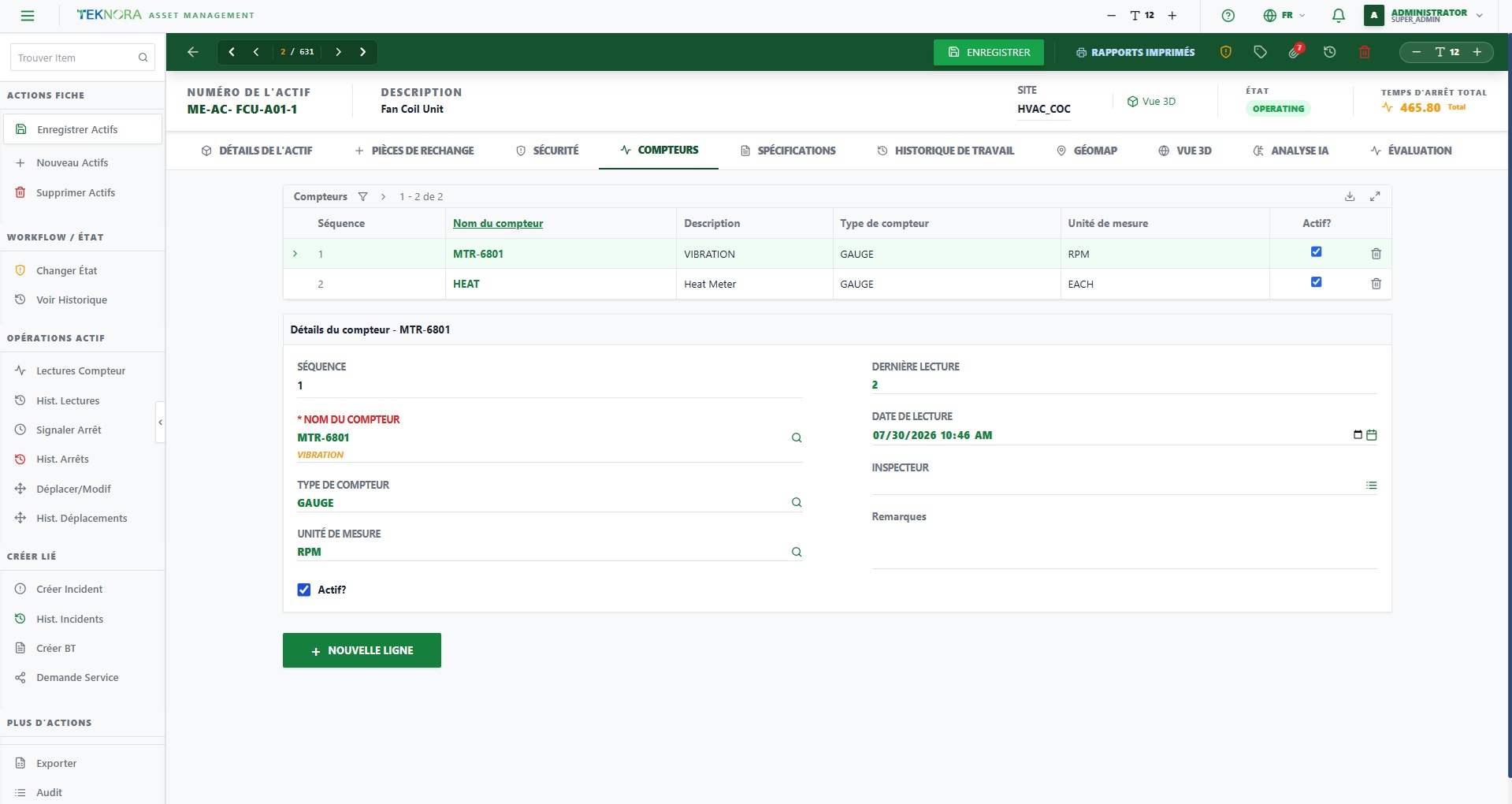
Tous les compteurs enregistrés sur l'actif (heures de fonctionnement, consommation électrique, cycles...) avec leur dernier relevé et sa date. Ce sont ces compteurs qui pilotent la maintenance préventive basée sur l'usage (PM basée sur compteur), plutôt que sur la seule date.
5. Spécifications
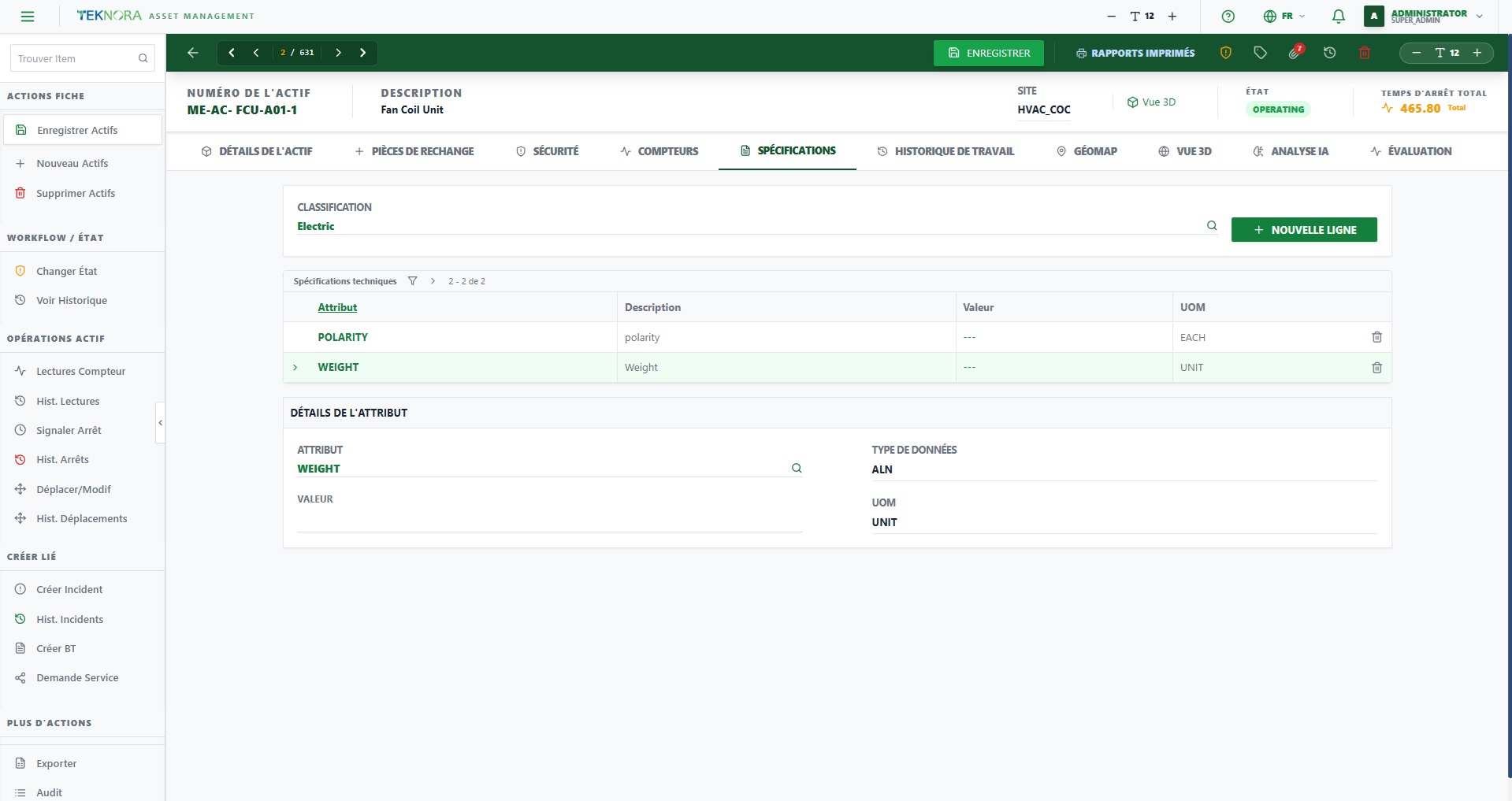
Les spécifications techniques de l'actif — fabricant, modèle, capacité, dimensions, et tout autre attribut technique selon le type d'actif. Utile lors de l'achat ou lors de la recherche d'actifs répondant à une spécification précise.
6. Historique de travail
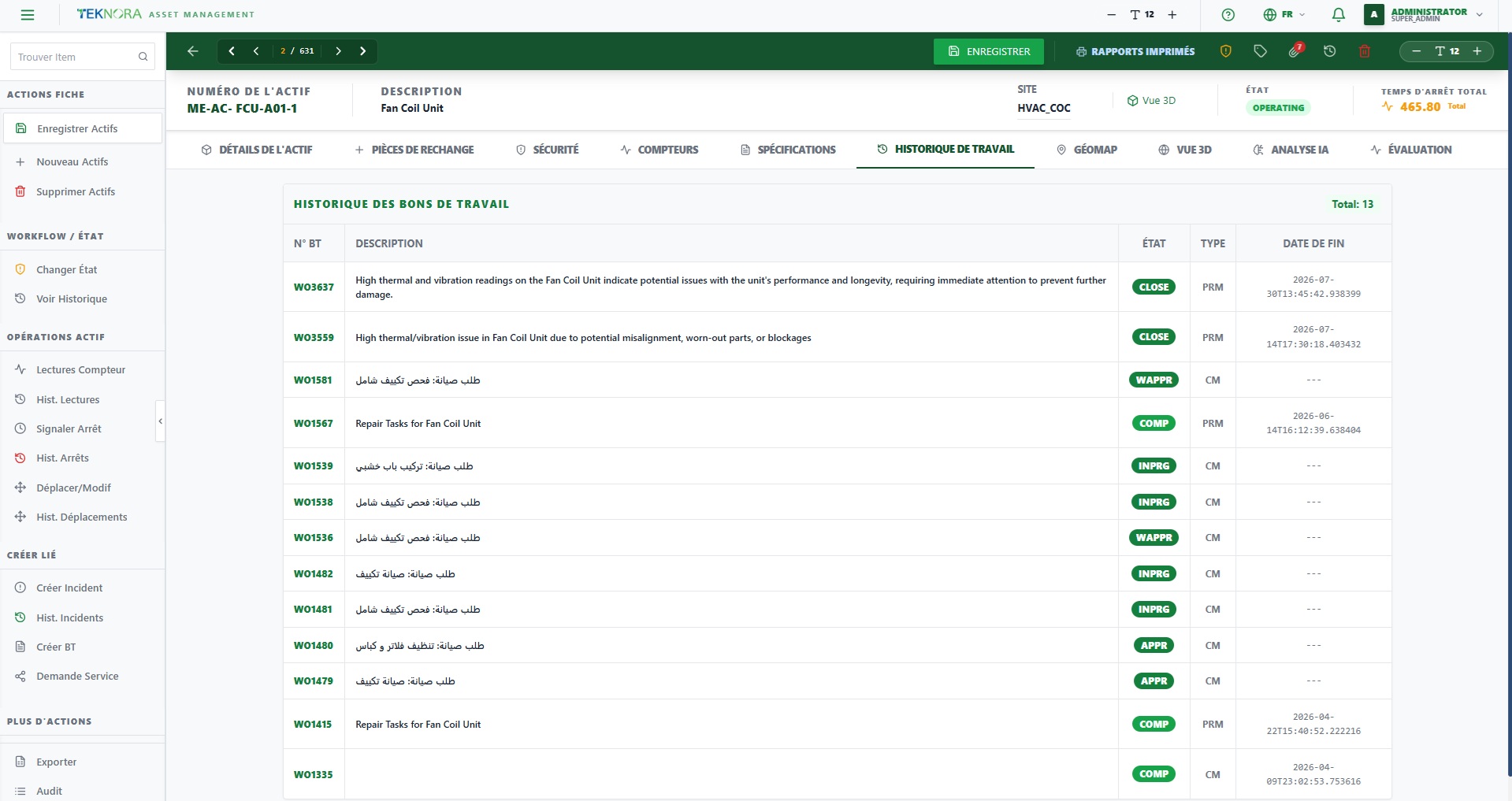
Tous les ordres de travail effectués sur l'actif depuis sa création — maintenance préventive, réparations de pannes, inspections. C'est la source la plus importante pour comprendre le comportement de l'actif dans le temps (tombe-t-il souvent en panne ? quelle est la panne la plus récurrente ?).
7. Carte
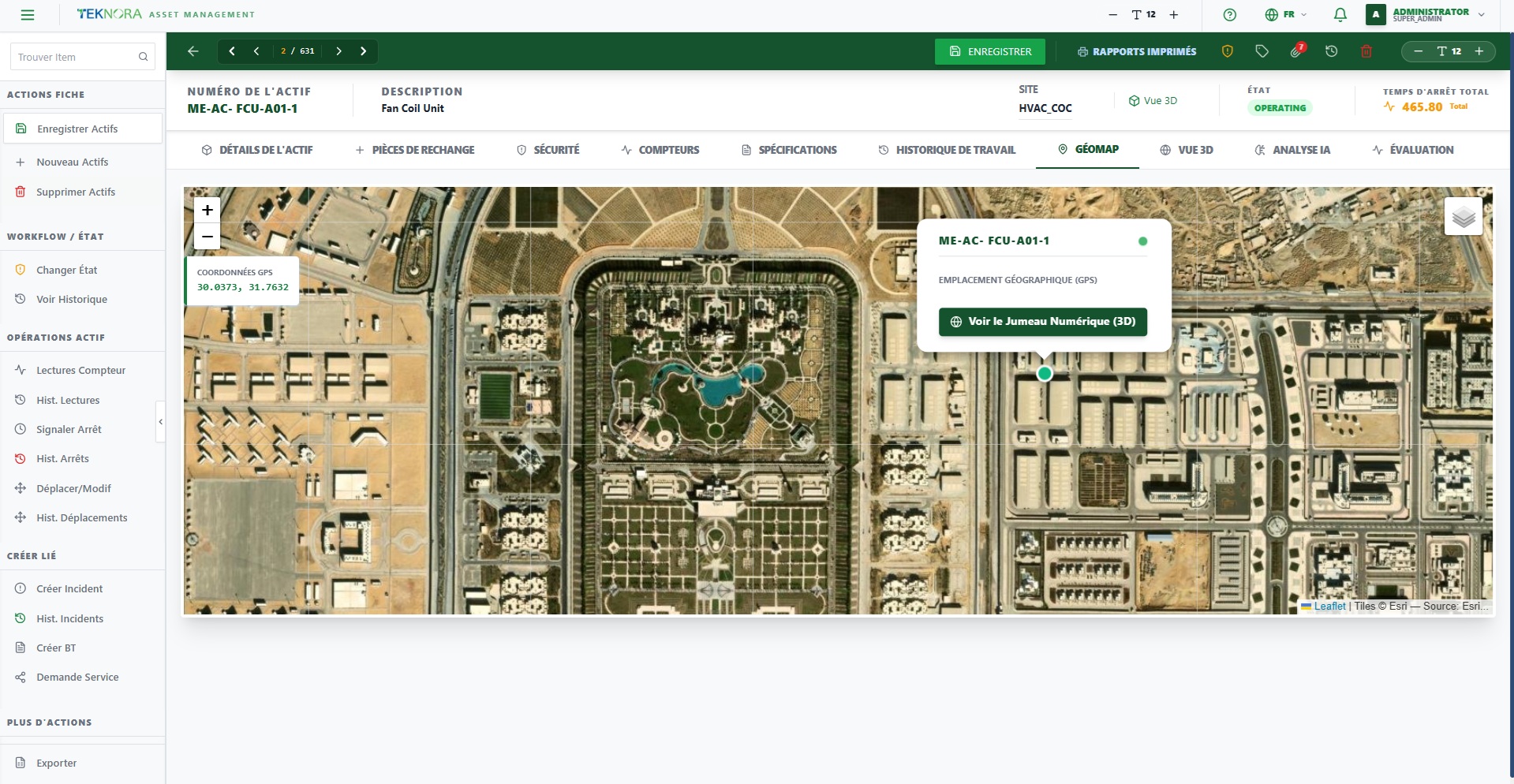
L'emplacement de l'actif sur une carte géographique réelle (si l'emplacement lié possède des coordonnées). Utile pour les actifs répartis géographiquement, comme des stations ou des sites dispersés sur le terrain.
8. Modèle 3D
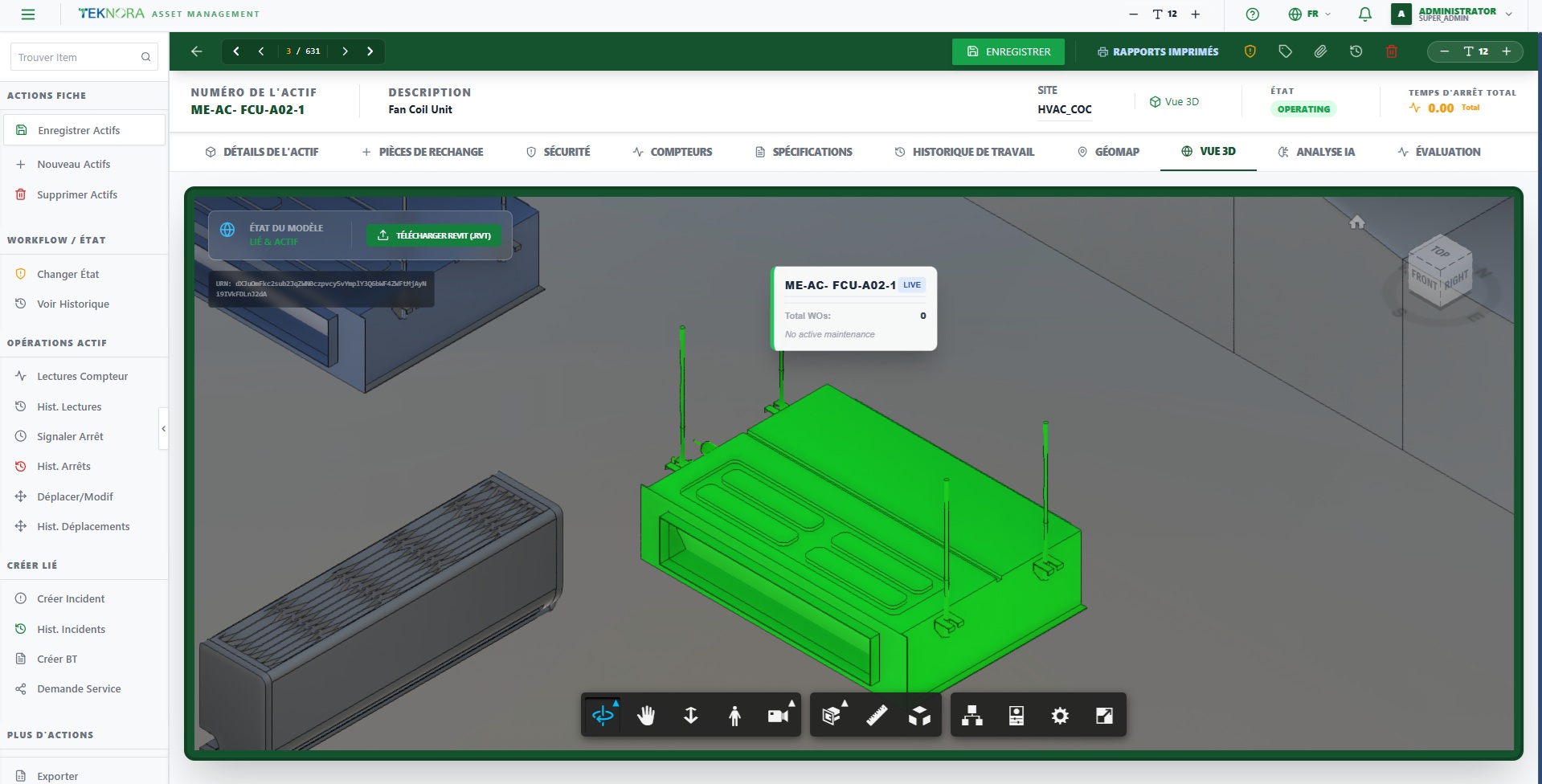
Visualiser l'actif dans un modèle BIM/jumeau numérique 3D (si l'emplacement est lié à un fichier BIM). Vous pouvez tourner autour de l'actif et voir précisément où il se situe dans le bâtiment ou l'installation.
9. Analyse IA
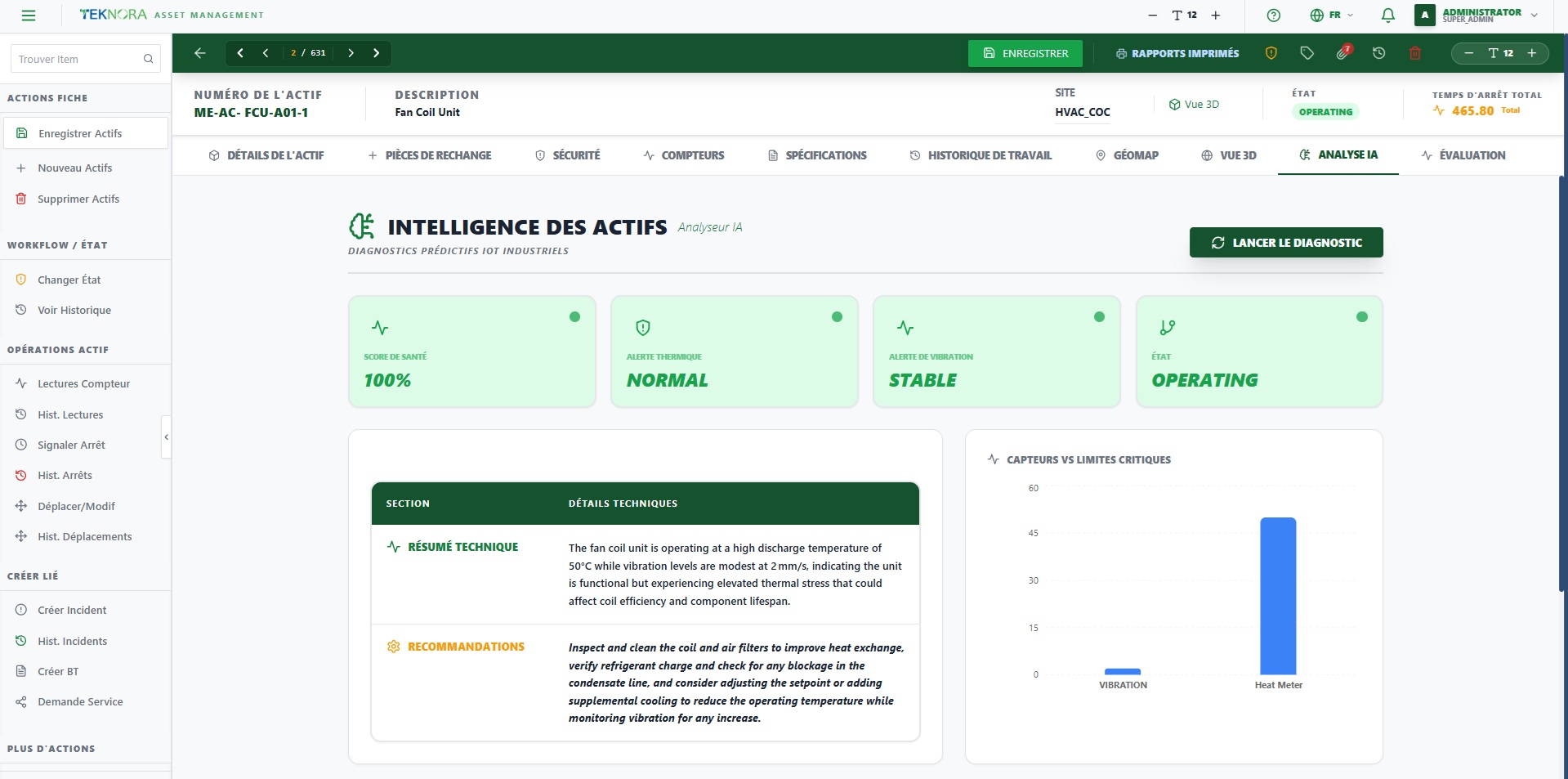
Analyse automatique basée sur les données et l'historique de l'actif — elle résume les tendances (comme une panne précise qui se répète sur une période donnée) et suggère des actions préventives. Cette analyse se met à jour à chaque ajout de nouvelles données (ordres de travail, relevés de compteurs) sur l'actif.
10. Performance
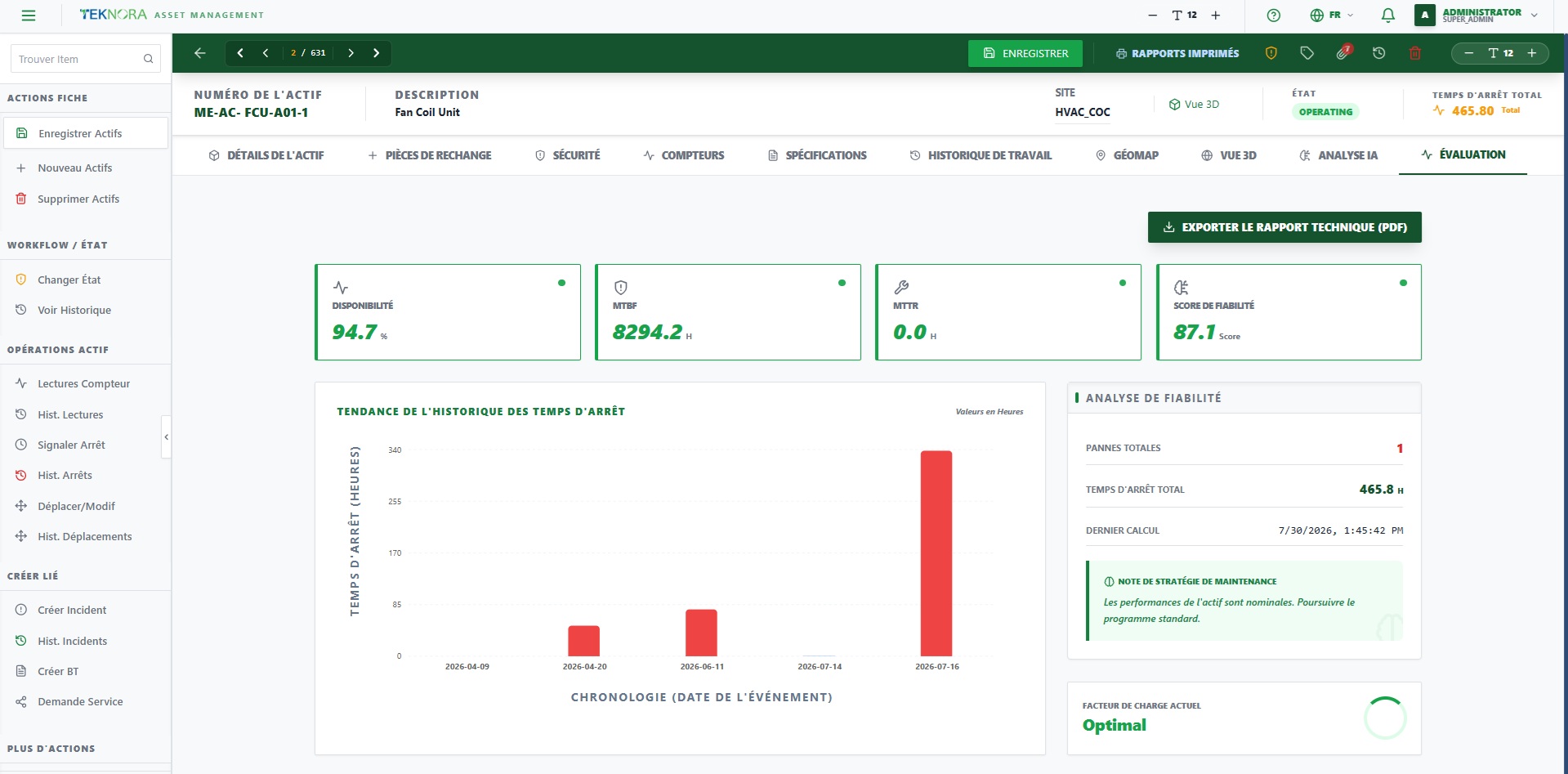
Les indicateurs de performance clés de l'actif : temps d'arrêt total, temps moyen entre pannes (MTBF), et temps moyen de réparation (MTTR). La direction utilise ces indicateurs pour évaluer l'efficacité de l'actif et le comparer à des actifs similaires.
Actions de la barre latérale
En plus des onglets, la barre latérale (Autres actions) propose une liste d'actions qui ouvrent des fenêtres ou sous-écrans dédiés pour les opérations courantes sur l'actif, plutôt que de fouiller dans les onglets.
Opérations sur les actifs
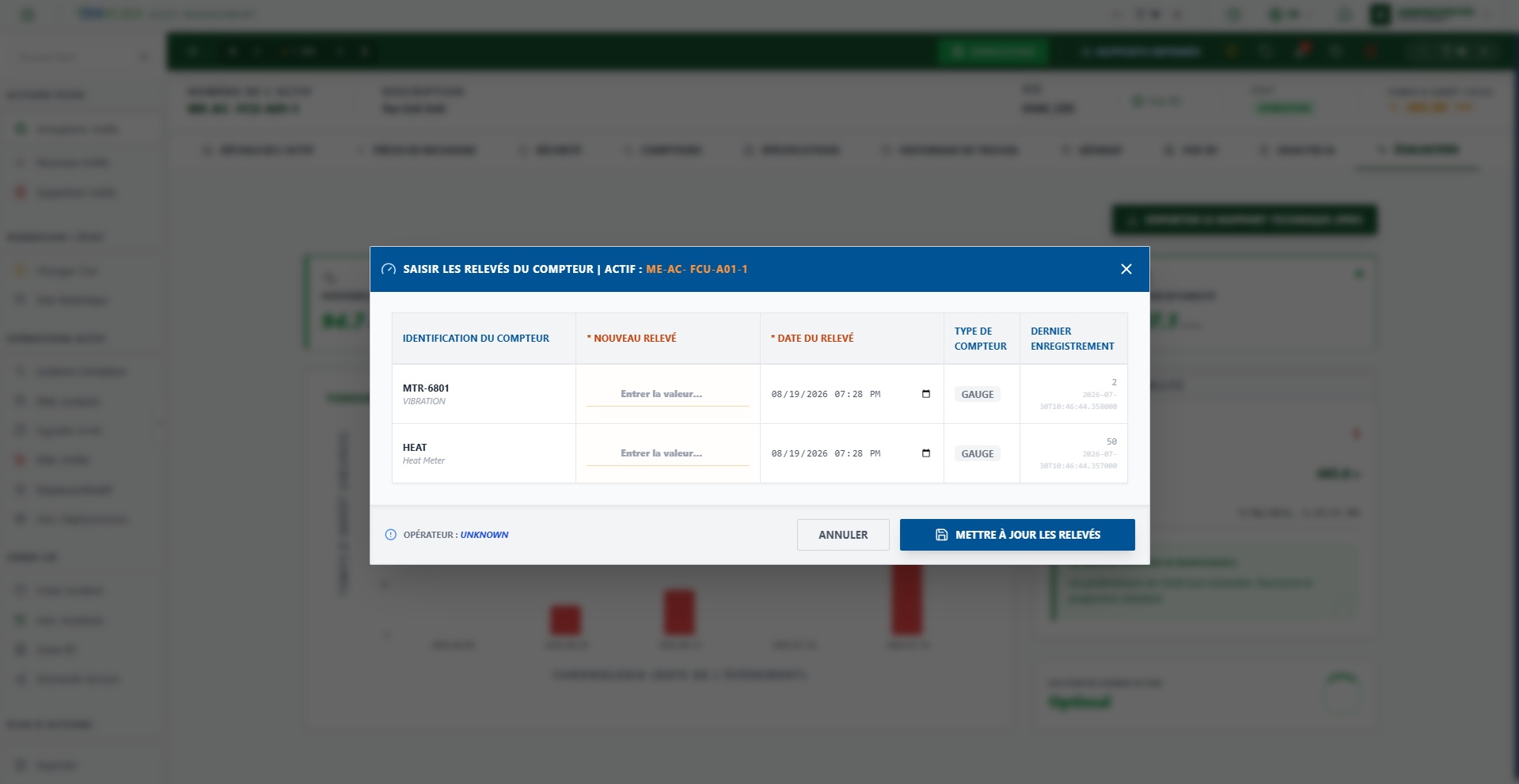
Relevés de compteurs : Une fenêtre rapide pour enregistrer un nouveau relevé pour l'un des compteurs de l'actif, sans ouvrir l'onglet Compteurs et modifier manuellement.
Historique des relevés : Affiche tous les relevés précédents des compteurs de l'actif, classés par date — utile pour suivre les tendances de consommation ou d'usure dans le temps.
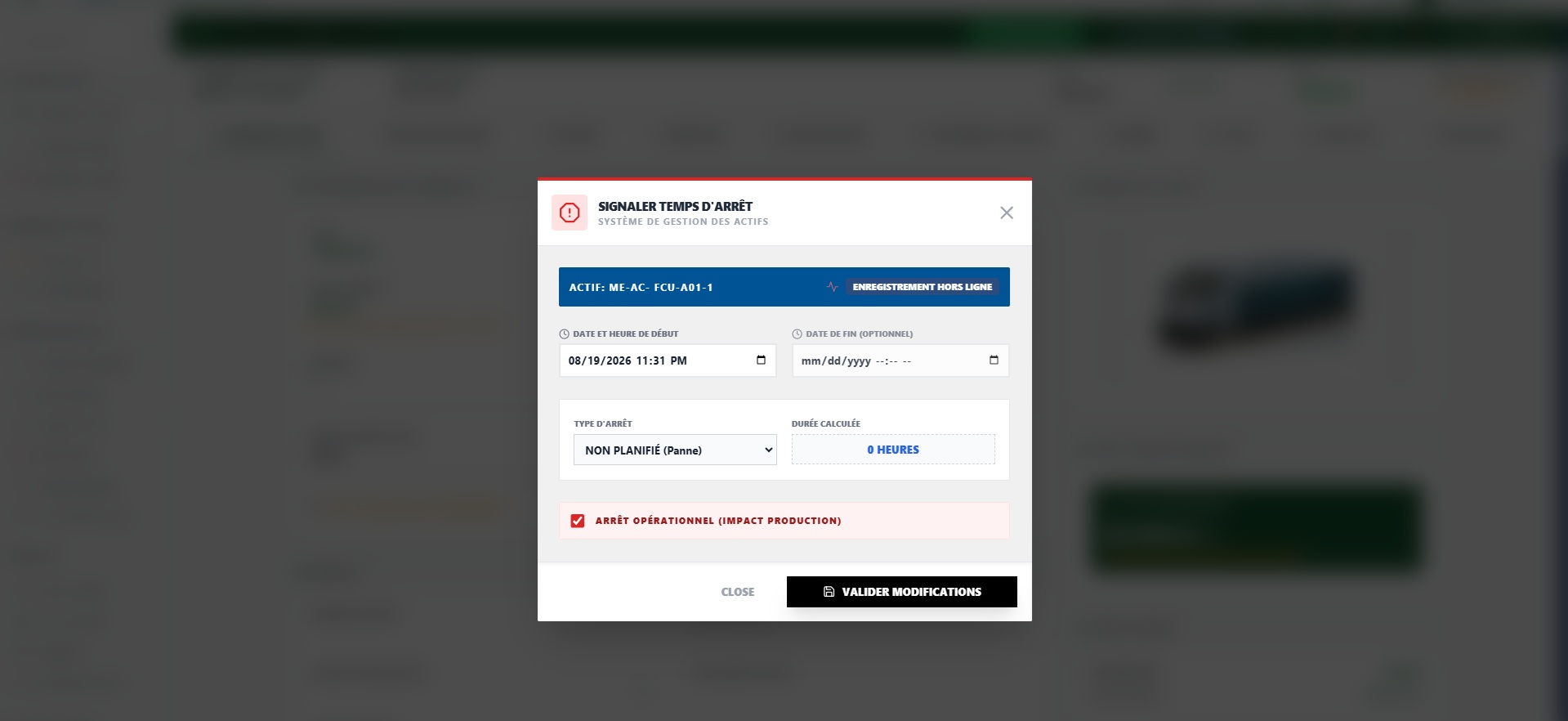
Signaler un arrêt : Enregistre une nouvelle période d'arrêt pour l'actif (début, fin et motif) — ces données alimentent le « Temps d'arrêt total » affiché en haut de l'écran et dans l'onglet Performance.
Historique des arrêts : Une liste de toutes les périodes d'arrêt enregistrées historiquement sur l'actif.
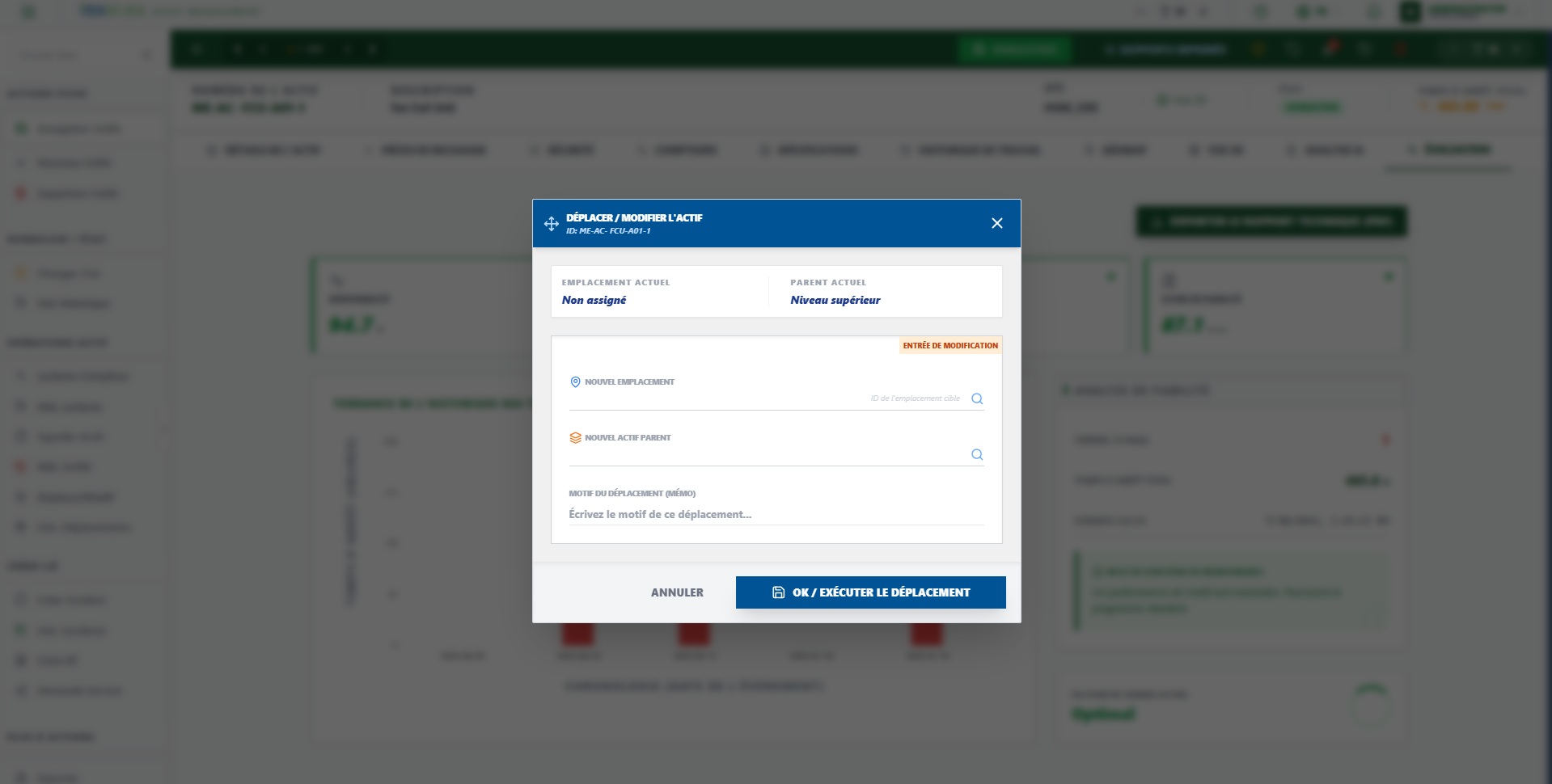
Déplacer/Modifier l'actif : Déplace rapidement l'actif vers un nouvel emplacement ou modifie ses données de base, tout en conservant un historique du mouvement.
Historique des déplacements : L'historique de tous les déplacements précédents de cet actif — d'où, vers où, et quand.
Créer un élément lié
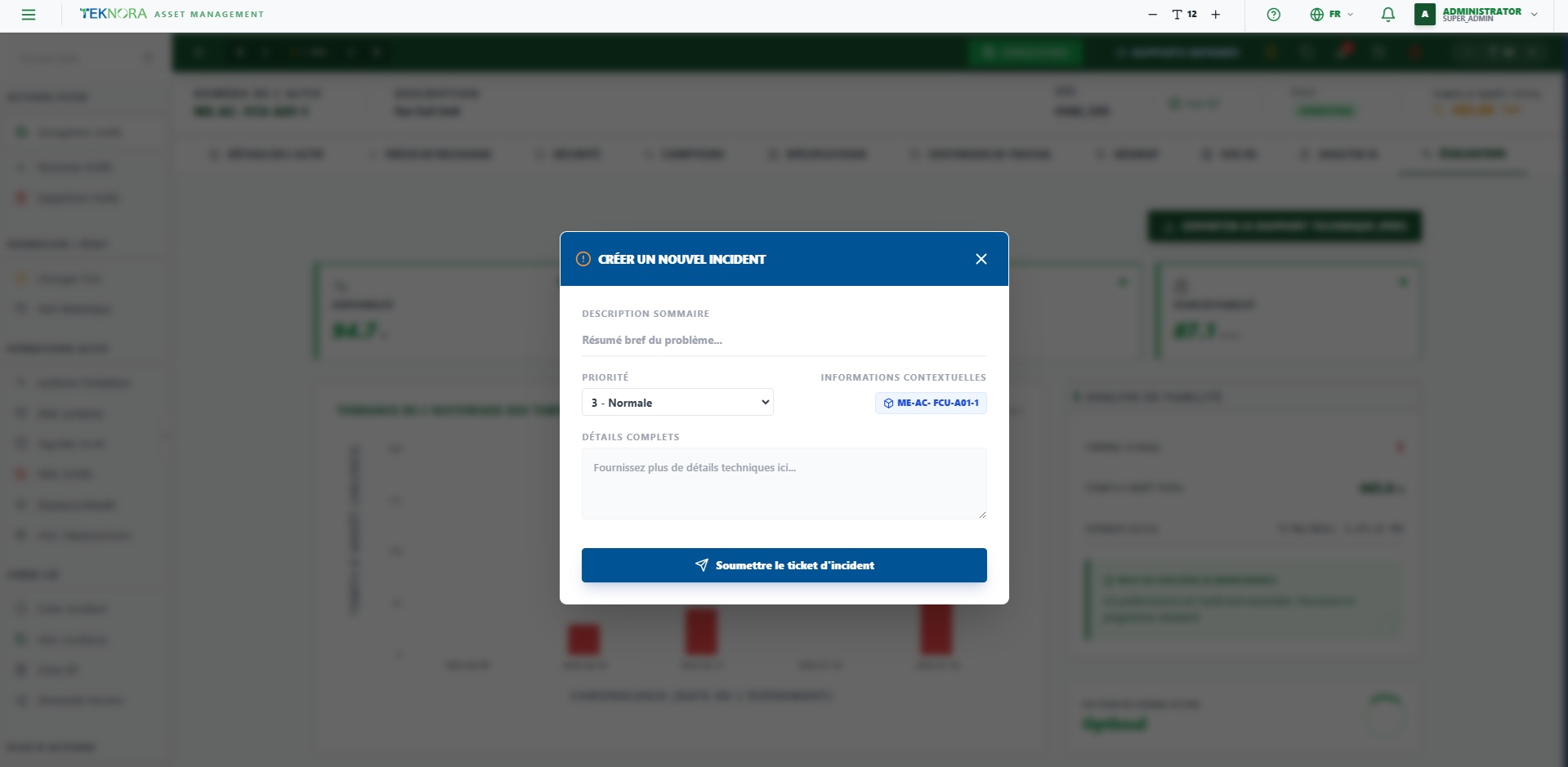
Créer un incident : Enregistre un incident de sécurité ou un signalement d'urgence lié directement à cet actif — automatiquement rattaché au numéro de l'actif.
Historique des incidents : Tous les incidents précédemment enregistrés spécifiquement sur cet actif.
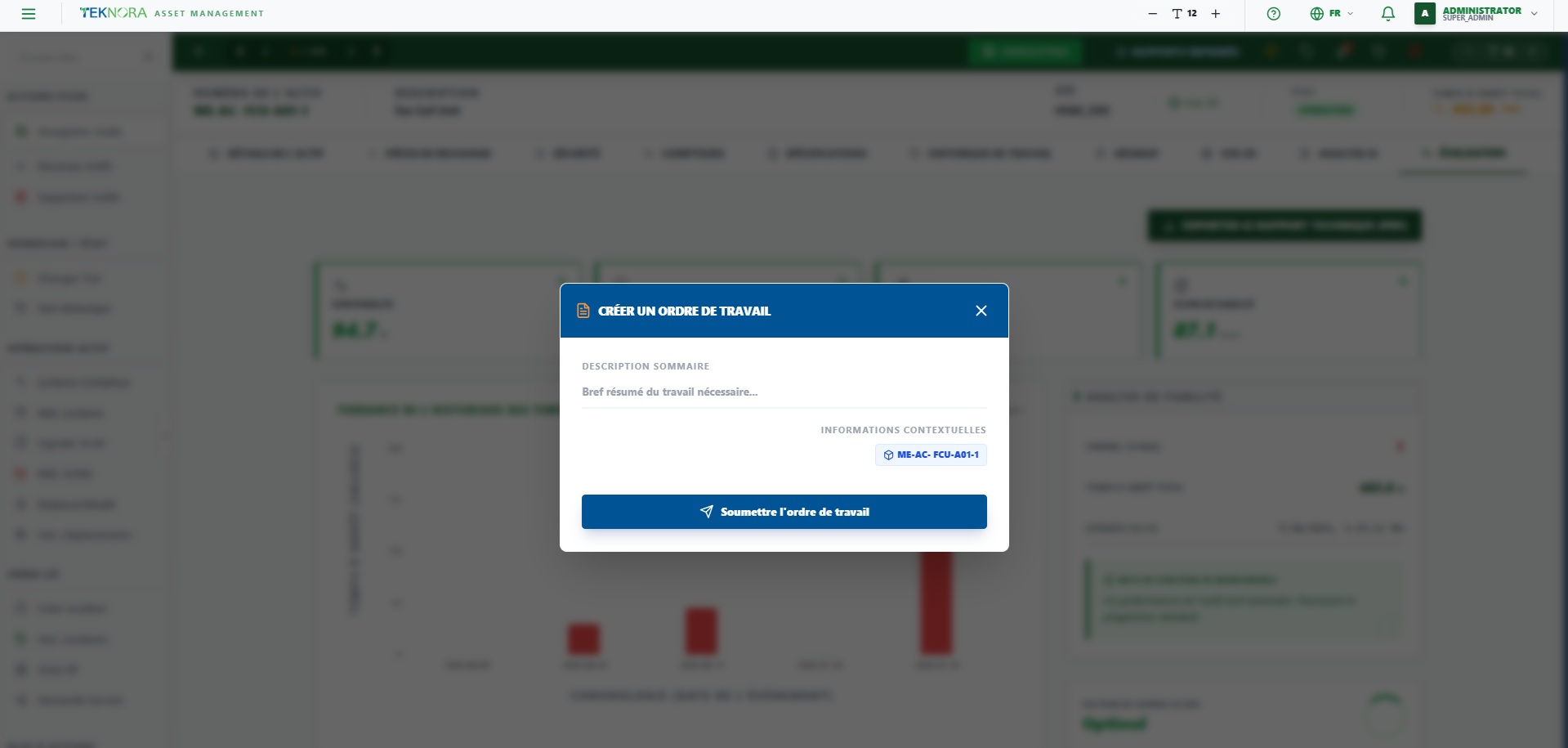
Créer un ordre de travail : Ouvre une fenêtre rapide pour créer un nouvel ordre de travail lié directement à l'actif — le moyen le plus rapide si vous avez besoin d'une maintenance immédiate.

Demande de service : Enregistre une demande de service liée à l'actif — généralement utilisée pour des demandes moins urgentes qu'un ordre de travail direct, ou lorsque la demande provient d'un utilisateur non technique.
Comment faire
1. Créer un nouvel actif
Depuis le registre des actifs, cliquez sur Nouvel actif, remplissez les champs obligatoires (numéro d'actif, description, emplacement), puis cliquez sur Enregistrer.
2. Modifier les données d'un actif
Ouvrez l'actif, modifiez les champs nécessaires dans n'importe quel onglet, puis cliquez sur Enregistrer en haut — l'enregistrement couvre tous les onglets en une seule fois.
3. Consulter l'historique des modifications (journal d'audit)
Cliquez sur Journal d'audit dans la barre d'outils supérieure, ou depuis le menu latéral (Plus d'actions → Journal d'audit). Un tableau apparaît montrant chaque modification : qui l'a faite, quand, et la différence entre l'ancienne et la nouvelle valeur.
4. Supprimer un actif
Cliquez sur le bouton Supprimer (icône poubelle). Une confirmation vous sera demandée. Si l'actif est lié à des mouvements ou ordres de travail historiques, le système refuse la suppression et suggère d'utiliser Mise hors service à la place, afin de préserver l'historique.
5. Téléverser une pièce jointe (image/fichier)
Cliquez sur l'icône Pièces jointes (📎), puis téléversez le fichier requis. Le compteur rouge à côté de l'icône indique le nombre actuel de pièces jointes.
Avant de supprimer
La suppression est irréversible. Si l'actif est actif ou possède un historique opérationnel, envisagez de changer son statut en DECOMMISSIONED plutôt que de le supprimer définitivement — cela préserve l'historique de maintenance et les coûts qui lui sont liés.
Retour à : Registre des actifs ←