Report Designer
Ein professionelles PDF-Druckvorlagen-Tool für jeden Bildschirm im System - basierend auf HTML + Jinja2-Vorlagen, mit einem Live-Code-Editor, einem vorgefertigten Feld-Explorer und einer Live-Vorschau, die vor der Veröffentlichung ein echtes PDF generiert.
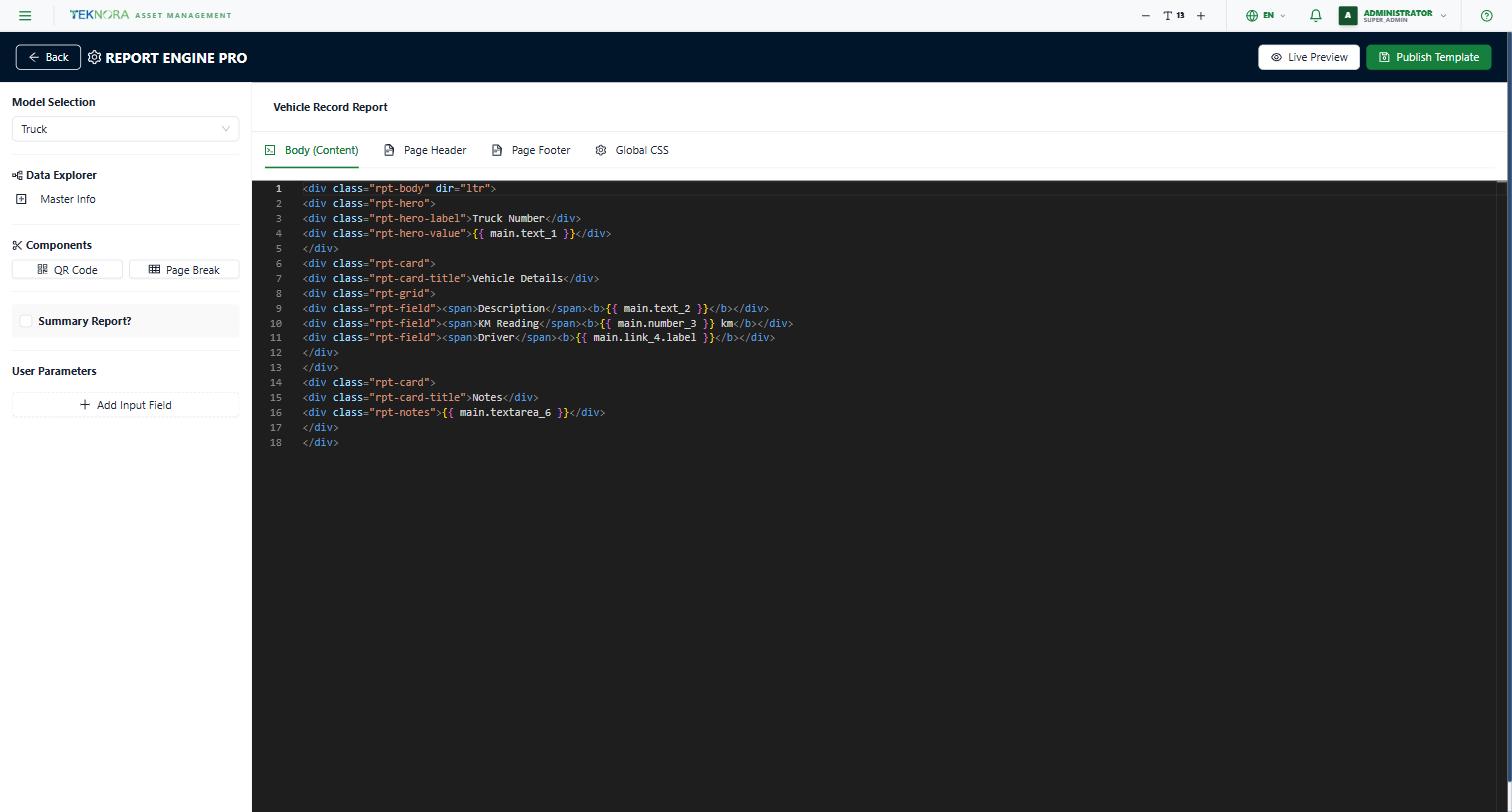
Modellauswahl (Model Selection)
Ein Dropdown mit allen verfügbaren Datenquellen - den Kernbildschirmen des Systems (Arbeitsaufträge, Anlagen, Bestand, Lieferanten, Arbeitspläne...), plus jeder Custom-App, bei der „Has Reports" aktiviert ist im Custom App Studio - angezeigt in einer separaten Gruppe „Custom Applications".
Datenexplorer (Data Explorer)
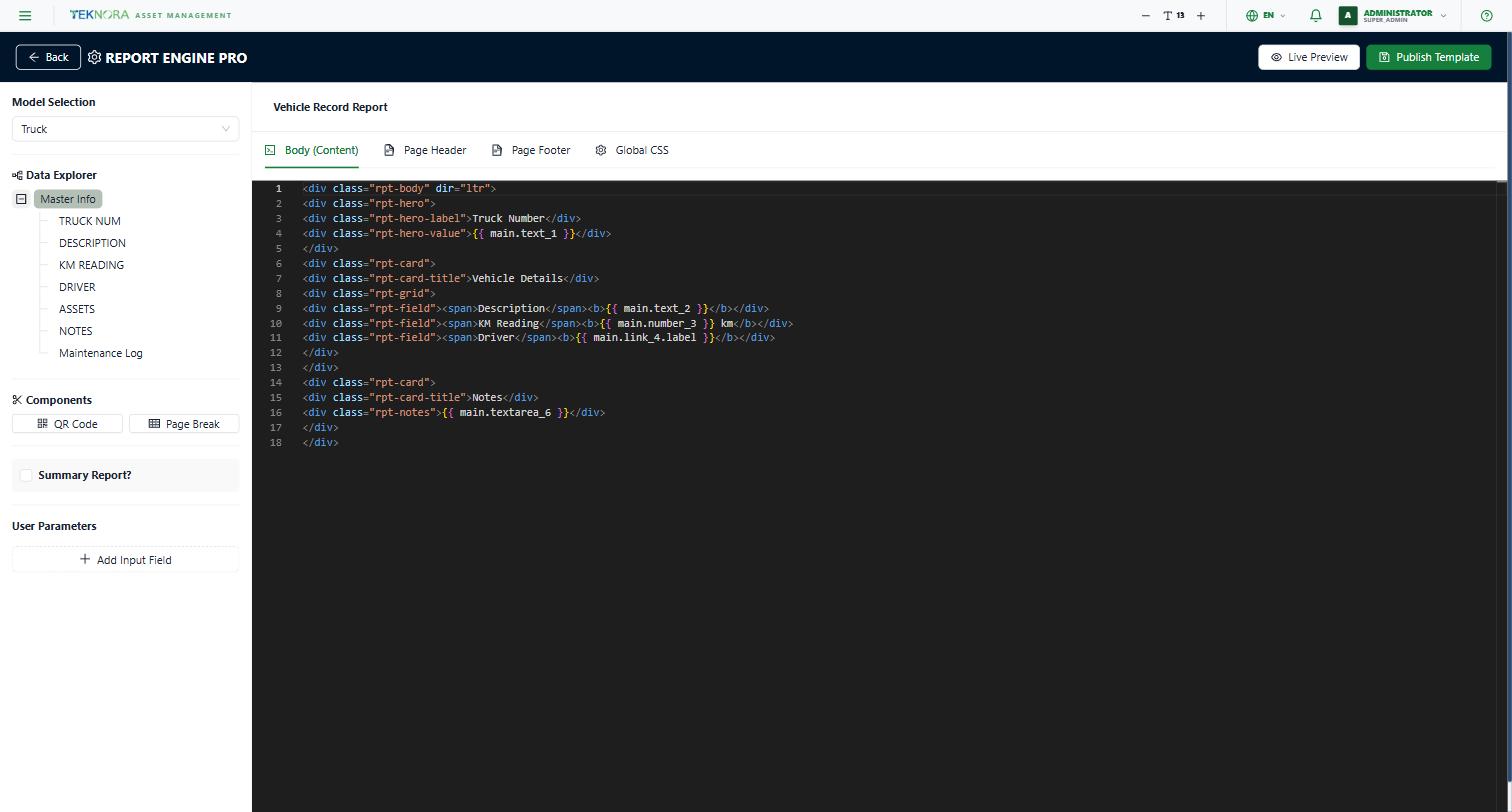
Ein Baum aller verfügbaren Felder für das ausgewählte Modell. Klicken Sie auf ein beliebiges Feld (ein Blatt, kein Ordner), um dessen Jinja2-Code (wie {{ main.text_1 }}) direkt an der Cursorposition im Editor einzufügen - keine manuelle Eingabe nötig.
Bei einer Custom-App wird der Baum automatisch aus ihren echten Feldern generiert (dieselben Feldnamen, die Sie im Studio gesehen haben).
Komponenten (Components)
Schnellzugriff-Schaltflächen, um fertige Elemente an der Cursorposition einzufügen:
- QR Code: ein Barcode, der auf den aktuellen Datensatz verweist.
- Page Break: ein erzwungener Seitenumbruch beim Drucken.
Zusammenfassender Bericht (Is Summary Report?)
Wenn aktiviert, wird der Bericht als Listen-Bericht (mehrere Datensätze) statt als Einzeldatensatz-Bericht behandelt - nützlich für Berichte wie „Inventory Reorder Report", die mehr als eine Zeile im selben Bericht drucken.
Benutzerparameter (User Parameters)
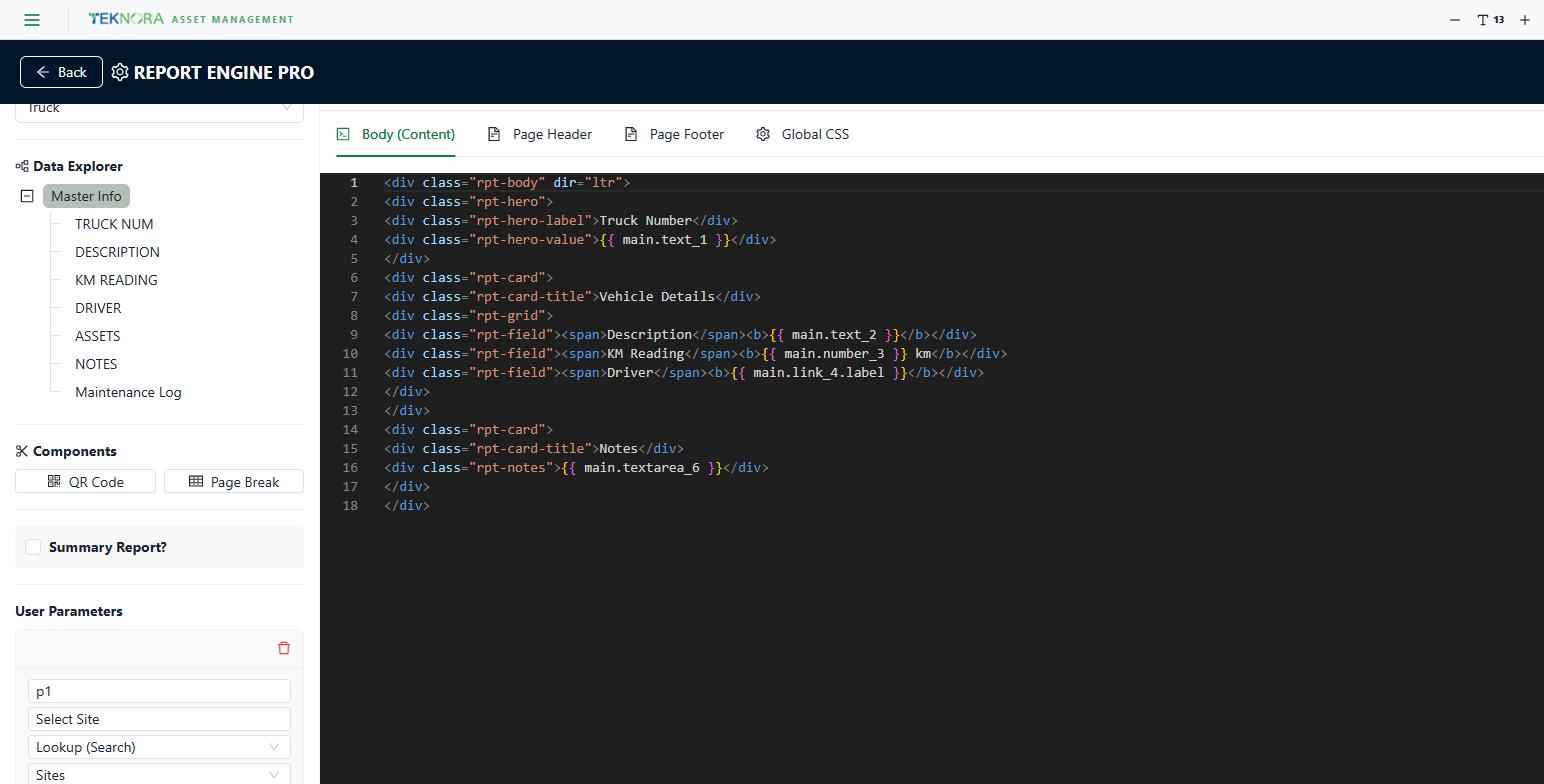
Filter, die dem Benutzer beim Drucken des Berichts angezeigt werden (z. B. „Standort auswählen", „von Datum - bis Datum"). Für jeden Parameter legen Sie fest:
- Den Namen und das Label, das dem Benutzer angezeigt wird.
- Den Typ: Freitext, Suche (Lookup) in einer echten Tabelle, Wert aus einer Domäne, oder Datum.
Der Vorlagen-Editor
Vier Tabs, jeder ein unabhängiger Monaco-Editor:
| Tab | Zweck |
|---|---|
| Body (Content) | Der Hauptteil des Berichts - die meisten Felder und Tabellen kommen hierhin |
| Page Header | Eine feste Kopfzeile, die oben auf jeder Seite wiederholt wird |
| Page Footer | Eine feste Fußzeile, die unten auf jeder Seite wiederholt wird (z. B. eine Seitenzahl) |
| Global CSS | Formatierung des gesamten Berichts - Farben, Schriftarten, Tabellendesign |
Vorschau und Veröffentlichung
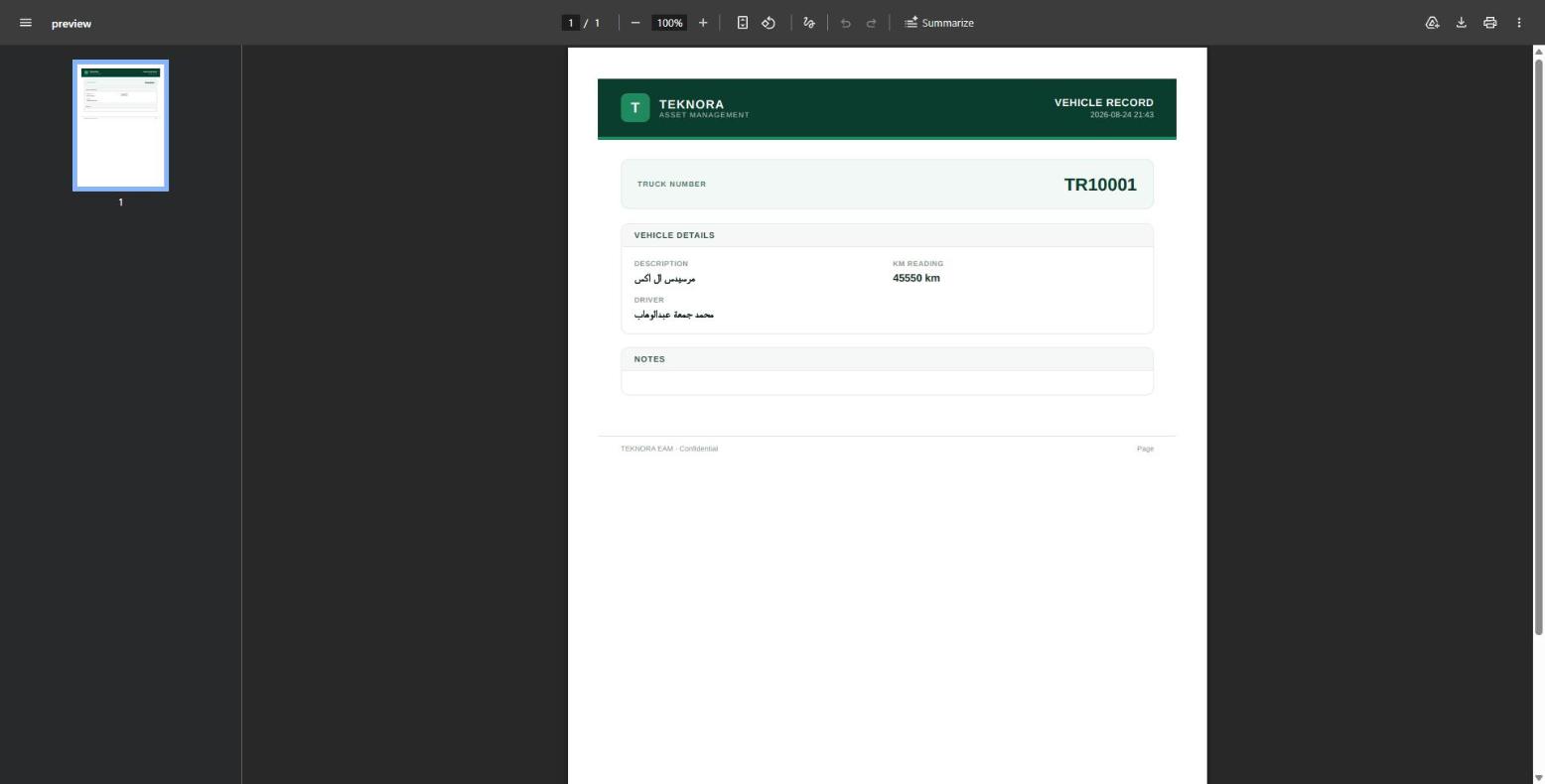
- Live Preview: öffnet einen neuen Tab mit einem echten, aus echten Daten generierten PDF - prüfen Sie das endgültige Aussehen vor der Veröffentlichung.
- Publish Template: speichert die Vorlage - ohne Veröffentlichung erscheint der Bericht auf keinem Bildschirm als Druckoption.
Praktische Schritte
1. Datenquelle wählen
Wählen Sie unter „Model Selection" den Bildschirm oder die Custom-App, deren Daten dieser Bericht drucken soll.
2. Vorlage erstellen
Öffnen Sie „Data Explorer" und klicken Sie auf die gewünschten Felder an der Cursorposition, im richtigen Tab (Body/Header/Footer).
3. Gestalten
Verwenden Sie den Tab „Global CSS", um Tabellen und Farben zu gestalten - jede im HTML verwendete CSS-Klasse (wie rpt-table, rpt-card) muss hier definiert werden.
4. Vorschau
Klicken Sie während der Arbeit häufig auf „Live Preview", um zu bestätigen, dass das Aussehen Ihren Erwartungen entspricht, bevor Sie veröffentlichen.
5. Veröffentlichen
Klicken Sie am Ende auf „Publish Template".
Der Bericht erscheint nicht für Benutzer
Wenn der Bericht mit einer Custom-App verknüpft ist, muss die Option „Has Reports" im Custom App Studio aktiviert sein - sonst erscheint die Schaltfläche „Print Reports" auf der Detailansicht überhaupt nicht, selbst wenn die Vorlage veröffentlicht ist.