Diseñador de informes (Report Designer)
Una herramienta para crear plantillas de impresión PDF profesionales para cualquier pantalla del sistema - basada en plantillas HTML + Jinja2, con un editor de código en vivo, un explorador de campos ya preparado, y una vista previa en vivo que genera un PDF real antes de publicar.
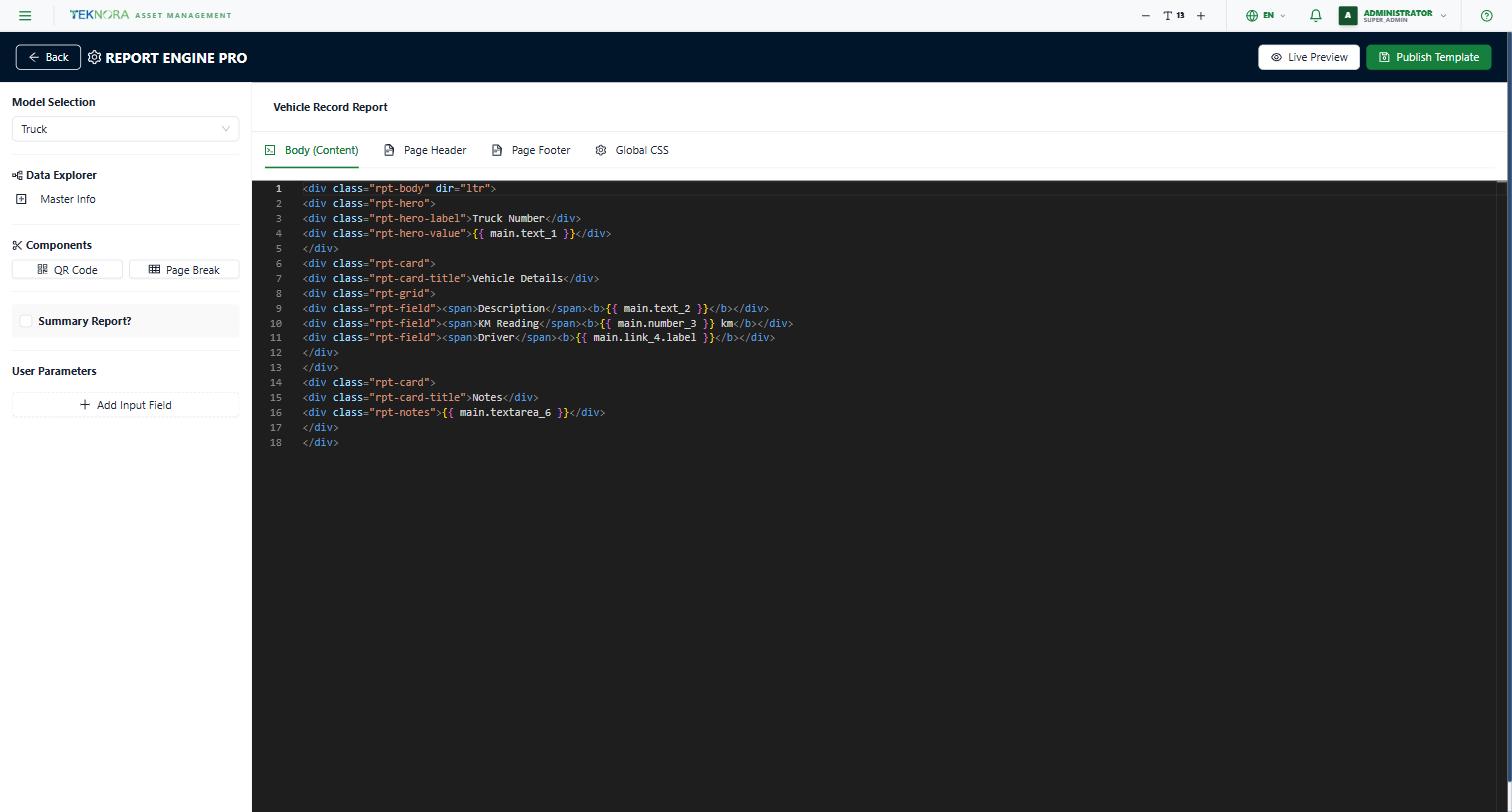
Selección de modelo (Model Selection)
Una lista desplegable con todas las fuentes de datos disponibles - las pantallas principales del sistema (Órdenes de trabajo, Activos, Inventario, Proveedores, Planes de trabajo...), más cualquier aplicación personalizada con "Has Reports" habilitado en el Studio de aplicaciones personalizadas - mostrada en un grupo separado "Custom Applications".
Explorador de datos (Data Explorer)
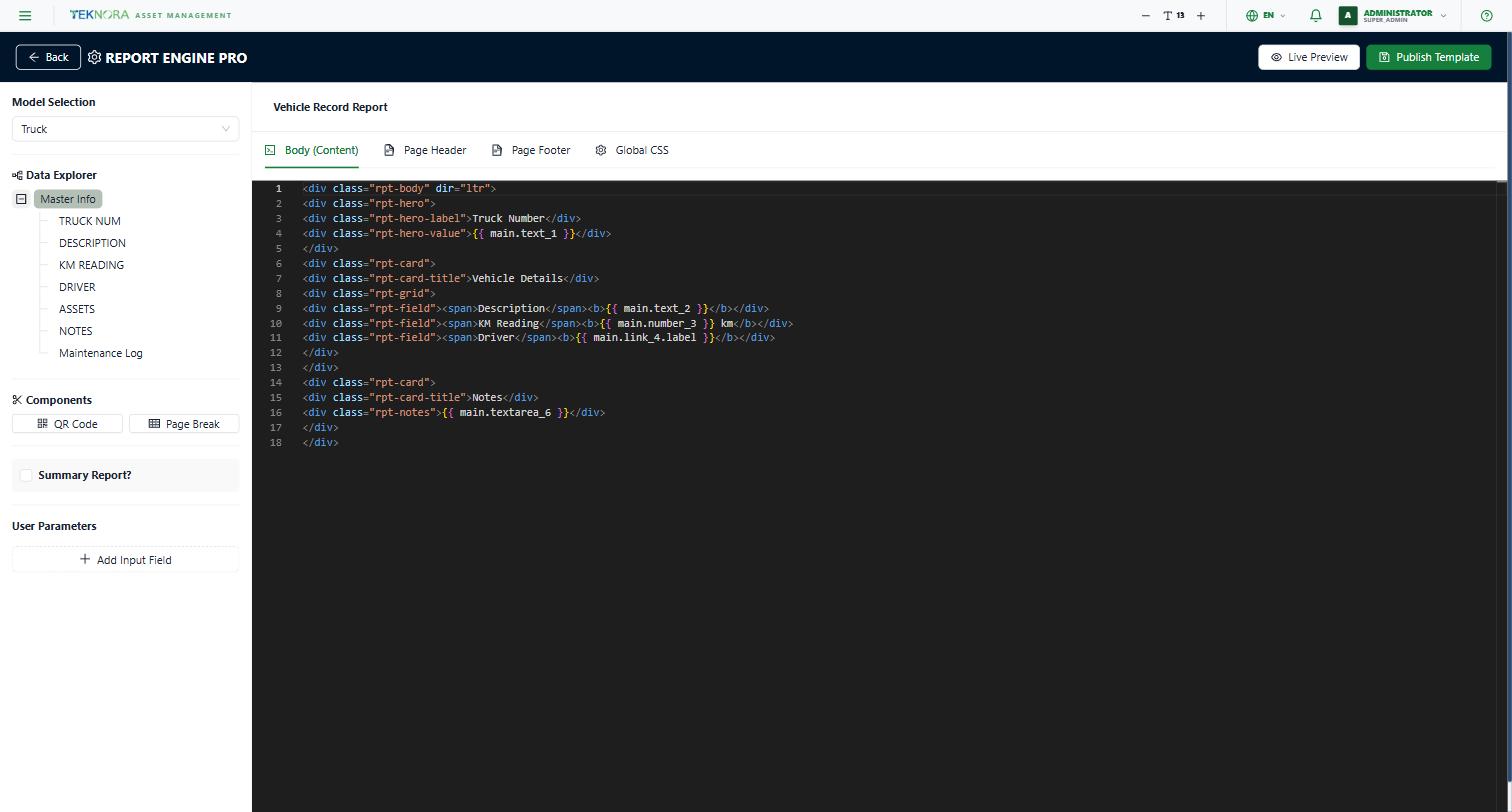
Un árbol con todos los campos disponibles para el modelo seleccionado. Haga clic en cualquier campo (una hoja, no una carpeta) para insertar su código Jinja2 (como {{ main.text_1 }}) directamente en la posición del cursor en el editor - no hace falta escribirlo a mano.
Para una aplicación personalizada, el árbol se genera automáticamente a partir de sus campos reales (los mismos nombres de campo que vio en el Studio).
Componentes (Components)
Botones rápidos para insertar elementos ya preparados en la posición del cursor:
- QR Code: un código de barras que apunta al registro actual.
- Page Break: un salto de página forzado al imprimir.
Informe resumen (Is Summary Report?)
Si está activado, el informe se trata como un informe de lista (varios registros) en lugar de un informe de registro único - útil para informes como "Inventory Reorder Report" que imprimen más de una fila en el mismo informe.
Parámetros de usuario (User Parameters)
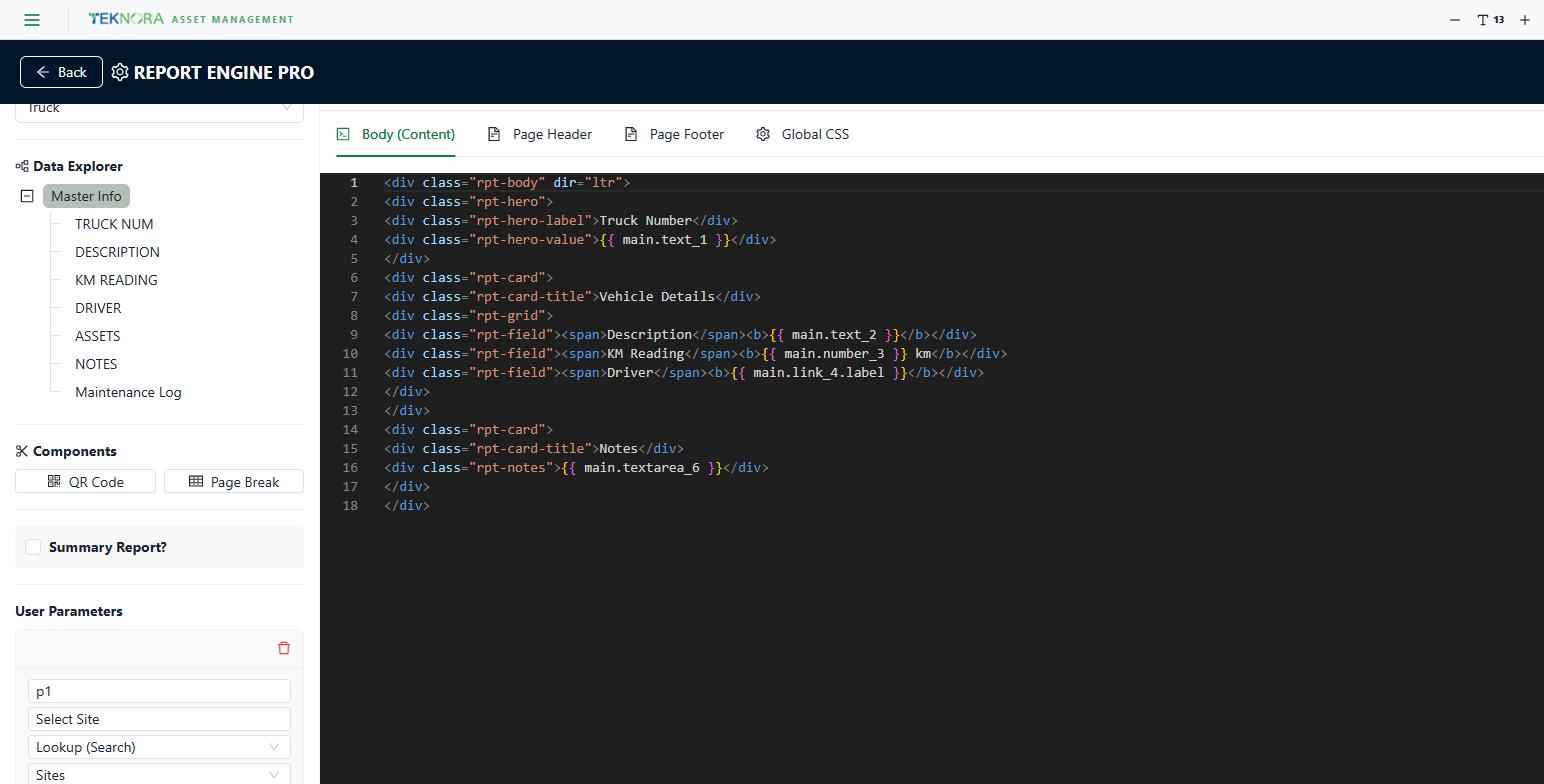
Filtros que se muestran al usuario al imprimir el informe (como "seleccionar un sitio", "desde fecha - hasta fecha"). Para cada parámetro defina:
- El nombre y la etiqueta mostrada al usuario.
- El tipo: texto libre, búsqueda (Lookup) en una tabla real, valor de un dominio, o fecha.
El editor de plantillas
Cuatro pestañas, cada una un editor Monaco independiente:
| Pestaña | Función |
|---|---|
| Body (Content) | El cuerpo principal del informe - la mayoría de los campos y tablas van aquí |
| Page Header | Un encabezado fijo repetido en la parte superior de cada página |
| Page Footer | Un pie de página fijo repetido en la parte inferior de cada página (como un número de página) |
| Global CSS | Estilo de todo el informe - colores, tipografías, diseño de tablas |
Vista previa y publicación
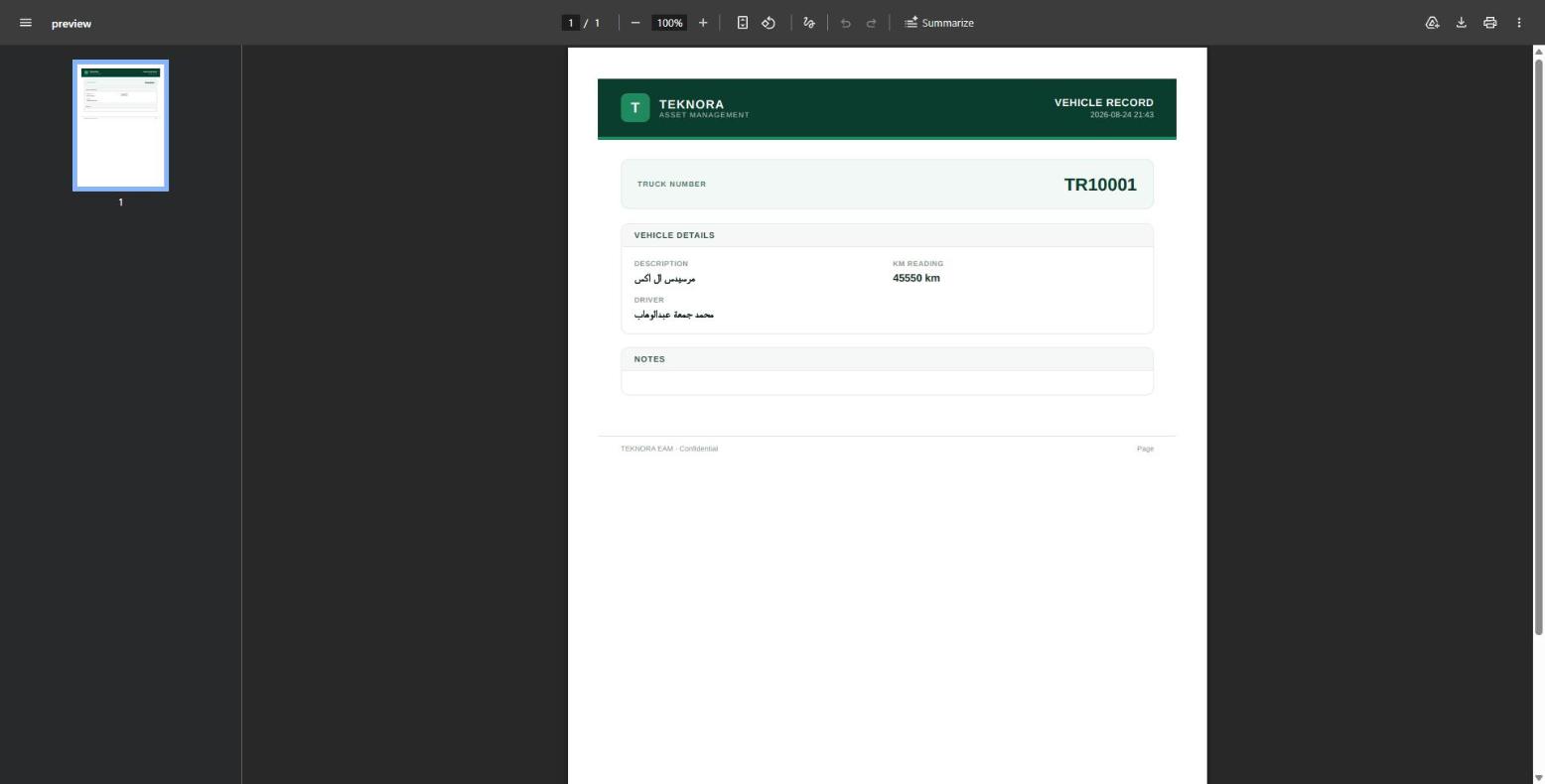
- Live Preview: abre una nueva pestaña con un PDF real generado a partir de datos reales - revise el aspecto final antes de publicar.
- Publish Template: guarda la plantilla - sin publicar, el informe no aparecerá como opción de impresión en ninguna pantalla.
Pasos prácticos
1. Elegir una fuente de datos
Desde "Model Selection", elija la pantalla o la aplicación personalizada cuyos datos imprimirá este informe.
2. Construir la plantilla
Abra "Data Explorer" y haga clic en los campos deseados en la posición del cursor, en la pestaña correcta (Body/Header/Footer).
3. Darle estilo
Use la pestaña "Global CSS" para dar estilo a tablas y colores - cualquier clase CSS usada en el HTML (como rpt-table, rpt-card) debe definirse aquí.
4. Vista previa
Haga clic en "Live Preview" a menudo mientras trabaja para confirmar que el aspecto coincide con lo esperado antes de publicar.
5. Publicar
Haga clic en "Publish Template" cuando termine.
El informe no aparecerá para los usuarios
Si el informe está vinculado a una aplicación personalizada, la opción "Has Reports" debe estar habilitada en el Studio de aplicaciones personalizadas - de lo contrario, el botón "Print Reports" no aparecerá en absoluto en la pantalla de detalles, incluso si la plantilla está publicada.