리포트 디자이너 (Report Designer)
시스템의 모든 화면을 위한 전문적인 PDF 인쇄 템플릿 제작 도구입니다. HTML + Jinja2 템플릿을 기반으로 하며, 실시간 코드 편집기, 미리 준비된 필드 탐색기, 게시 전에 실제 PDF를 생성하는 실시간 미리보기를 제공합니다.
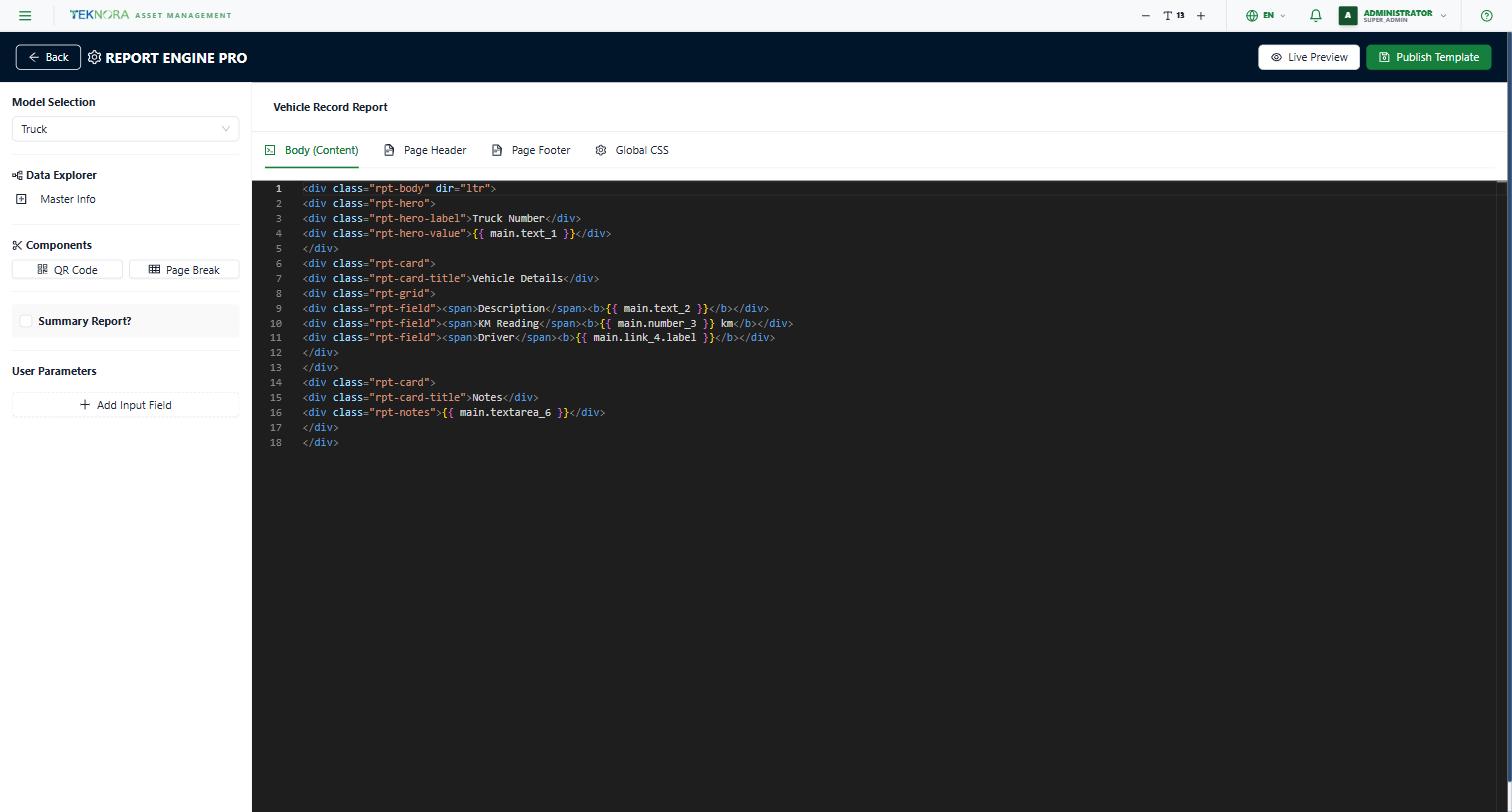
모델 선택 (Model Selection)
사용 가능한 모든 데이터 소스를 나열하는 드롭다운입니다 — 시스템의 핵심 화면(작업 지시서, 자산, 재고, 공급업체, 작업 계획 등)과, 커스텀 앱 스튜디오에서 "Has Reports"가 활성화된 모든 커스텀 앱이 별도의 "Custom Applications" 그룹에 표시됩니다.
데이터 탐색기 (Data Explorer)
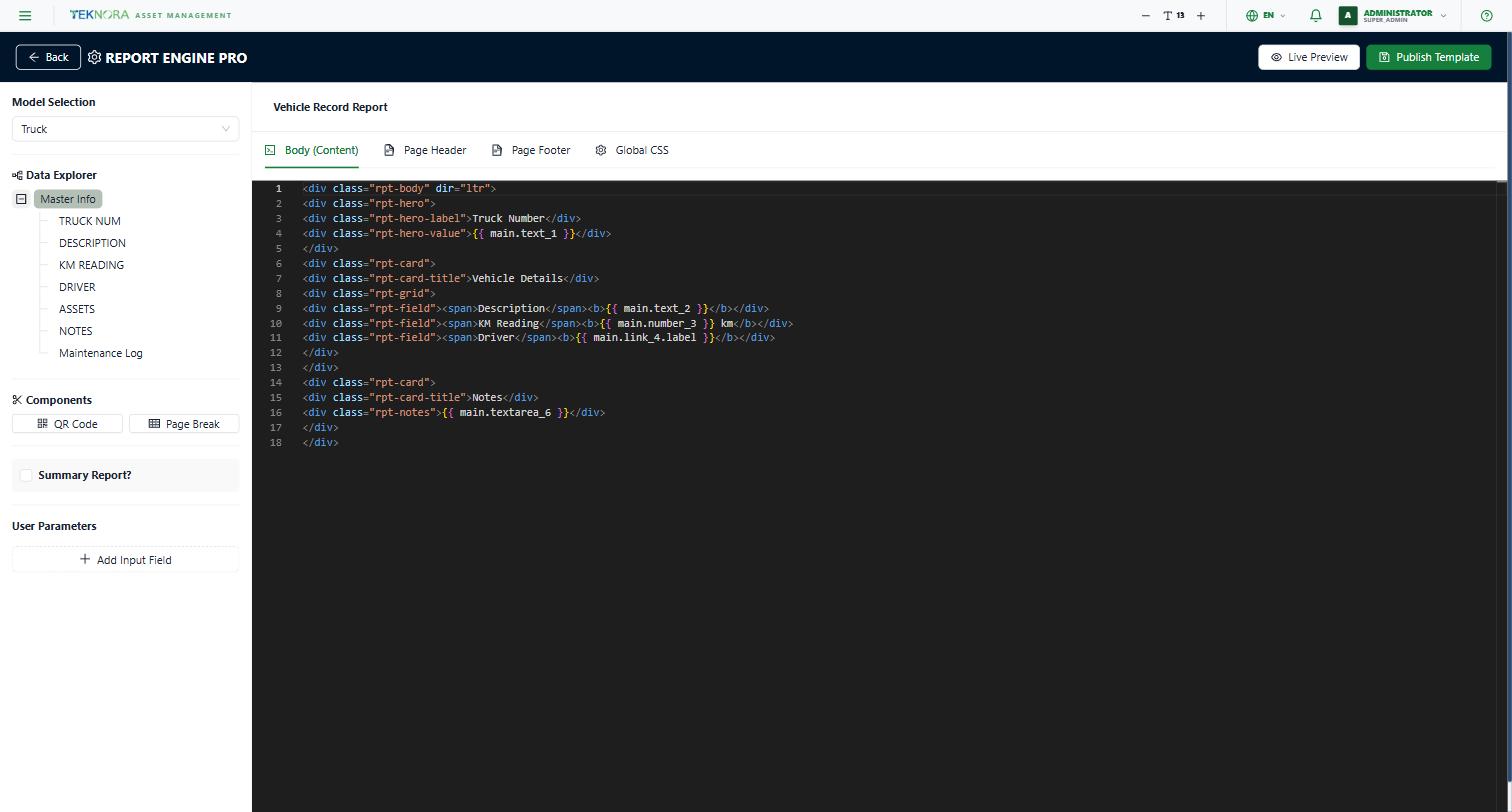
선택한 모델에서 사용 가능한 모든 필드의 트리입니다. 필드(폴더가 아닌 리프)를 클릭하면 해당 Jinja2 코드(예: {{ main.text_1 }})가 편집기의 커서 위치에 직접 삽입됩니다 — 수동으로 입력할 필요가 없습니다.
커스텀 앱의 경우, 트리는 실제 필드(Studio에서 본 것과 동일한 필드 이름)를 기반으로 자동 생성됩니다.
구성 요소 (Components)
커서 위치에 미리 준비된 요소를 삽입하는 빠른 버튼입니다.
- QR Code: 현재 레코드를 가리키는 바코드.
- Page Break: 인쇄 시 강제 페이지 나누기.
요약 보고서 (Is Summary Report?)
활성화하면 보고서가 단일 레코드 보고서 대신 목록 보고서(여러 레코드)로 처리됩니다 — 동일한 보고서에 여러 행을 인쇄하는 "Inventory Reorder Report" 같은 보고서에 유용합니다.
사용자 매개변수 (User Parameters)
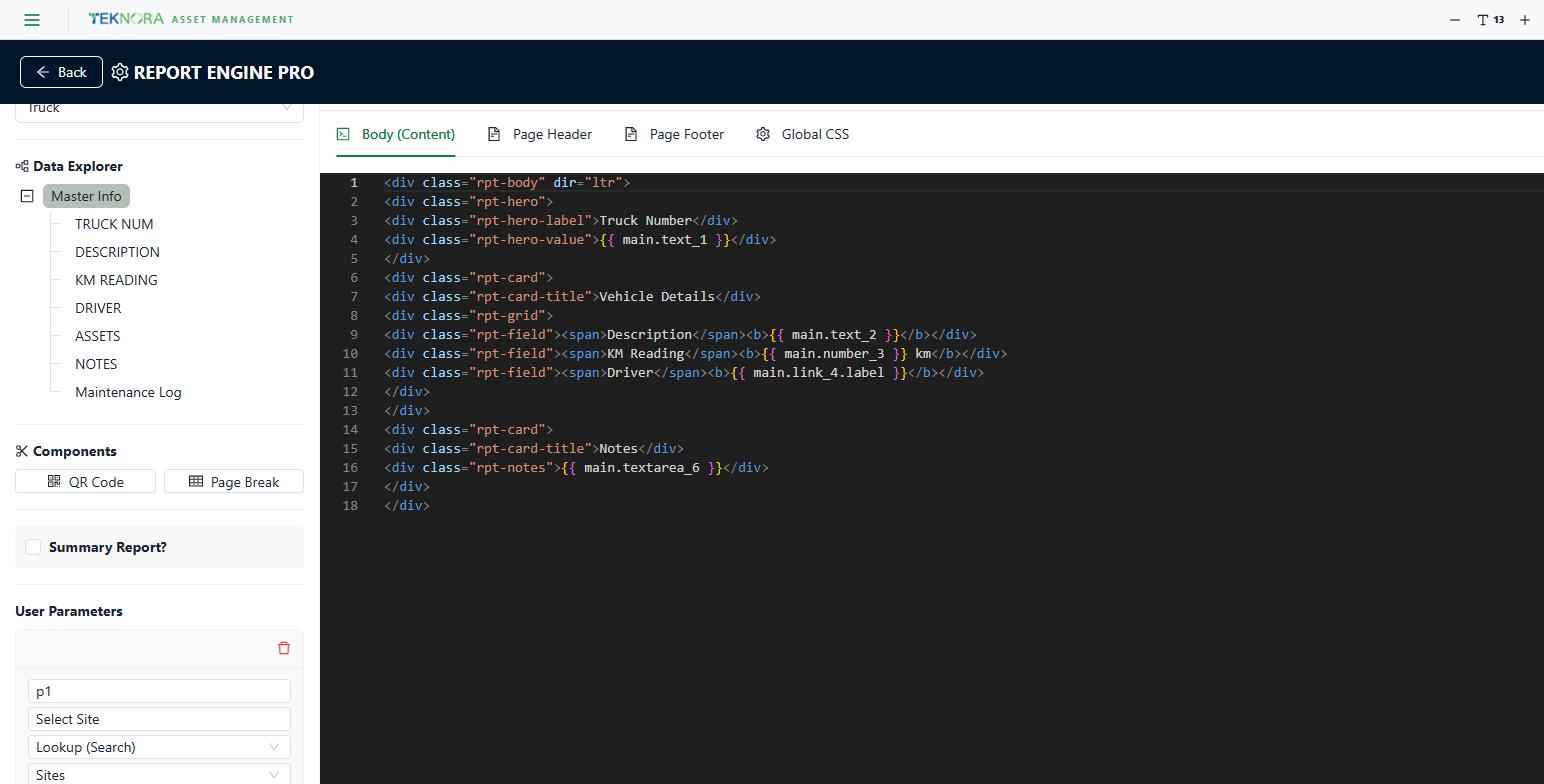
보고서를 인쇄할 때 사용자에게 표시되는 필터입니다(예: "사이트 선택", "시작일 - 종료일"). 각 매개변수에 대해 다음을 설정합니다.
- 사용자에게 표시되는 이름과 레이블.
- 유형: 자유 텍스트, 실제 테이블에서의 검색(Lookup), 도메인의 값, 또는 날짜.
템플릿 편집기
4개의 탭이 있으며, 각각 독립적인 Monaco 편집기입니다.
| 탭 | 용도 |
|---|---|
| Body (Content) | 보고서의 본문 — 대부분의 필드와 테이블이 여기에 들어갑니다 |
| Page Header | 모든 페이지 상단에 반복되는 고정 헤더 |
| Page Footer | 모든 페이지 하단에 반복되는 고정 푸터(페이지 번호 등) |
| Global CSS | 전체 보고서의 스타일 — 색상, 글꼴, 테이블 디자인 |
미리보기 및 게시
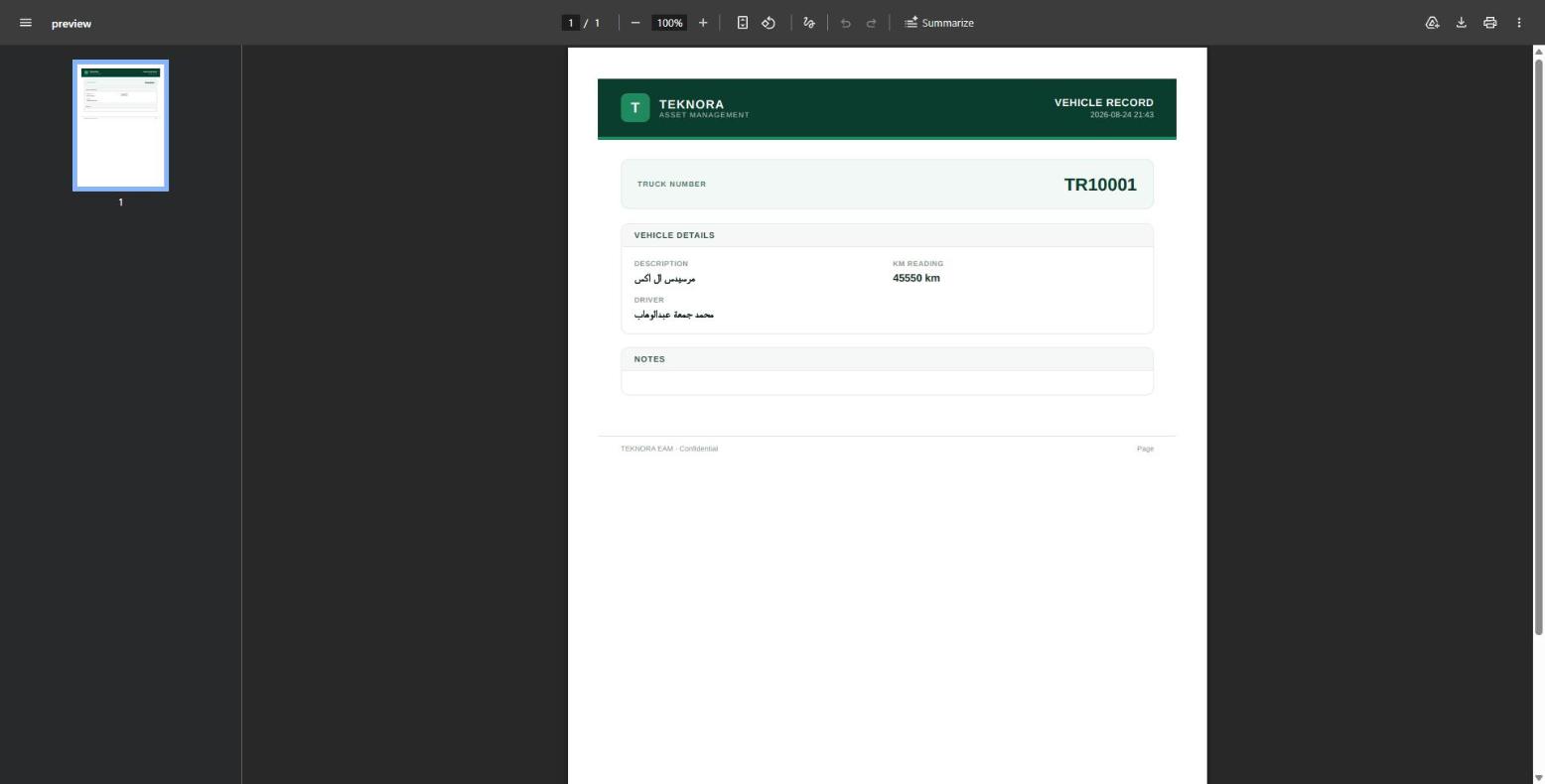
- Live Preview: 실제 데이터로 생성된 실제 PDF가 있는 새 탭을 엽니다 — 게시하기 전에 최종 모습을 검토하세요.
- Publish Template: 템플릿을 저장합니다 — 게시하지 않으면 어떤 화면에서도 보고서가 인쇄 옵션으로 표시되지 않습니다.
실무 단계
1. 데이터 소스 선택
"Model Selection"에서 이 보고서가 데이터를 인쇄할 화면 또는 커스텀 앱을 선택합니다.
2. 템플릿 구성
"Data Explorer"를 열고 올바른 탭(Body/Header/Footer)에서 커서 위치에 원하는 필드를 클릭합니다.
3. 스타일 지정
"Global CSS" 탭을 사용하여 테이블과 색상을 스타일링합니다 — HTML에서 사용하는 모든 CSS 클래스(rpt-table, rpt-card 등)는 여기에서 정의해야 합니다.
4. 미리보기
작업 중 "Live Preview"를 자주 클릭하여 게시 전에 예상한 모습과 일치하는지 확인하세요.
5. 게시
완료되면 "Publish Template"을 클릭합니다.
보고서가 사용자에게 표시되지 않습니다
보고서가 커스텀 앱에 연결된 경우, 커스텀 앱 스튜디오에서 "Has Reports" 옵션을 활성화해야 합니다 — 그렇지 않으면 템플릿이 게시되었더라도 상세 화면에 "Print Reports" 버튼이 전혀 표시되지 않습니다.