Report Designer
Uno strumento per creare modelli di stampa PDF professionali per qualsiasi schermata del sistema - basato su modelli HTML + Jinja2, con un editor di codice live, un esploratore di campi pronto all'uso e un'anteprima live che genera un vero PDF prima della pubblicazione.
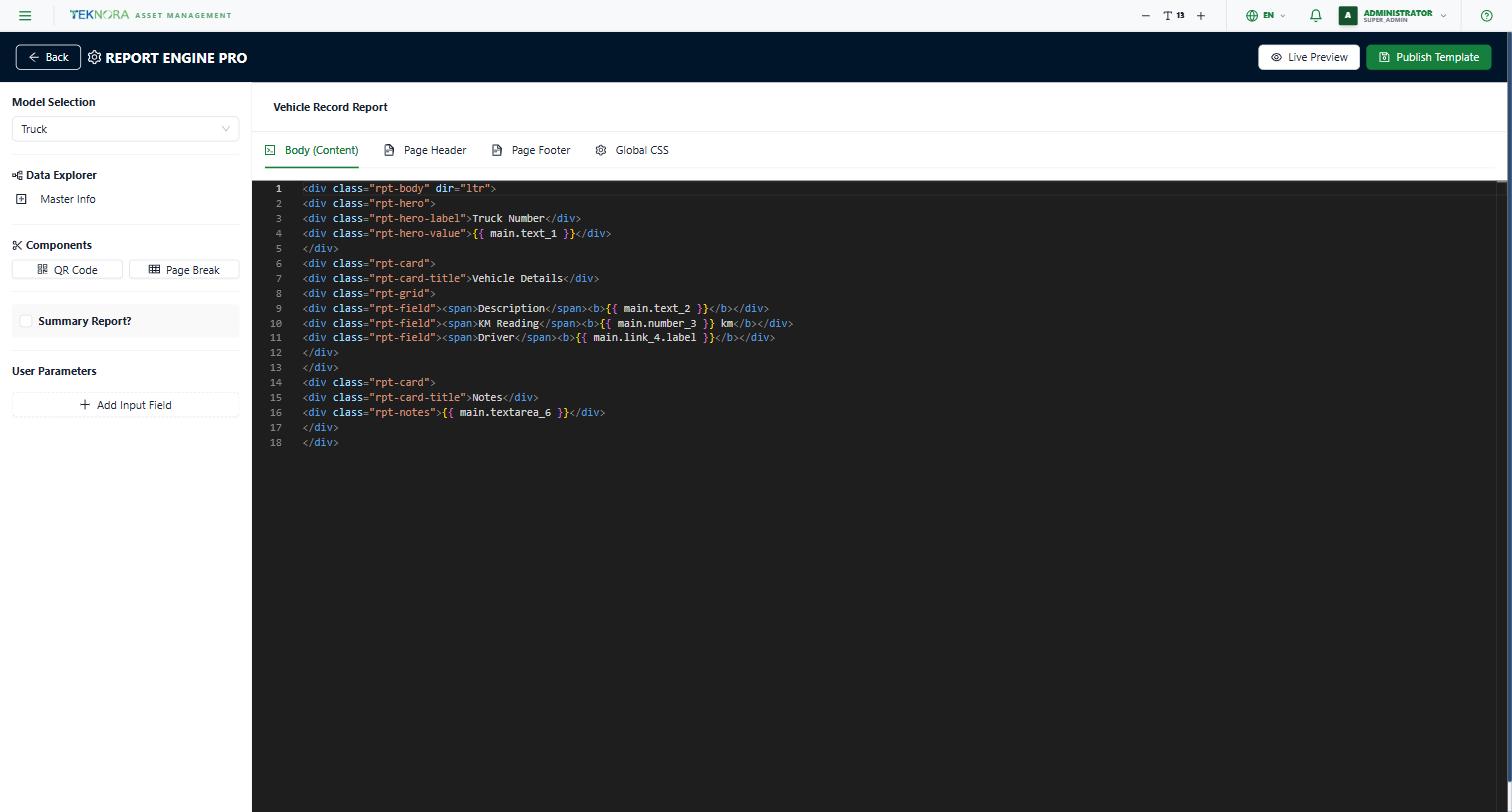
Selezione del modello (Model Selection)
Un menu a tendina con tutte le fonti dati disponibili - le schermate principali del sistema (Ordini di lavoro, Cespiti, Magazzino, Fornitori, Piani di lavoro...), più qualsiasi applicazione personalizzata con "Has Reports" abilitato nello Studio delle applicazioni personalizzate - mostrata in un gruppo separato "Custom Applications".
Esploratore dati (Data Explorer)
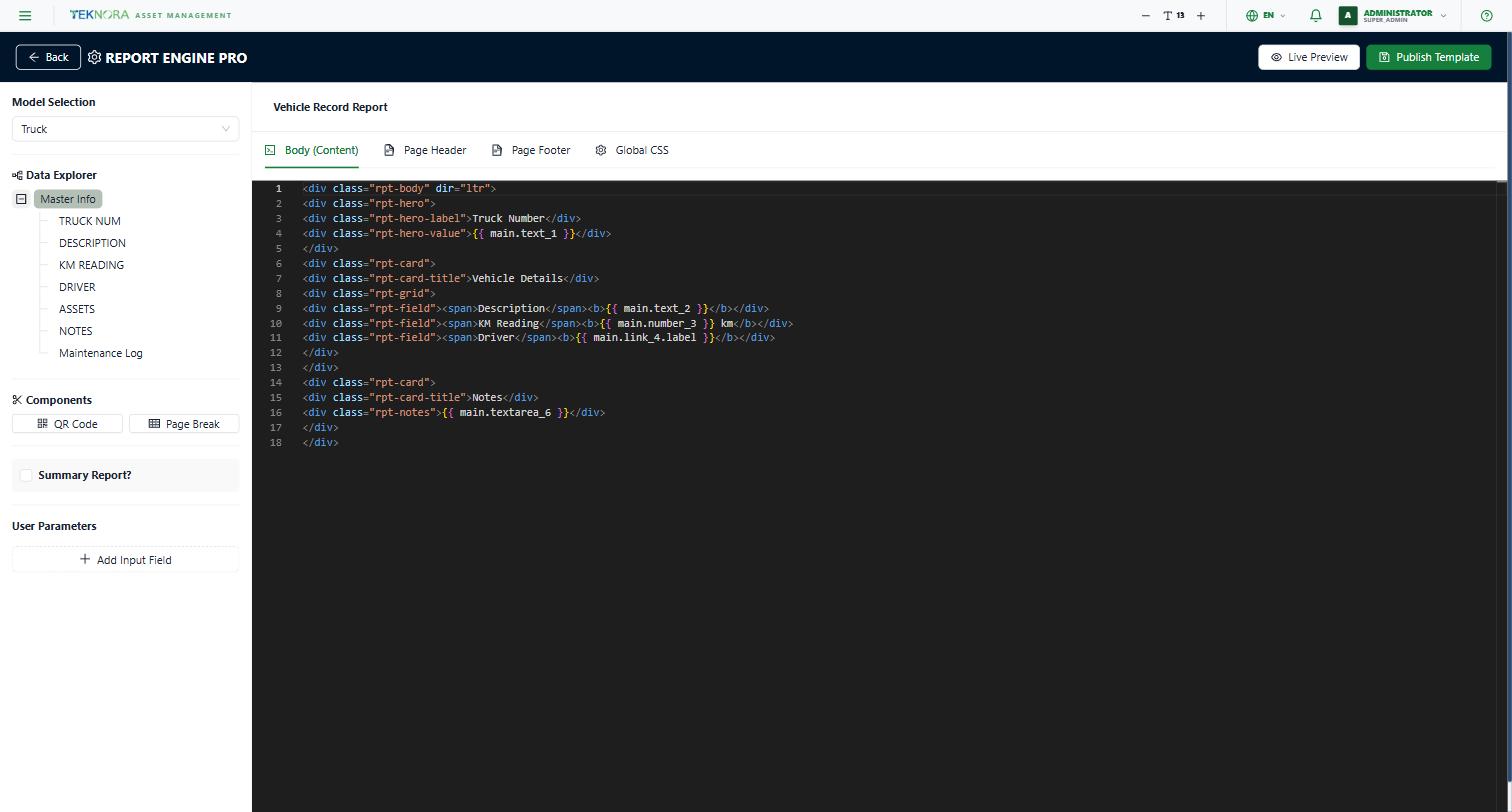
Un albero di tutti i campi disponibili per il modello selezionato. Cliccate su qualsiasi campo (una foglia, non una cartella) per inserire il suo codice Jinja2 (come {{ main.text_1 }}) direttamente nella posizione del cursore nell'editor - non serve digitarlo manualmente.
Per un'applicazione personalizzata, l'albero viene generato automaticamente dai suoi campi reali (gli stessi nomi di campo visti nello Studio).
Componenti (Components)
Pulsanti rapidi per inserire elementi pronti all'uso nella posizione del cursore:
- QR Code: un codice a barre che punta al record corrente.
- Page Break: un'interruzione di pagina forzata durante la stampa.
Report riepilogativo (Is Summary Report?)
Se abilitato, il report viene trattato come un report a elenco (più record) invece che a record singolo - utile per report come "Inventory Reorder Report" che stampano più di una riga nello stesso report.
Parametri utente (User Parameters)
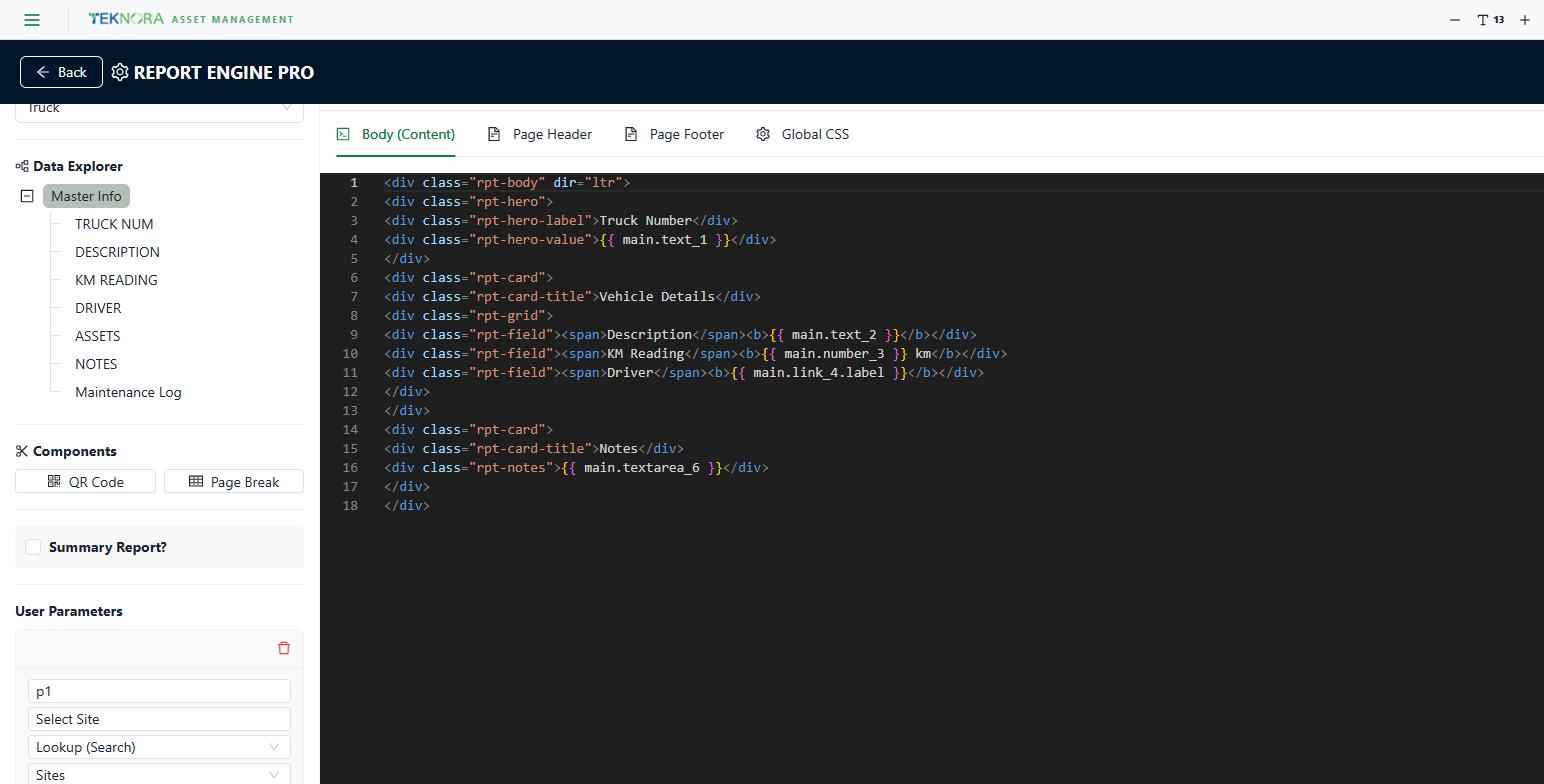
Filtri mostrati all'utente al momento della stampa del report (come "seleziona un sito", "dalla data - alla data"). Per ogni parametro impostate:
- Il nome e l'etichetta mostrata all'utente.
- Il tipo: testo libero, ricerca (Lookup) in una tabella reale, valore da un dominio, o data.
L'editor del modello
Quattro schede, ciascuna un editor Monaco indipendente:
| Scheda | Funzione |
|---|---|
| Body (Content) | Il corpo principale del report - qui vanno la maggior parte dei campi e delle tabelle |
| Page Header | Un'intestazione fissa ripetuta in cima a ogni pagina |
| Page Footer | Un piè di pagina fisso ripetuto in fondo a ogni pagina (come un numero di pagina) |
| Global CSS | Formattazione dell'intero report - colori, font, design delle tabelle |
Anteprima e pubblicazione
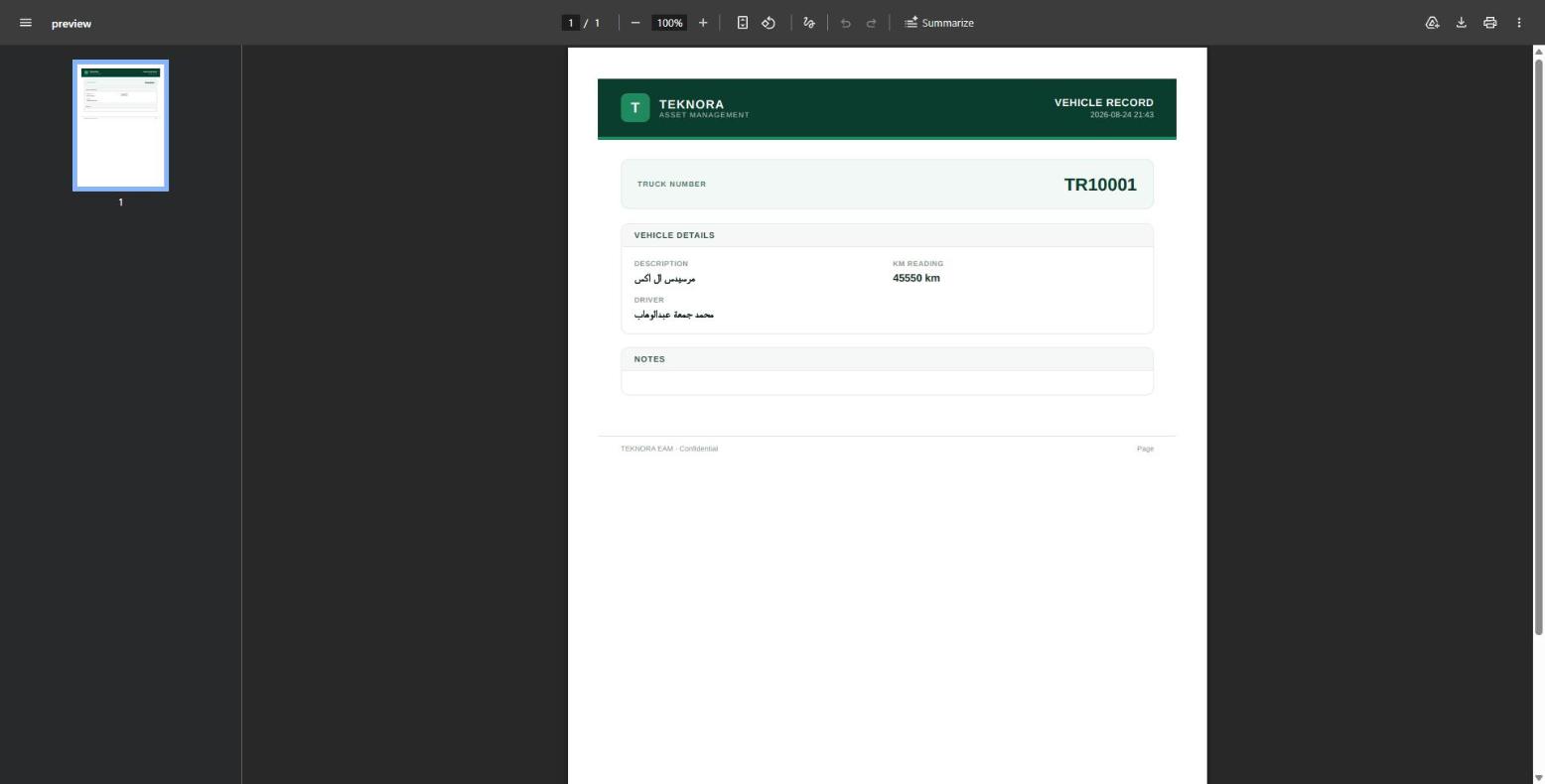
- Live Preview: apre una nuova scheda con un vero PDF generato da dati reali - verificate l'aspetto finale prima di pubblicare.
- Publish Template: salva il modello - senza pubblicazione, il report non apparirà come opzione di stampa in nessuna schermata.
Passaggi pratici
1. Scegliere una fonte dati
Da "Model Selection", scegliete la schermata o l'applicazione personalizzata i cui dati questo report stamperà.
2. Costruire il modello
Aprite "Data Explorer" e cliccate sui campi desiderati nella posizione del cursore, nella scheda giusta (Body/Header/Footer).
3. Impostare lo stile
Usate la scheda "Global CSS" per stilizzare tabelle e colori - ogni classe CSS usata nell'HTML (come rpt-table, rpt-card) deve essere definita qui.
4. Anteprima
Cliccate spesso su "Live Preview" durante il lavoro per confermare che l'aspetto corrisponda a quanto previsto prima di pubblicare.
5. Pubblicare
Cliccate su "Publish Template" quando avete finito.
Il report non apparirà agli utenti
Se il report è collegato a un'applicazione personalizzata, l'opzione "Has Reports" deve essere abilitata nello Studio delle applicazioni personalizzate - altrimenti il pulsante "Print Reports" non apparirà affatto nella schermata dettagli, anche se il modello è pubblicato.