رپورٹ ڈیزائنر (Report Designer)
سسٹم کی کسی بھی اسکرین کے لیے پیشہ ورانہ PDF پرنٹ ٹیمپلیٹس بنانے کا ٹول - HTML + Jinja2 ٹیمپلیٹس پر مبنی، لائیو کوڈ ایڈیٹر، تیار شدہ فیلڈ ایکسپلورر، اور ایک لائیو پیش منظر کے ساتھ جو شائع کرنے سے پہلے ایک حقیقی PDF بناتا ہے۔
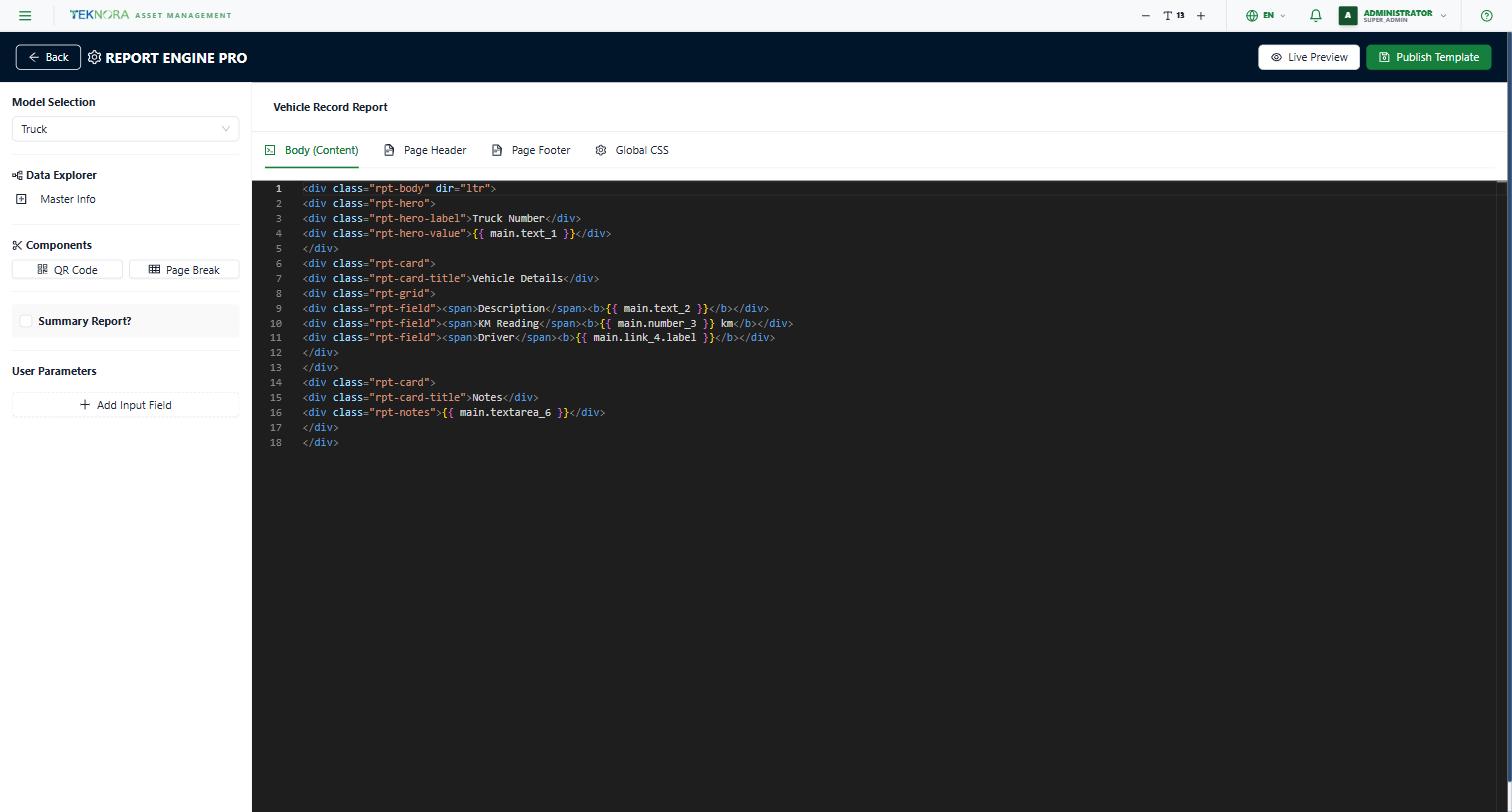
ماڈل کا انتخاب (Model Selection)
ایک ڈراپ ڈاؤن جس میں تمام دستیاب ڈیٹا ذرائع درج ہیں - سسٹم کی بنیادی اسکرینز (ورک آرڈرز، اثاثے، انوینٹری، وینڈرز، جاب پلانز...)، اور کوئی بھی کسٹم ایپ جس میں کسٹم ایپ اسٹوڈیو سے "Has Reports" فعال ہو - ایک الگ "Custom Applications" گروپ میں دکھائی جاتی ہے۔
ڈیٹا ایکسپلورر (Data Explorer)
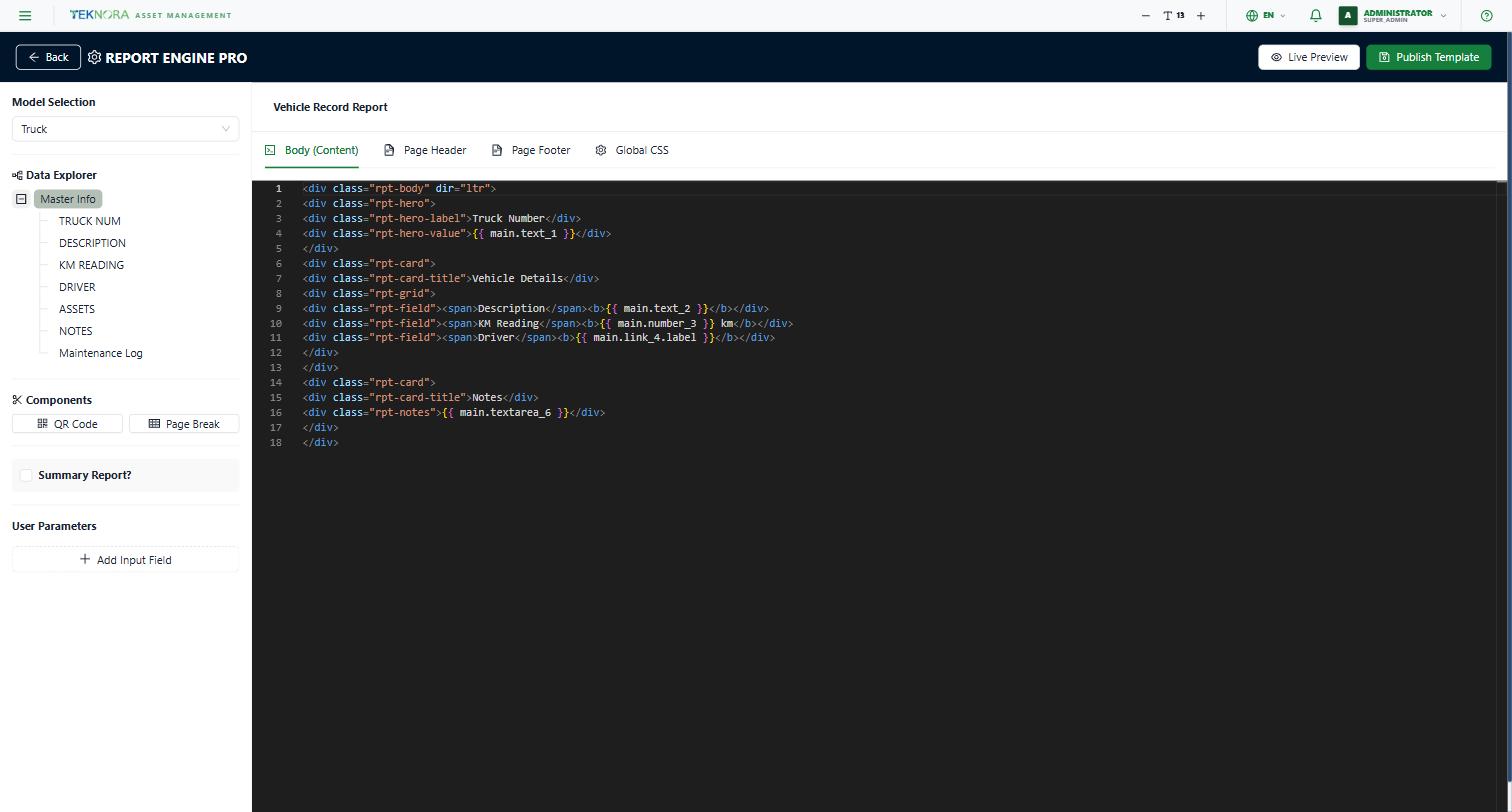
منتخب کردہ ماڈل کے لیے دستیاب تمام فیلڈز کا ایک درخت۔ کسی بھی فیلڈ پر کلک کریں (ایک پتی، فولڈر نہیں) تاکہ اس کا Jinja2 کوڈ (جیسے {{ main.text_1 }}) براہ راست ایڈیٹر میں کرسر کی پوزیشن پر داخل ہو جائے - دستی طور پر ٹائپ کرنے کی ضرورت نہیں۔
کسٹم ایپ کے لیے، درخت خودکار طور پر اس کی حقیقی فیلڈز سے تیار ہوتا ہے (وہی فیلڈ کے نام جو آپ نے اسٹوڈیو میں دیکھے تھے)۔
اجزاء (Components)
کرسر کی پوزیشن پر تیار شدہ عناصر داخل کرنے کے لیے فوری بٹن:
- QR Code: موجودہ ریکارڈ کی طرف اشارہ کرنے والا بارکوڈ۔
- Page Break: پرنٹنگ کے وقت جبری صفحہ کی تقسیم۔
خلاصہ رپورٹ (Is Summary Report?)
اگر فعال ہو، تو رپورٹ کو سنگل ریکارڈ رپورٹ کے بجائے فہرست رپورٹ (متعدد ریکارڈز) کے طور پر سمجھا جاتا ہے - یہ "Inventory Reorder Report" جیسی رپورٹس کے لیے مفید ہے جو ایک ہی رپورٹ میں ایک سے زیادہ قطاریں پرنٹ کرتی ہیں۔
یوزر پیرامیٹرز (User Parameters)
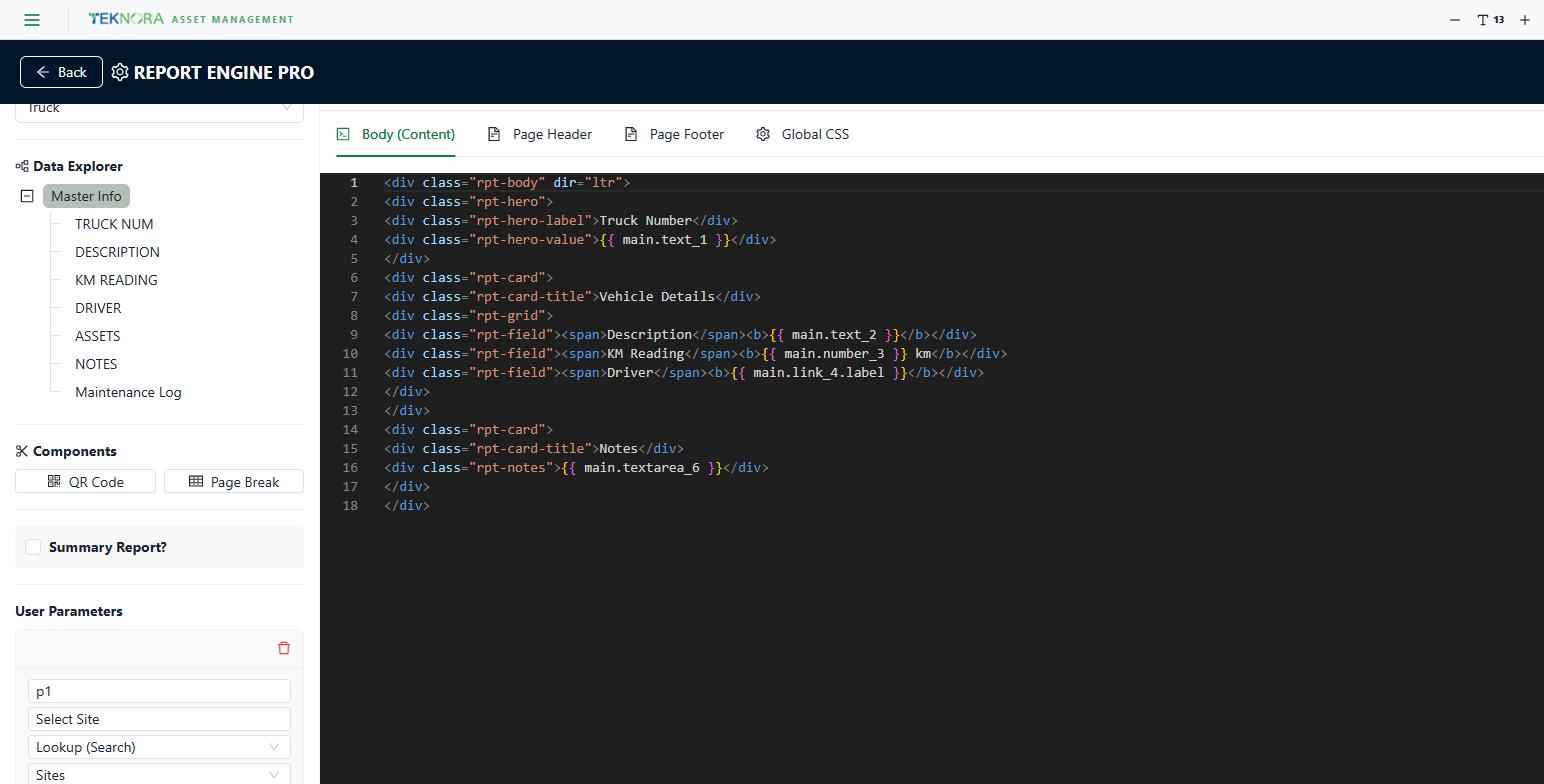
رپورٹ پرنٹ کرتے وقت یوزر کو دکھائے جانے والے فلٹرز (جیسے "سائٹ منتخب کریں"، "تاریخ سے - تاریخ تک")۔ ہر پیرامیٹر کے لیے آپ متعین کرتے ہیں:
- نام اور یوزر کو دکھایا جانے والا لیبل۔
- قسم: آزاد متن، ایک حقیقی جدول میں تلاش (Lookup)، ڈومین سے ویلیو، یا تاریخ۔
ٹیمپلیٹ ایڈیٹر
چار ٹیبز، ہر ایک ایک آزاد Monaco ایڈیٹر:
| ٹیب | مقصد |
|---|---|
| Body (Content) | رپورٹ کا مرکزی حصہ - زیادہ تر فیلڈز اور جدولیں یہاں آتی ہیں |
| Page Header | ایک مقررہ ہیڈر جو ہر صفحے کے اوپر دہرایا جاتا ہے |
| Page Footer | ایک مقررہ فوٹر جو ہر صفحے کے نیچے دہرایا جاتا ہے (جیسے صفحہ نمبر) |
| Global CSS | پوری رپورٹ کی تزئین - رنگ، فونٹس، جدول کا ڈیزائن |
پیش منظر اور اشاعت
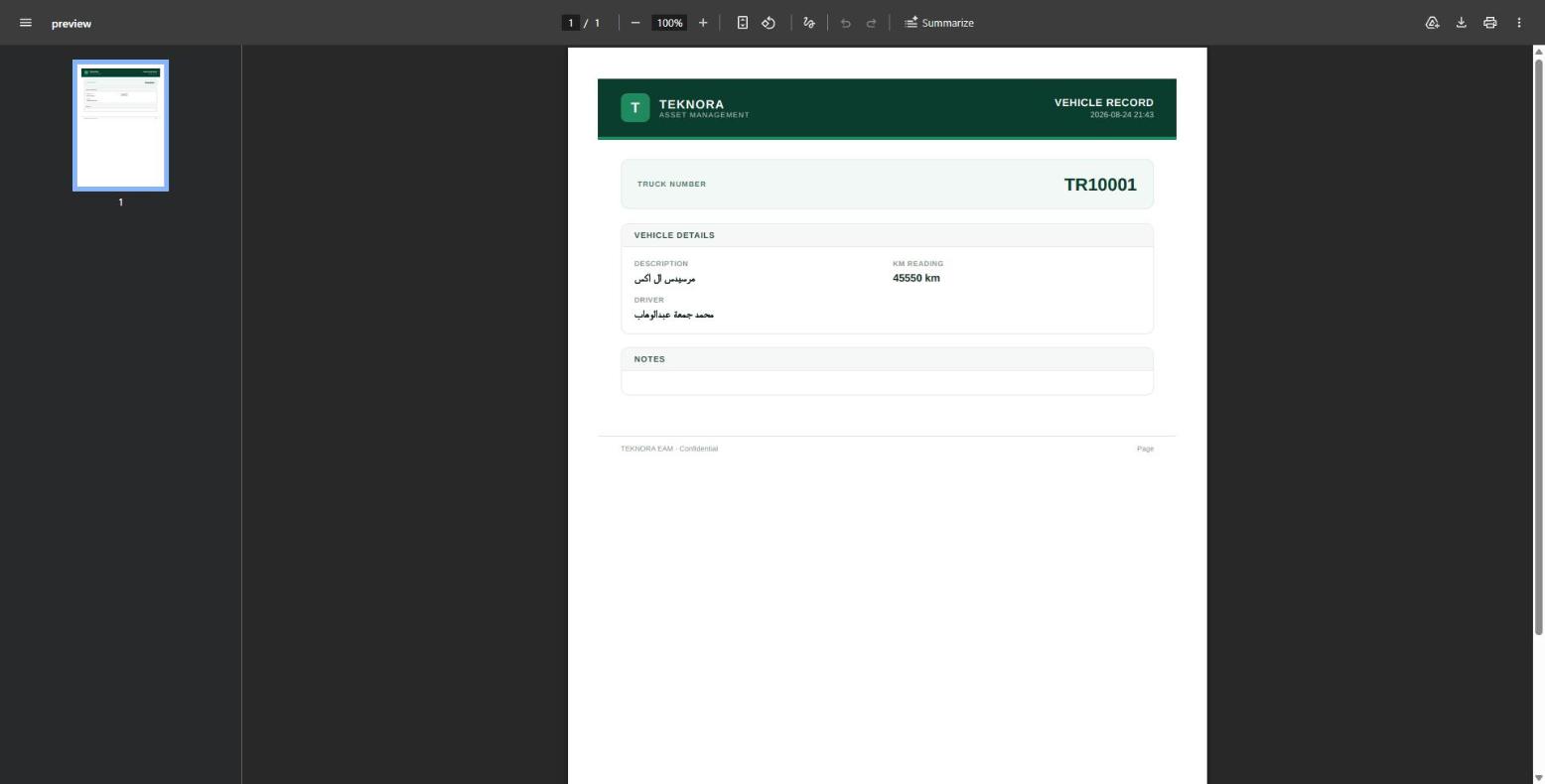
- Live Preview: حقیقی ڈیٹا سے تیار کردہ ایک حقیقی PDF کے ساتھ نیا ٹیب کھولتا ہے - شائع کرنے سے پہلے حتمی شکل کا جائزہ لیں۔
- Publish Template: ٹیمپلیٹ کو محفوظ کرتا ہے - شائع کیے بغیر، رپورٹ کسی بھی اسکرین پر پرنٹ کے اختیار کے طور پر ظاہر نہیں ہوگی۔
عملی مراحل
1. ڈیٹا ذریعہ منتخب کریں
"Model Selection" سے، وہ اسکرین یا کسٹم ایپ منتخب کریں جس کا ڈیٹا یہ رپورٹ پرنٹ کرے گی۔
2. ٹیمپلیٹ بنائیں
"Data Explorer" کھولیں اور صحیح ٹیب (Body/Header/Footer) میں کرسر کی پوزیشن پر مطلوبہ فیلڈز پر کلک کریں۔
3. اسٹائل دیں
جدولوں اور رنگوں کو اسٹائل دینے کے لیے "Global CSS" ٹیب استعمال کریں - HTML میں استعمال ہونے والی کوئی بھی CSS کلاس (جیسے rpt-table، rpt-card) یہاں متعین ہونی چاہیے۔
4. پیش منظر
شائع کرنے سے پہلے یہ یقینی بنانے کے لیے کام کے دوران "Live Preview" پر بار بار کلک کریں کہ شکل توقع کے مطابق ہے۔
5. شائع کریں
مکمل ہونے پر "Publish Template" پر کلک کریں۔
رپورٹ یوزرز کے لیے ظاہر نہیں ہوگی
اگر رپورٹ کسی کسٹم ایپ سے منسلک ہے، تو کسٹم ایپ اسٹوڈیو میں "Has Reports" آپشن فعال ہونا ضروری ہے - ورنہ تفصیلات اسکرین پر "Print Reports" بٹن بالکل ظاہر نہیں ہوگا، چاہے ٹیمپلیٹ شائع ہو چکا ہو۔