レポートデザイナー (Report Designer)
システム内のあらゆる画面向けにプロフェッショナルな PDF 印刷テンプレートを作成するツールです。HTML + Jinja2 テンプレートをベースに、ライブコードエディタ、既製のフィールドエクスプローラー、公開前に実際の PDF を生成するライブプレビューを備えています。
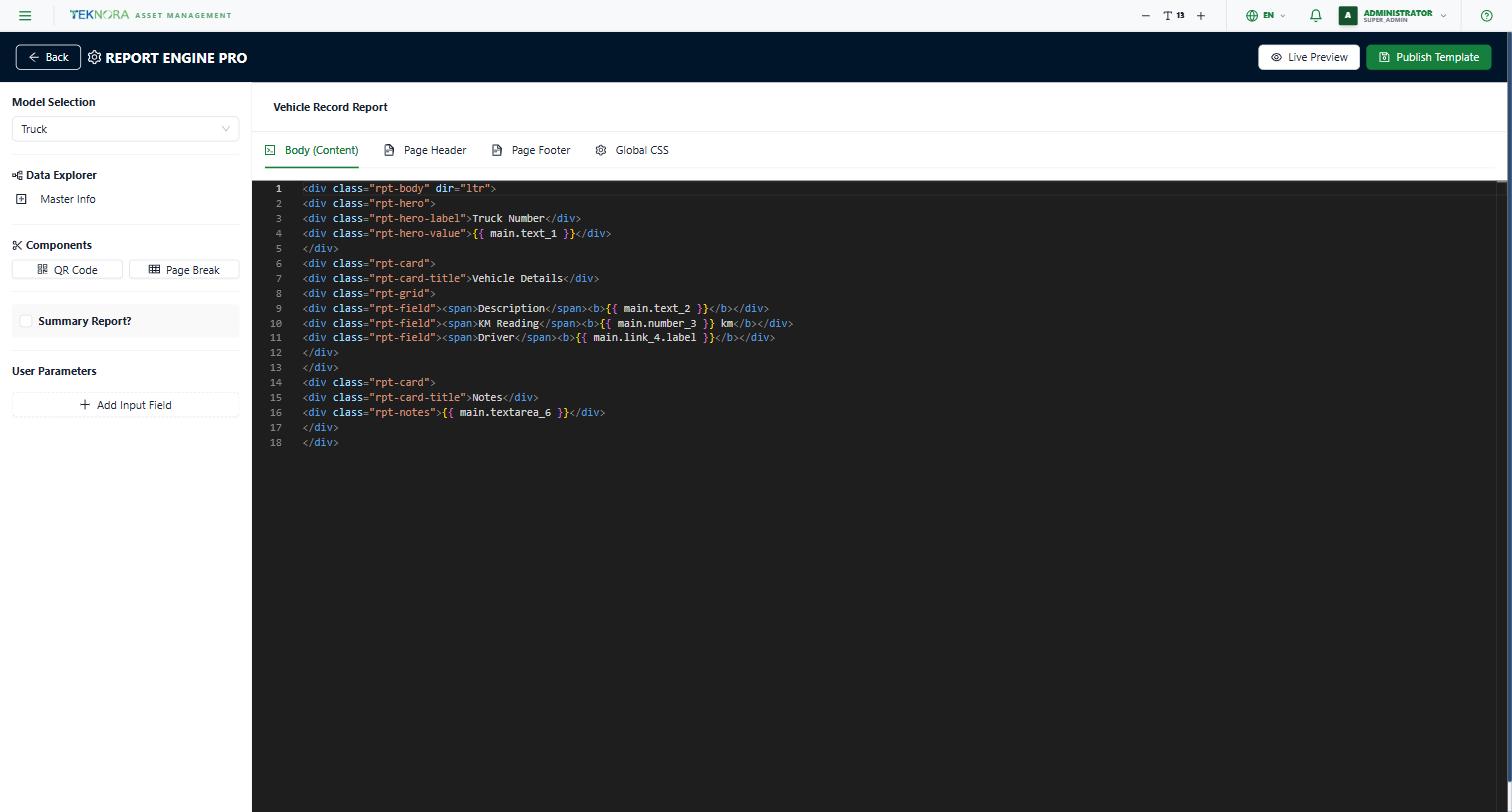
モデル選択 (Model Selection)
利用可能なすべてのデータソースを一覧表示するドロップダウンです。システムのコア画面(作業指示、資産、在庫、ベンダー、作業計画など)に加えて、カスタムアプリスタジオで「Has Reports」が有効になっているカスタムアプリも、別の「Custom Applications」グループに表示されます。
データエクスプローラー (Data Explorer)
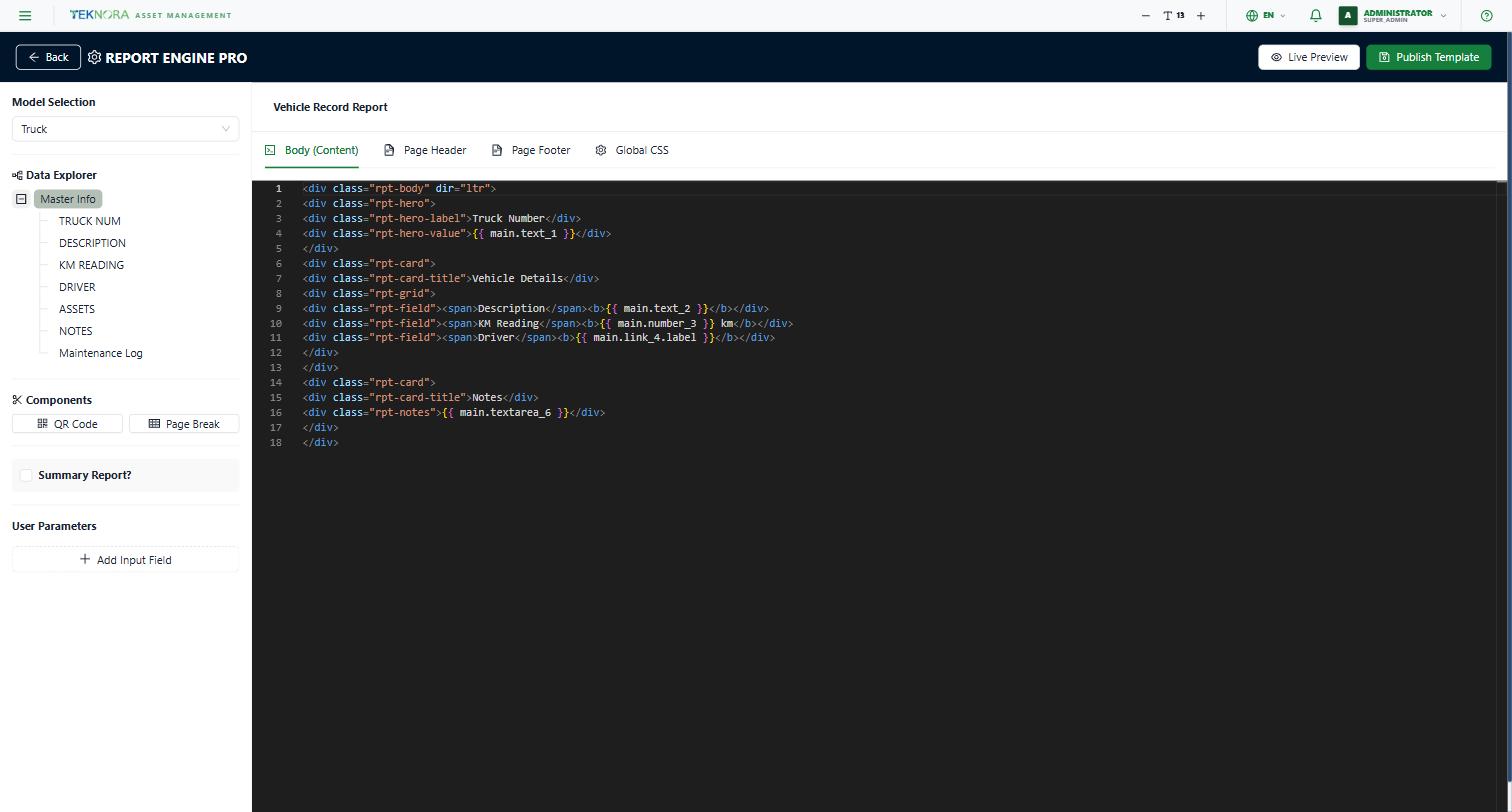
選択したモデルで利用可能なすべてのフィールドのツリーです。任意のフィールド(フォルダではなく葉)をクリックすると、その Jinja2 コード({{ main.text_1 }} など)がエディタ内のカーソル位置に直接挿入されます —— 手動で入力する必要はありません。
カスタムアプリの場合、ツリーはその実際のフィールド(Studio で見たのと同じフィールド名)から自動的に生成されます。
コンポーネント (Components)
カーソル位置に既製の要素を挿入するためのクイックボタンです。
- QR Code:現在のレコードを指すバーコード。
- Page Break:印刷時の強制改ページ。
サマリーレポート (Is Summary Report?)
有効にすると、レポートは単一レコードレポートではなくリストレポート(複数レコード)として扱われます —— 同じレポート内に複数行を印刷する「Inventory Reorder Report」のようなレポートに便利です。
ユーザーパラメーター (User Parameters)
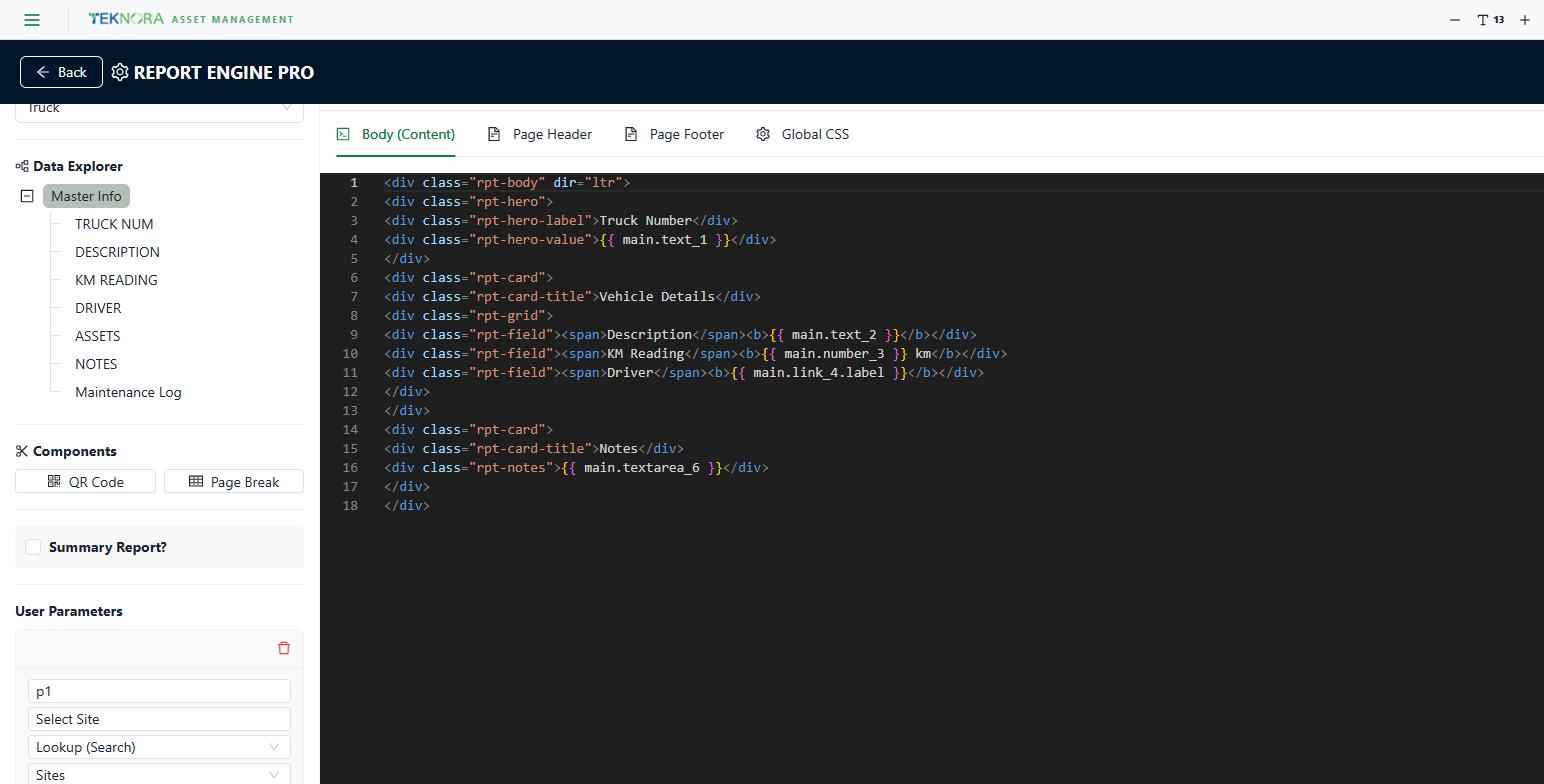
レポートを印刷する際にユーザーに表示されるフィルター(「サイトを選択」「開始日 - 終了日」など)です。各パラメーターについて以下を設定します。
- ユーザーに表示される名前とラベル。
- タイプ:自由記述テキスト、実際のテーブルでの検索(Lookup)、ドメインからの値、または日付。
テンプレートエディタ
4つのタブがあり、それぞれ独立した Monaco エディタです。
| タブ | 用途 |
|---|---|
| Body (Content) | レポートの本体 —— ほとんどのフィールドとテーブルはここに配置します |
| Page Header | 各ページの上部に繰り返し表示される固定ヘッダー |
| Page Footer | 各ページの下部に繰り返し表示される固定フッター(ページ番号など) |
| Global CSS | レポート全体のスタイル設定 —— 色、フォント、テーブルデザイン |
プレビューと公開
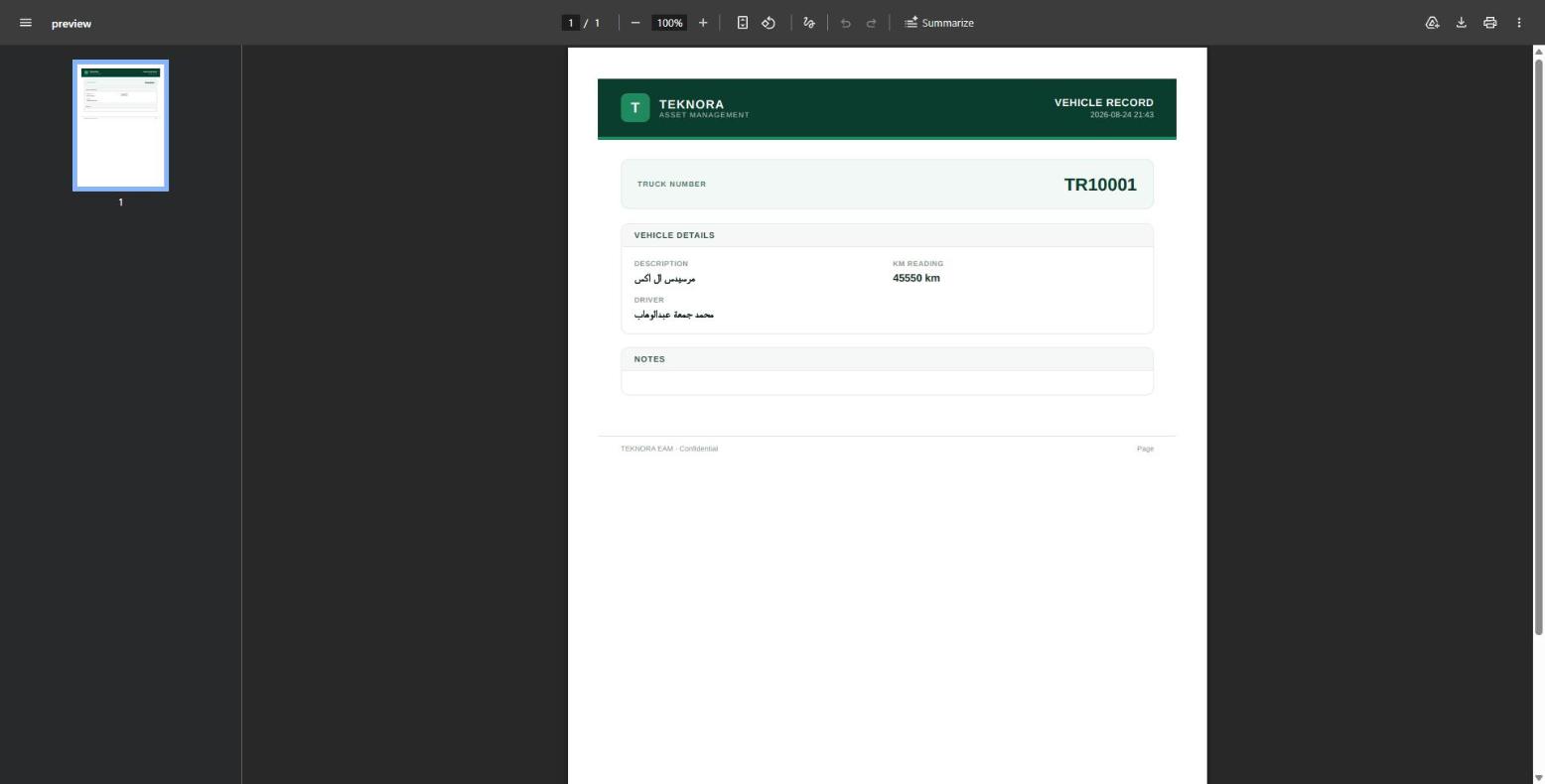
- Live Preview:実際のデータから生成された実際の PDF を新しいタブで開きます —— 公開前に最終的な見た目を確認できます。
- Publish Template:テンプレートを保存します —— 公開しない限り、どの画面にも印刷オプションとしてレポートは表示されません。
実践的な手順
1. データソースを選択
「Model Selection」から、このレポートが印刷するデータの画面またはカスタムアプリを選択します。
2. テンプレートを構築
「Data Explorer」を開き、適切なタブ(Body/Header/Footer)でカーソル位置に必要なフィールドをクリックします。
3. スタイルを設定
「Global CSS」タブを使用してテーブルや色をスタイル設定します —— HTML で使用する CSS クラス(rpt-table、rpt-card など)はすべてここで定義する必要があります。
4. プレビュー
作業中は頻繁に「Live Preview」をクリックして、公開前に見た目が期待どおりであることを確認します。
5. 公開
完了したら「Publish Template」をクリックします。
レポートがユーザーに表示されません
レポートがカスタムアプリに紐付いている場合、カスタムアプリスタジオで「Has Reports」オプションを有効にする必要があります —— そうしないと、テンプレートが公開されていても、詳細画面に「Print Reports」ボタンがまったく表示されません。