مصمم التقارير (Report Designer)
أداة بناء قوالب طباعة احترافية (PDF) لأي شاشة في النظام - مبنية على قوالب HTML + Jinja2، بمحرر كود مباشر ومستكشف حقول جاهز، ومعاينة حية بتطلع PDF فعلي قبل النشر.
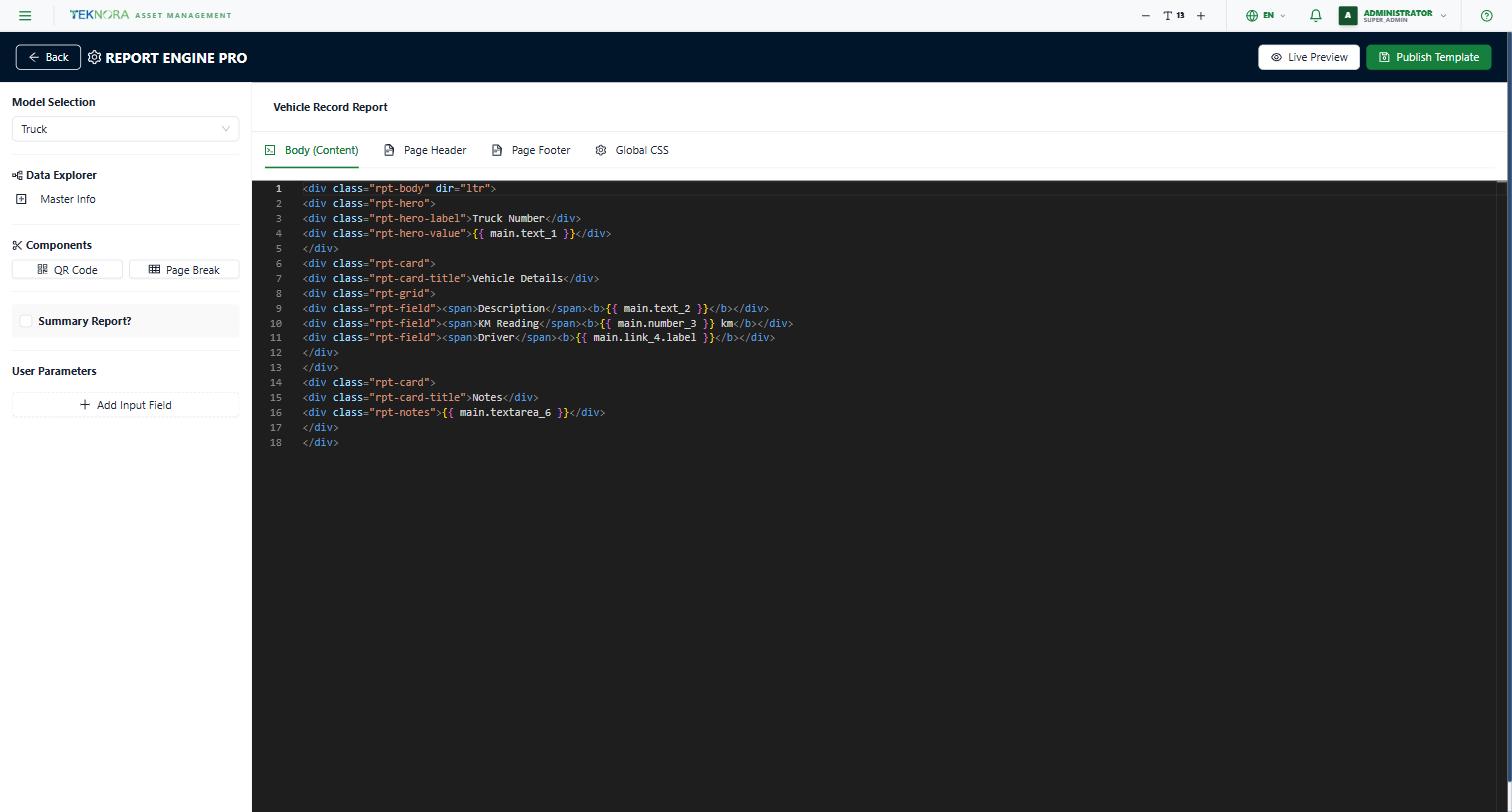
اختيار الموديل (Model Selection)
دروب داون فيه كل مصادر البيانات المتاحة - شاشات النظام الأساسية (أوامر الشغل، الأصول، المخزون، الموردين، خطط العمل...)، وكمان أي تطبيق كستم مفعّل فيه "له تقارير (Has Reports)" من استوديو التطبيقات المخصصة - بيظهر في مجموعة منفصلة اسمها "Custom Applications".
مستكشف البيانات (Data Explorer)
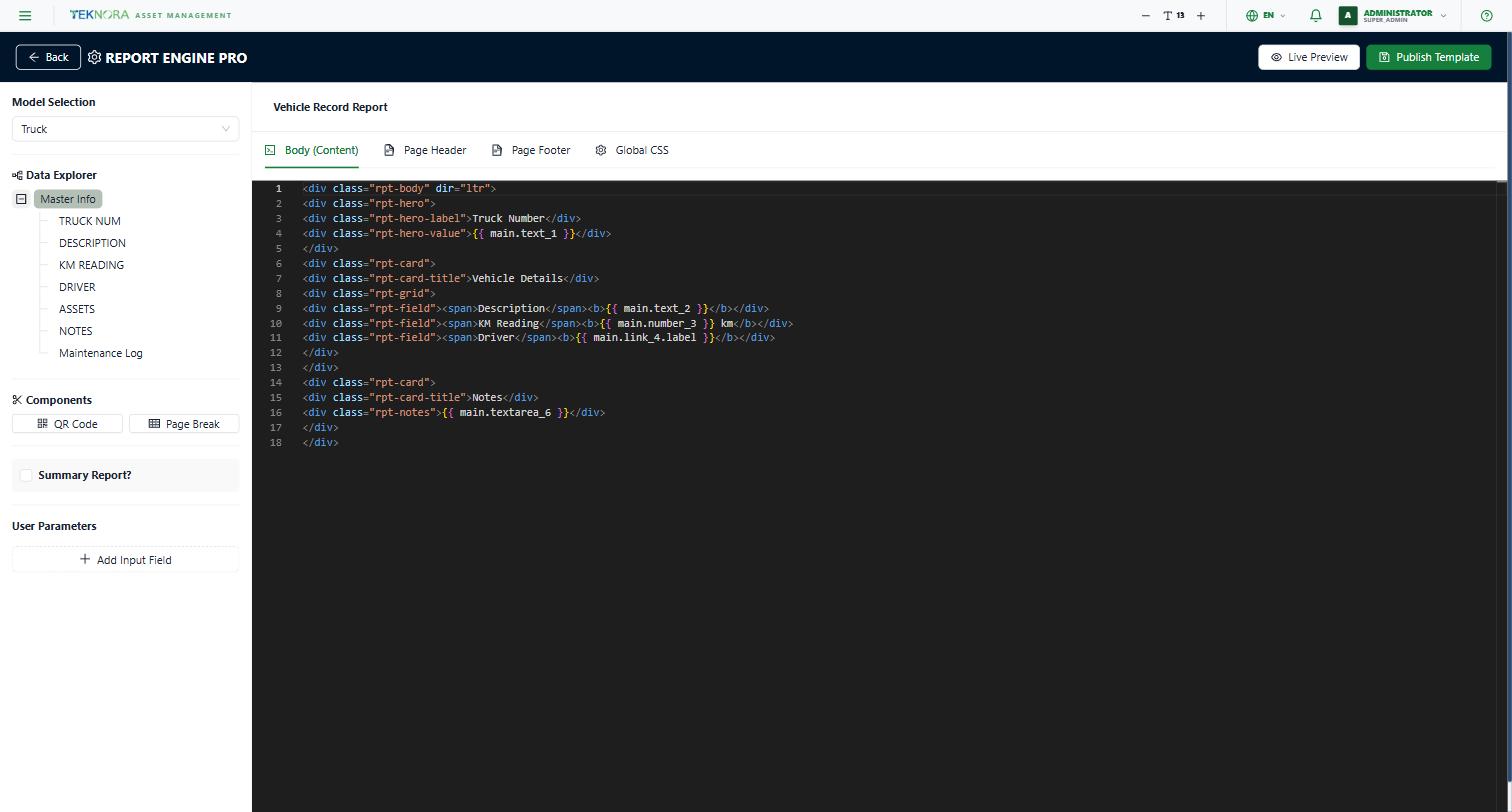
شجرة فيها كل الحقول المتاحة للموديل المختار. دوس على أي حقل (ورقة، مش مجلد) عشان تضيف كود Jinja2 بتاعه (زي {{ main.text_1 }}) في مكان المؤشر داخل المحرر مباشرة - مش محتاج تكتبه يدوي.
بالنسبة لتطبيق كستم، الشجرة بتتولد أوتوماتيك من حقوله الحقيقية (نفس أسماء الحقول اللي شفتها في الاستوديو).
المكونات (Components)
زرارين سريعين لإضافة عناصر جاهزة في مكان المؤشر:
- QR Code: باركود يشاور على السجل الحالي.
- Page Break: فاصل صفحة إجباري وقت الطباعة.
تقرير ملخّص (Is Summary Report?)
لو مفعّل، التقرير بيتعامل كتقرير قائمة (multiple records) بدل تقرير سجل واحد - مفيد لتقارير زي "Inventory Reorder Report" اللي بتطبع أكتر من صف في نفس التقرير.
معاملات المستخدم (User Parameters)
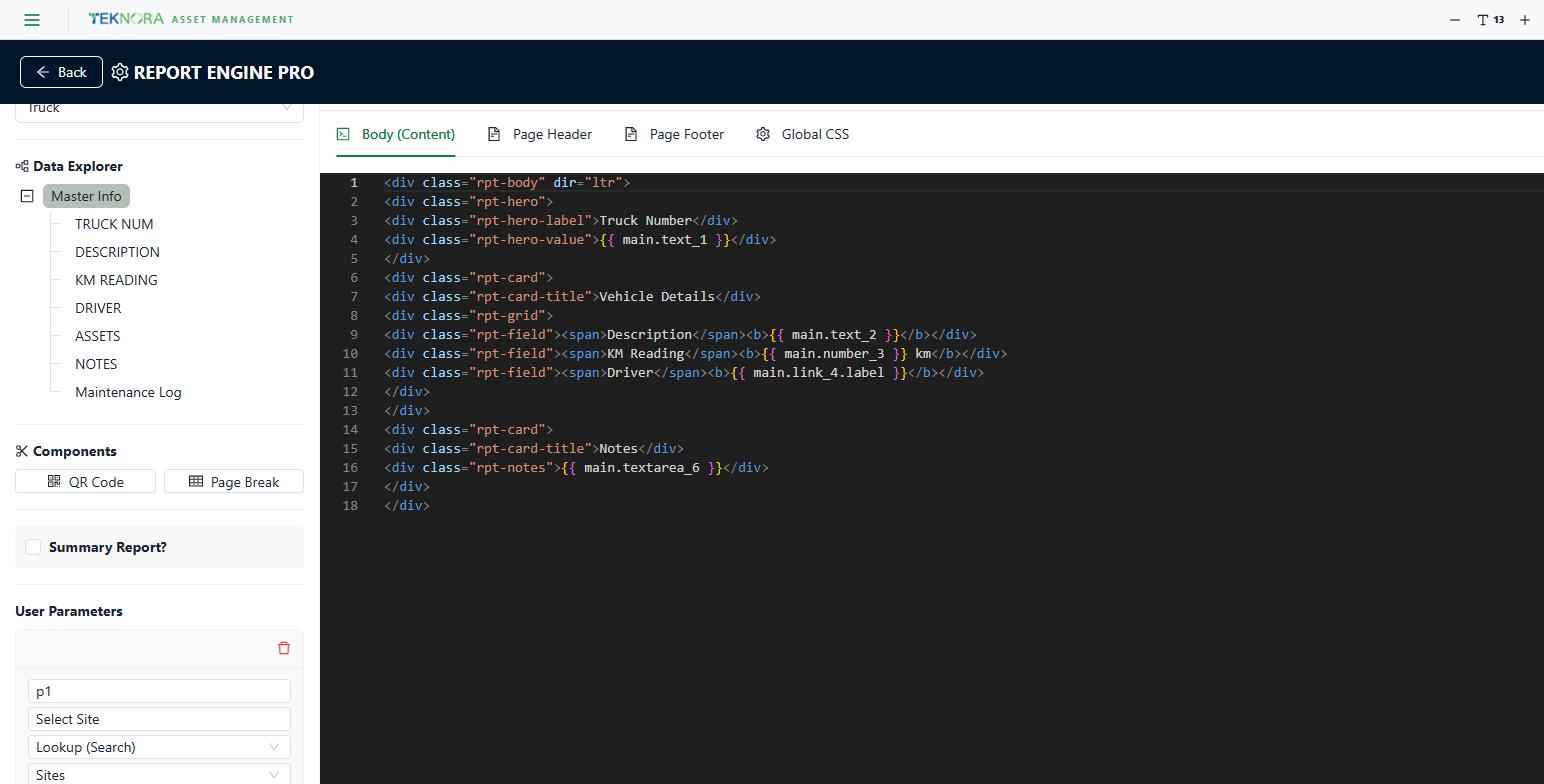
فلاتر بتظهر لليوزر وقت ما يطبع التقرير (زي "اختار الموقع"، "من تاريخ - لتاريخ"). لكل معامل تحدد:
- الاسم والـ Label اللي بيظهر لليوزر.
- النوع: نص حر، بحث (Lookup) في جدول حقيقي، قيمة من دومين، أو تاريخ.
محرر القالب
أربع تابات، كل واحدة محرر Monaco مستقل:
| التاب | الوظيفة |
|---|---|
| Body (Content) | جسم التقرير الأساسي - هنا بيتحط أغلب الحقول والجداول |
| Page Header | هيدر ثابت بيتكرر فوق كل صفحة |
| Page Footer | فوتر ثابت بيتكرر تحت كل صفحة (زي رقم الصفحة) |
| Global CSS | تنسيق التقرير كله - ألوان، خطوط، تصميم الجداول |
المعاينة والنشر
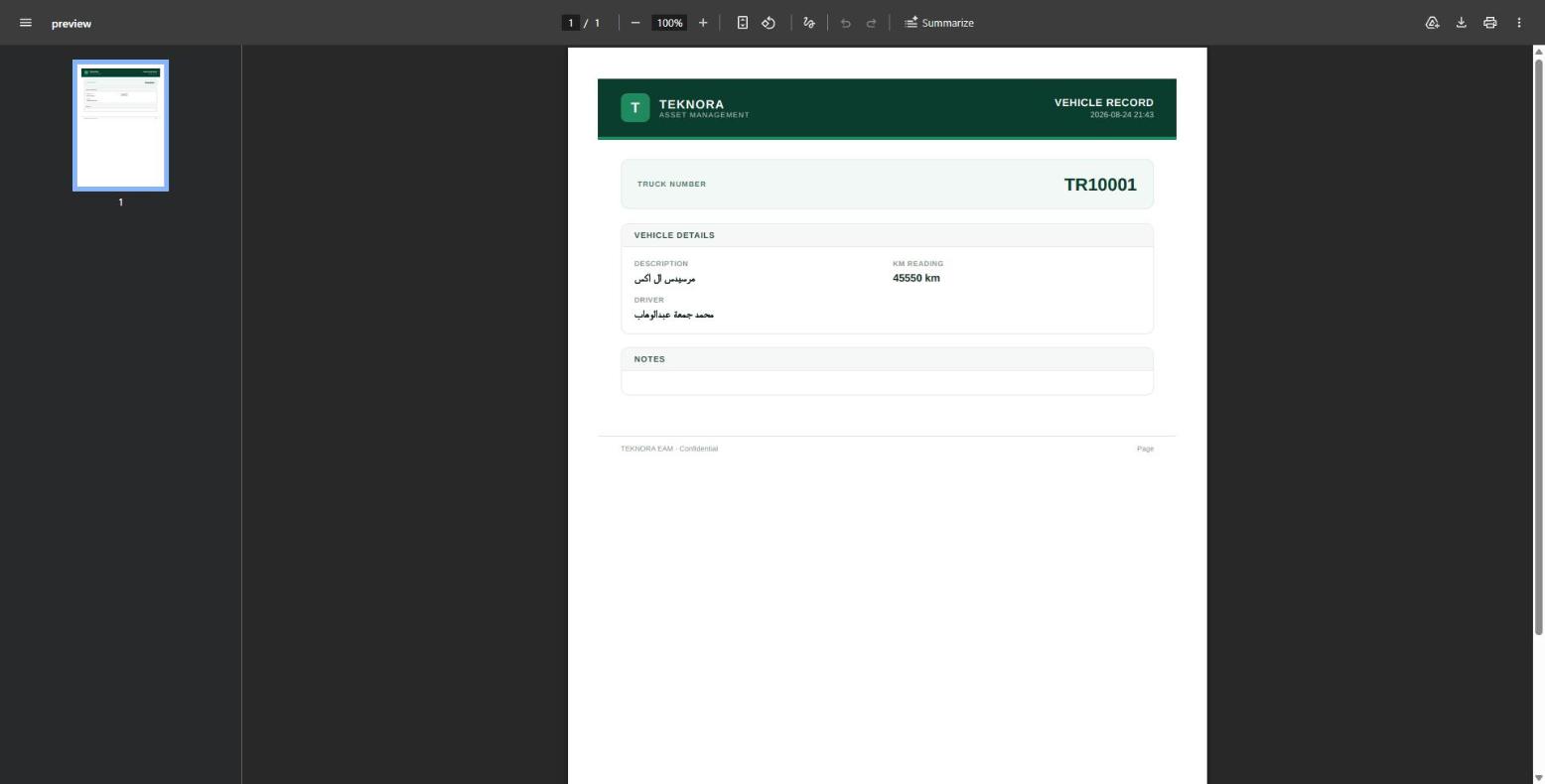
- Live Preview: بيفتح تاب جديد فيه PDF حقيقي مُولّد ببيانات حقيقية - تقدر تراجع الشكل النهائي قبل ما تنشر.
- Publish Template: يحفظ القالب - من غير نشر، التقرير مش هيظهر كخيار طباعة في الشاشات.
خطوات عملية
1. اختيار المصدر
من "Model Selection"، اختار الشاشة أو التطبيق الكستم اللي التقرير ده هيطبع بياناته.
2. بناء القالب
افتح "Data Explorer"، ودوس على الحقول اللي عايزها في مكان المؤشر بالتاب المناسب (Body/Header/Footer).
3. التصميم
استخدم تاب "Global CSS" عشان تنسّق الجداول والألوان - أي كلاس CSS بتستخدمه في الـ HTML (زي rpt-table، rpt-card) لازم يتعرّف هنا.
4. المعاينة
دوس "Live Preview" باستمرار أثناء الشغل عشان تتأكد إن الشكل زي ما متوقع قبل النشر.
5. النشر
دوس "Publish Template" لما تخلص.
التقرير مش هيظهر لليوزرز
لو التقرير مربوط بتطبيق كستم، لازم خيار "له تقارير (Has Reports)" يكون مفعّل من استوديو التطبيقات المخصصة - وإلا زرار "Print Reports" مش هيظهر في شاشة التفاصيل خالص، حتى لو القالب منشور.