Конструктор отчётов (Report Designer)
Инструмент для создания профессиональных PDF-шаблонов печати для любого экрана системы - построен на шаблонах HTML + Jinja2, с редактором кода в реальном времени, готовым проводником полей и живым предпросмотром, который генерирует настоящий PDF перед публикацией.
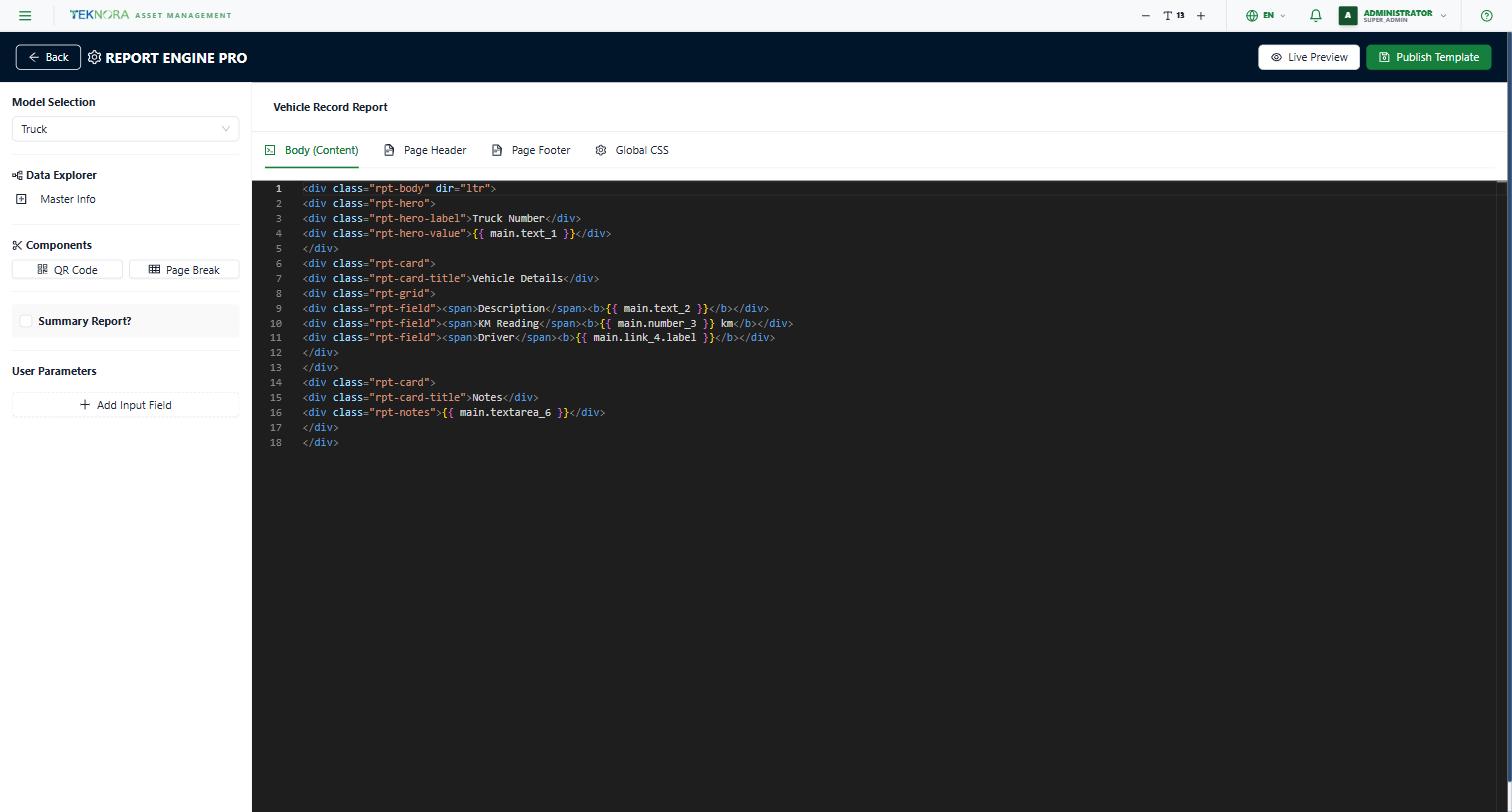
Выбор модели (Model Selection)
Выпадающий список со всеми доступными источниками данных - основными экранами системы (Наряды-заказы, Активы, Склад, Поставщики, Рабочие планы...), плюс любое пользовательское приложение с включённой опцией «Has Reports» в Studio пользовательских приложений - отображается в отдельной группе «Custom Applications».
Проводник данных (Data Explorer)
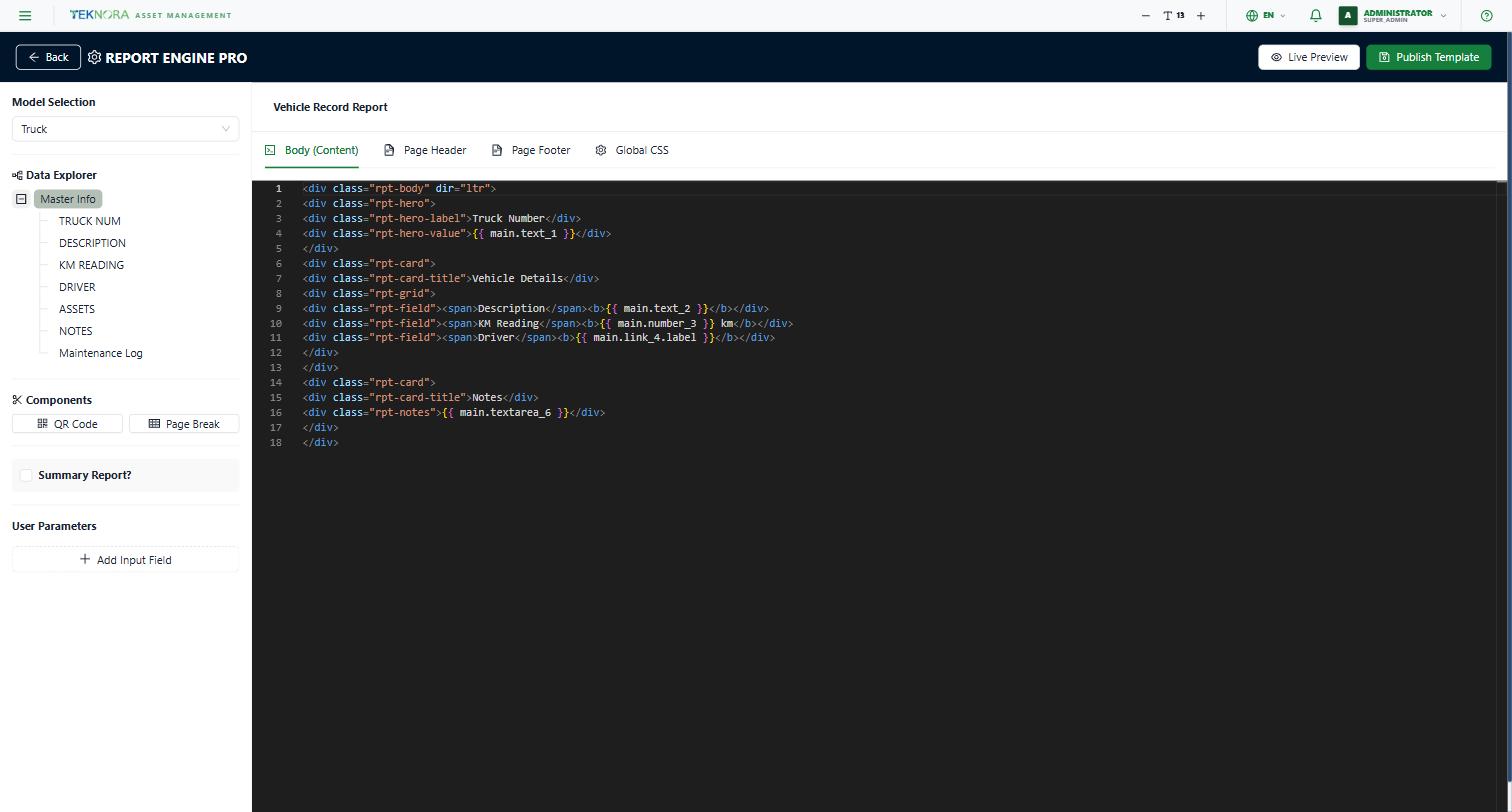
Дерево всех доступных полей для выбранной модели. Нажмите на любое поле (лист, а не папку), чтобы вставить его код Jinja2 (например, {{ main.text_1 }}) прямо в позицию курсора в редакторе - вводить вручную не нужно.
Для пользовательского приложения дерево автоматически генерируется из его реальных полей (те же имена полей, что вы видели в Studio).
Компоненты (Components)
Быстрые кнопки для вставки готовых элементов в позицию курсора:
- QR Code: штрихкод, указывающий на текущую запись.
- Page Break: принудительный разрыв страницы при печати.
Сводный отчёт (Is Summary Report?)
Если включено, отчёт обрабатывается как отчёт со списком (несколько записей) вместо отчёта с одной записью - полезно для отчётов вроде «Inventory Reorder Report», печатающих более одной строки в одном отчёте.
Пользовательские параметры (User Parameters)
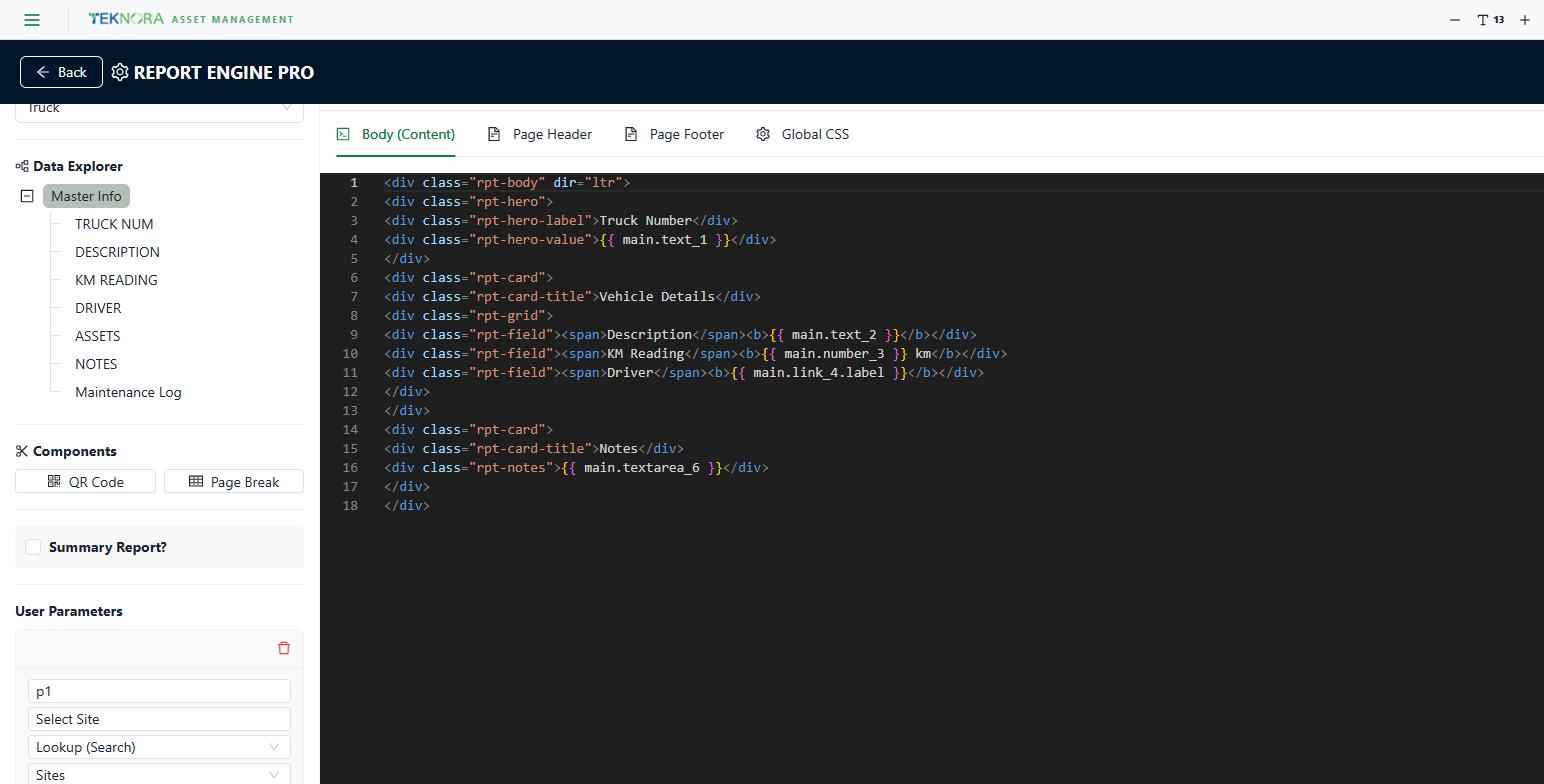
Фильтры, отображаемые пользователю при печати отчёта (например, «выбрать объект», «с даты - по дату»). Для каждого параметра задаётся:
- Имя и подпись, отображаемая пользователю.
- Тип: свободный текст, поиск (Lookup) в реальной таблице, значение из домена, или дата.
Редактор шаблона
Четыре вкладки, каждая - независимый редактор Monaco:
| Вкладка | Назначение |
|---|---|
| Body (Content) | Основное тело отчёта - большинство полей и таблиц размещаются здесь |
| Page Header | Фиксированный заголовок, повторяющийся вверху каждой страницы |
| Page Footer | Фиксированный нижний колонтитул, повторяющийся внизу каждой страницы (например, номер страницы) |
| Global CSS | Оформление всего отчёта - цвета, шрифты, дизайн таблиц |
Предпросмотр и публикация
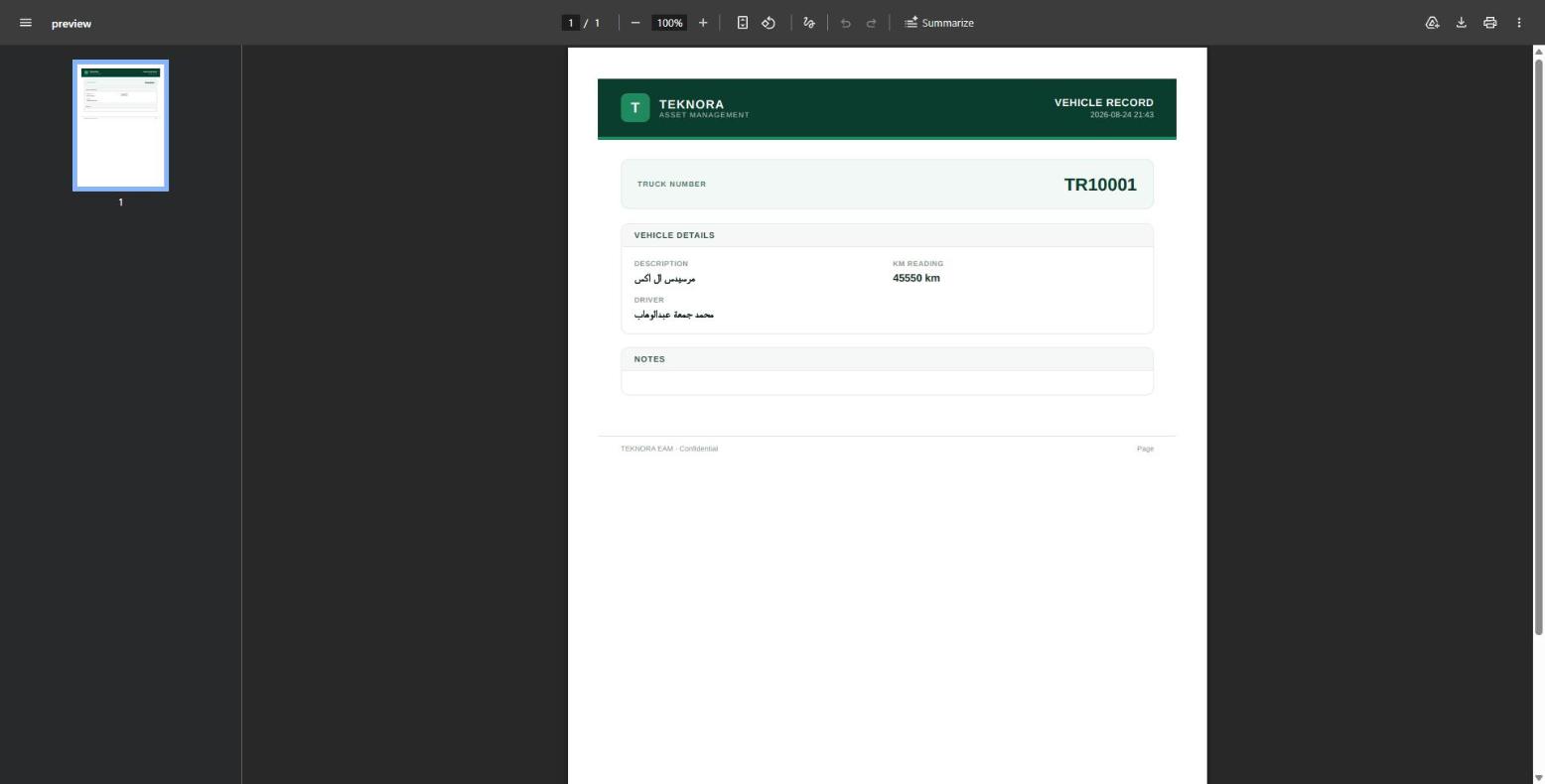
- Live Preview: открывает новую вкладку с настоящим PDF, сгенерированным из реальных данных - проверьте окончательный вид перед публикацией.
- Publish Template: сохраняет шаблон - без публикации отчёт не появится как вариант печати ни на одном экране.
Практические шаги
1. Выберите источник данных
В «Model Selection» выберите экран или пользовательское приложение, данные которого будет печатать этот отчёт.
2. Постройте шаблон
Откройте «Data Explorer» и нажимайте нужные поля в позиции курсора, на правильной вкладке (Body/Header/Footer).
3. Оформите
Используйте вкладку «Global CSS» для оформления таблиц и цветов - любой CSS-класс, используемый в HTML (например, rpt-table, rpt-card), должен быть определён здесь.
4. Предпросмотр
Часто нажимайте «Live Preview» во время работы, чтобы убедиться, что вид соответствует ожидаемому, перед публикацией.
5. Опубликуйте
Нажмите «Publish Template», когда закончите.
Отчёт не появится для пользователей
Если отчёт связан с пользовательским приложением, опция «Has Reports» должна быть включена в Studio пользовательских приложений - иначе кнопка «Print Reports» вообще не появится на экране деталей, даже если шаблон опубликован.