报表设计器 (Report Designer)
一个用于为系统中任何屏幕构建专业 PDF 打印模板的工具——基于 HTML + Jinja2 模板,配有实时代码编辑器、现成的字段浏览器,以及在发布前生成真实 PDF 的实时预览功能。
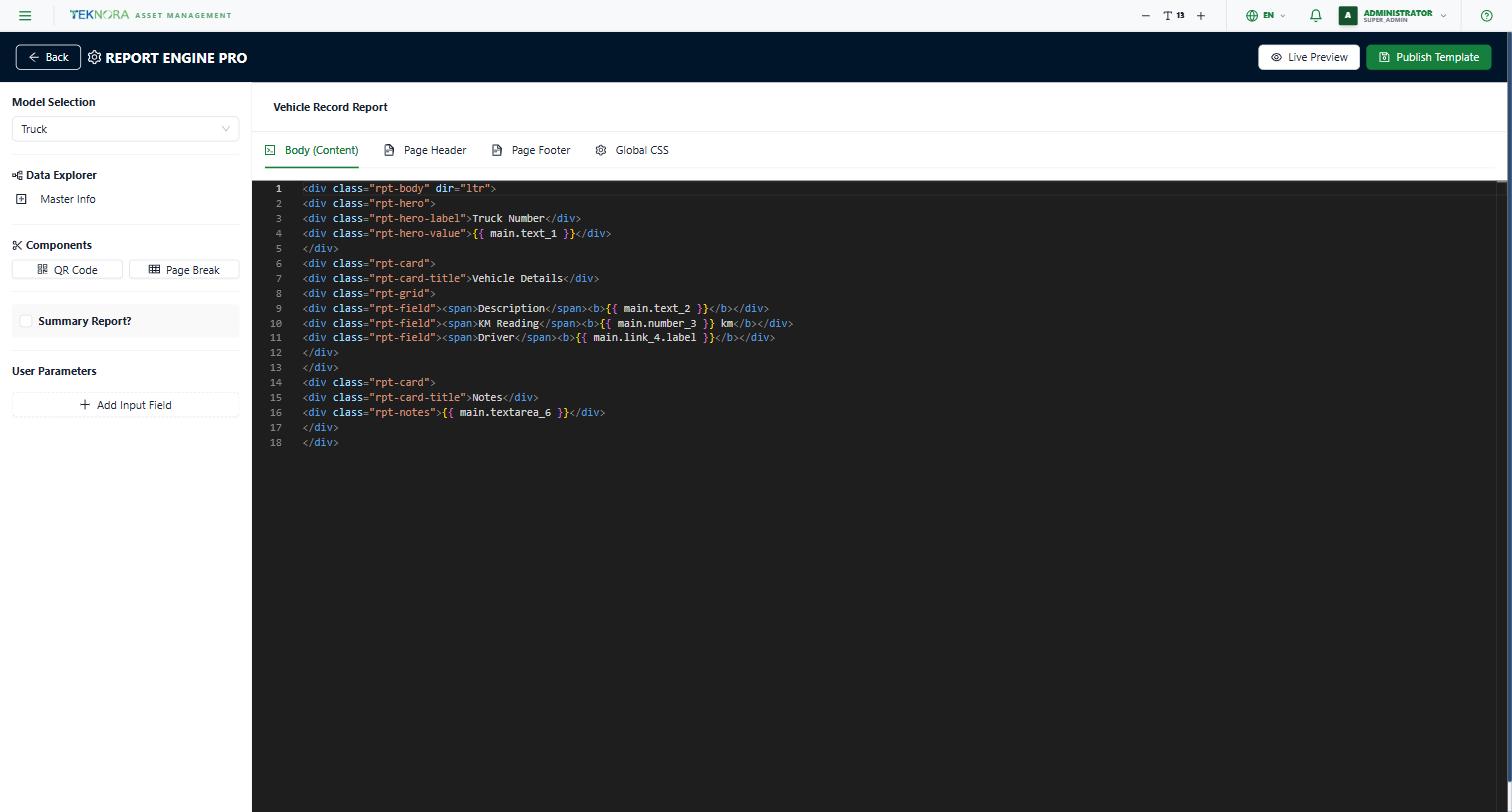
模型选择 (Model Selection)
一个下拉菜单,列出所有可用的数据源——系统核心屏幕(工单、资产、库存、供应商、工作计划……),以及在自定义应用工作室中启用了"有报表 (Has Reports)"的任何自定义应用——显示在单独的"Custom Applications"分组中。
数据浏览器 (Data Explorer)
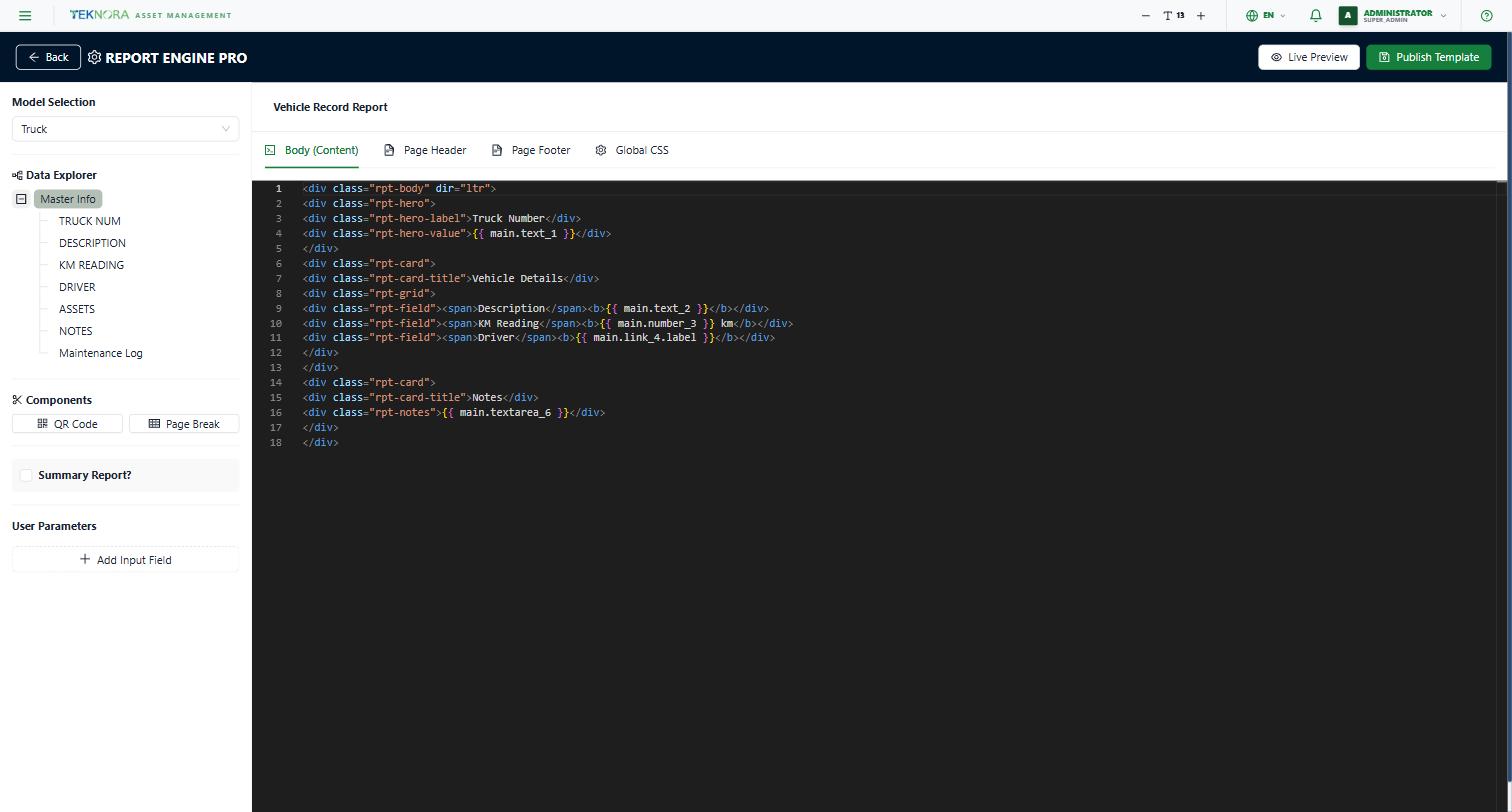
一个包含所选模型所有可用字段的树状结构。点击任意字段(叶节点,非文件夹)即可将其 Jinja2 代码(如 {{ main.text_1 }})直接插入编辑器光标所在位置——无需手动输入。
对于自定义应用,该树会根据其真实字段自动生成(与您在工作室中看到的字段名称相同)。
组件 (Components)
用于在光标位置插入现成元素的快捷按钮:
- QR Code:指向当前记录的二维码。
- Page Break:打印时的强制分页符。
汇总报表 (Is Summary Report?)
如果启用,该报表将被视为列表报表(多条记录),而不是单条记录报表——适用于像"Inventory Reorder Report"这样在同一份报表中打印多行的报表。
用户参数 (User Parameters)
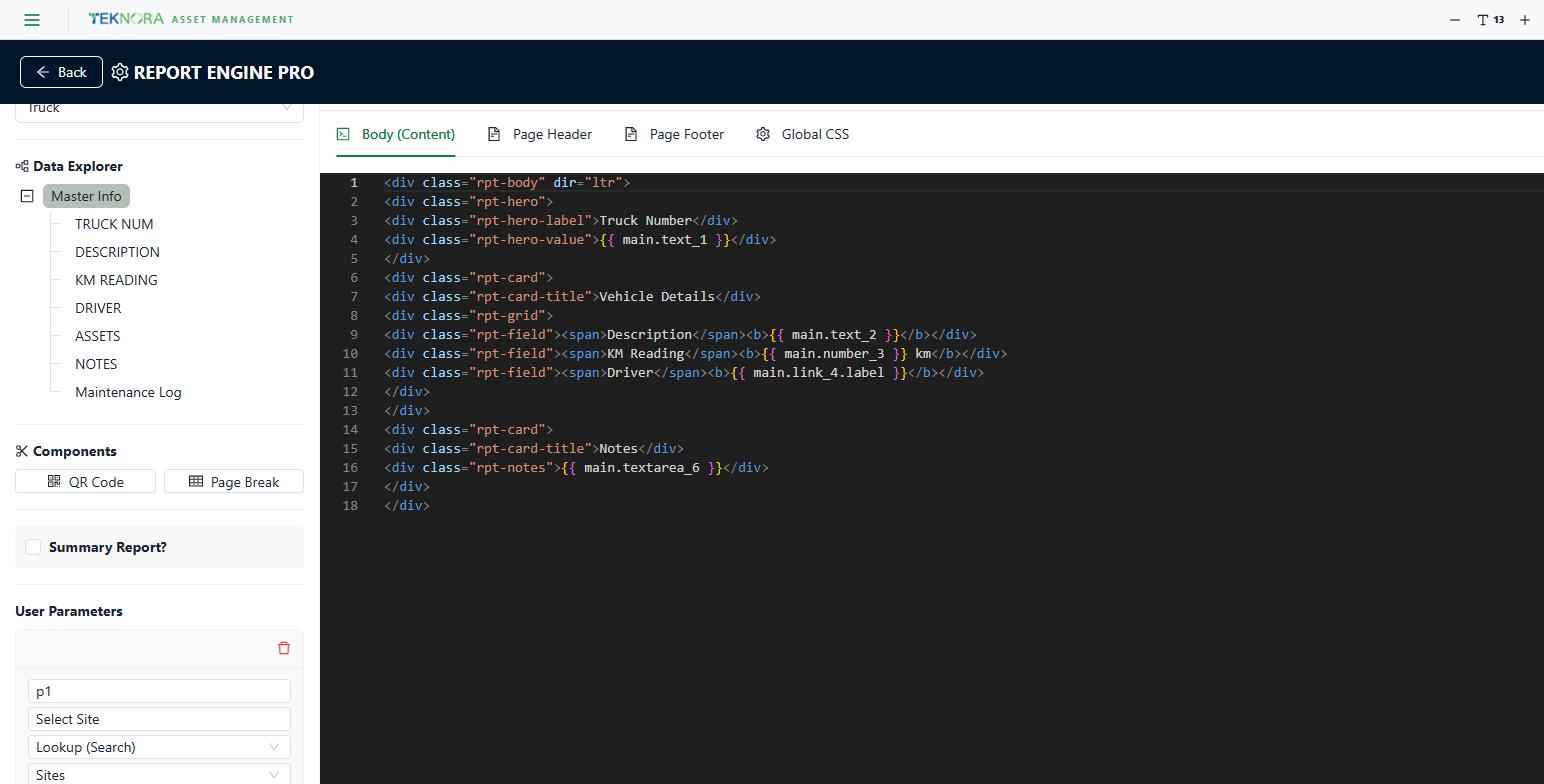
打印报表时向用户显示的过滤条件(如"选择站点"、"从日期 - 到日期")。为每个参数设置:
- 显示给用户的名称和标签。
- 类型:自由文本、在真实表中查找(Lookup)、来自域的值,或日期。
模板编辑器
四个标签页,每个都是独立的 Monaco 编辑器:
| 标签页 | 用途 |
|---|---|
| Body (Content) | 报表的主体部分——大多数字段和表格放在这里 |
| Page Header | 每页顶部重复显示的固定页眉 |
| Page Footer | 每页底部重复显示的固定页脚(如页码) |
| Global CSS | 整个报表的样式——颜色、字体、表格设计 |
预览与发布
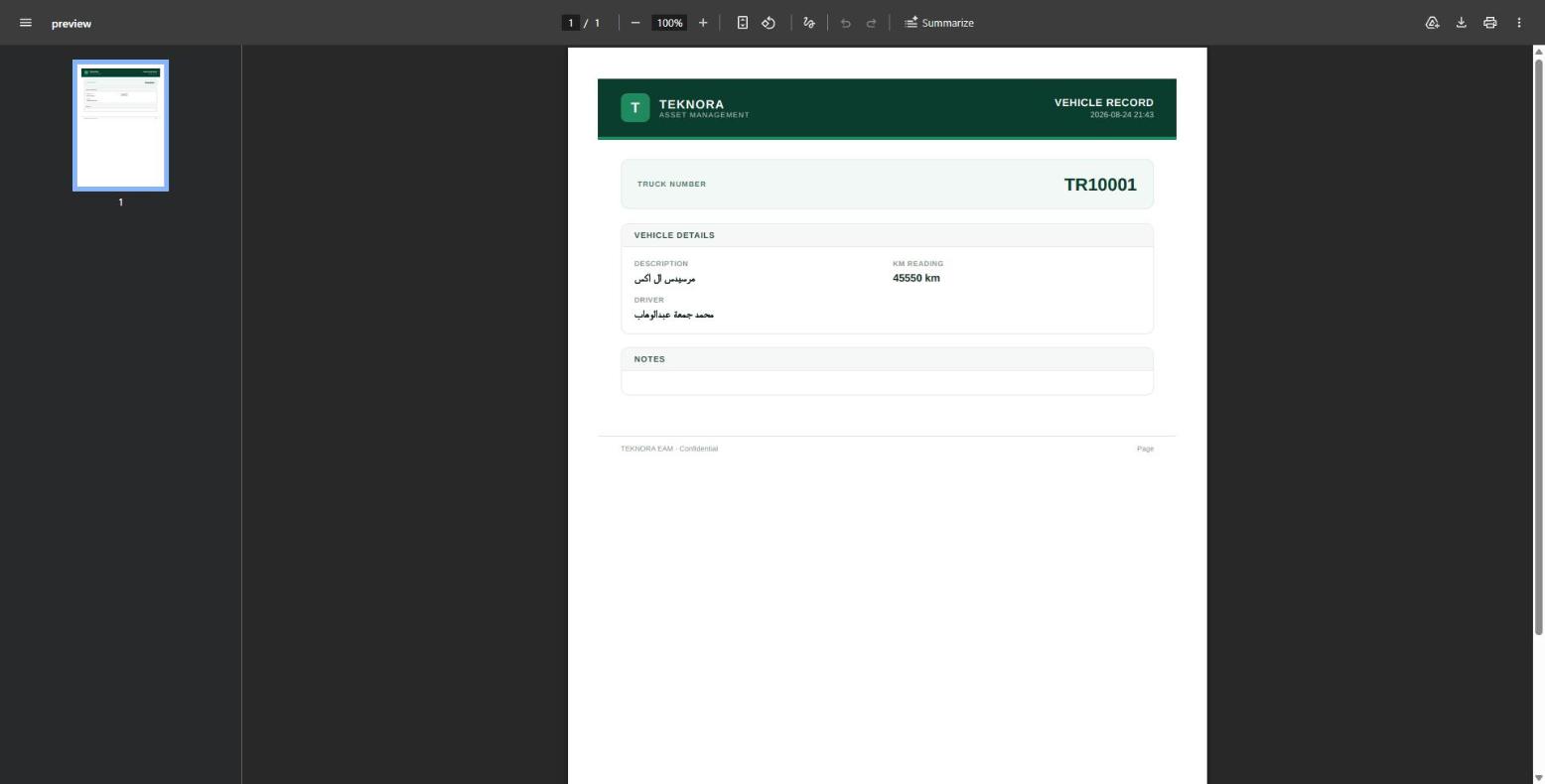
- Live Preview:打开一个新标签页,显示由真实数据生成的真实 PDF——在发布前查看最终效果。
- Publish Template:保存模板——未发布时,该报表不会在任何屏幕上显示为打印选项。
操作步骤
1. 选择数据源
在"Model Selection"中,选择该报表将打印其数据的屏幕或自定义应用。
2. 构建模板
打开"Data Explorer",在正确的标签页(Body/Header/Footer)中,将光标定位好后点击所需字段。
3. 设置样式
使用"Global CSS"标签页为表格和颜色设置样式——HTML 中使用的任何 CSS 类(如 rpt-table、rpt-card)都必须在此定义。
4. 预览
在工作过程中经常点击"Live Preview",以在发布前确认效果符合预期。
5. 发布
完成后点击"Publish Template"。
报表不会显示给用户
如果报表关联的是自定义应用,必须在自定义应用工作室中启用"有报表 (Has Reports)"选项——否则详情屏幕上根本不会出现"Print Reports"按钮,即使模板已发布。