購買依頼の詳細
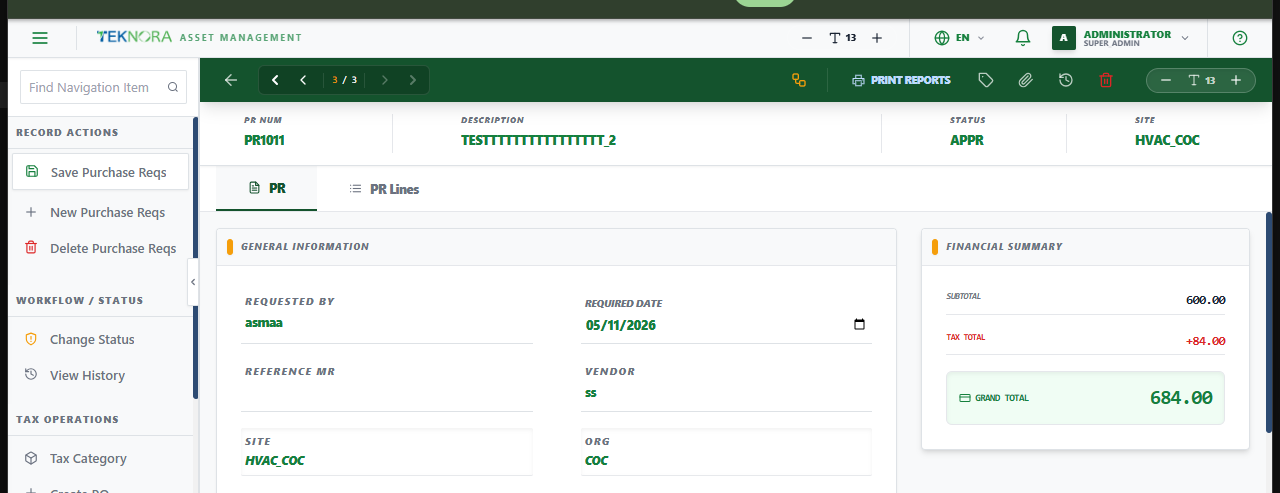
この画面には、1件の購買依頼のヘッダー、財務サマリー、明細が含まれます - ここで承認を行い、準備が整ったら発注書を生成します。
画面レイアウト
ヘッダーバーには購買依頼番号、説明、ステータス、サイトが表示されます。内容は2つのタブに整理されています。
- 購買依頼:一般情報(依頼者、必要日、参照資材要求、ベンダー、サイト/組織)と財務サマリーカード。
- 購買依頼明細:依頼された品目 - マスターテーブルとして表示され、選択した明細用の詳細パネルがあります。アプリ全体で一貫した見た目にするため、資産詳細のスペアパーツテーブルと同じスタイルです。
上部ツールバーの操作
| アイコン/ボタン | 機能 |
|---|---|
| 保存 | ヘッダーとすべての明細を保存します |
| ワークフローをルーティング | レコードを承認ワークフローに送信します(設定されている場合) |
| ステータスを変更(タグアイコン) | ステータス変更ダイアログを開きます |
| レポートを印刷 | 購買依頼を印刷/エクスポートします |
| 添付ファイル | この購買依頼にリンクされたファイルを添付または閲覧します |
| 履歴 | 購買依頼のステータス変更履歴を表示します |
| 削除 | レコードを削除します - WAPPRかつまだ何も生成されていない場合のみ可能です |
発注書を作成(APPRになると表示) |
この購買依頼の明細から発注書を生成します |
| ナビゲーション矢印 | 最後に適用したリストフィルターに一致する最初/前/次/最後の購買依頼に移動します |
購買依頼明細タブ
各明細には品目番号、説明、品目種別、数量、単価、税率%、明細合計が表示されます。行をクリックすると詳細パネルが開き、品目、数量、単価、税区分、GL勘定科目を検索・変更できます。
- 手動行を追加:空の明細を追加します。
- 削除(行ごとのゴミ箱アイコン):明細を削除します - 購買依頼が編集不可になるとブロックされます。
購買依頼が承認、クローズ、またはキャンセルされると明細はロックされます
ステータスがAPPR、CLOSE、またはCANの購買依頼では、明細の追加、編集、削除ができません - これはインターフェースとサーバーの両方で適用されます。
操作方法
1. 新しい購買依頼を入力して保存する
説明、必要日、明細を入力して保存します。
2. 資材要求から明細を取り込む
参照資材要求で承認済みの資材要求を検索します - その明細(および対象倉庫)が自動的に取り込まれます。
3. 購買依頼を承認する
ステータスアイコンをクリックし、APPRを選択して確認します。
4. 発注書を生成する
APPRになったら、サイドバーの発注書を作成をクリックします。自動生成された発注書番号を承認するか、独自の番号を入力して確定します - 同じベンダー(設定されている場合)とすべての明細が引き継がれた新しい発注書が作成されます。
よくある質問
誤って購買依頼を承認してしまい、明細を変更する必要があります - どうすればよいですか? ワークフローが許可していれば、ステータス変更で再オープンしてください。それ以外の場合は、承認済み購買依頼の明細編集は意図的にブロックされているため、代わりに生成された発注書側で修正してください。
ベンダーはどこから来ますか? 購買依頼にはオプションでベンダーを設定できますが、(発注書とは異なり)承認に必須ではありません。空欄のままにした場合は、生成される発注書を作成する際にベンダーを設定します。