Detalles de la solicitud de compra
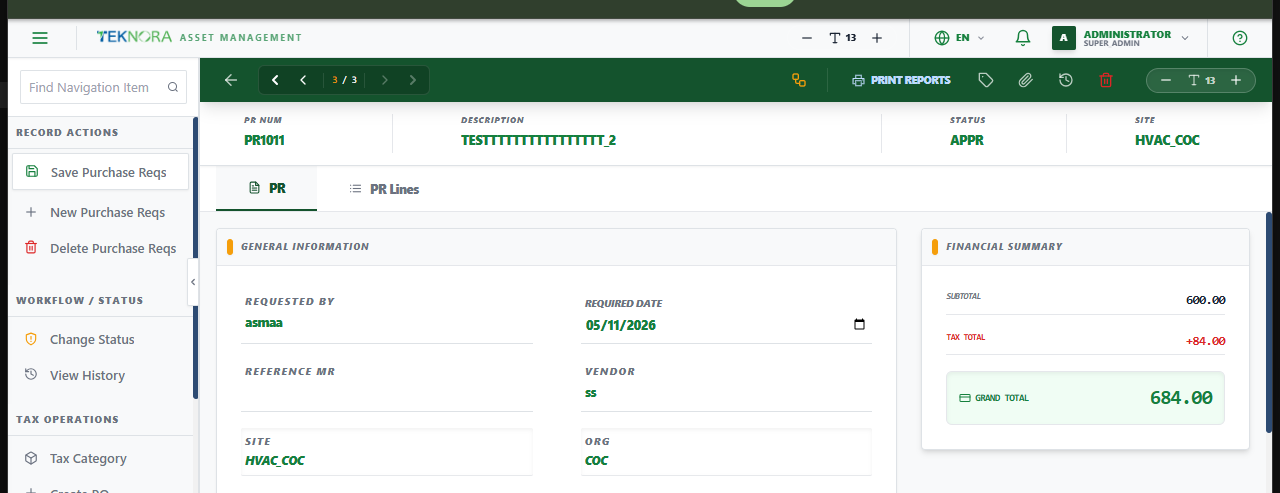
Esta pantalla contiene el encabezado, el resumen financiero y las líneas de una solicitud de compra - y es donde la apruebas y generas una Orden de compra una vez que está lista.
Diseño de la pantalla
La barra de encabezado muestra el Núm. de PR, la Descripción, el Estado y el Sitio. Dos pestañas organizan el contenido:
- PR: Información general (solicitado por, fecha requerida, MR de referencia, proveedor, sitio/organización) y la tarjeta de Resumen financiero.
- Líneas de PR: Los artículos solicitados, como una tabla maestra con un panel de detalle para la línea seleccionada - con el mismo estilo que la tabla de Repuestos en Detalles del activo, para mantener una apariencia coherente en toda la aplicación.
Acciones de la barra de herramientas superior
| Icono/Botón | Función |
|---|---|
| Guardar | Guarda el encabezado y todas las líneas |
| Enrutar flujo de trabajo | Envía el registro a su flujo de aprobación (si está configurado) |
| Cambiar estado (icono de etiqueta) | Abre el diálogo de cambio de estado |
| Imprimir informes | Imprime/exporta la PR |
| Adjuntos | Adjunta o visualiza archivos vinculados a esta PR |
| Historial | Muestra el historial de cambios de estado de la PR |
| Eliminar | Elimina el registro - solo mientras esté en WAPPR y sin nada generado a partir de ella |
Crear OC (aparece una vez en APPR) |
Genera una Orden de compra a partir de las líneas de esta PR |
| Flechas de navegación | Se mueven a la primera/anterior/siguiente/última PR que coincida con tu último filtro de lista |
Pestaña Líneas de PR
Cada línea muestra N.º de artículo, Descripción, Tipo de artículo, Cant., Costo unitario, % de impuesto y Total de línea. Haz clic en una fila para abrir su panel de detalle, donde puedes buscar/cambiar el artículo, la cantidad, el costo unitario, la categoría de impuesto o la cuenta contable.
- Añadir fila manual: Añade una línea en blanco.
- Eliminar (icono de papelera por fila): Elimina una línea - bloqueado una vez que la PR ya no es editable.
Las líneas se bloquean una vez que la PR está aprobada, cerrada o cancelada
No puedes añadir, editar ni eliminar líneas en una PR cuyo estado sea APPR, CLOSE o CAN - esto se aplica tanto en la interfaz como en el servidor.
Cómo hacerlo
1. Completar y guardar una nueva PR
Introduce una descripción, la fecha requerida y las líneas, luego guarda.
2. Traer líneas desde una Solicitud de material
Busca en MR de referencia una Solicitud de material aprobada - sus líneas (y el almacén de destino) se traen automáticamente.
3. Aprobar una PR
Haz clic en el icono de estado, elige APPR y confirma.
4. Generar una orden de compra
Una vez en APPR, haz clic en Crear OC en la barra lateral. Puedes aceptar el número de OC generado automáticamente o escribir uno propio, luego confirma - se crea una nueva Orden de compra con el mismo proveedor (si está definido) y todas las líneas trasladadas.
Preguntas frecuentes
Aprobé la PR por error y necesito cambiar una línea - ¿qué hago? Reábrela mediante un cambio de estado si tu flujo de trabajo lo permite. De lo contrario, corrígela en la OC resultante, ya que editar las líneas de una PR aprobada está bloqueado deliberadamente.
¿De dónde proviene el proveedor? Una PR puede llevar opcionalmente un proveedor, pero no es obligatorio para aprobarla (a diferencia de una OC). Si se deja en blanco, definirás el proveedor al crear la OC resultante.
Ir a: Lista de solicitudes de compra ← · Órdenes de compra → · Solicitudes de material →