Dettagli richiesta di acquisto
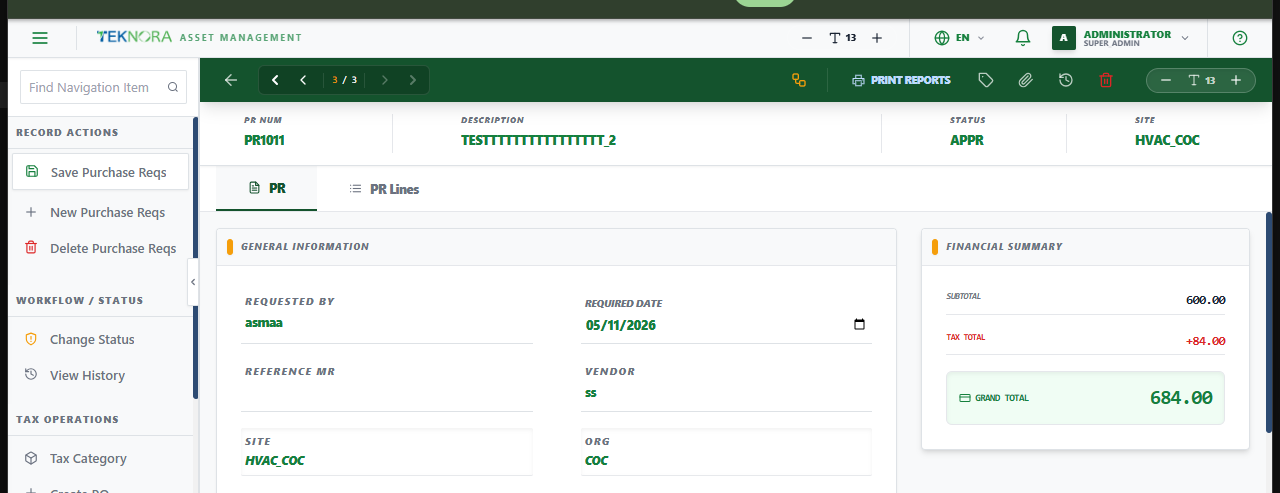
Questa schermata contiene l'intestazione, il riepilogo finanziario e le righe di una richiesta di acquisto - ed è qui che la approvi e generi un Ordine di acquisto una volta che è pronta.
Struttura della schermata
La barra dell'intestazione mostra Num. PR, Descrizione, Stato e Sito. Due schede organizzano il contenuto:
- PR: Informazioni generali (richiesto da, data richiesta, MR di riferimento, fornitore, sito/organizzazione) e la scheda Riepilogo finanziario.
- Righe PR: Gli articoli richiesti, come tabella principale con un pannello dei dettagli per la riga selezionata - con lo stesso stile della tabella Ricambi nei Dettagli cespite, per un aspetto coerente in tutta l'applicazione.
Azioni della barra degli strumenti superiore
| Icona/Pulsante | Funzione |
|---|---|
| Salva | Salva l'intestazione e tutte le righe |
| Instrada flusso di lavoro | Invia il record nel suo flusso di approvazione (se configurato) |
| Cambia stato (icona etichetta) | Apre la finestra di cambio stato |
| Stampa rapporti | Stampa/esporta la PR |
| Allegati | Allega o visualizza i file collegati a questa PR |
| Cronologia | Mostra la cronologia dei cambi di stato della PR |
| Elimina | Elimina il record - solo mentre è WAPPR e senza nulla generato da essa finora |
Crea PO (appare una volta APPR) |
Genera un Ordine di acquisto dalle righe di questa PR |
| Frecce di navigazione | Passa alla prima/precedente/successiva/ultima PR corrispondente all'ultimo filtro dell'elenco |
Scheda Righe PR
Ogni riga mostra N. Articolo, Descrizione, Tipo Articolo, Q.tà, Costo unitario, % Imposta e Totale riga. Fai clic su una riga per aprire il suo pannello dei dettagli, dove puoi cercare/cambiare l'articolo, la quantità, il costo unitario, la categoria fiscale o il conto GL.
- Aggiungi riga manuale: Aggiunge una riga vuota.
- Elimina (icona cestino per riga): Rimuove una riga - bloccato una volta che la PR non è più modificabile.
Le righe si bloccano una volta che la PR è approvata, chiusa o annullata
Non è possibile aggiungere, modificare o eliminare righe su una PR il cui stato è APPR, CLOSE o CAN - imposto sia nell'interfaccia che sul server.
Come fare
1. Compilare e salvare una nuova PR
Inserisci una descrizione, una data richiesta e le righe, quindi salva.
2. Recuperare le righe da una Richiesta di materiale
Cerca in MR di riferimento una Richiesta di materiale approvata - le sue righe (e il magazzino di destinazione) vengono importate automaticamente.
3. Approvare una PR
Fai clic sull'icona di stato, scegli APPR e conferma.
4. Generare un Ordine di acquisto
Una volta APPR, fai clic su Crea PO nella barra laterale. Puoi accettare il numero PO generato automaticamente o digitarne uno tuo, quindi conferma - viene creato un nuovo Ordine di acquisto con lo stesso fornitore (se impostato) e tutte le righe trasferite.
Domande frequenti
Ho approvato la PR per errore e devo modificare una riga - cosa faccio? Riaprila tramite un cambio di stato se il tuo flusso di lavoro lo consente. In alternativa, correggi sul PO risultante, poiché la modifica delle righe di una PR approvata è bloccata deliberatamente.
Da dove proviene il fornitore? Una PR può opzionalmente riportare un fornitore, ma non è obbligatorio per approvarla (a differenza di un PO). Se lasciato vuoto, imposterai il fornitore al momento della creazione del PO risultante.
Vai a: Elenco richieste di acquisto ← · Ordini di acquisto → · Richieste di materiale →