Details der Bestellanforderung
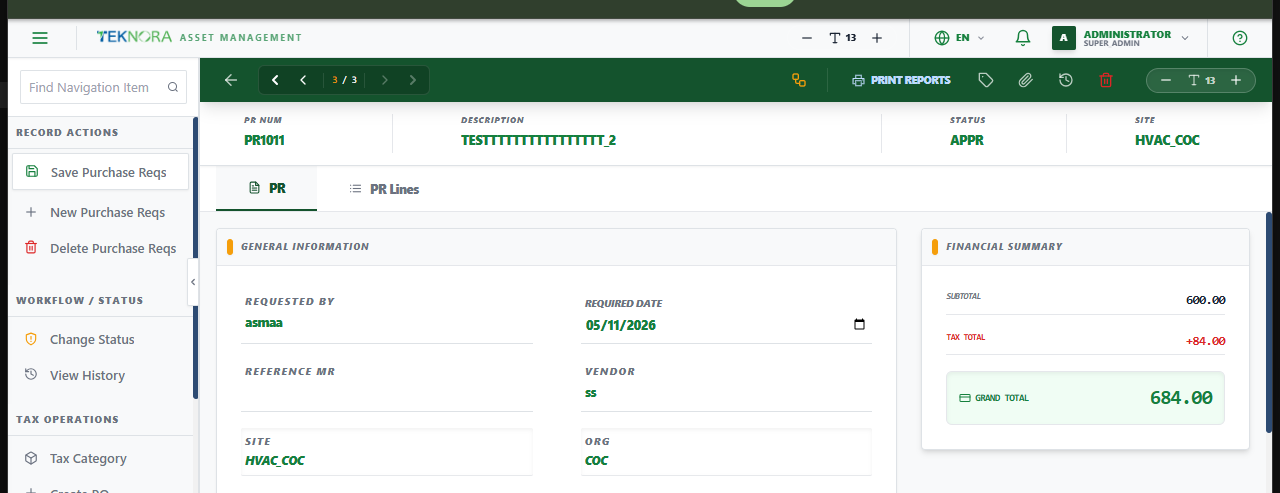
Dieser Bildschirm enthält den Kopf, die Finanzübersicht und die Positionen einer Bestellanforderung - und ist der Ort, an dem Sie sie genehmigen und, sobald sie bereit ist, eine Bestellung daraus generieren.
Bildschirmaufbau
Die Kopfleiste zeigt Bestellanforderungsnummer, Beschreibung, Status und Standort. Zwei Tabs gliedern den Inhalt:
- Bestellanforderung: Allgemeine Informationen (angefordert von, benötigt bis, Referenz-Materialanforderung, Lieferant, Standort/Organisation) und die Finanzübersicht-Karte.
- Positionen: Die angeforderten Artikel, als Haupttabelle mit einem Detailbereich für die ausgewählte Position - im gleichen Stil wie die Ersatzteiltabelle in den Anlagendetails, für ein einheitliches Erscheinungsbild in der gesamten Anwendung.
Aktionen der oberen Symbolleiste
| Symbol/Schaltfläche | Funktion |
|---|---|
| Speichern | Speichert den Kopf und alle Positionen |
| Workflow weiterleiten | Sendet den Datensatz in seinen Genehmigungsworkflow (falls konfiguriert) |
| Status ändern (Tag-Symbol) | Öffnet den Dialog zur Statusänderung |
| Berichte drucken | Druckt/exportiert die Bestellanforderung |
| Anhänge | Dateien anhängen oder ansehen, die mit dieser Bestellanforderung verknüpft sind |
| Historie | Zeigt die Statusänderungshistorie der Bestellanforderung |
| Löschen | Löscht den Datensatz - nur solange WAPPR und noch nichts daraus generiert wurde |
Bestellung erstellen (erscheint sobald APPR) |
Generiert eine Bestellung aus den Positionen dieser Bestellanforderung |
| Navigationspfeile | Zur ersten/vorherigen/nächsten/letzten Bestellanforderung wechseln, die Ihrem letzten Listenfilter entspricht |
Tab Positionen
Jede Position zeigt Artikel-Nr., Beschreibung, Artikeltyp, Menge, Einzelkosten, Steuer % und Positionssumme. Klicken Sie auf eine Zeile, um deren Detailbereich zu öffnen, wo Sie den Artikel suchen/ändern sowie Menge, Einzelkosten, Steuerkategorie oder GL-Konto anpassen können.
- Manuelle Zeile hinzufügen: Fügt eine leere Zeile hinzu.
- Löschen (Papierkorb-Symbol pro Zeile): Entfernt eine Position - blockiert, sobald die Bestellanforderung nicht mehr bearbeitbar ist.
Positionen werden gesperrt, sobald die Bestellanforderung genehmigt, geschlossen oder storniert ist
Sie können keine Positionen auf einer Bestellanforderung hinzufügen, bearbeiten oder löschen, deren Status APPR, CLOSE oder CAN ist - sowohl in der Oberfläche als auch auf dem Server erzwungen.
So funktioniert's
1. Eine neue Bestellanforderung ausfüllen und speichern
Geben Sie eine Beschreibung, ein benötigtes Datum und Positionen ein, dann speichern Sie.
2. Positionen aus einer Materialanforderung übernehmen
Suchen Sie unter Referenz-Materialanforderung nach einer genehmigten Materialanforderung - ihre Positionen (und der Ziellagerort) werden automatisch übernommen.
3. Eine Bestellanforderung genehmigen
Klicken Sie auf das Status-Symbol, wählen Sie APPR und bestätigen Sie.
4. Eine Bestellung generieren
Klicken Sie nach APPR auf Bestellung erstellen in der Seitenleiste. Sie können die automatisch generierte Bestellnummer übernehmen oder eine eigene eingeben, dann bestätigen - eine neue Bestellung wird mit demselben Lieferanten (falls gesetzt) und allen übernommenen Positionen erstellt.
Häufig gestellte Fragen
Ich habe die Bestellanforderung versehentlich genehmigt und muss eine Position ändern - was nun? Eröffnen Sie sie über eine Statusänderung erneut, falls Ihr Workflow dies zulässt. Andernfalls korrigieren Sie sie stattdessen auf der resultierenden Bestellung, da das Bearbeiten der Positionen einer genehmigten Bestellanforderung bewusst blockiert ist.
Woher kommt der Lieferant? Eine Bestellanforderung kann optional einen Lieferanten tragen, dieser ist aber für die Genehmigung nicht erforderlich (im Gegensatz zu einer Bestellung). Bleibt das Feld leer, legen Sie den Lieferanten bei der Erstellung der resultierenden Bestellung fest.
Weiter zu: Bestellanforderungen ← · Bestellungen → · Materialanforderungen →