Сведения о заявке на закупку
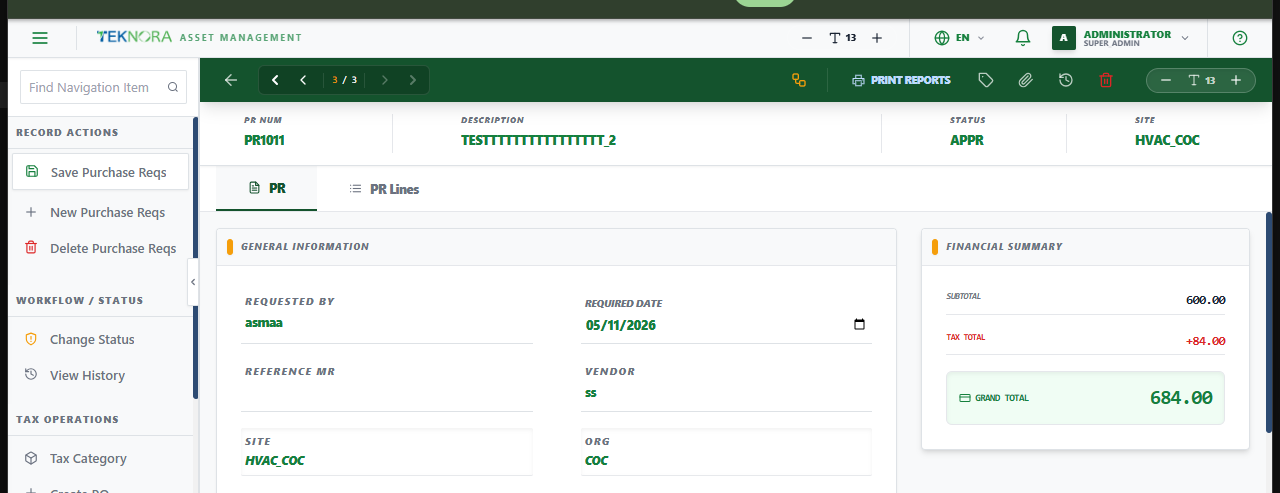
Этот экран содержит заголовок, финансовую сводку и строки одной заявки на закупку - здесь вы утверждаете ее и создаете заказ на закупку, когда она готова.
Структура экрана
Панель заголовка отображает Номер заявки, Описание, Статус и Объект. Содержимое организовано в две вкладки:
- Заявка: Общая информация (запросил, требуемая дата, заявка-основание MR, поставщик, объект/организация) и карточка финансовой сводки.
- Строки заявки: Запрошенные позиции в виде главной таблицы с панелью деталей для выбранной строки - оформлены так же, как таблица запасных частей на экране сведений об активе, для единообразия внешнего вида приложения.
Действия верхней панели инструментов
| Значок/Кнопка | Функция |
|---|---|
| Сохранить | Сохраняет заголовок и все строки |
| Направить процесс | Отправляет запись в процесс утверждения (если настроен) |
| Изменить статус (значок метки) | Открывает диалог изменения статуса |
| Печать отчетов | Печать/экспорт заявки |
| Вложения | Прикрепление или просмотр файлов, связанных с этой заявкой |
| История | Показывает историю изменений статуса заявки |
| Удалить | Удаляет запись - только пока статус WAPPR и на ее основе еще ничего не создано |
Создать заказ (появляется при статусе APPR) |
Создает заказ на закупку на основе строк этой заявки |
| Стрелки навигации | Переход к первой/предыдущей/следующей/последней заявке, соответствующей последнему примененному фильтру списка |
Вкладка «Строки заявк軶
Каждая строка показывает № позиции, Описание, Тип позиции, Кол-во, Цена за единицу, % налога и Итого по строке. Нажмите на строку, чтобы открыть панель деталей, где можно найти/изменить позицию, количество, цену за единицу, категорию налога или счет ГК.
- Добавить строку вручную: Добавляет пустую строку.
- Удалить (значок корзины в строке): Удаляет строку - блокируется, если заявка больше не редактируется.
Строки блокируются после утверждения, закрытия или отмены заявки
Вы не можете добавлять, редактировать или удалять строки заявки, статус которой APPR, CLOSE или CAN - это обеспечивается как в интерфейсе, так и на сервере.
Как выполнить действие
1. Заполнение и сохранение новой заявки
Введите описание, требуемую дату и строки, затем сохраните.
2. Перенос строк из заявки на материалы
Найдите утвержденную заявку на материалы в поле Заявка-основание MR - ее строки (и целевой склад) переносятся автоматически.
3. Утверждение заявки
Нажмите на значок статуса, выберите APPR и подтвердите.
4. Создание заказа на закупку
После получения статуса APPR нажмите Создать заказ на боковой панели. Вы можете принять автоматически сформированный номер заказа или ввести свой, затем подтвердить - создается новый заказ на закупку с тем же поставщиком (если он указан) и всеми перенесенными строками.
Часто задаваемые вопросы
Я по ошибке утвердил заявку и мне нужно изменить строку - что делать? Откройте ее заново через изменение статуса, если это разрешено вашим процессом. В противном случае исправьте это в итоговом заказе, поскольку редактирование строк утвержденной заявки намеренно заблокировано.
Откуда берется поставщик? Заявка может опционально содержать поставщика, но для ее утверждения он не обязателен (в отличие от заказа). Если поле оставлено пустым, вы укажете поставщика при создании итогового заказа.
Перейти к: Список заявок на закупку ← · Заказы на закупку → · Заявки на материалы →