خریداری کی درخواست کی تفصیلات
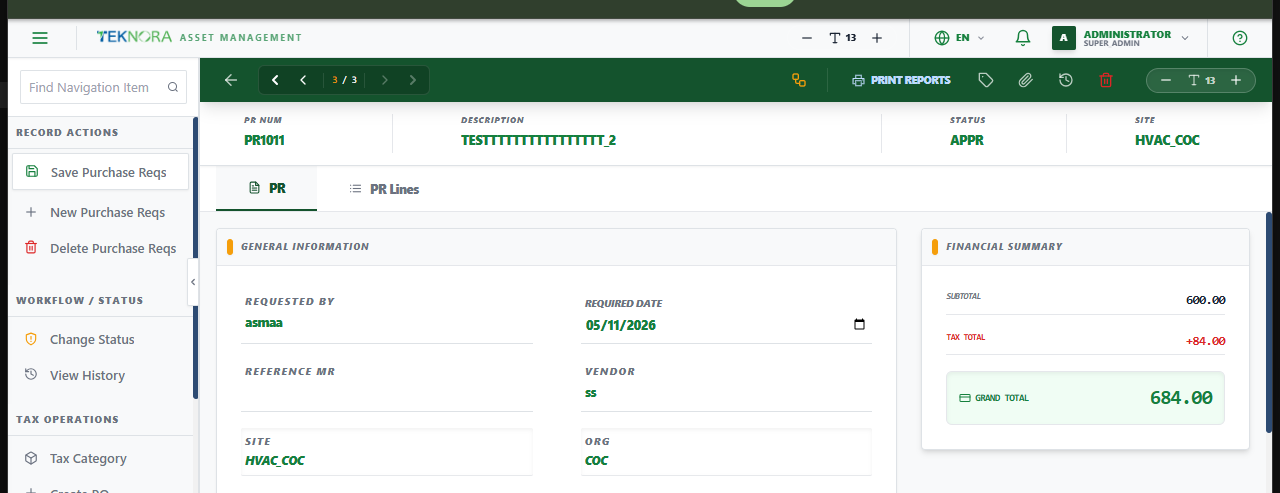
یہ اسکرین ایک خریداری کی درخواست کا ہیڈر، مالی خلاصہ، اور لائنز رکھتی ہے - اور یہیں سے آپ اسے منظور کرتے ہیں اور تیار ہونے پر خریداری آرڈر تیار کرتے ہیں۔
اسکرین کی ترتیب
ہیڈر بار میں درخواست نمبر، تفصیل، حیثیت، اور سائٹ دکھائی جاتی ہے۔ دو ٹیبز مواد کو ترتیب دیتے ہیں:
- درخواست: عمومی معلومات (درخواست دہندہ، درکار تاریخ، حوالہ MR، وینڈر، سائٹ/تنظیم) اور مالی خلاصہ کارڈ۔
- درخواست کی لائنز: درکار اشیاء، ماسٹر ٹیبل کی صورت میں منتخب لائن کے لیے تفصیلی پینل کے ساتھ - اثاثے کی تفصیلات پر اسپیئر پارٹس ٹیبل جیسے ہی انداز میں، تاکہ ایپ میں یکساں شکل برقرار رہے۔
اوپری ٹول بار کے اقدامات
| آئیکن/بٹن | فنکشن |
|---|---|
| محفوظ کریں | ہیڈر اور تمام لائنز کو محفوظ کرتا ہے |
| ورک فلو روٹ کریں | ریکارڈ کو اس کے منظوری کے ورک فلو میں بھیجتا ہے (اگر ترتیب دیا گیا ہو) |
| حیثیت تبدیل کریں (ٹیگ آئیکن) | حیثیت تبدیل کرنے کا ڈائیلاگ کھولتا ہے |
| رپورٹس پرنٹ کریں | درخواست پرنٹ/برآمد کرتا ہے |
| منسلکات | اس درخواست سے منسلک فائلیں منسلک یا دیکھیں |
| تاریخ | درخواست کی حیثیت کی تبدیلی کی تاریخ دکھاتا ہے |
| حذف کریں | ریکارڈ کو حذف کرتا ہے - صرف اس وقت جب WAPPR ہو اور ابھی تک اس سے کچھ تیار نہ کیا گیا ہو |
آرڈر بنائیں (APPR ہونے پر ظاہر ہوتا ہے) |
اس درخواست کی لائنز سے خریداری آرڈر تیار کرتا ہے |
| نیویگیشن ایرو | آپ کے آخری فہرست فلٹر سے مماثل پہلے/پچھلے/اگلے/آخری درخواست پر منتقل کریں |
درخواست کی لائنز ٹیب
ہر لائن آئٹم نمبر، تفصیل، آئٹم کی قسم، مقدار، یونٹ لاگت، ٹیکس %، اور لائن کل دکھاتی ہے۔ اس کا تفصیلی پینل کھولنے کے لیے کسی بھی قطار پر کلک کریں، جہاں آپ آئٹم، مقدار، یونٹ لاگت، ٹیکس زمرہ، یا GL اکاؤنٹ تلاش/تبدیل کر سکتے ہیں۔
- دستی قطار شامل کریں: خالی لائن شامل کرتا ہے۔
- حذف کریں (فی قطار ردی کی ٹوکری آئیکن): لائن ہٹاتا ہے - جب درخواست مزید قابل ترمیم نہ رہے تو مسدود ہو جاتا ہے۔
درخواست کے منظور، بند، یا منسوخ ہونے پر لائنز مقفل ہو جاتی ہیں
آپ ایسی درخواست پر لائنز شامل، ترمیم، یا حذف نہیں کر سکتے جس کی حیثیت APPR، CLOSE، یا CAN ہو - یہ انٹرفیس اور سرور دونوں پر نافذ ہے۔
عملی اقدامات
1. نئی درخواست بھریں اور محفوظ کریں
تفصیل، درکار تاریخ، اور لائنز درج کریں، پھر محفوظ کریں۔
2. مواد کی درخواست سے لائنز لائیں
منظور شدہ مواد کی درخواست کے لیے حوالہ MR تلاش کریں - اس کی لائنز (اور ہدف اسٹور روم) خود بخود آ جاتی ہیں۔
3. درخواست منظور کریں
حیثیت آئیکن پر کلک کریں، APPR منتخب کریں، اور تصدیق کریں۔
4. خریداری آرڈر تیار کریں
ایک بار APPR ہو جانے پر، سائیڈبار میں آرڈر بنائیں پر کلک کریں۔ آپ خود بخود بنایا گیا آرڈر نمبر قبول کر سکتے ہیں یا اپنا خود درج کر سکتے ہیں، پھر تصدیق کریں - اسی وینڈر (اگر مقرر ہو) اور تمام منتقل شدہ لائنز کے ساتھ نیا خریداری آرڈر بن جاتا ہے۔
اکثر پوچھے گئے سوالات
میں نے غلطی سے درخواست منظور کر لی اور کسی لائن میں تبدیلی کرنی ہے - اب کیا کروں؟ اگر آپ کا ورک فلو اجازت دے تو حیثیت تبدیل کر کے اسے دوبارہ کھولیں۔ ورنہ، اس کے بجائے نتیجے میں آنے والے آرڈر پر اصلاح کریں، کیونکہ منظور شدہ درخواست کی لائنز میں ترمیم جان بوجھ کر مسدود ہے۔
وینڈر کہاں سے آتا ہے؟ درخواست اختیاری طور پر ایک وینڈر رکھ سکتی ہے، لیکن اسے منظور کرنے کے لیے (آرڈر کے برعکس) یہ لازمی نہیں۔ اگر خالی چھوڑ دیا جائے، تو آپ نتیجے میں آنے والا آرڈر بناتے وقت وینڈر مقرر کریں گے۔
جائیں: خریداری کی درخواستوں کی فہرست ← · خریداری کے آرڈرز → · مواد کی درخواستیں →