Organisationsdetails
Der Bildschirm Organisationsdetails ist der Ort, an dem Sie alles zu einer bestimmten Organisation in Teknora EAM verwalten: die eigenen Daten der Organisation, ihre Standorte (Sites), und eine vollständige interaktive geografische Karte (3D/GIS) aller ihrer Standorte. Dieser Bildschirm öffnet sich aus der Organisationsliste durch Klicken auf eine beliebige Zeile.
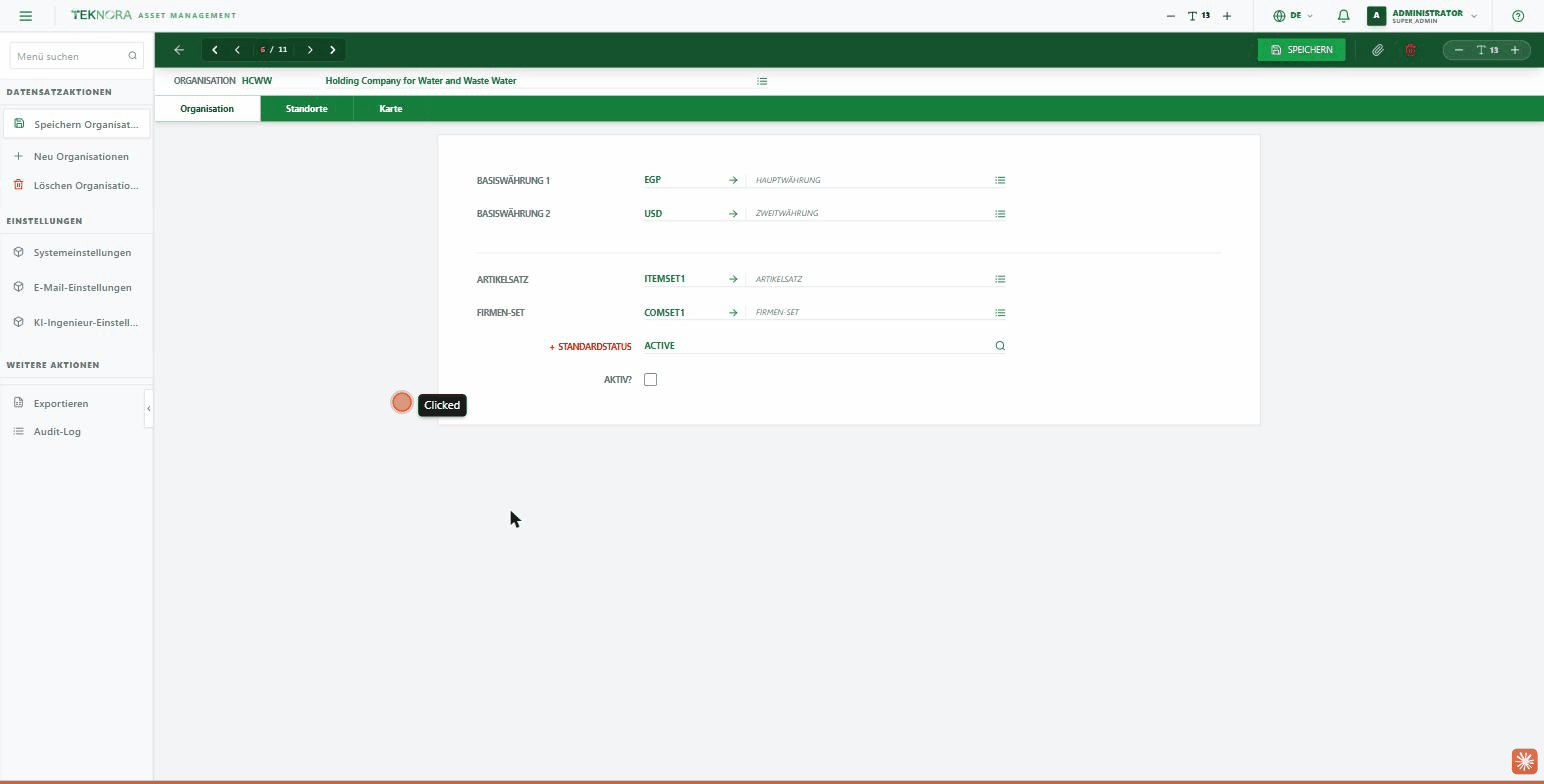
Symbolleiste
| Schaltfläche | Funktion |
|---|---|
| Zurück (Pfeil) | Kehrt zur Organisationsliste zurück |
| Navigationspfeile (◀ ▶) | Zwischen Organisationen wechseln: erster/vorheriger/nächster/letzter Datensatz |
| Speichern | Speichert alle Änderungen in allen drei Tabs auf einmal |
| Büroklammer (📎) | Anhänge der Organisation (wird erst angezeigt, sobald die Organisation gespeichert wurde) |
| Papierkorbsymbol | Löscht die Organisation dauerhaft (falls Sie die Berechtigung haben) |
Tab Organisation
Die Kernfelder der Organisation:
- Basiswährung 1 / 2: die beiden Währungen der Organisation (primär und sekundär), verknüpft mit der Währungsdomäne.
- Artikelgruppe / Firmengruppe: welches Item Set und Company Set die Organisation verwendet.
- Standard-Artikelstatus: der Status, der automatisch jedem neuen mit dieser Organisation verknüpften Artikel zugewiesen wird.
- Aktiv?: Organisation aktivieren/deaktivieren.
Tab Standorte (Sites)
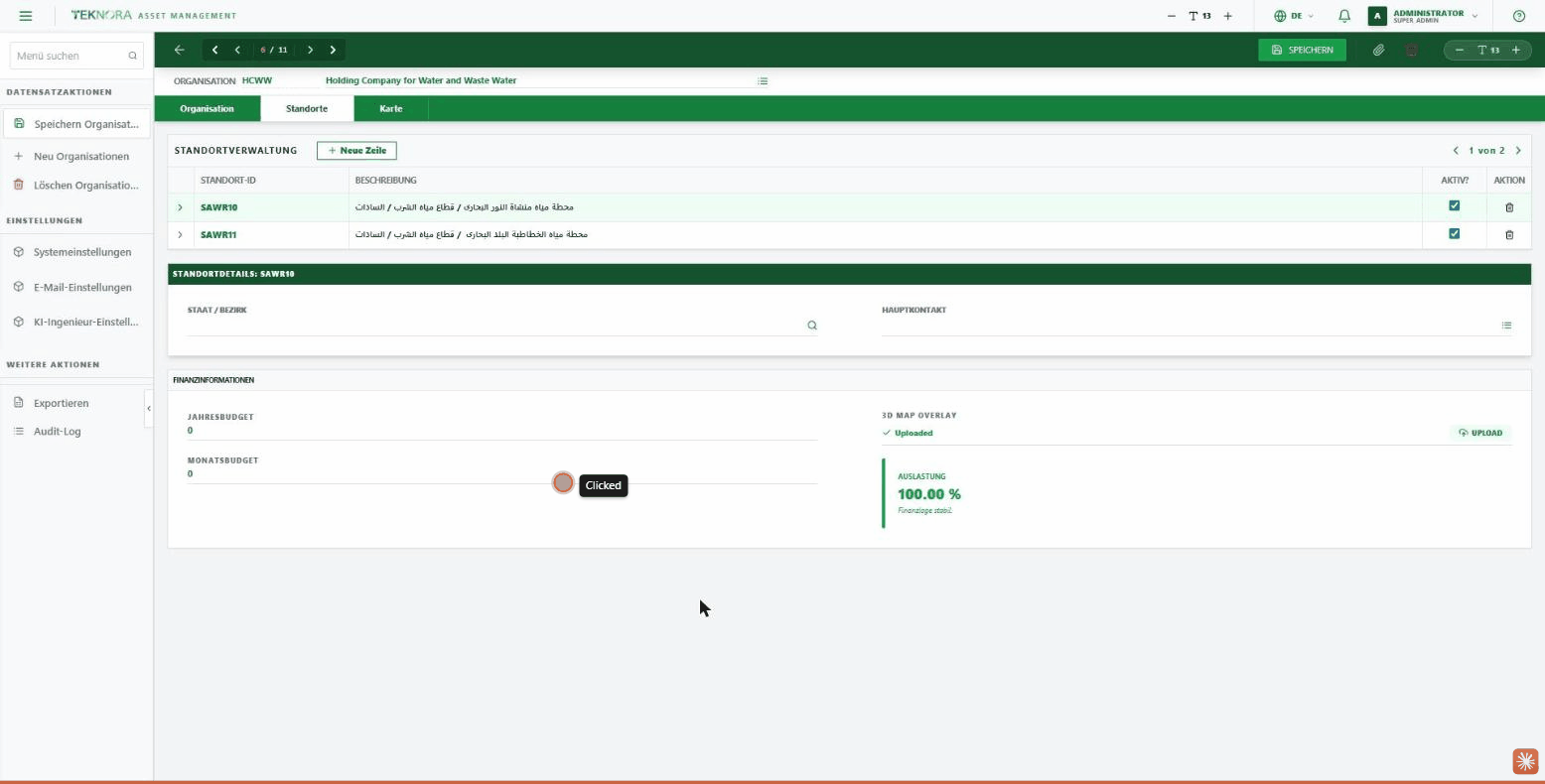
Jede Organisation kann mehrere Standorte haben — wie eine Niederlassung, ein Werk oder ein Gebäude. Die obere Tabelle listet alle Standorte auf, und ein Klick auf eine Zeile öffnet ihre Details darunter:
- Standortinformationen: Bundesland/Gouvernorat (durchsuchbar), Hauptansprechpartner.
- Finanzinformationen: Jahres- und Monatsbudget, und ein automatisch berechneter Auslastungsprozentsatz.
- 3D Map Overlay: laden Sie ein Bild hoch (ein Gebäudegrundriss, ein zugeschnittenes Satellitenbild, ein Bauplan), das im Tab Karte exakt über den Koordinaten des Standorts platziert wird — sehr nützlich, um Standortdetails zu zeigen, die auf einer normalen Satellitenkarte nicht sichtbar sind.
Klicken Sie auf New Row, um einen Standort hinzuzufügen, oder auf das Papierkorbsymbol einer Zeile, um sie zu löschen.
Tab Geolocation Map
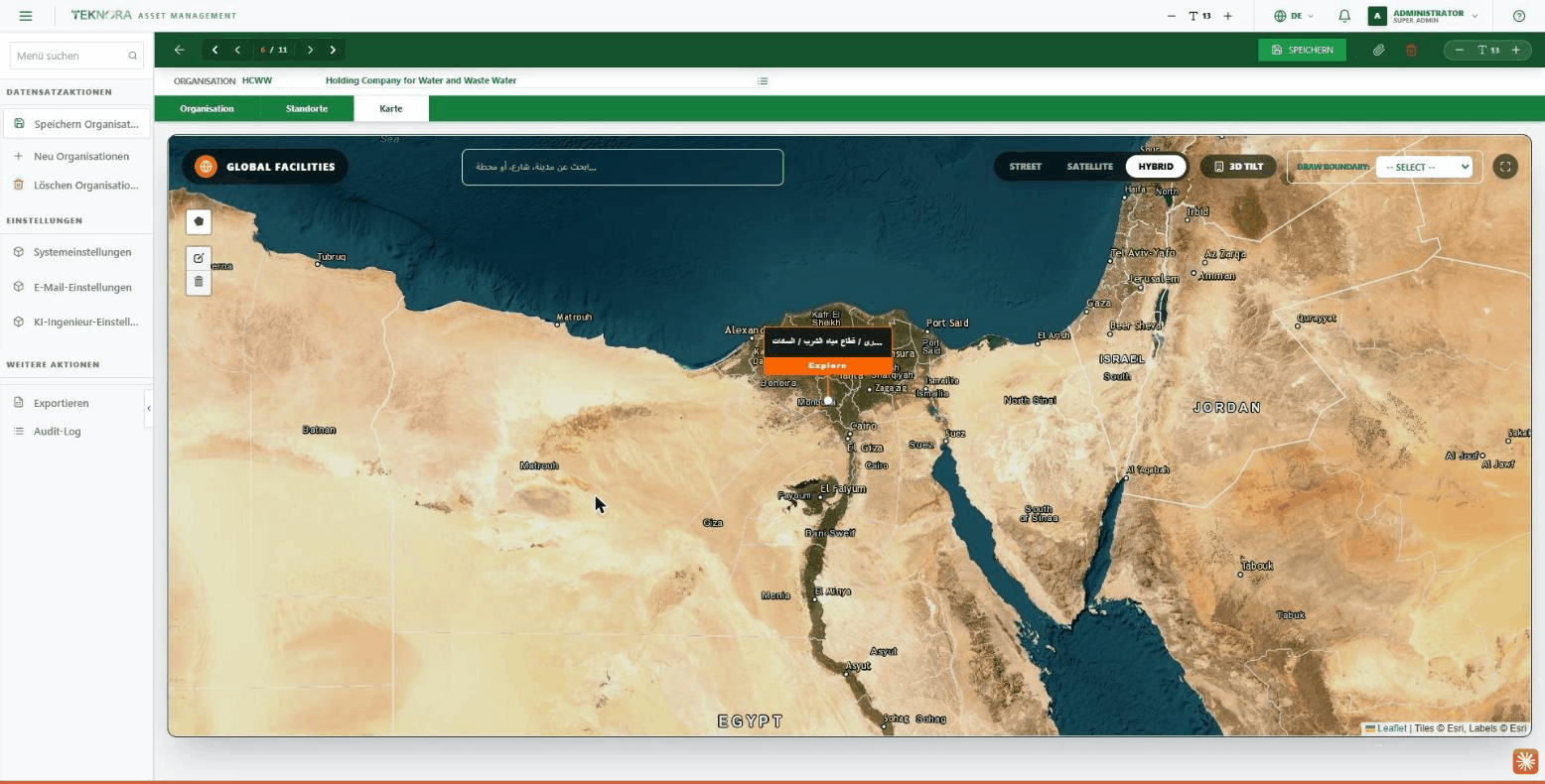
Eine vollständige interaktive Karte (basierend auf Leaflet) mit zwei Ebenen:
- Makroansicht (Global Facilities): die gesamte Weltkarte, jeder Standort als Punkt dargestellt — klicken Sie auf "Explore" bei einem Punkt, um dort hineinzuzoomen.
- Mikroansicht (innerhalb eines bestimmten Standorts): zeigt alle Assets und Unterstandorte innerhalb dieses Standorts, mit einer Seitenleiste, die sie auflistet.
Kartenwerkzeuge:
- Street / Satellite / Hybrid: den Anzeigestil der Karte wechseln.
- 3D Tilt: neigt die Karte in eine 3D-Perspektive.
- 3D Overlay: wenn der Standort ein hochgeladenes Bild hat (aus dem Tab Standorte), können Sie es als Ebene über der Karte aktivieren, exakt auf seine Koordinaten ausgerichtet.
- Draw Boundary: wählen Sie einen Standort aus dem Dropdown und zeichnen Sie seine Grenze auf der Karte (ein Polygon) — sie wird automatisch als Koordinaten des Standorts gespeichert.
- Suche: suchen Sie nach einem beliebigen Ort der Welt, und die Karte fliegt direkt dorthin.
- Vollbild: vergrößert die Karte auf den gesamten Bildschirm.
Aktionen der Seitenleiste
Die Seitenleiste dieses Bildschirms enthält einige sehr wichtige Konfigurationsbildschirme, die Sie kennen sollten:
Datensatzaktionen
Speichern / Neue Organisation / Löschen — identisch mit den Schaltflächen der Symbolleiste.
Einstellungen
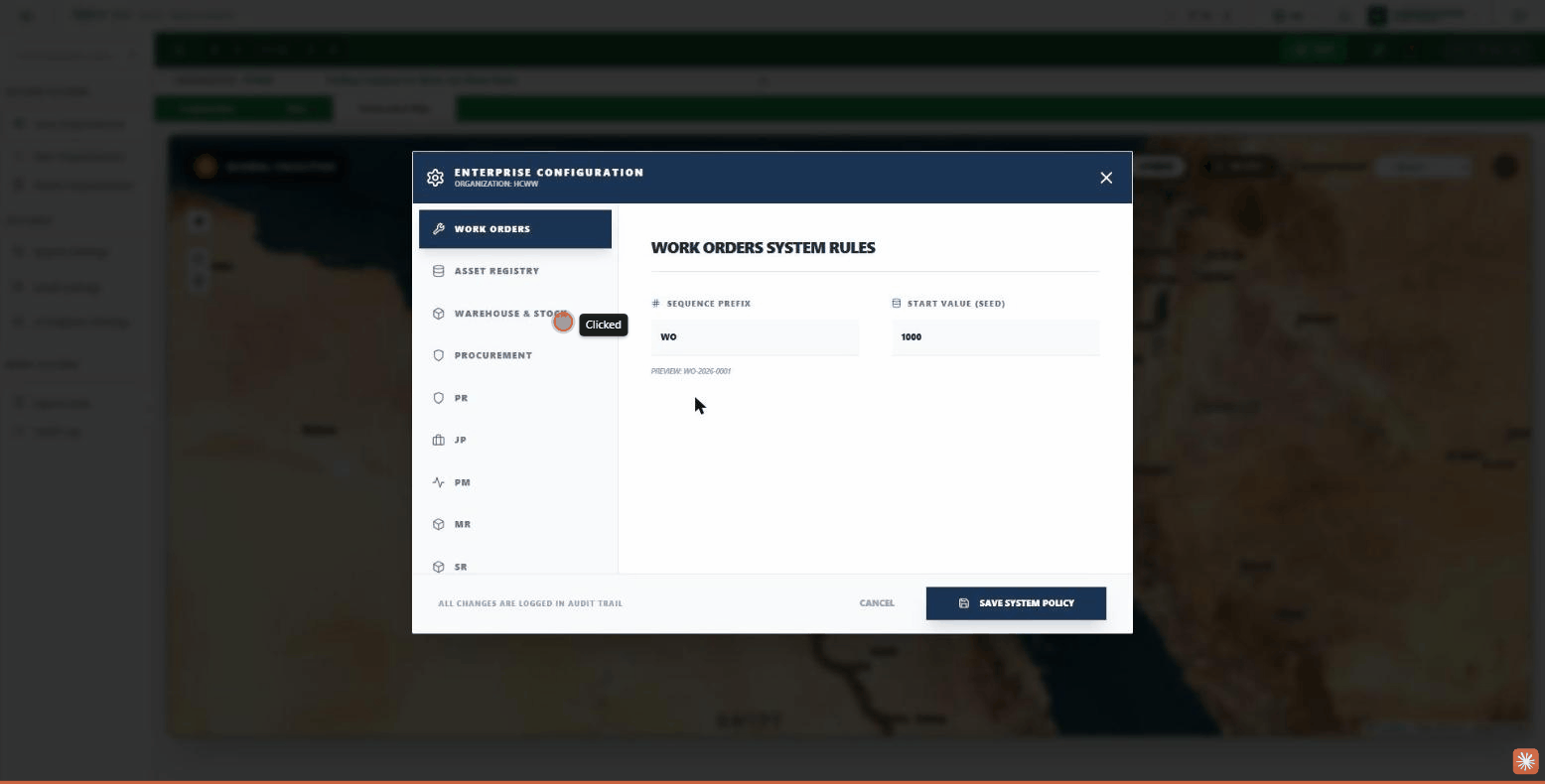
- Systemeinstellungen: öffnet "Enterprise Configuration" — die eigenen Systemregeln dieser Organisation (jede Organisation hat unabhängige Einstellungen), wie das automatische Nummerierungspräfix (Sequence Prefix) und den Startwert (Start Value) für jedes Modul (Arbeitsaufträge, Anlagenregister, Lager & Bestand, Beschaffung, PR, JP, PM, MR, SR...). Diese Änderungen werden im Audit Trail protokolliert.
- E-Mail-Einstellungen: öffnet "SMTP Configuration" — die Einstellungen des ausgehenden (SMTP) und eingehenden (IMAP) Mailservers der Organisation, mit einer Option "Enable Inbox Monitoring" zur automatischen Überwachung des Posteingangs (nützlich für Lieferantenangebote).
- AI Engineer Settings:
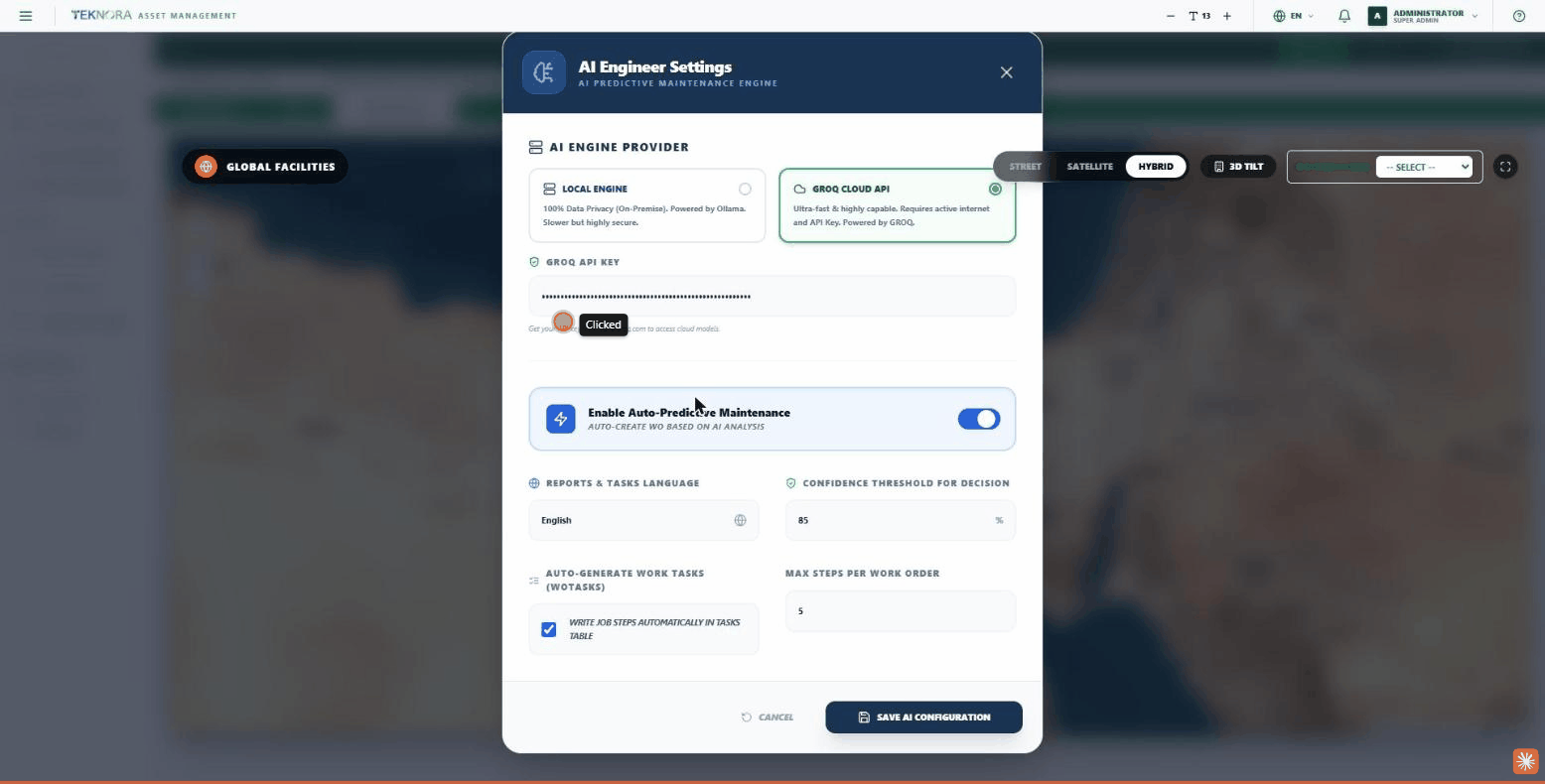
öffnet den Bildschirm zum Aktivieren und Konfigurieren der KI-gestützten vorausschauenden Wartungs-Engine: Wahl der Engine (lokal, 100% privat, oder GROQ Cloud API, schneller), API-Schlüssel, Aktivierung von "Auto-Predictive Maintenance" (generiert automatisch Arbeitsaufträge basierend auf KI-Analyse), Sprache für Berichte und Aufgaben, Konfidenzschwelle für Entscheidungen, und maximale Schritte pro Arbeitsauftrag.
Weitere Aktionen
- Export Data: exportiert die Daten der Organisation als Datei.
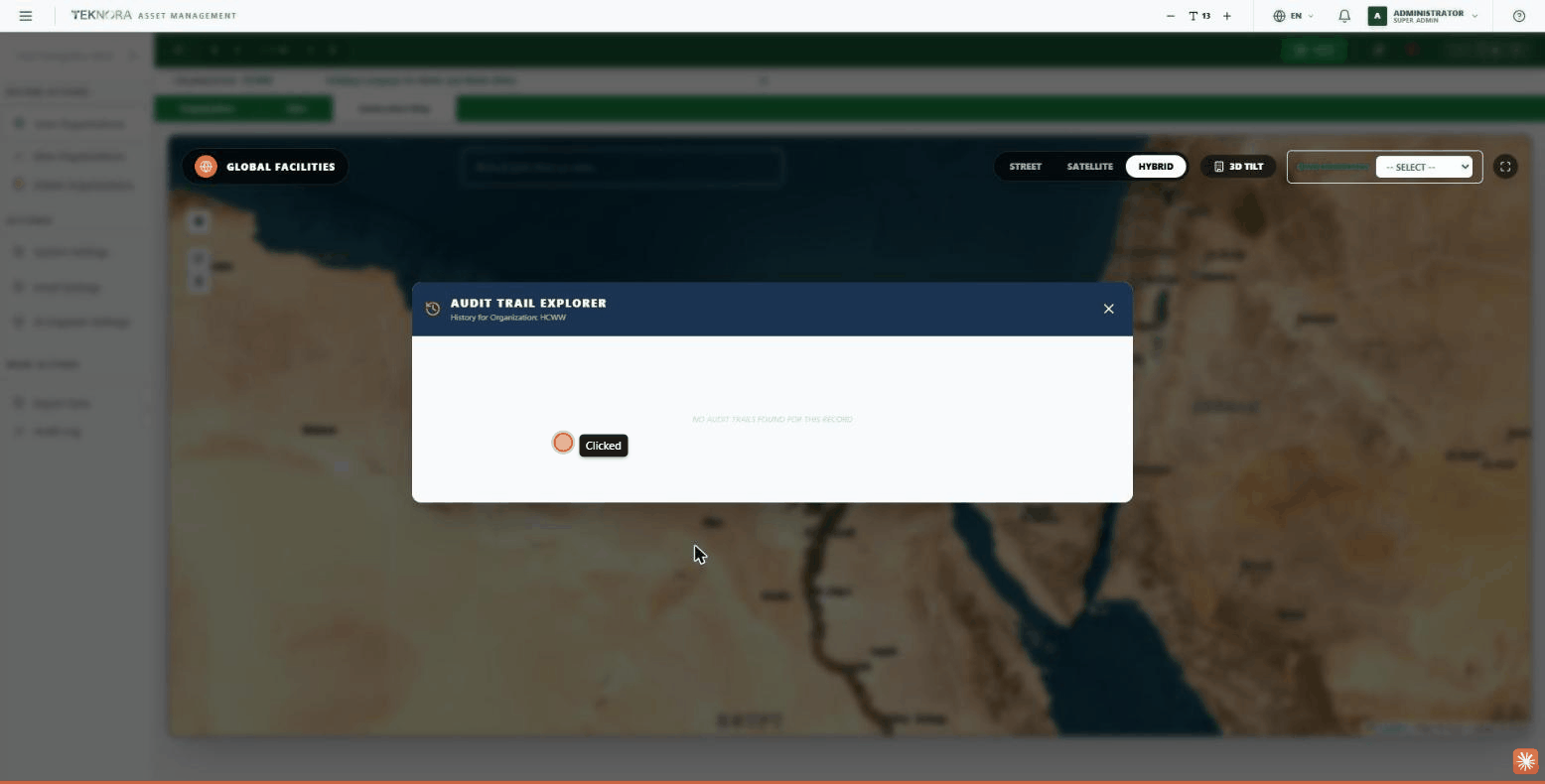
- Audit Log: öffnet "Audit Trail Explorer" und zeigt jede an dieser Organisation vorgenommene Änderung — wer was wann geändert hat.
Praktische Schritte
1. Neue Organisation erstellen
Klicken Sie in der Organisationsliste auf NEW ORGANIZATION, legen Sie die Organization ID und Beschreibung fest, füllen Sie die restlichen Kernfelder aus und speichern Sie.
2. Standorte hinzufügen
Gehen Sie zum Tab Sites, klicken Sie für jeden Standort auf New Row, füllen Sie Code und Beschreibung aus, und klicken Sie dann auf die Zeile, um die Detailfelder (Bundesland, Kontakt, Budgets) auszufüllen.
3. Karte einrichten (optional)
Gehen Sie zum Tab Geolocation Map, wählen Sie den Standort in "Draw Boundary" und zeichnen Sie seine Grenze, oder laden Sie ein 3D-Overlay-Bild aus dem Tab Sites hoch, um interne Details zu zeigen.
4. Spezialisierte Einstellungen konfigurieren (optional)
Konfigurieren Sie in der Seitenleiste die Systemeinstellungen (Dokumentnummerierung), die E-Mail-Einstellungen (falls die Organisation automatisierte E-Mails senden/empfangen muss) und die AI Engineer Settings (für vorausschauende Wartung).
Vor dem Löschen
Das Löschen einer Organisation ist endgültig und kann nicht rückgängig gemacht werden — stellen Sie sicher, dass keine Standorte oder Datensätze mehr davon abhängen, bevor Sie sie löschen.
Zurück zu: Organisationsliste ←