조직 상세정보 (Organization Details)
조직 상세정보 화면은 Teknora EAM에서 특정 조직에 관한 모든 것을 관리하는 곳입니다: 조직 자체 데이터, 그 산하의 사이트(Sites), 그리고 모든 위치를 아우르는 완전한 대화형 지리 지도(3D/GIS)입니다. 이 화면은 조직 목록에서 아무 행이나 클릭하면 열립니다.
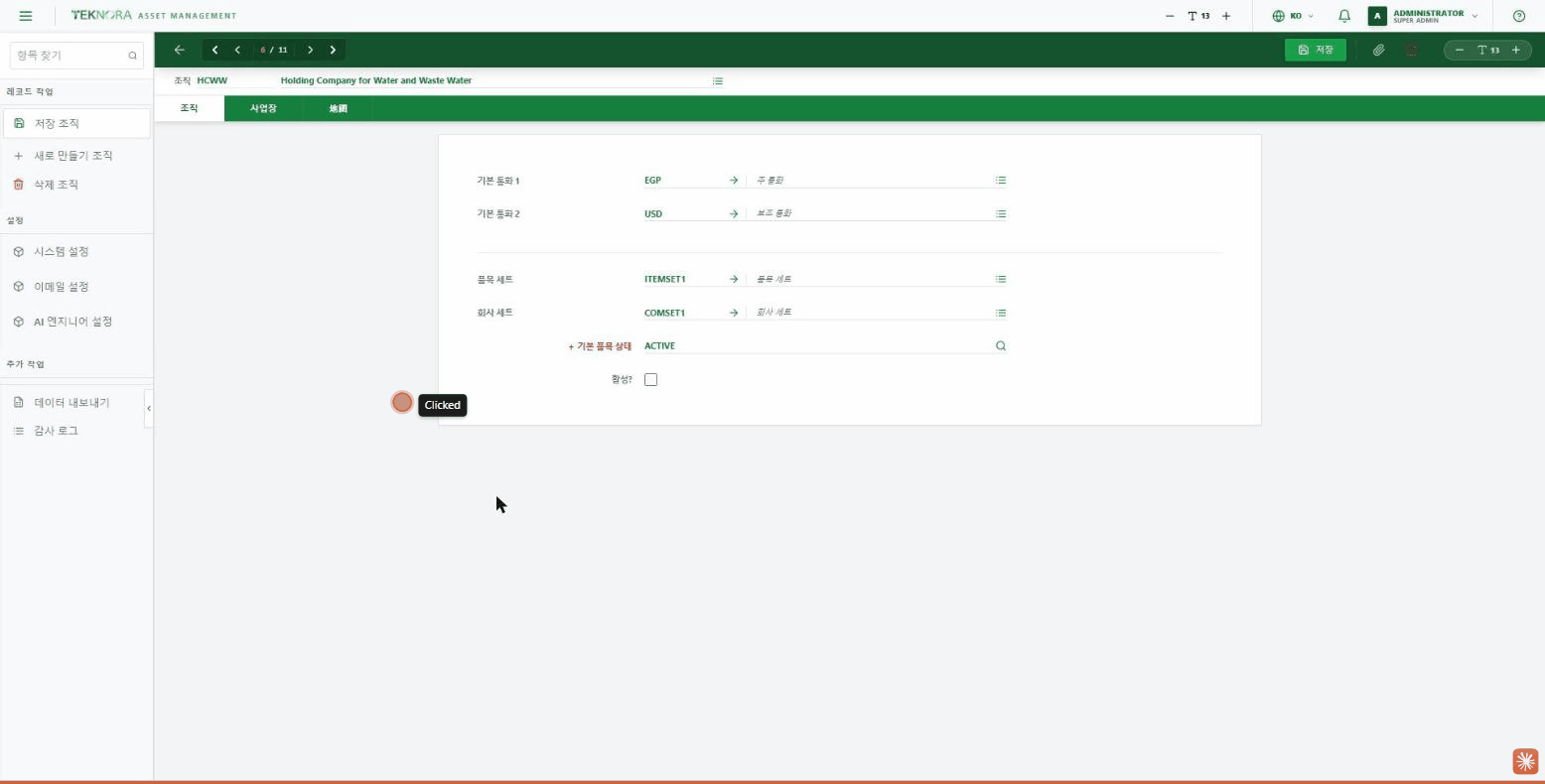
툴바
| 버튼 | 기능 |
|---|---|
| 뒤로(화살표) | 조직 목록으로 돌아갑니다 |
| 탐색 화살표 (◀ ▶) | 조직 간 이동: 첫 번째/이전/다음/마지막 레코드 |
| 저장 | 세 탭의 모든 변경 사항을 한 번에 저장합니다 |
| 클립 (📎) | 조직 첨부파일(조직이 저장된 후에만 표시됨) |
| 휴지통 아이콘 | 조직을 영구적으로 삭제합니다(권한이 있는 경우) |
조직 탭
조직의 핵심 필드:
- 기본 통화 1 / 2: 조직의 두 가지 통화(주/보조), 통화 도메인과 연결됨.
- 품목 세트 / 회사 세트: 조직이 사용하는 Item Set과 Company Set.
- 기본 품목 상태: 이 조직에 연결된 새 품목에 자동으로 적용되는 상태.
- 활성?: 조직 활성화/비활성화.
사이트 탭 (Sites)
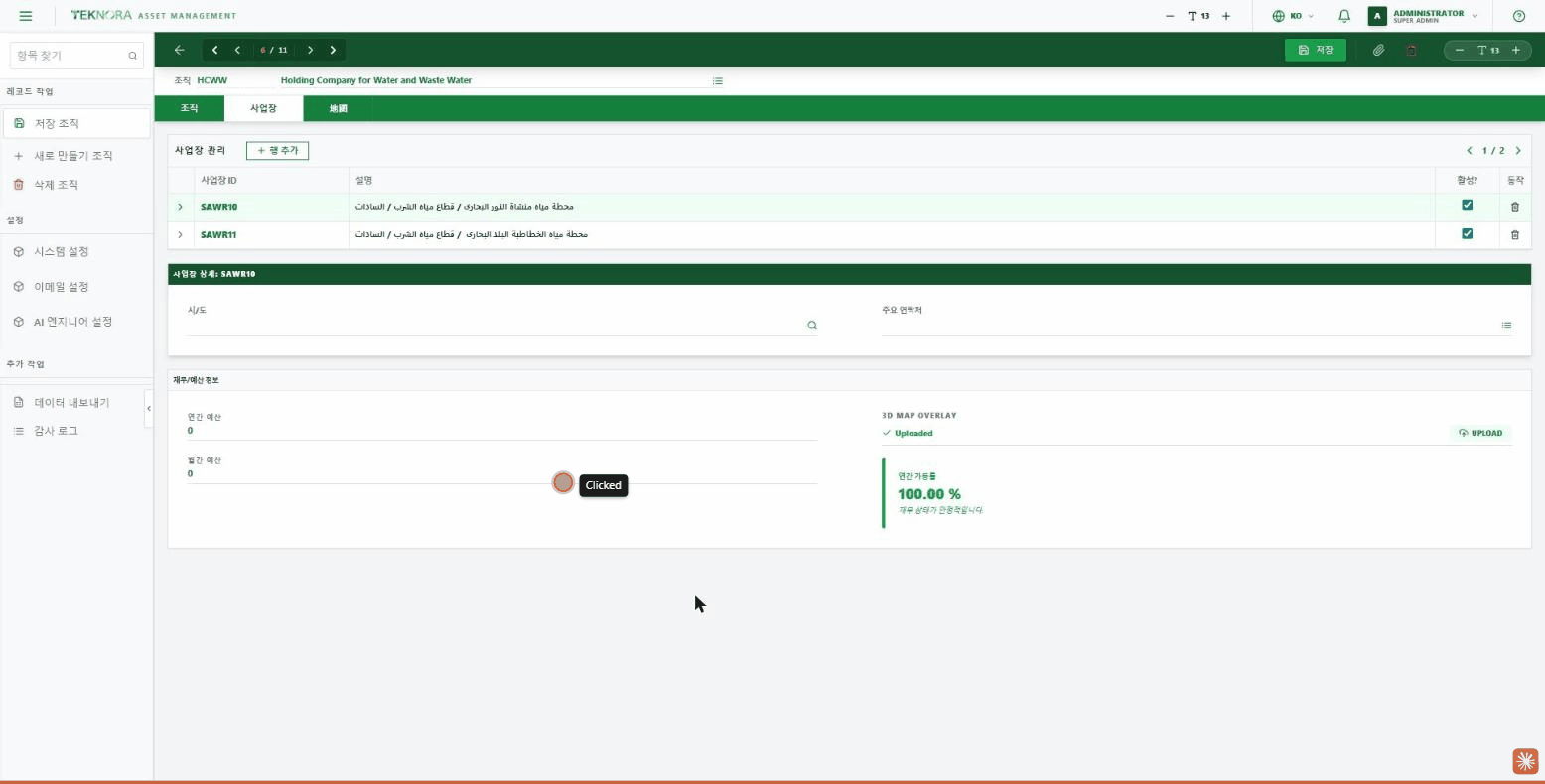
각 조직은 지사, 공장, 건물과 같은 여러 사이트를 가질 수 있습니다. 상단 테이블에 모든 사이트가 나열되며, 행을 클릭하면 아래에 상세 정보가 열립니다:
- 사이트 정보: 주/도(검색 가능), 주요 담당자.
- 재무 정보: 연간 및 월간 예산, 그리고 자동으로 계산되는 활용률.
- 3D 맵 오버레이: 이미지(건물 평면도, 잘라낸 위성 이미지, 도면)를 업로드하면 지도 탭에서 해당 사이트의 좌표에 정확히 맞춰 표시됩니다 —— 일반 위성 지도에서는 보이지 않는 사이트 내부 세부정보를 보여주는 데 매우 유용합니다.
New Row를 클릭하여 사이트를 추가하거나, 행의 휴지통 아이콘을 클릭하여 삭제합니다.
위치 지도 탭 (Geolocation Map)
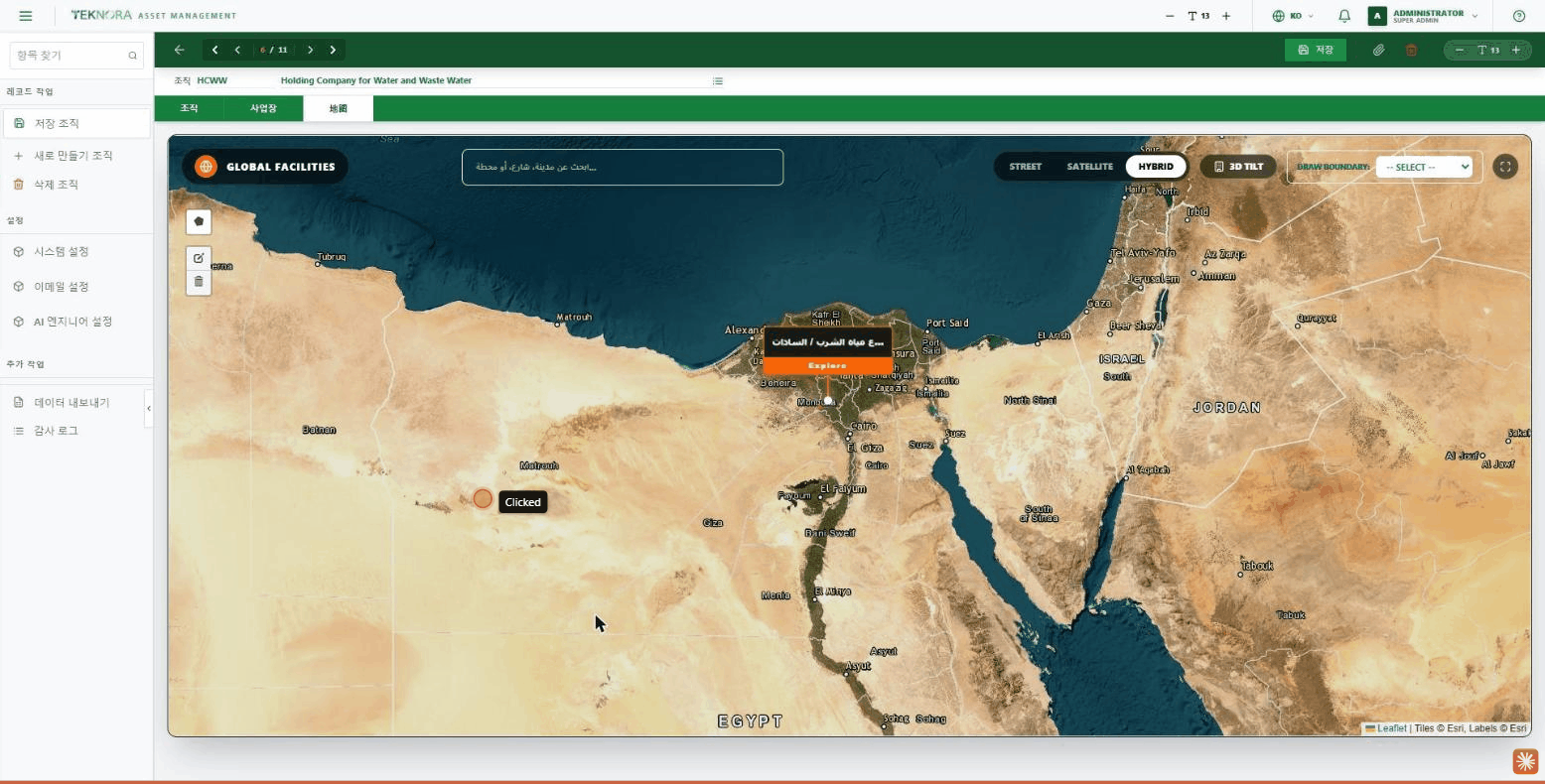
Leaflet 기반의 완전한 대화형 지도로 두 가지 레벨이 있습니다:
- 매크로 뷰 (Global Facilities): 전 세계 지도 전체로, 각 사이트가 점으로 표시됩니다 —— 점의 "Explore"를 클릭하면 드릴다운됩니다.
- 마이크로 뷰(특정 사이트 내부): 해당 사이트 내의 모든 자산과 하위 위치를 나열하는 사이드바와 함께 표시합니다.
지도 도구:
- Street / Satellite / Hybrid: 지도 표시 스타일을 전환합니다.
- 3D Tilt: 지도를 3D 시점으로 기울입니다.
- 3D Overlay: 사이트에 업로드된 이미지가 있는 경우(사이트 탭에서), 좌표에 정확히 맞춰 지도 위 레이어로 활성화할 수 있습니다.
- Draw Boundary: 드롭다운에서 사이트를 선택하고 지도에 경계(다각형)를 그립니다 —— 사이트 좌표로 자동 저장됩니다.
- 검색: 세계 어느 곳이든 검색하면 지도가 바로 그곳으로 이동합니다.
- 전체화면: 지도를 전체 화면으로 확대합니다.
사이드바 작업
이 화면의 사이드바에는 알아야 할 매우 중요한 설정 화면들이 있습니다:
레코드 작업
저장 / 새 조직 / 삭제 —— 툴바 버튼과 동일합니다.
설정
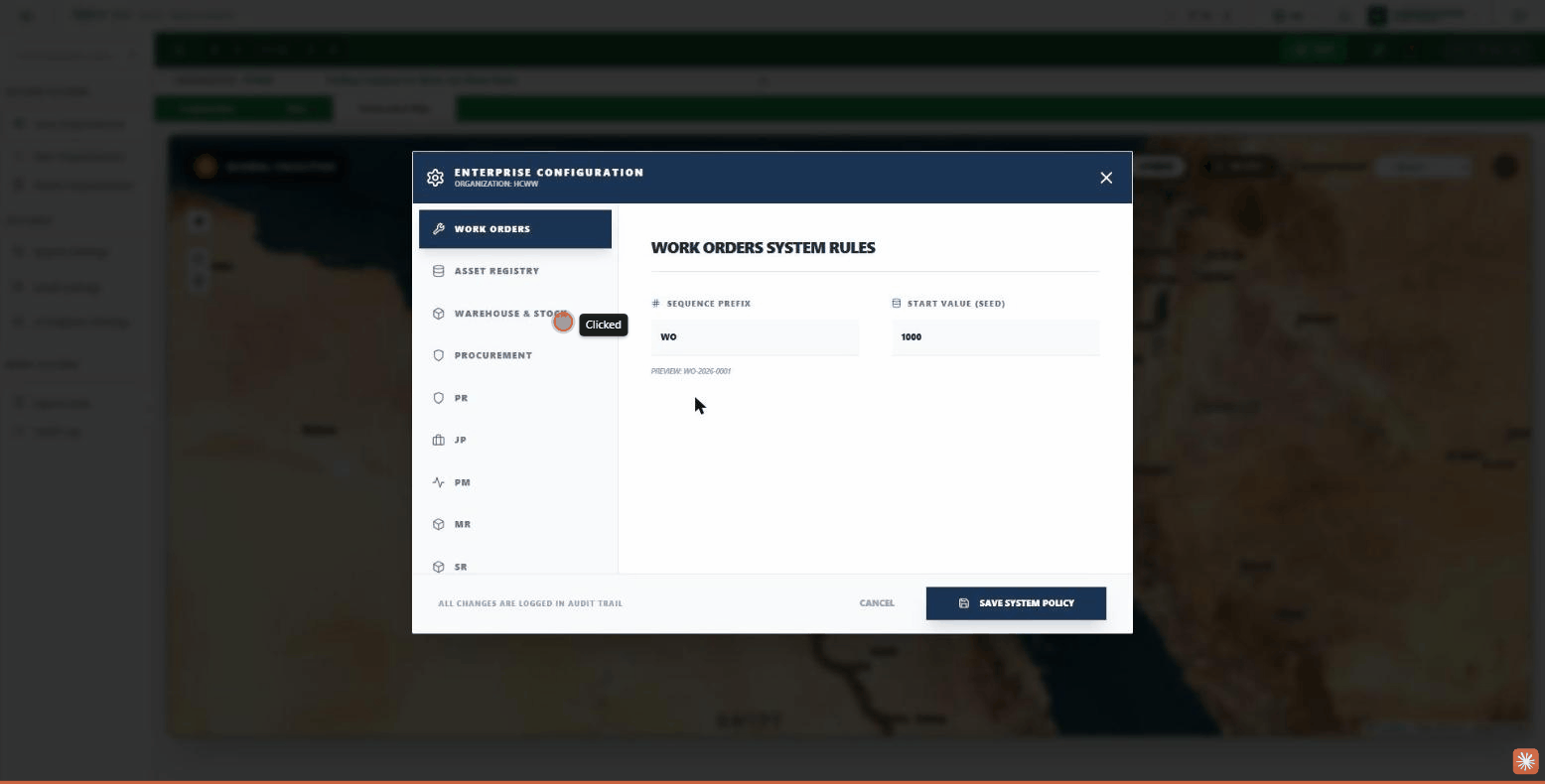
- 시스템 설정: "Enterprise Configuration"을 엽니다 —— 이 조직 고유의 시스템 규칙(각 조직은 독립적인 설정을 가짐)으로, 각 모듈(작업지시서, 자산 등록부, 창고 및 재고, 조달, PR, JP, PM, MR, SR...)의 자동 번호 접두사(Sequence Prefix)와 시작 값(Start Value) 등이 있습니다. 이러한 변경 사항은 감사 추적(Audit Trail)에 기록됩니다.
- 이메일 설정: "SMTP Configuration"을 엽니다 —— 조직의 발신(SMTP) 및 수신(IMAP) 메일 서버 설정으로, 받은편지함을 자동으로 모니터링하는 "Enable Inbox Monitoring" 옵션이 있습니다(공급업체 견적서에 유용함).
- AI Engineer 설정:
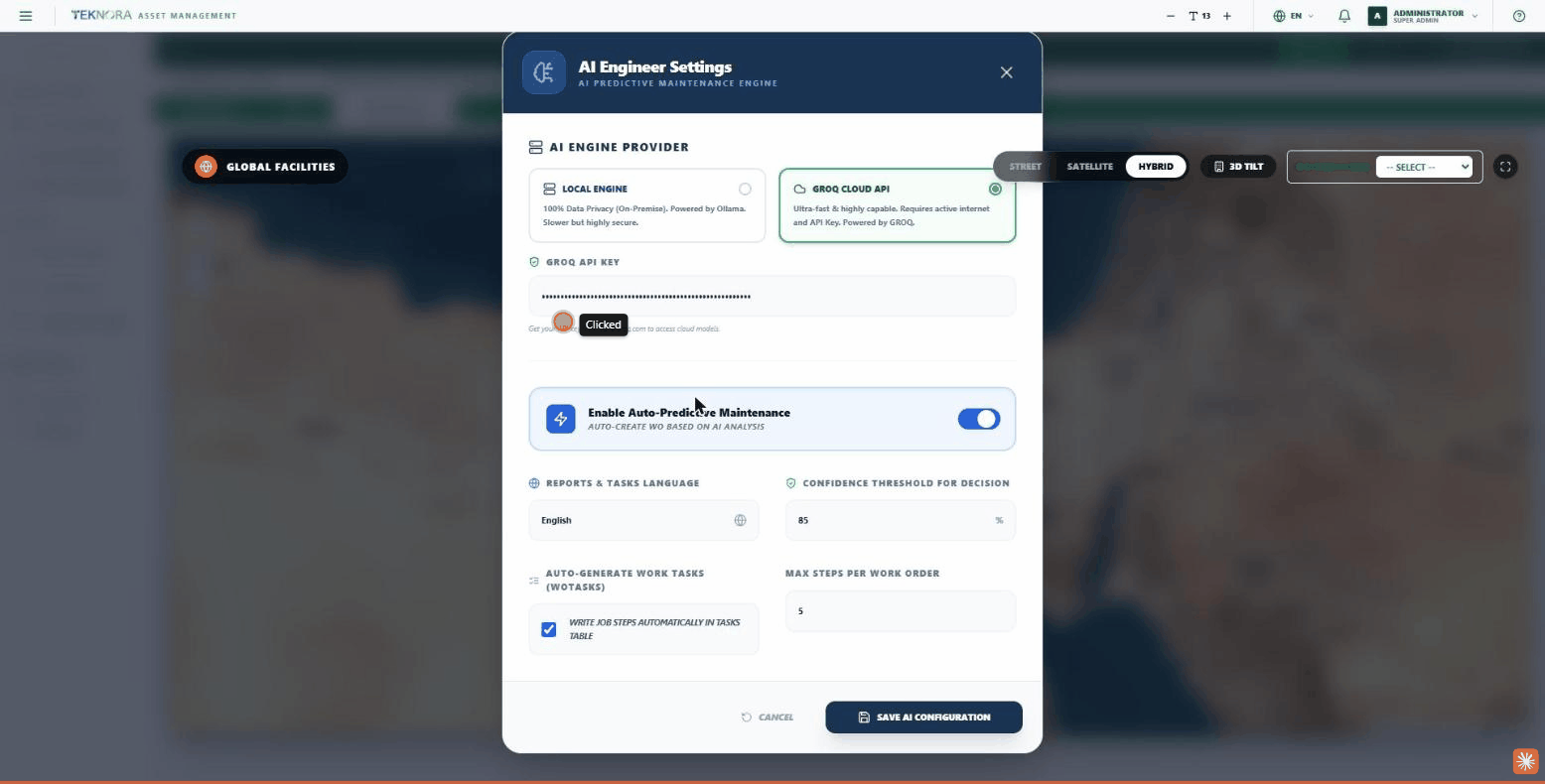
AI 예측 정비 엔진을 활성화하고 구성하는 화면을 엽니다: 엔진 선택(로컬, 100% 프라이버시, 또는 더 빠른 GROQ Cloud API), API 키, "Auto-Predictive Maintenance" 활성화(AI 분석을 기반으로 작업지시서를 자동 생성), 보고서 및 작업의 언어, 의사결정을 위한 신뢰도 임계값, 작업지시서당 최대 단계 수.
추가 작업
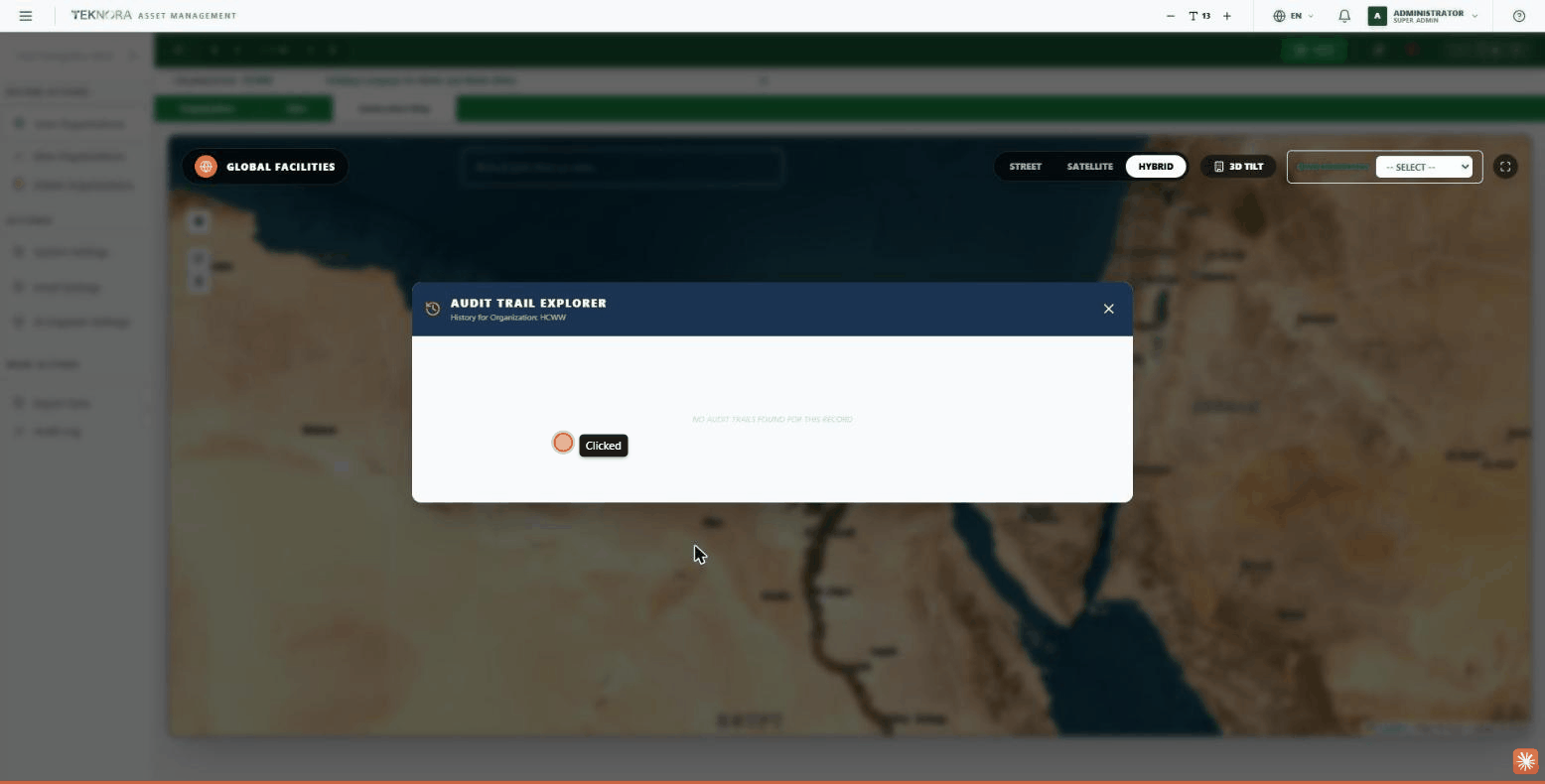
- Export Data: 조직 데이터를 파일로 내보냅니다.
- Audit Log: "Audit Trail Explorer"를 열어 이 조직에 대해 이루어진 모든 변경 사항 —— 누가 무엇을 언제 변경했는지 —— 을 표시합니다.
실전 단계
1. 새 조직 생성
조직 목록에서 NEW ORGANIZATION을 클릭하고, 조직 ID와 설명을 설정한 다음, 나머지 핵심 필드를 채우고 저장합니다.
2. 사이트 추가
Sites 탭으로 이동하여 각 사이트에 대해 New Row를 클릭하고, 코드와 설명을 입력한 다음, 행을 클릭하여 상세 필드(주/도, 담당자, 예산)를 입력합니다.
3. 지도 설정(선택 사항)
Geolocation Map 탭으로 이동하여 "Draw Boundary"에서 사이트를 선택하고 경계를 그리거나, 사이트 탭에서 3D 오버레이 이미지를 업로드하여 내부 세부정보를 표시합니다.
4. 전문 설정 구성(선택 사항)
사이드바에서 시스템 설정(문서 번호 매기기), 이메일 설정(조직이 자동 이메일 송수신이 필요한 경우), AI Engineer 설정(예측 정비용)을 구성합니다.
삭제하기 전에
조직 삭제는 영구적이며 되돌릴 수 없습니다 —— 삭제하기 전에 여전히 이에 의존하는 사이트나 레코드가 없는지 확인하세요.
돌아가기: 조직 목록 ←