Сведения об организации (Organization Details)
Экран сведений об организации — это место, где вы управляете всем, что связано с конкретной организацией в Teknora EAM: собственными данными организации, её объектами (Sites) и полной интерактивной географической картой (3D/ГИС) всех её местоположений. Этот экран открывается из списка организаций нажатием на любую строку.
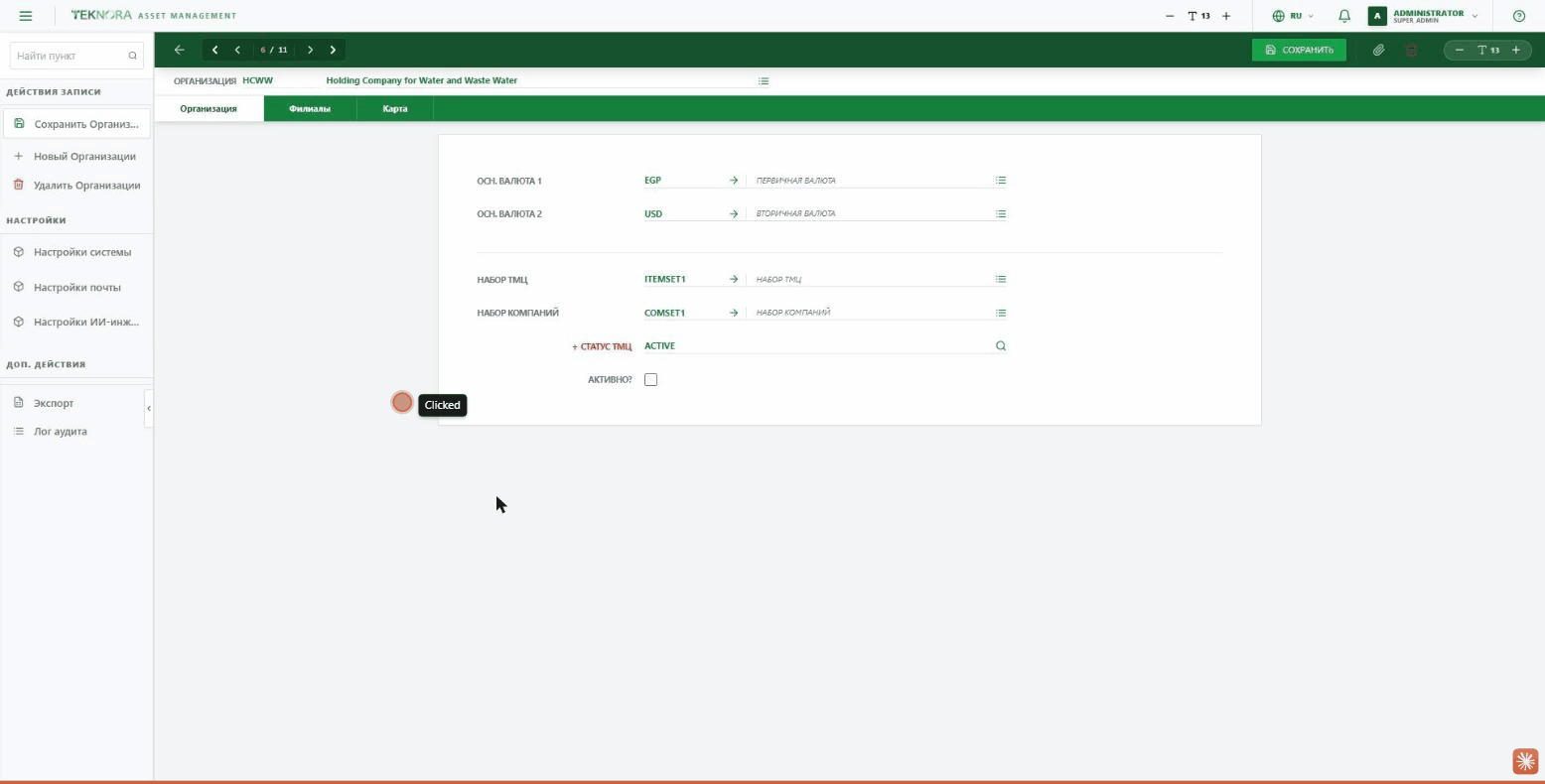
Панель инструментов
| Кнопка | Функция |
|---|---|
| Назад (стрелка) | Возвращает к списку организаций |
| Стрелки навигации (◀ ▶) | Переход между организациями: первая/предыдущая/следующая/последняя запись |
| Сохранить | Сохраняет все изменения во всех трёх вкладках одновременно |
| Скрепка (📎) | Вложения организации (отображается только после сохранения организации) |
| Значок корзины | Окончательно удаляет организацию (при наличии прав) |
Вкладка Организация
Основные поля организации:
- Базовая валюта 1 / 2: две валюты организации (основная и вторичная), связанные с доменом валют.
- Набор номенклатуры / Набор компаний: какой Item Set и Company Set использует организация.
- Статус номенклатуры по умолчанию: статус, автоматически присваиваемый любой новой номенклатуре, связанной с этой организацией.
- Активна?: включение/отключение организации.
Вкладка Объекты (Sites)
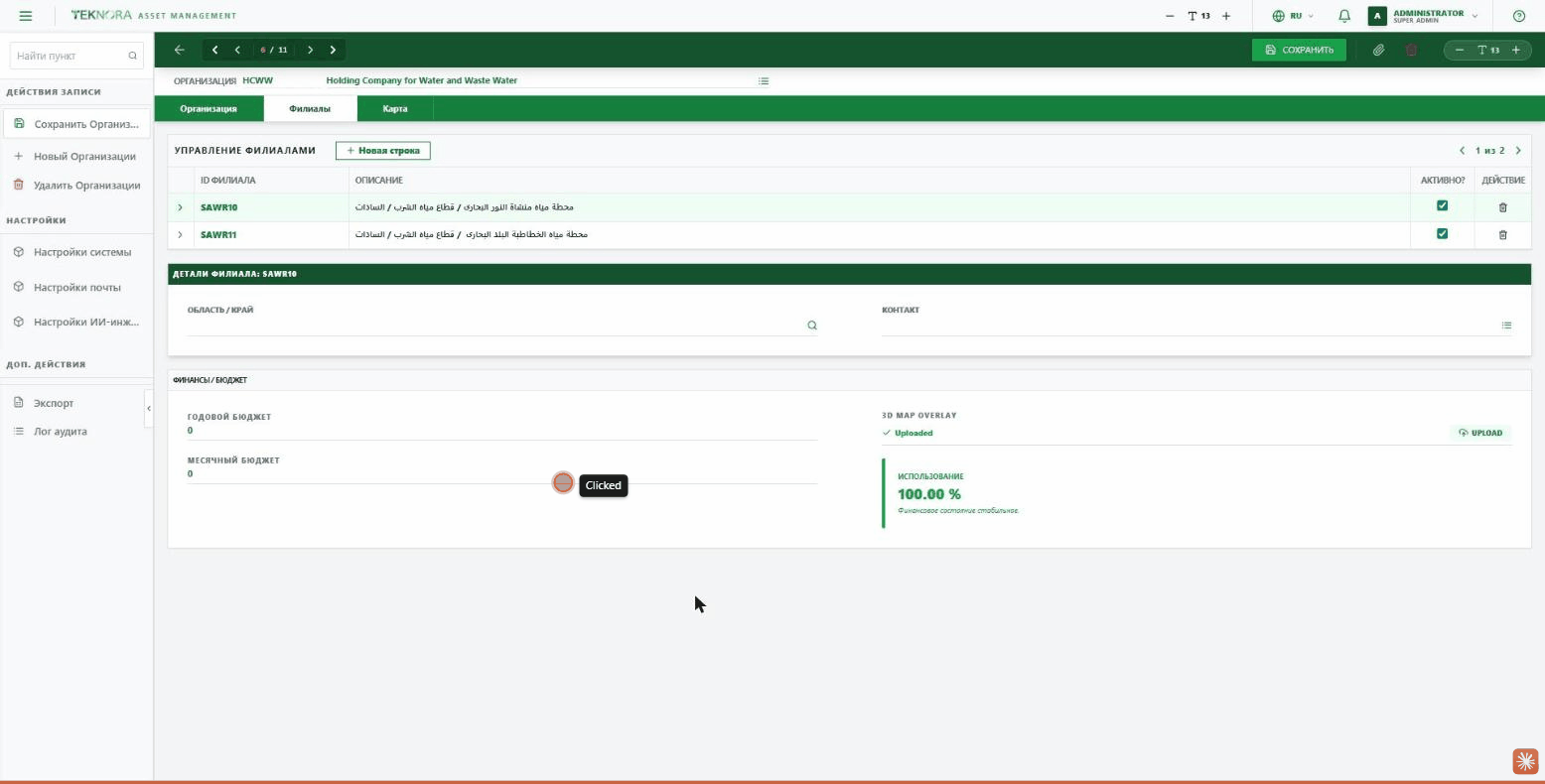
У каждой организации может быть несколько объектов — например, филиал, завод или здание. В таблице сверху перечислены все объекты, а нажатие на строку открывает её детали ниже:
- Информация об объекте: область/губернаторство (с возможностью поиска), основной контакт.
- Финансовая информация: годовой и месячный бюджет, а также автоматически рассчитываемый процент использования.
- 3D Map Overlay: загрузите изображение (план этажа здания, обрезанное спутниковое изображение, чертёж), которое будет размещено поверх объекта на вкладке Карта, точно совмещённое с его координатами — очень полезно для отображения деталей объекта, не видимых на обычной спутниковой карте.
Нажмите New Row, чтобы добавить объект, или значок корзины в строке, чтобы удалить его.
Вкладка Карта геолокации
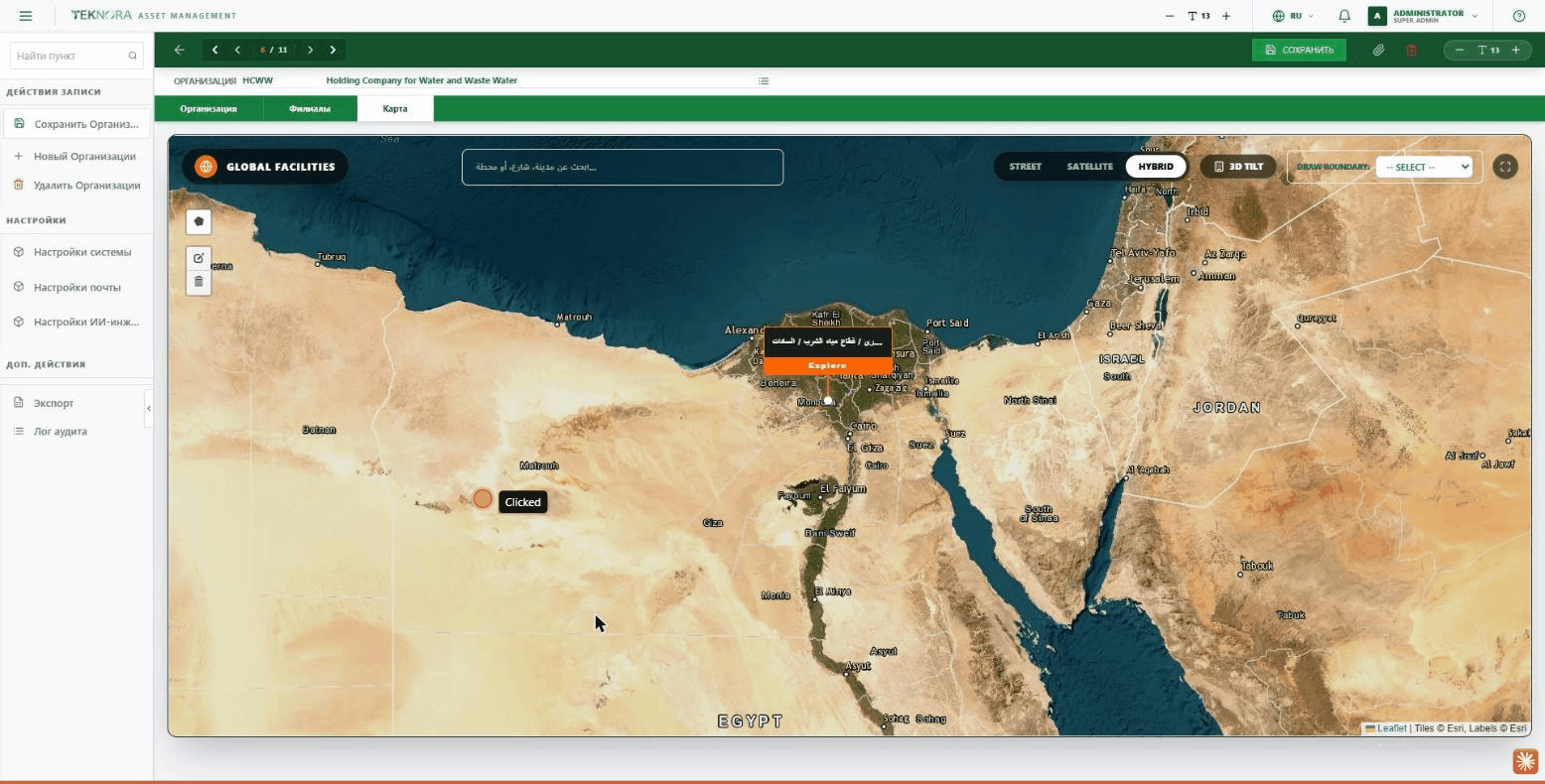
Полная интерактивная карта (на основе Leaflet) с двумя уровнями:
- Макро-вид (Global Facilities): карта всего мира, каждый объект отображается как точка — нажмите "Explore" на точке, чтобы перейти к ней.
- Микро-вид (внутри конкретного объекта): показывает все активы и подобъекты внутри этого объекта, с боковой панелью, их перечисляющей.
Инструменты карты:
- Street / Satellite / Hybrid: переключение стиля отображения карты.
- 3D Tilt: наклоняет карту в 3D-перспективу.
- 3D Overlay: если у объекта есть загруженное изображение (с вкладки Объекты), вы можете активировать его как слой поверх карты, точно совмещённый с его координатами.
- Draw Boundary: выберите объект из выпадающего списка и нарисуйте его границу на карте (полигон) — она автоматически сохраняется как координаты объекта.
- Поиск: найдите любое место в мире, и карта переместится прямо к нему.
- Полноэкранный режим: разворачивает карту на весь экран.
Действия боковой панели
Боковая панель этого экрана содержит несколько очень важных экранов настроек, о которых стоит знать:
Действия с записью
Сохранить / Новая организация / Удалить — идентичны кнопкам панели инструментов.
Настройки
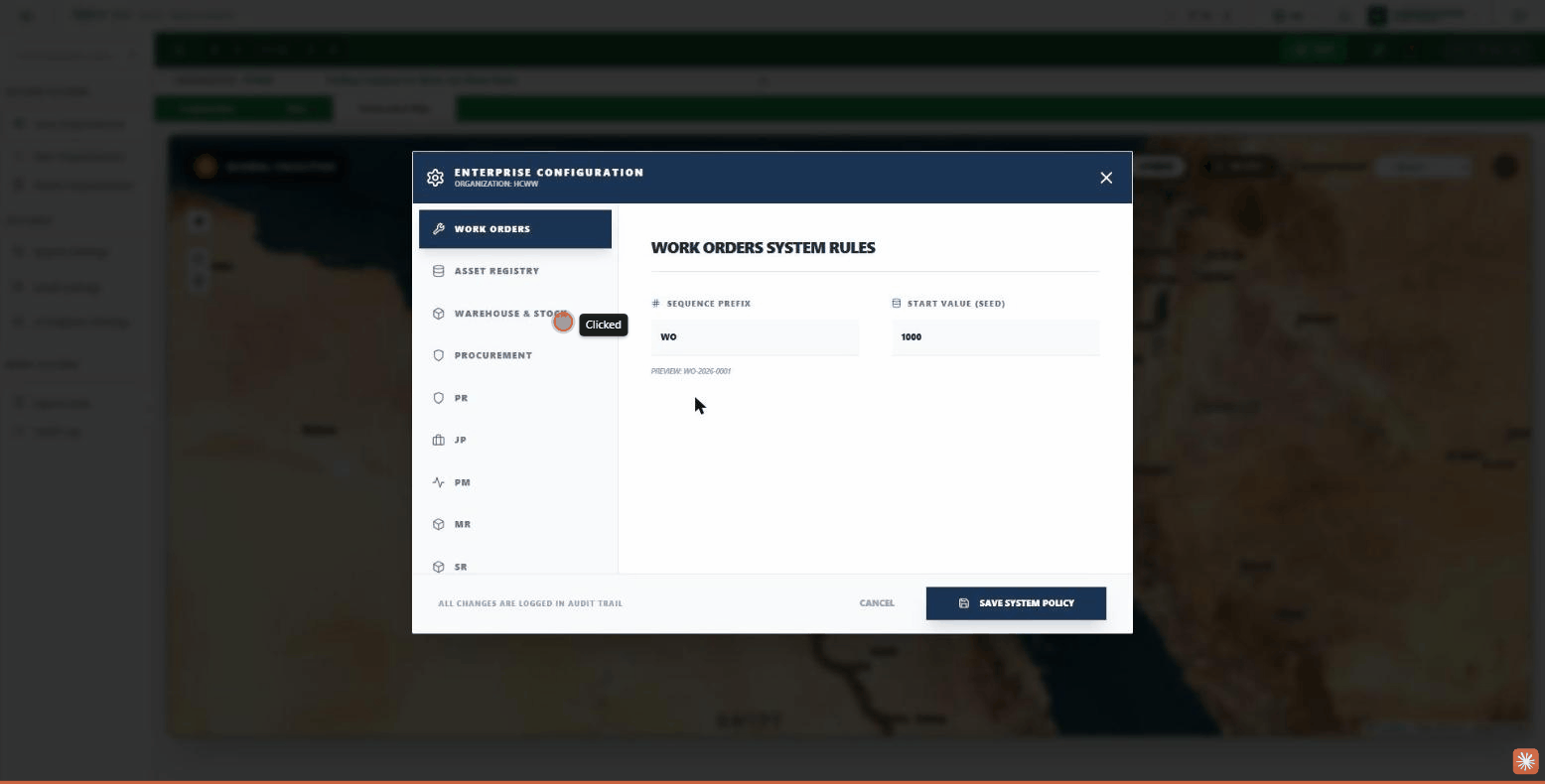
- Настройки системы: открывает "Enterprise Configuration" — собственные системные правила этой организации (у каждой организации независимые настройки), такие как префикс автоматической нумерации (Sequence Prefix) и начальное значение (Start Value) для каждого модуля (Наряды-заказы, Реестр активов, Склад и запасы, Закупки, PR, JP, PM, MR, SR...). Эти изменения записываются в журнал аудита.
- Настройки почты: открывает "SMTP Configuration" — настройки исходящего (SMTP) и входящего (IMAP) почтового сервера организации, с опцией "Enable Inbox Monitoring" для автоматического мониторинга входящих писем (полезно для коммерческих предложений от поставщиков).
- Настройки AI Engineer:
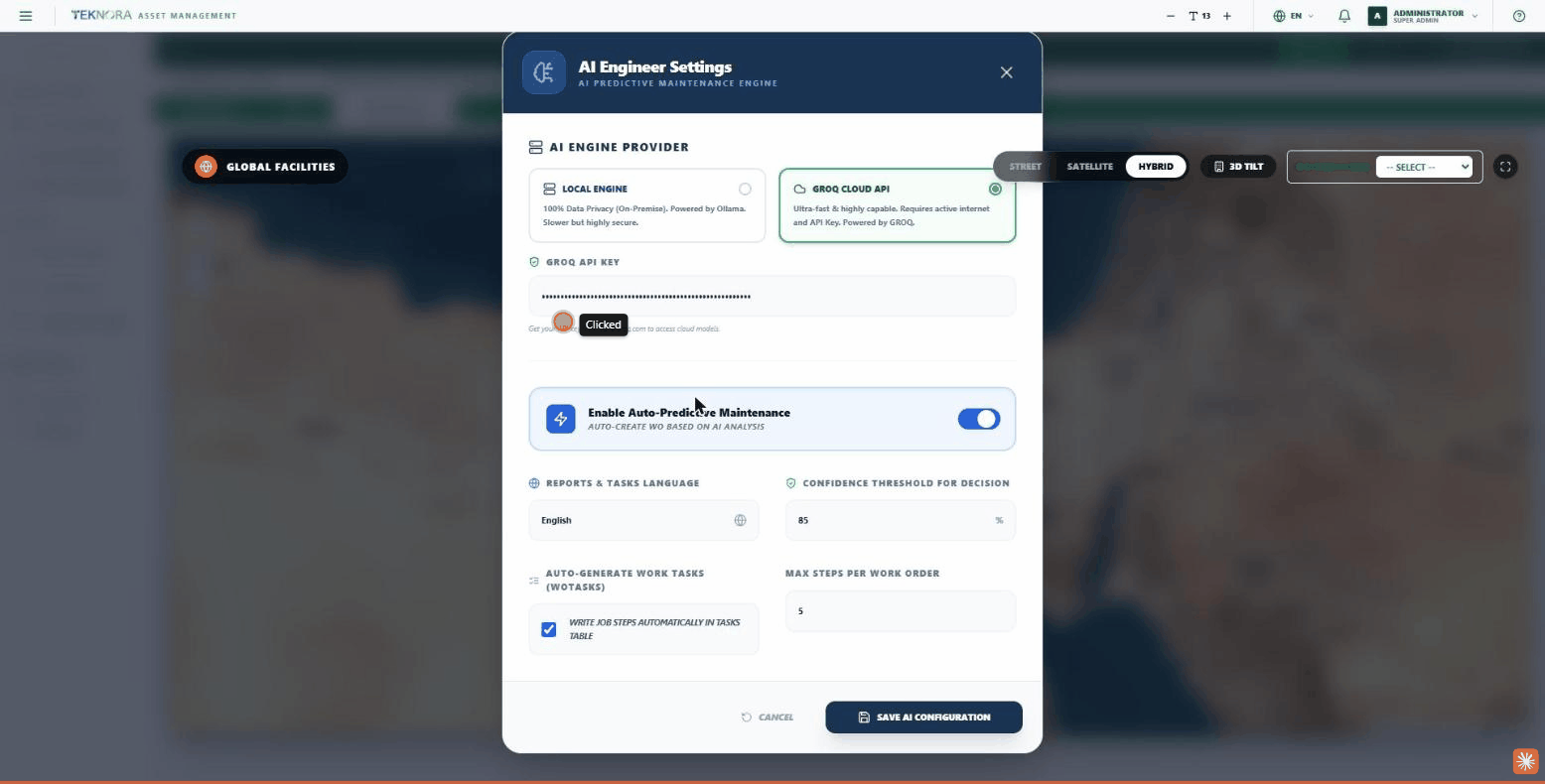
открывает экран включения и настройки движка предиктивного обслуживания на базе ИИ: выбор движка (локальный, 100% конфиденциальность, или GROQ Cloud API, быстрее), ключ API, включение "Auto-Predictive Maintenance" (автоматически создаёт наряды-заказы на основе анализа ИИ), язык отчётов и задач, порог доверия для принятия решений, и максимальное число шагов на один наряд-заказ.
Дополнительные действия
- Export Data: экспортирует данные организации в файл.
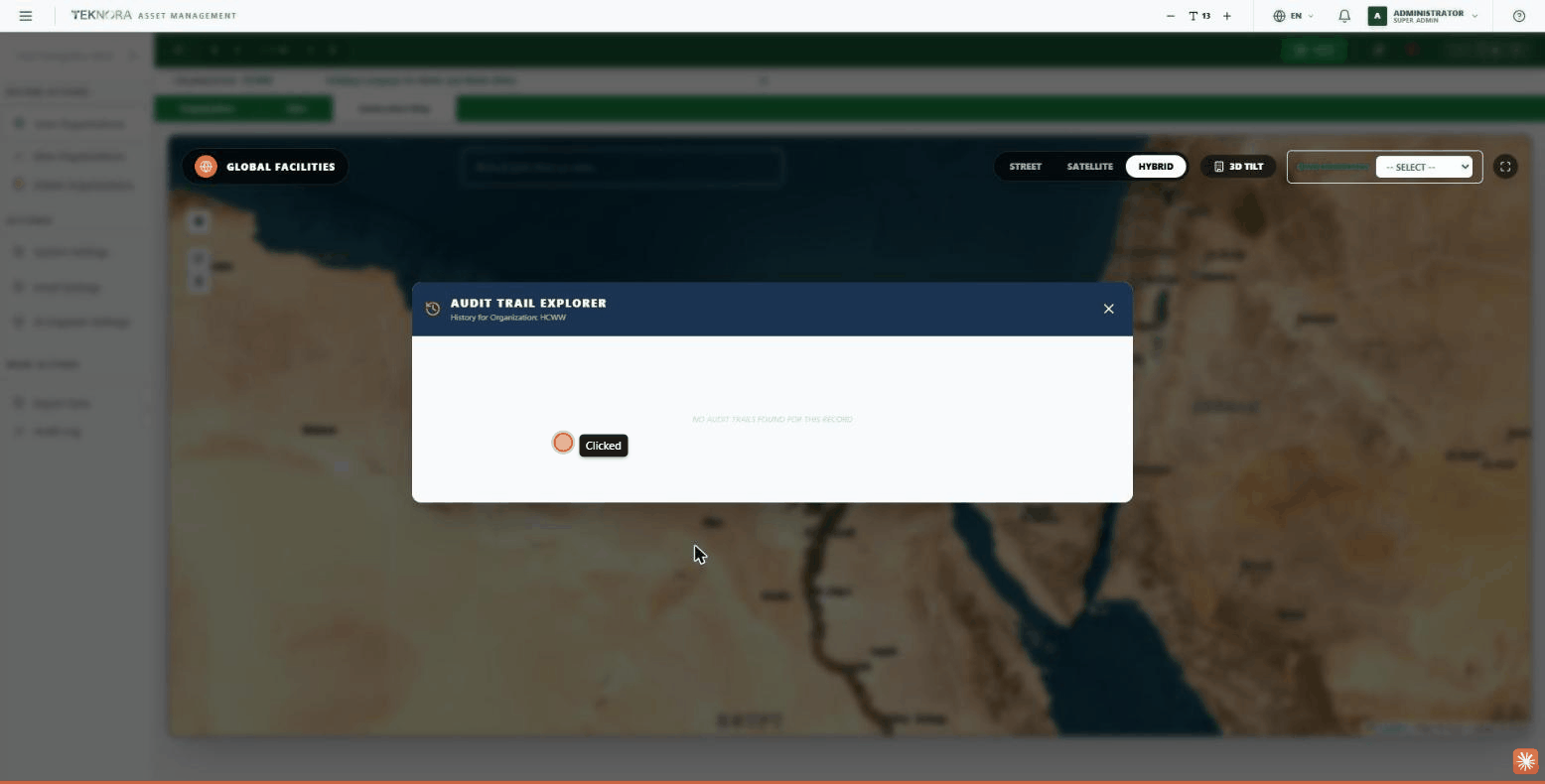
- Audit Log: открывает "Audit Trail Explorer" и показывает каждое изменение, внесённое в эту организацию — кто, что и когда изменил.
Практические шаги
1. Создание новой организации
В списке организаций нажмите NEW ORGANIZATION, задайте Organization ID и описание, заполните остальные основные поля, затем сохраните.
2. Добавление объектов
Перейдите на вкладку Sites, нажмите New Row для каждого объекта, заполните его код и описание, затем нажмите на строку, чтобы заполнить детальные поля (область, контакт, бюджеты).
3. Настройка карты (опционально)
Перейдите на вкладку Geolocation Map, выберите объект в "Draw Boundary" и нарисуйте его границу, или загрузите изображение 3D Overlay с вкладки Объекты, чтобы показать внутренние детали.
4. Настройка специализированных параметров (опционально)
На боковой панели настройте параметры системы (нумерация документов), настройки почты (если организации нужно автоматически отправлять/получать письма) и настройки AI Engineer (для предиктивного обслуживания).
Перед удалением
Удаление организации является окончательным и необратимым — прежде чем удалять, убедитесь, что от неё больше не зависят объекты или записи.
Назад к: Списку организаций ←