组织详情 (Organization Details)
组织详情页面是您在 Teknora EAM 中管理特定组织所有相关内容的地方:组织自身的数据、其站点(Sites),以及所有站点的完整交互式地理地图(3D/GIS)。点击组织列表中的任意一行即可打开此页面。
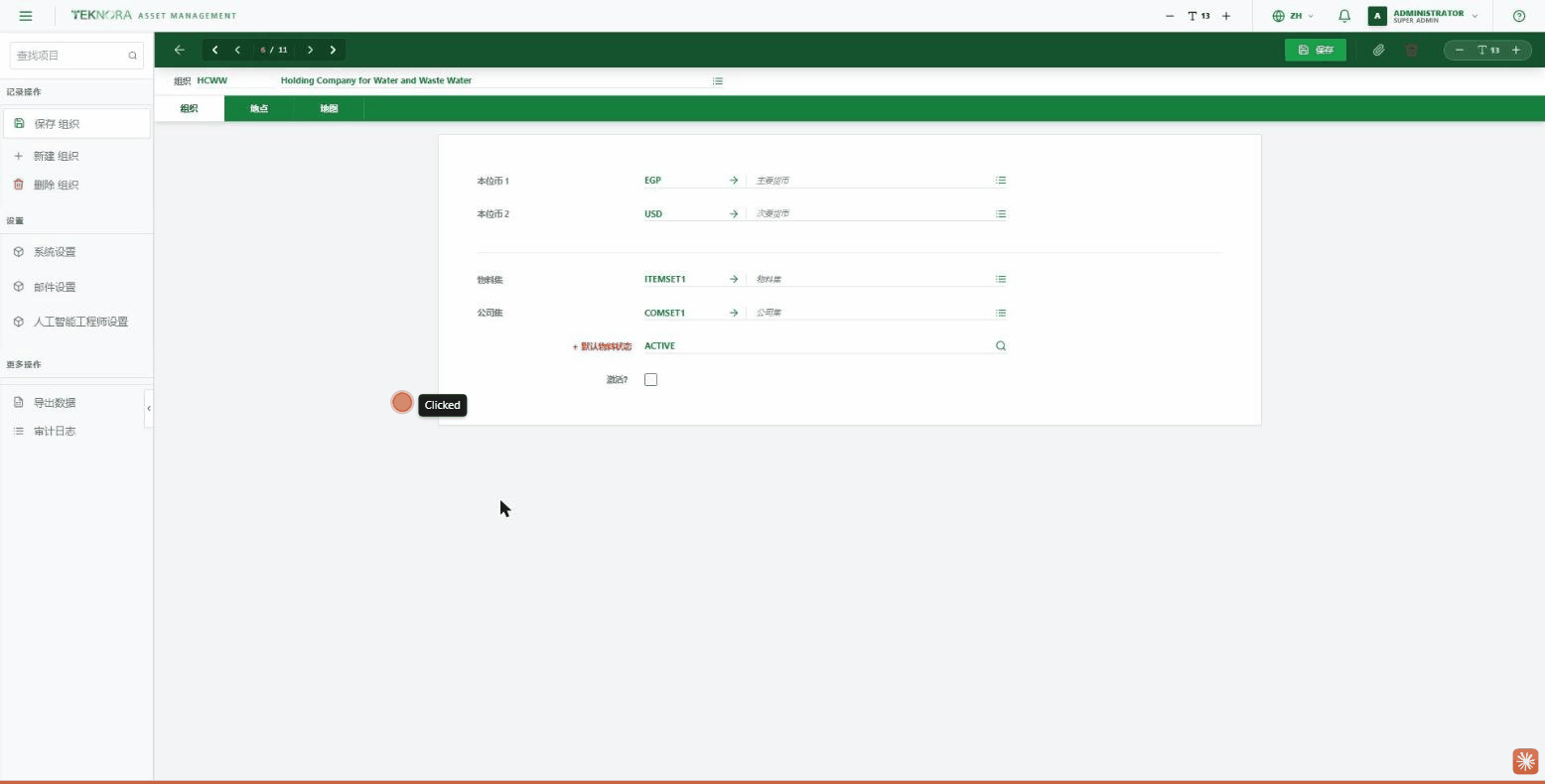
工具栏
| 按钮 | 功能 |
|---|---|
| 返回(箭头) | 返回组织列表 |
| 导航箭头 (◀ ▶) | 在组织记录间切换:第一条/上一条/下一条/最后一条 |
| 保存 | 一次性保存三个标签页中的所有更改 |
| 回形针 (📎) | 组织附件(仅在组织已保存后显示) |
| 垃圾桶图标 | 永久删除该组织(如果您有相应权限) |
组织标签页
组织的核心字段:
- 基础货币 1 / 2:组织的两种货币(主要和次要),与货币域关联。
- 物料组 / 公司组:组织使用的 Item Set 和 Company Set。
- 默认物料状态:自动应用于与该组织关联的任何新物料的状态。
- 是否启用?:启用/禁用该组织。
站点标签页 (Sites)
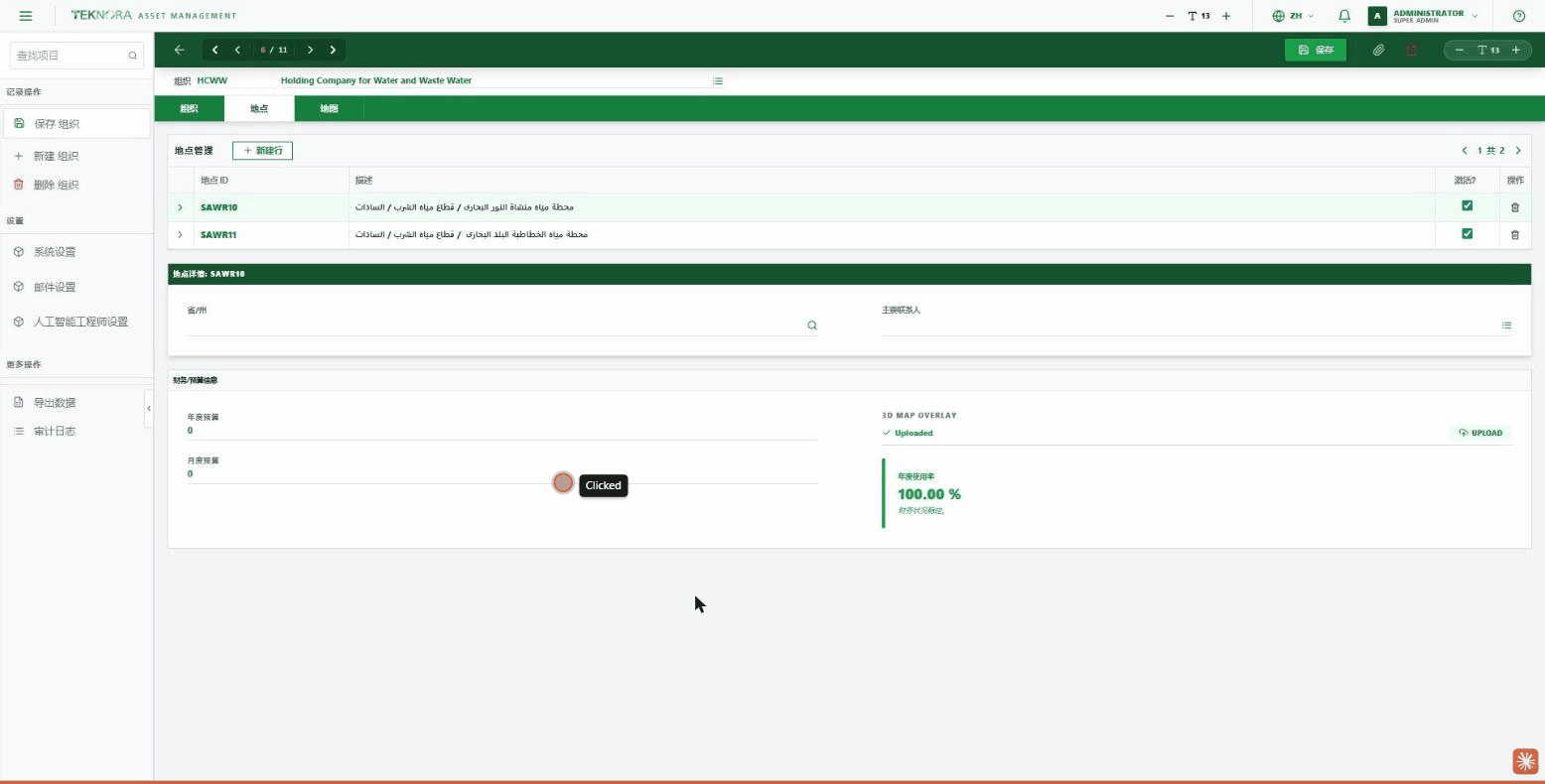
每个组织可以拥有多个站点——例如分支机构、工厂或建筑物。顶部表格列出所有站点,点击任意一行会在下方打开其详情:
- 站点信息:州/省(可搜索)、主要联系人。
- 财务信息:年度和月度预算,以及自动计算的利用率百分比。
- 3D 地图叠加层 (3D Map Overlay):上传一张图片(建筑平面图、裁剪后的卫星图像、蓝图),它会在地图标签页中精确对齐坐标叠加到该站点上——非常适合展示普通卫星地图无法显示的站点内部细节。
点击 New Row 添加站点,或点击某行的垃圾桶图标将其删除。
地理定位地图标签页 (Geolocation Map)
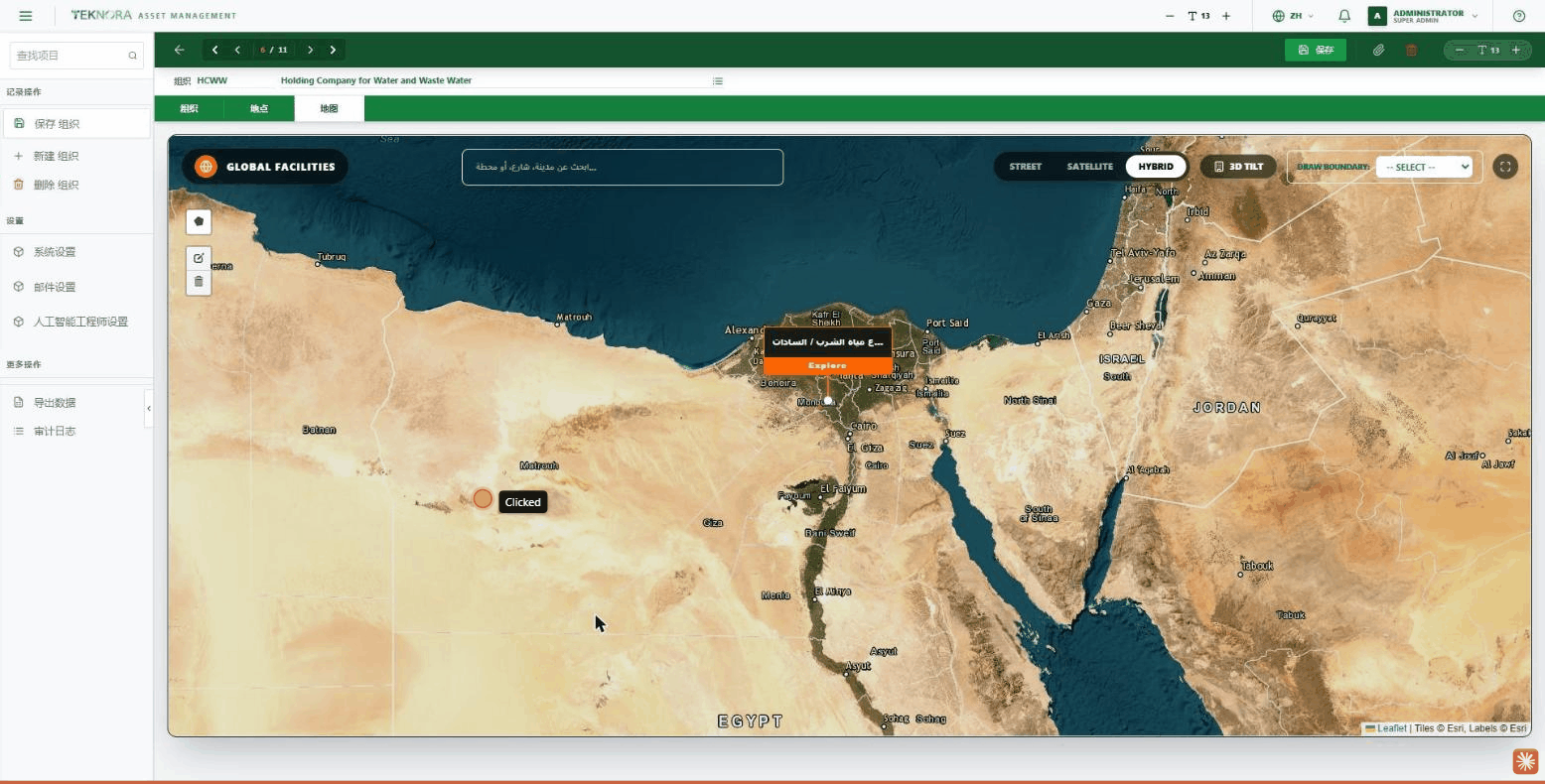
一个基于 Leaflet 构建的完整交互式地图,包含两个层级:
- 宏观视图 (Global Facilities):整个世界地图,每个站点显示为一个点位——点击某个点位上的 "Explore" 即可深入查看。
- 微观视图(进入特定站点内部):显示该站点内的所有资产和子位置,并配有列出这些内容的侧边栏。
地图工具:
- Street / Satellite / Hybrid:切换地图的显示样式。
- 3D Tilt:将地图倾斜为 3D 视角。
- 3D Overlay:如果该站点上传了图片(来自站点标签页),可以将其激活为地图上的一个图层,精确对齐其坐标。
- Draw Boundary:从下拉菜单中选择一个站点,并在地图上绘制其边界(多边形)——会自动保存为该站点的坐标。
- 搜索:搜索世界上的任意地点,地图会直接飞到该处。
- 全屏:将地图放大至全屏显示。
侧边栏操作
此页面的侧边栏包含一些非常重要、您应该了解的配置页面:
记录操作 (Record Actions)
保存 / 新建组织 / 删除——与工具栏按钮相同。
设置 (Settings)
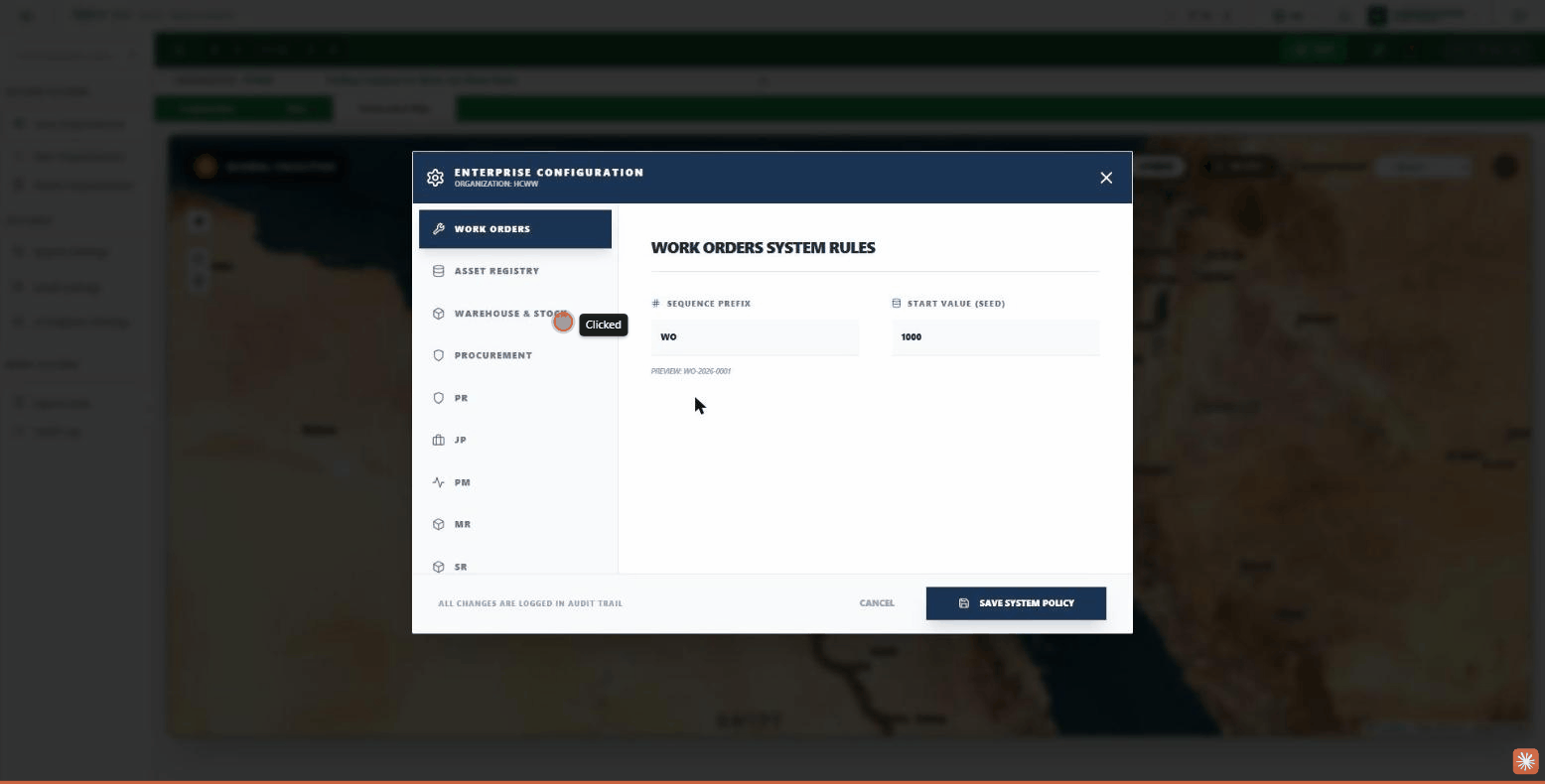
- 系统设置 (System Settings):打开 "Enterprise Configuration"——该组织自身的系统规则(每个组织拥有独立设置),例如各模块(工单、资产登记、仓库与库存、采购、PR、JP、PM、MR、SR……)的自动编号前缀(Sequence Prefix)和起始值(Start Value)。这些更改会记录在审计追踪中。
- 邮件设置 (Email Settings):打开 "SMTP Configuration"——该组织的发件(SMTP)和收件(IMAP)邮件服务器设置,并提供 "Enable Inbox Monitoring" 选项以自动监控收件箱(对供应商报价单很有用)。
- AI 工程师设置 (AI Engineer Settings):
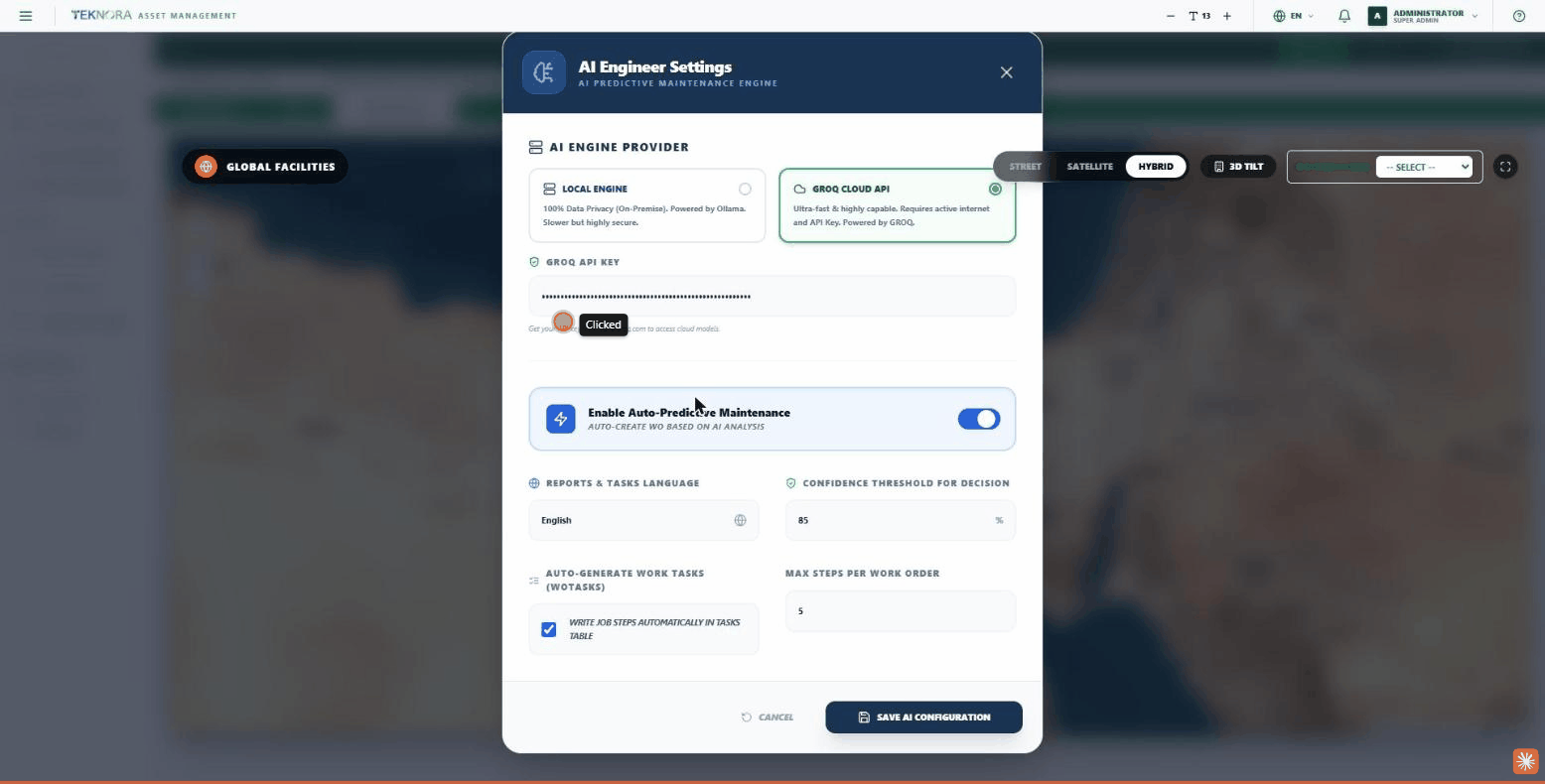
打开用于启用和配置 AI 预测性维护引擎的页面:选择引擎(本地引擎,100% 隐私,或 GROQ Cloud API,速度更快)、API 密钥、启用 "Auto-Predictive Maintenance"(根据 AI 分析自动生成工单)、报告和任务使用的语言、决策所需的置信度阈值,以及每个工单的最大步骤数。
更多操作 (More Actions)
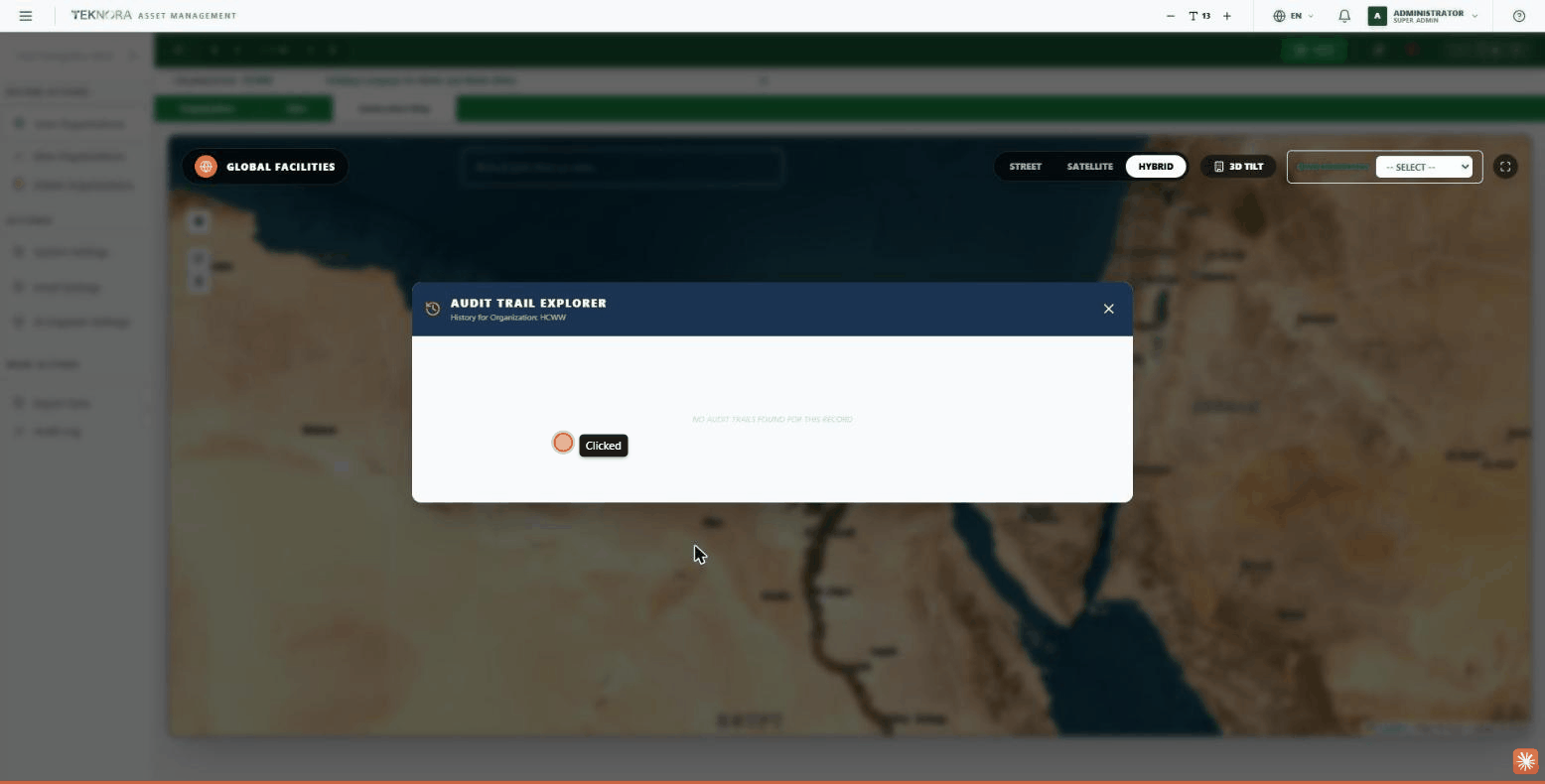
- 导出数据 (Export Data):将组织数据导出为文件。
- 审计日志 (Audit Log):打开 "Audit Trail Explorer",显示对该组织所做的每一项更改——谁在何时更改了什么。
操作步骤
1. 创建新组织
在组织列表中点击 NEW ORGANIZATION,设置组织 ID 和描述,填写其余核心字段,然后保存。
2. 添加站点
进入 Sites 标签页,为每个站点点击 New Row,填写其代码和描述,然后点击该行以填写详细字段(州/省、联系人、预算)。
3. 设置地图(可选)
进入 Geolocation Map 标签页,在 "Draw Boundary" 中选择站点并绘制其边界,或从站点标签页上传 3D Overlay 图片以展示内部细节。
4. 配置专用设置(可选)
在侧边栏中配置系统设置(文档编号)、邮件设置(如果该组织需要自动收发邮件),以及 AI 工程师设置(用于预测性维护)。
删除前须知
删除组织是永久性操作,无法撤销——删除前请确保没有站点或记录仍然依赖于该组织。
返回:组织列表 ←