تفاصيل المؤسسة (Organization Details)
شاشة تفاصيل المؤسسة هي المكان اللي بتدير منه كل حاجة خاصة بمؤسسة معينة في تيكنورا EAM: بيانات المؤسسة نفسها، المواقع (Sites) التابعة لها، وخريطة جغرافية تفاعلية كاملة (3D/GIS) لكل مواقعها. الشاشة دي بتتفتح من قائمة المؤسسات بالنقر على أي سطر.
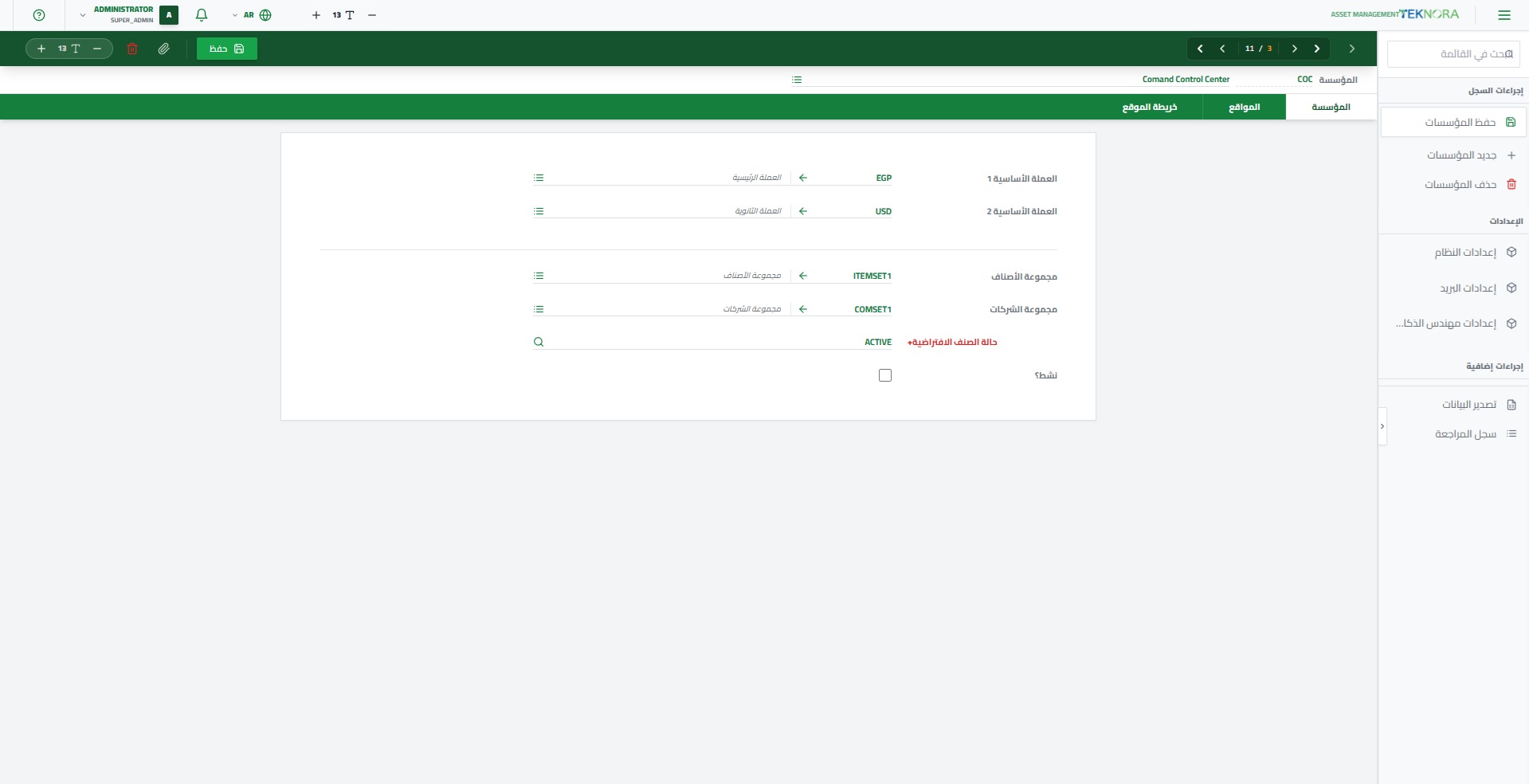
الشريط العلوي (Toolbar)
| الزرار | الوظيفة |
|---|---|
| رجوع (السهم) | يرجعك لقائمة المؤسسات |
| أسهم التنقل (◀ ▶) | تتنقل بين المؤسسات: أول/سابق/تالي/آخر سجل |
| حفظ (Save) | يحفظ كل التعديلات في التابات التلاتة مرة واحدة |
| مشبك الورق (📎) | مرفقات المؤسسة (يظهر بس لو المؤسسة محفوظة قبل كده) |
| سلة المهملات | حذف المؤسسة بالكامل (لو عندك صلاحية) |
تاب المؤسسة (Organization)
الحقول الأساسية للمؤسسة:
- العملة الأساسية 1 / 2: عملتين للمؤسسة (رئيسية وثانوية)، بتترابط بدومين العملات.
- مجموعة الأصناف / مجموعة الشركات: تحدد أي Item Set و Company Set تستخدمهم المؤسسة.
- حالة الصنف الافتراضية: الحالة اللي بتتحط تلقائيًا لأي صنف جديد يتربط بالمؤسسة دي.
- نشطة؟: تفعيل/تعطيل المؤسسة.
تاب المواقع (Sites)
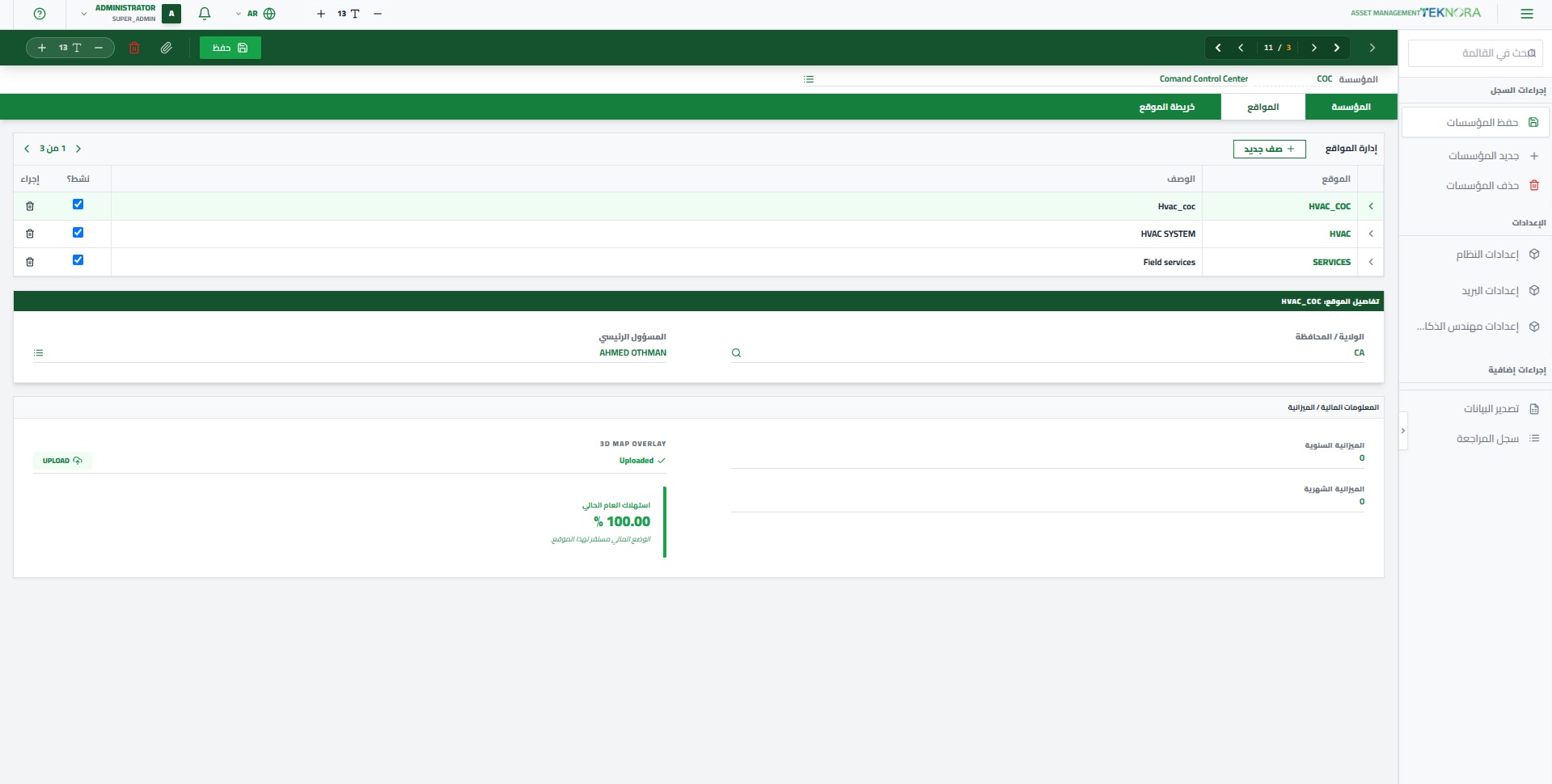
كل مؤسسة ممكن يكون تحتها أكتر من موقع (Site) - زي فرع أو محطة أو مبنى. الجدول العلوي بيعرض كل المواقع، وبالنقر على أي صف بتفتح تفاصيله تحت:
- معلومات الموقع: المحافظة/الولاية (بحث)، المسؤول الرئيسي.
- المعلومات المالية: الموازنة السنوية والشهرية، ونسبة الاستغلال المالي (Utilization) بتتحسب تلقائيًا.
- 3D Map Overlay: ترفع صورة (خريطة مبنى، مخطط، صورة قمر صناعي مقصوصة) هتتحط فوق الموقع في تاب الخريطة بالظبط فوق إحداثياته - مفيدة جدًا لعرض تفاصيل داخلية للموقع مش موجودة في خرائط الأقمار الصناعية العادية.
اضغط صف جديد لإضافة موقع، أو أيقونة سلة المهملات في نفس الصف لحذفه.
تاب الخريطة الجغرافية (Geolocation Map)
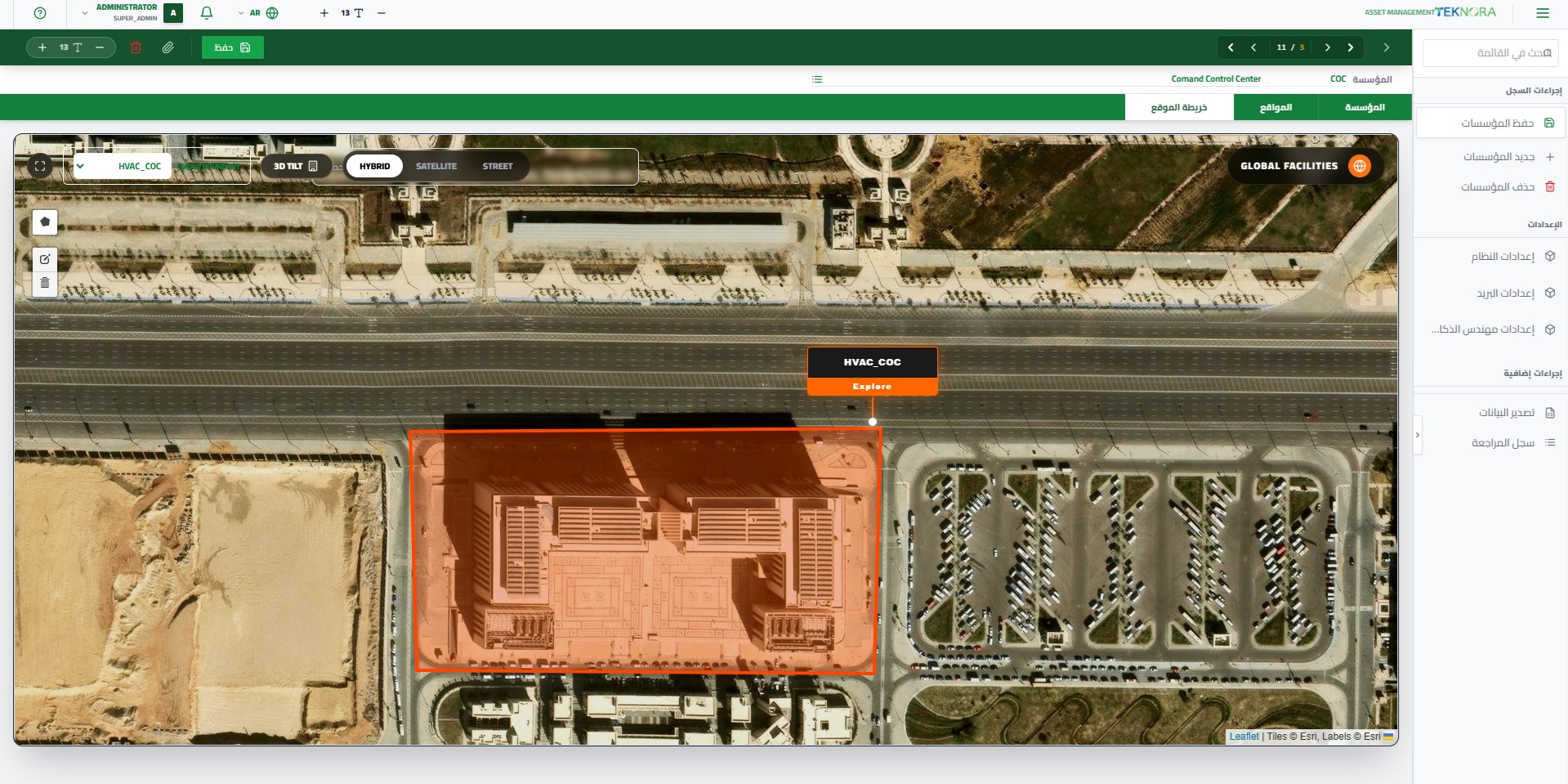
خريطة تفاعلية كاملة (مبنية على Leaflet) بمستويين:
- العرض العام (Global Facilities): خريطة العالم كلها، كل موقع ظاهر عليها كنقطة - دوس "Explore" على أي نقطة عشان تدخل عليها.
- العرض التفصيلي (داخل موقع معين): بيظهر فيه كل الأصول والمواقع الفرعية (Locations) اللي جوه الموقع ده، مع بار جانبي بأسماء العناصر.
أدوات الخريطة:
- Street / Satellite / Hybrid: تبديل نمط عرض الخريطة.
- 3D Tilt: إمالة الخريطة لمنظور ثلاثي الأبعاد.
- 3D Overlay: لو الموقع عليه صورة مرفوعة (من تاب المواقع)، تقدر تفعّلها كطبقة فوق الخريطة بالظبط فوق إحداثياته.
- Draw Boundary: اختار موقع من القائمة المنسدلة، وارسم حدوده على الخريطة (مضلع) - بيتحفظ تلقائيًا كإحداثيات للموقع.
- بحث: ابحث عن أي مكان في العالم والخريطة هتطير له مباشرة.
- ملء الشاشة: تكبير الخريطة لتملأ الشاشة بالكامل.
إجراءات الشريط الجانبي (Sidebar Actions)
الشريط الجانبي في الشاشة دي فيه شاشات إعدادات مهمة جدًا لازم تعرفها:
إجراءات السجل (Record Actions)
حفظ / مؤسسة جديدة / حذف - نفس أزرار الشريط العلوي.
الإعدادات (Settings)
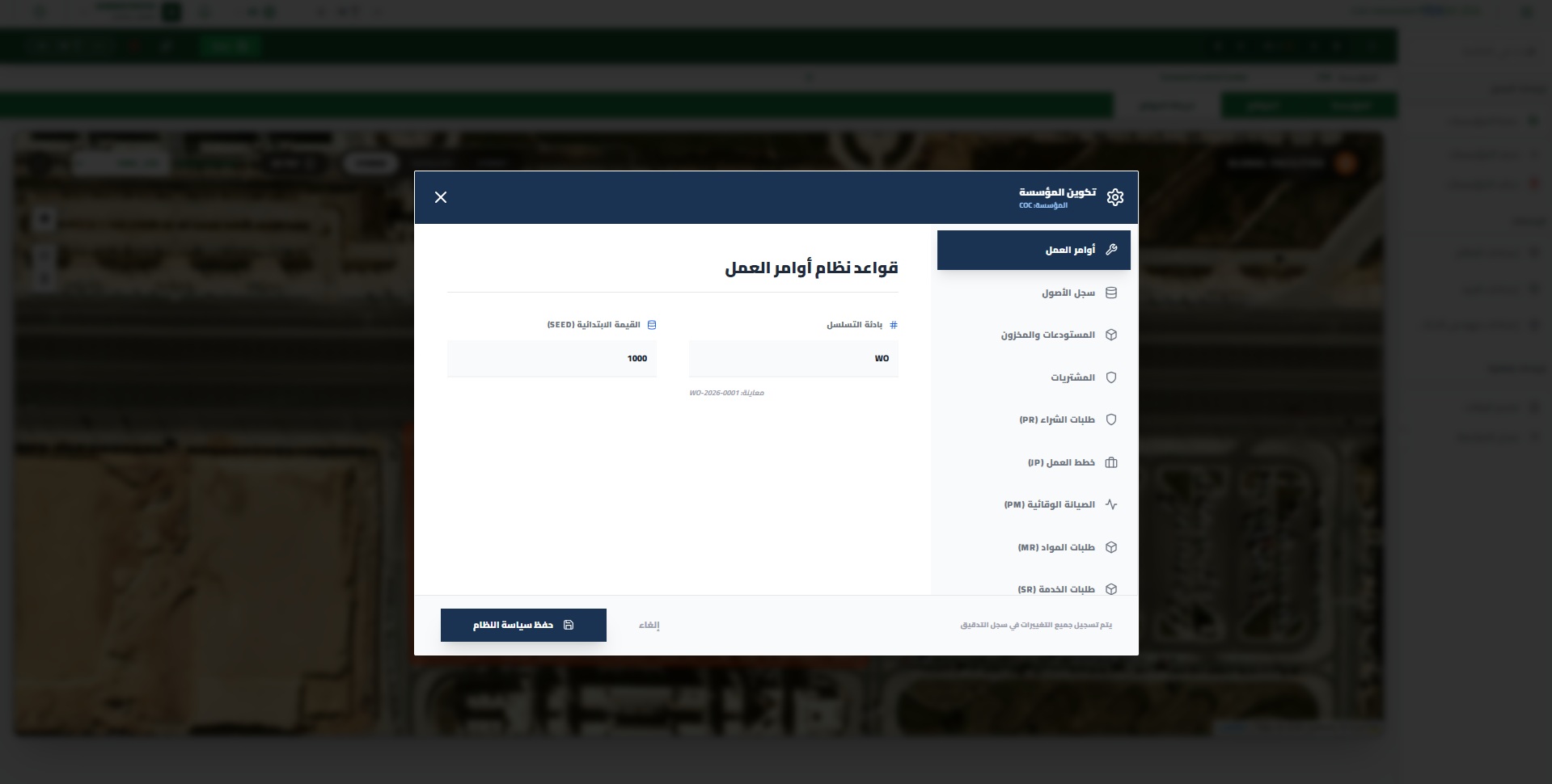
- إعدادات النظام (System Settings): بتفتح "Enterprise Configuration" - شاشة قواعد النظام الخاصة بالمؤسسة دي تحديدًا (كل مؤسسة ليها إعداداتها المستقلة)، زي بادئة الترقيم التلقائي (Sequence Prefix) والقيمة الابتدائية (Start Value) لكل موديول (أوامر الشغل، سجل الأصول، المخازن، المشتريات، طلبات الشراء، أوامر الشراء، الصيانة الوقائية، طلبات المواد، طلبات الخدمة...). التغييرات دي بتتسجل في الـ Audit Trail.
- إعدادات البريد (Email Settings): بتفتح "SMTP Configuration" - إعدادات سيرفر البريد الصادر (SMTP) والوارد (IMAP) الخاصة بالمؤسسة، مع خيار "Enable Inbox Monitoring" لمراقبة صندوق الوارد تلقائيًا (مفيد لعروض الأسعار من الموردين).
- إعدادات مهندس الذكاء الاصطناعي (AI Engineer Settings):
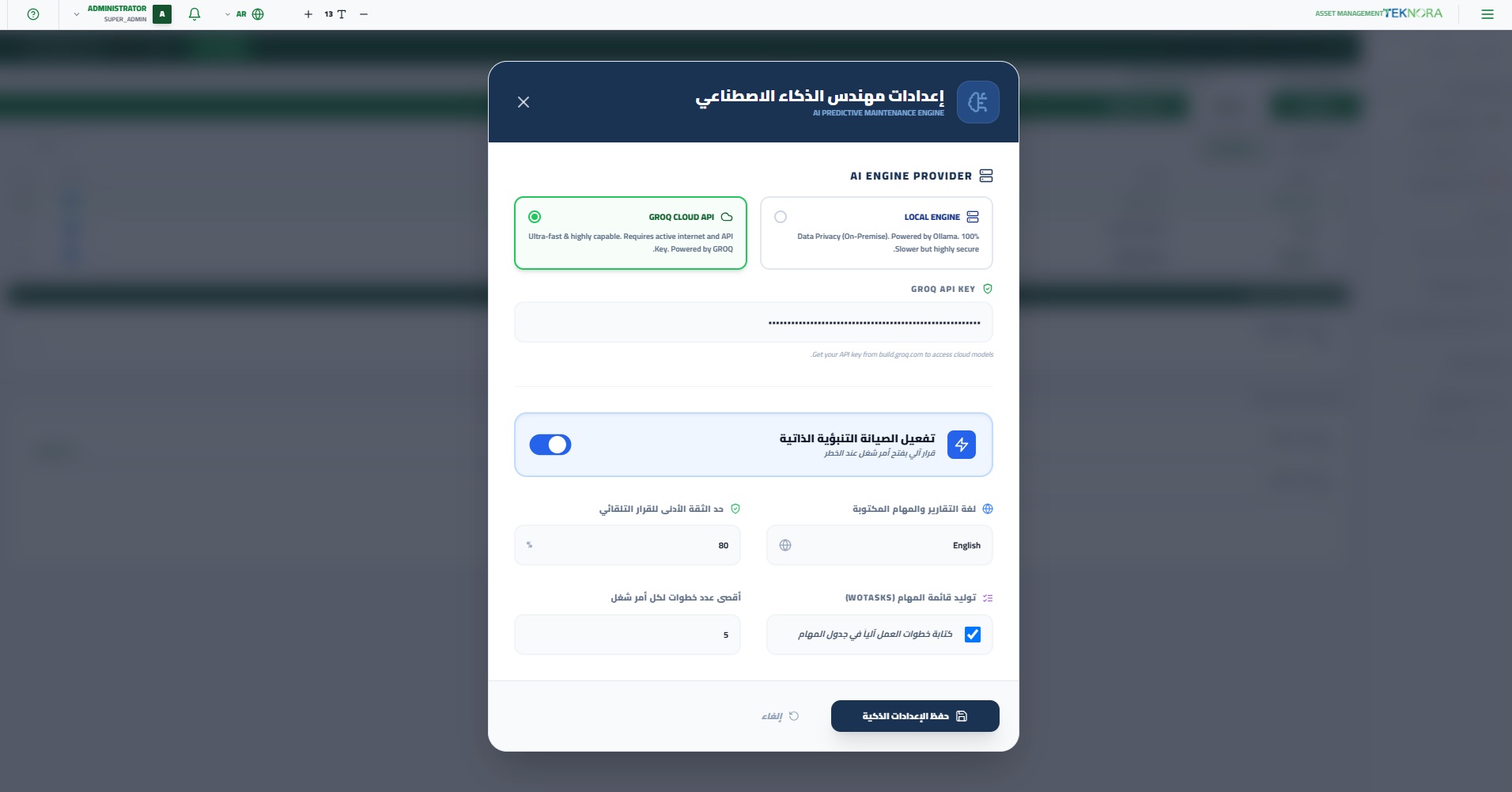
بتفتح شاشة تفعيل وضبط محرك الصيانة التنبؤية بالذكاء الاصطناعي: اختيار المحرك (محلي 100% خصوصية، أو GROQ Cloud API أسرع)، مفتاح الـ API، تفعيل "الصيانة التنبؤية التلقائية" (بيولّد أوامر شغل تلقائيًا بناءً على تحليل الذكاء الاصطناعي)، لغة التقارير والمهام، نسبة الثقة المطلوبة لاتخاذ القرار، وأقصى عدد خطوات لكل أمر شغل.
إجراءات إضافية (More Actions)
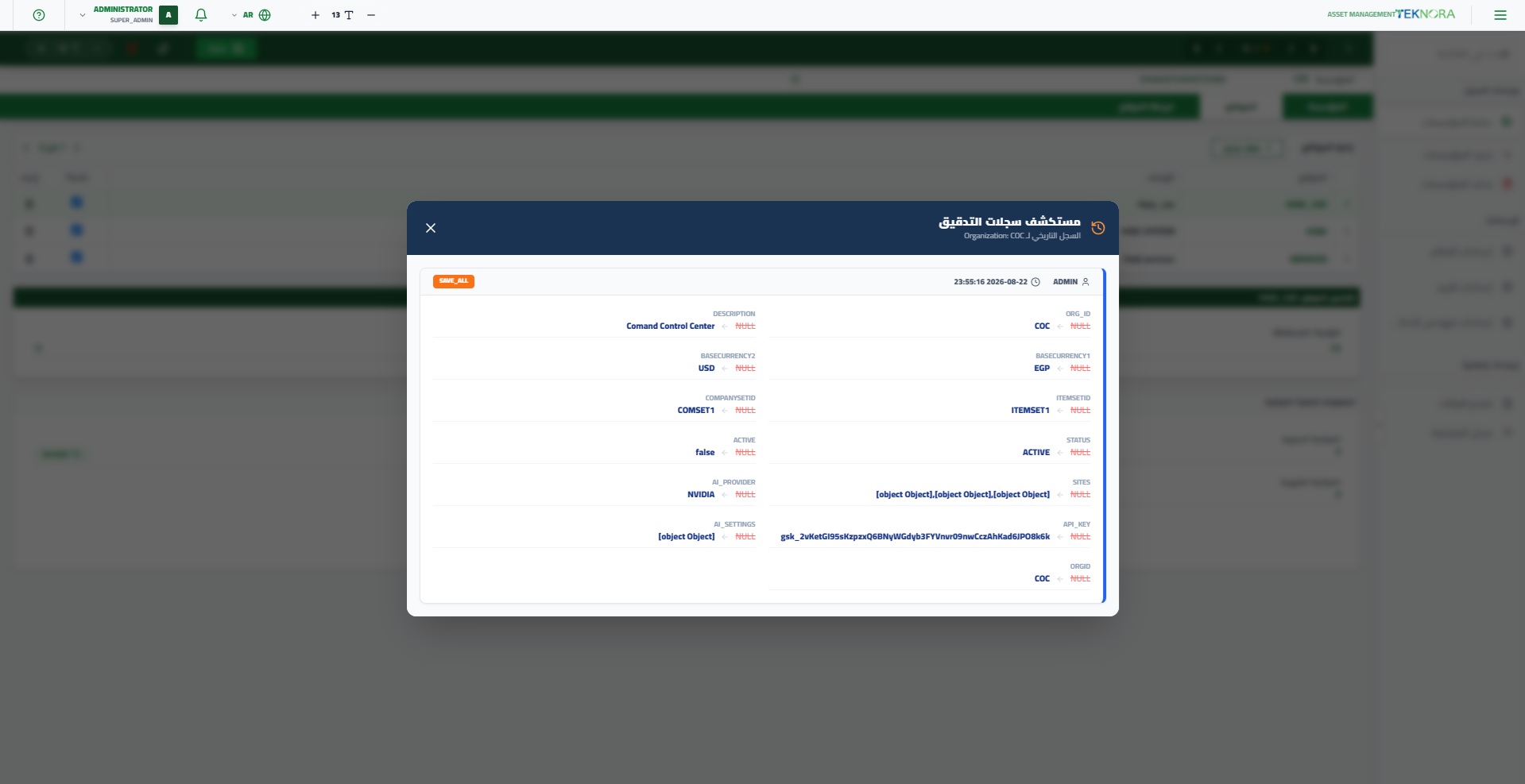
- تصدير البيانات (Export Data): يصدّر بيانات المؤسسة كملف.
- سجل المراجعة (Audit Log): بيفتح "Audit Trail Explorer" ويعرض كل التعديلات اللي حصلت على المؤسسة دي - مين غيّر إيه وإمتى.
خطوات عملية
1. إنشاء مؤسسة جديدة
من قائمة المؤسسات، اضغط NEW ORGANIZATION، حدد كود المؤسسة (Organization ID) والوصف، واملأ باقي البيانات الأساسية، ثم احفظ.
2. إضافة المواقع
روح لتاب Sites، اضغط صف جديد لكل موقع، واملأ كوده ووصفه، ثم اضغط على الصف عشان تكمّل بياناته التفصيلية (المحافظة، المسؤول، الموازنات).
3. ضبط الخريطة (اختياري)
روح لتاب Geolocation Map، اختار الموقع من "Draw Boundary"، وارسم حدوده، أو ارفع صورة 3D Overlay من تاب المواقع لعرض تفاصيل داخلية.
4. ضبط الإعدادات المتخصصة (اختياري)
من الشريط الجانبي، اضبط إعدادات النظام (ترقيم المستندات)، إعدادات البريد (لو المؤسسة محتاجة ترسل/تستقبل إيميلات تلقائية)، وإعدادات الذكاء الاصطناعي (لو عايز صيانة تنبؤية).
قبل الحذف
حذف المؤسسة عملية نهائية ومش قابلة للتراجع - تأكد إن مفيش مواقع أو سجلات مرتبطة بيها لسه محتاجها قبل ما تحذف.
ارجع إلى: قائمة المؤسسات ←