組織詳細 (Organization Details)
組織詳細画面は、Teknora EAM 内の特定の組織に関するすべてを管理する場所です:組織自体のデータ、そのサイト(Sites)、そしてすべての拠点を網羅する完全なインタラクティブ地図(3D/GIS)です。この画面は組織一覧の任意の行をクリックすると開きます。
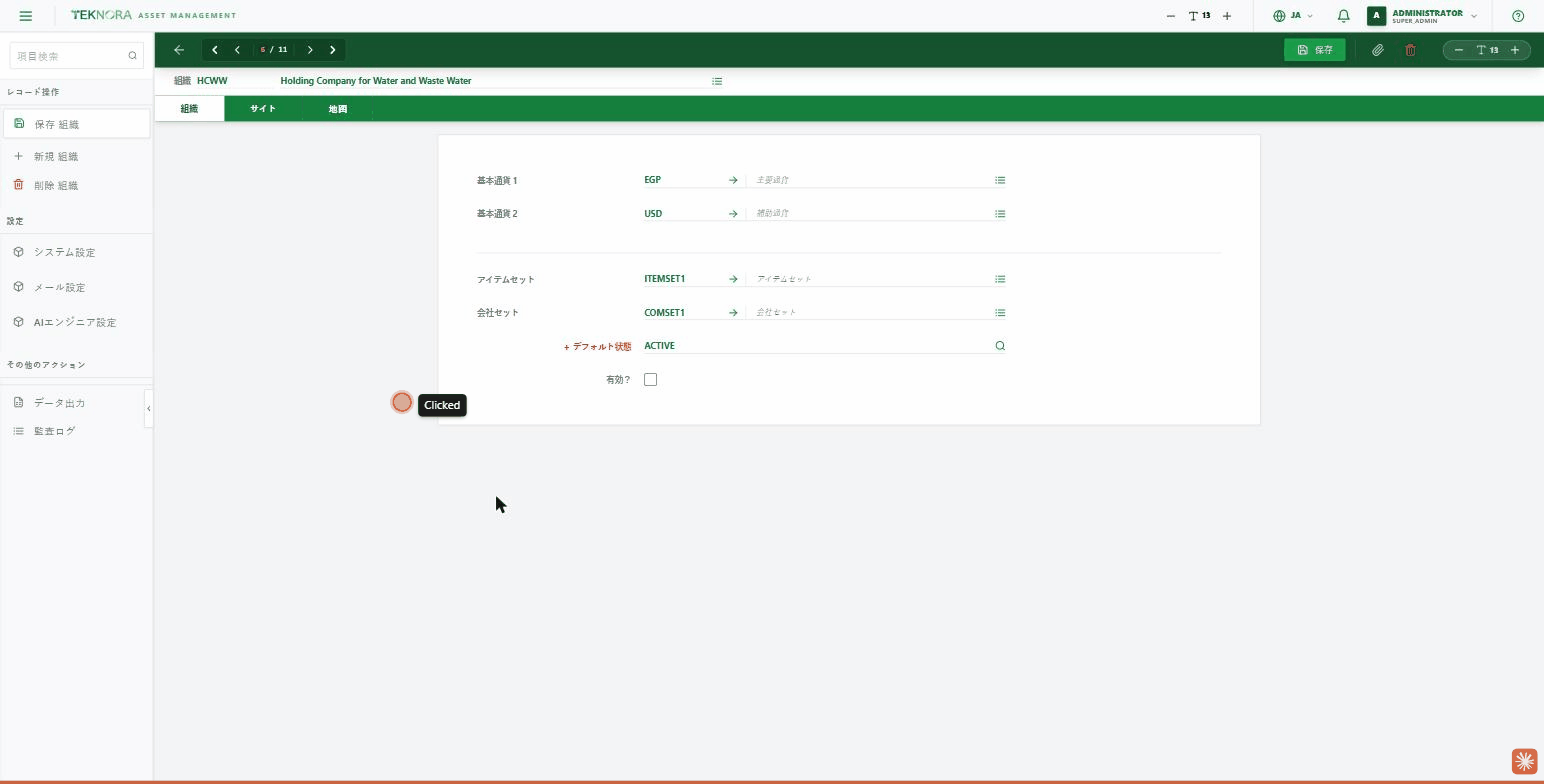
ツールバー
| ボタン | 機能 |
|---|---|
| 戻る(矢印) | 組織一覧に戻ります |
| ナビゲーション矢印 (◀ ▶) | 組織間を移動:最初/前/次/最後のレコード |
| 保存 | 3つのタブすべての変更を一度に保存します |
| クリップ (📎) | 組織の添付ファイル(組織が保存された後にのみ表示されます) |
| ごみ箱アイコン | 組織を完全に削除します(権限がある場合) |
組織タブ
組織の主要フィールド:
- 基軸通貨 1 / 2:組織の2つの通貨(主・副)、通貨ドメインにリンクされています。
- 品目セット / 会社セット:組織が使用する Item Set と Company Set。
- デフォルト品目ステータス:この組織に紐づく新しい品目に自動的に適用されるステータス。
- 有効?:組織の有効化/無効化。
サイトタブ (Sites)
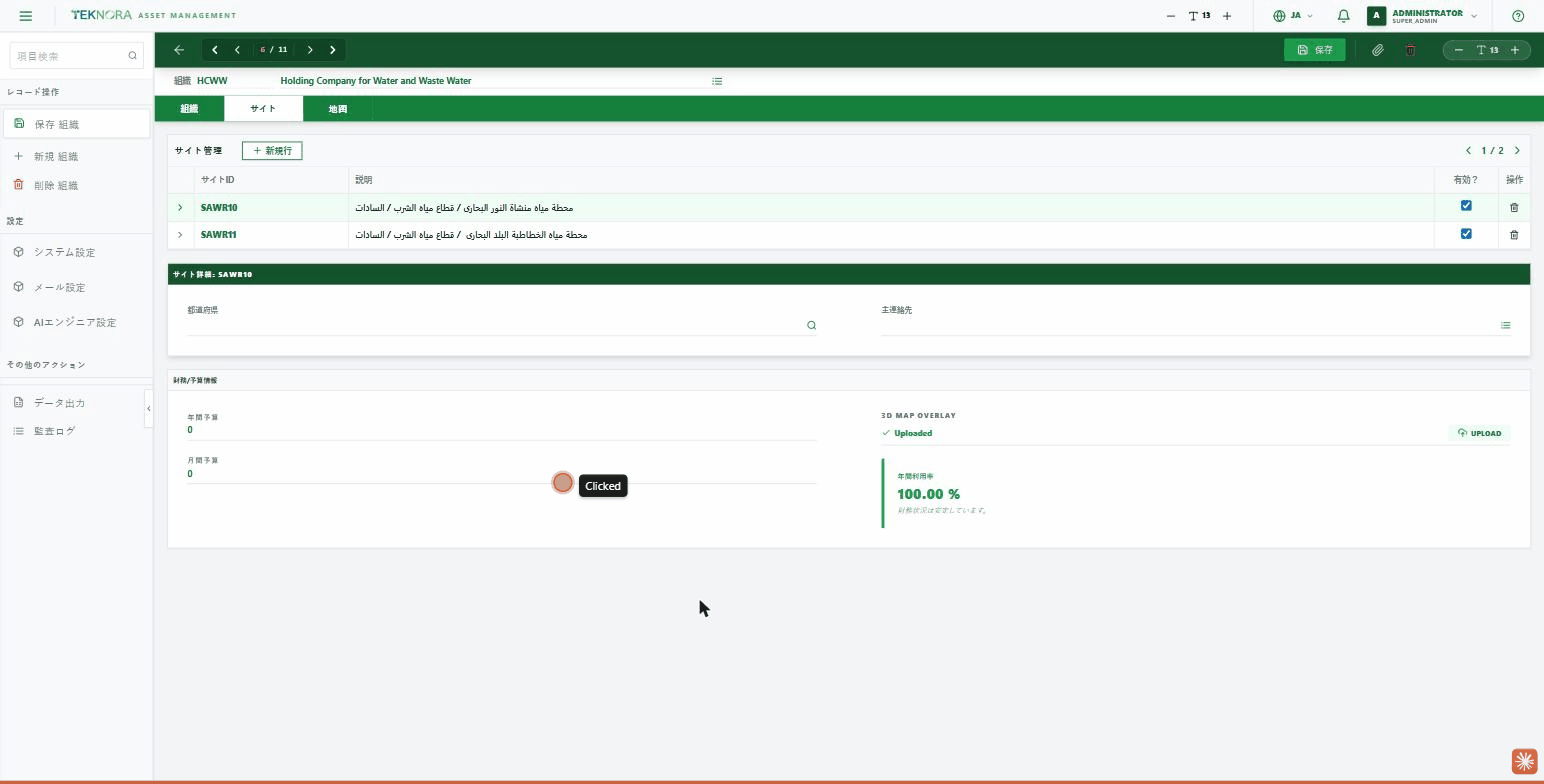
各組織は複数のサイトを持つことができます——支社、工場、建物など。上部のテーブルにすべてのサイトが表示され、任意の行をクリックするとその詳細が下に開きます:
- サイト情報:州/県(検索可能)、主担当者。
- 財務情報:年間・月間予算、および自動計算される利用率。
- 3D マップオーバーレイ:画像(建物のフロアプラン、切り抜いた衛星画像、設計図)をアップロードすると、マップタブでその座標に正確に重ねて表示されます——通常の衛星地図では見えないサイト内部の詳細を示すのに非常に便利です。
New Row をクリックしてサイトを追加するか、行のごみ箱アイコンをクリックして削除します。
位置情報マップタブ (Geolocation Map)
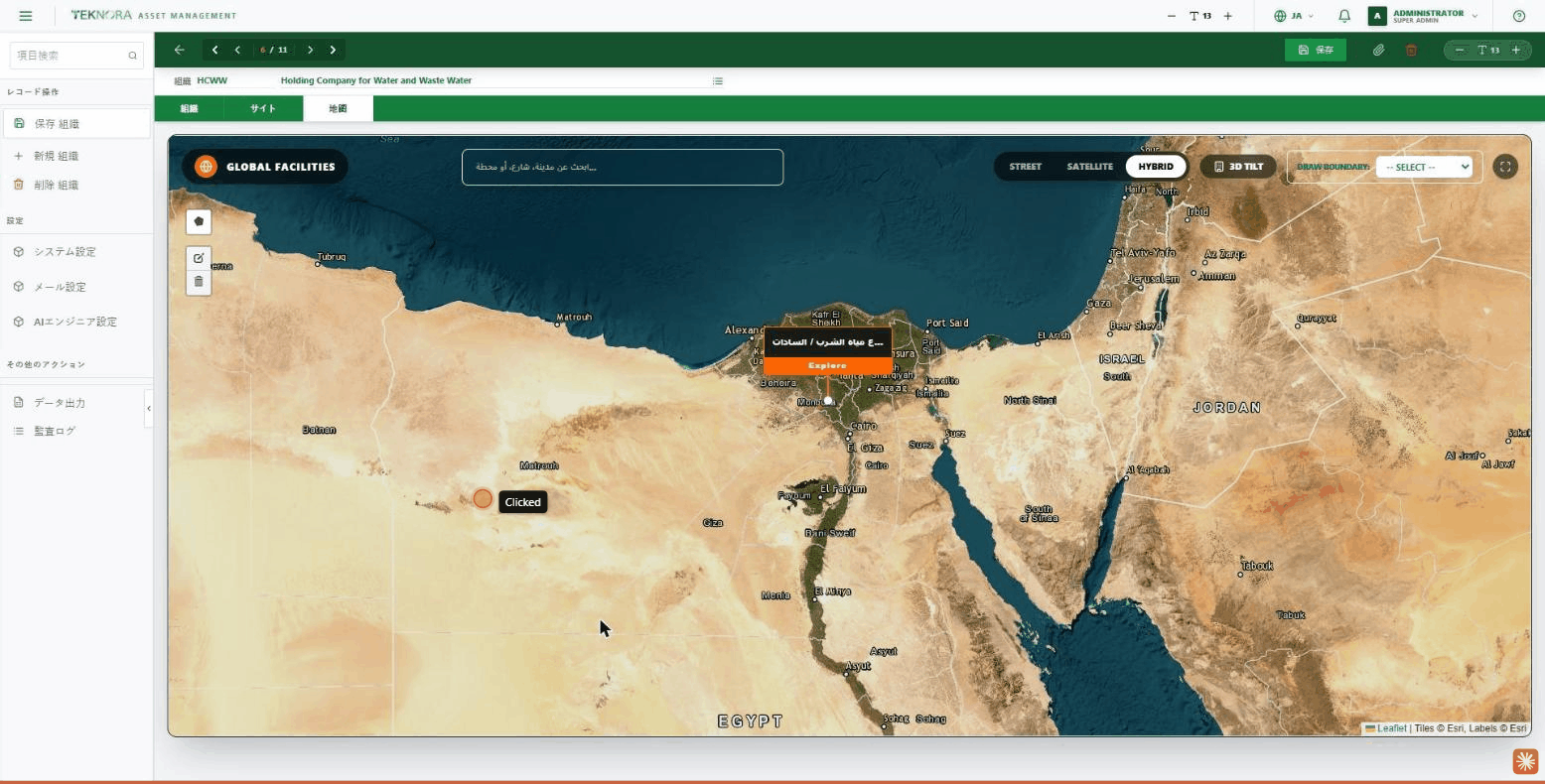
Leaflet ベースの完全なインタラクティブマップで、2つのレベルがあります:
- マクロビュー (Global Facilities):世界地図全体で、各サイトが点として表示されます —— 任意の点の "Explore" をクリックしてドリルダウンします。
- ミクロビュー(特定のサイト内部):そのサイト内のすべての資産とサブロケーションを、それらを一覧表示するサイドバーとともに表示します。
マップツール:
- Street / Satellite / Hybrid:地図の表示スタイルを切り替えます。
- 3D Tilt:地図を3D視点に傾けます。
- 3D Overlay:サイトにアップロード済みの画像がある場合(サイトタブから)、その座標に正確に合わせて地図上のレイヤーとして有効化できます。
- Draw Boundary:ドロップダウンからサイトを選択し、地図上にその境界(ポリゴン)を描きます —— サイトの座標として自動的に保存されます。
- 検索:世界中の任意の場所を検索すると、地図が直接そこへ移動します。
- フルスクリーン:地図を画面全体に拡大します。
サイドバーのアクション
この画面のサイドバーには、知っておくべき非常に重要な設定画面が含まれています:
レコードアクション
保存 / 新規組織 / 削除 —— ツールバーのボタンと同じです。
設定
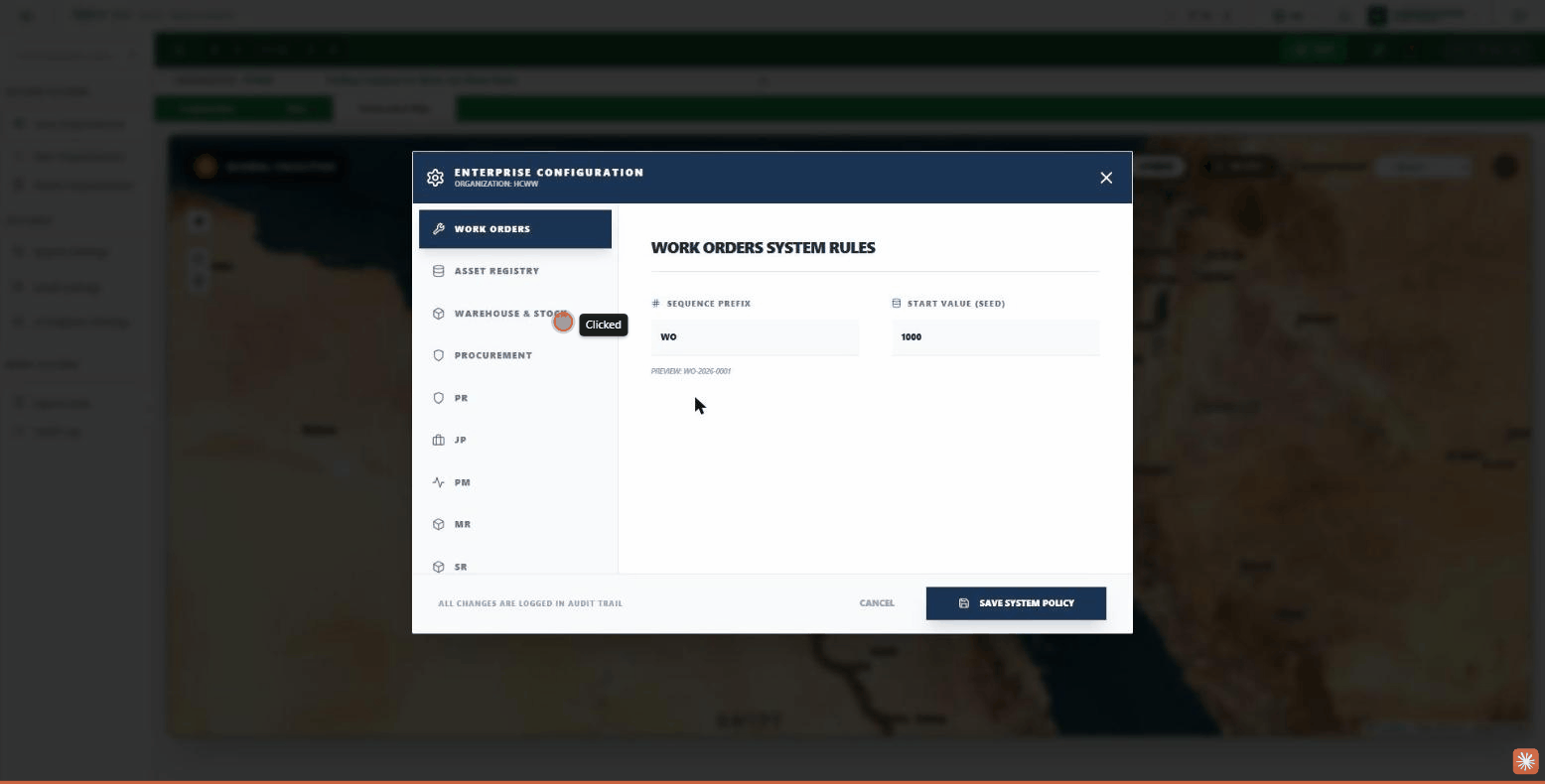
- システム設定:「Enterprise Configuration」を開きます —— この組織独自のシステムルール(各組織は独立した設定を持ちます)、例えば各モジュール(作業指示、資産登録簿、倉庫と在庫、調達、PR、JP、PM、MR、SR…)の自動採番プレフィックス(Sequence Prefix)と開始値(Start Value)などです。これらの変更は監査証跡に記録されます。
- メール設定:「SMTP Configuration」を開きます —— 組織の送信(SMTP)および受信(IMAP)メールサーバー設定で、受信トレイを自動監視する「Enable Inbox Monitoring」オプションがあります(ベンダーの見積もりに便利です)。
- AI エンジニア設定:
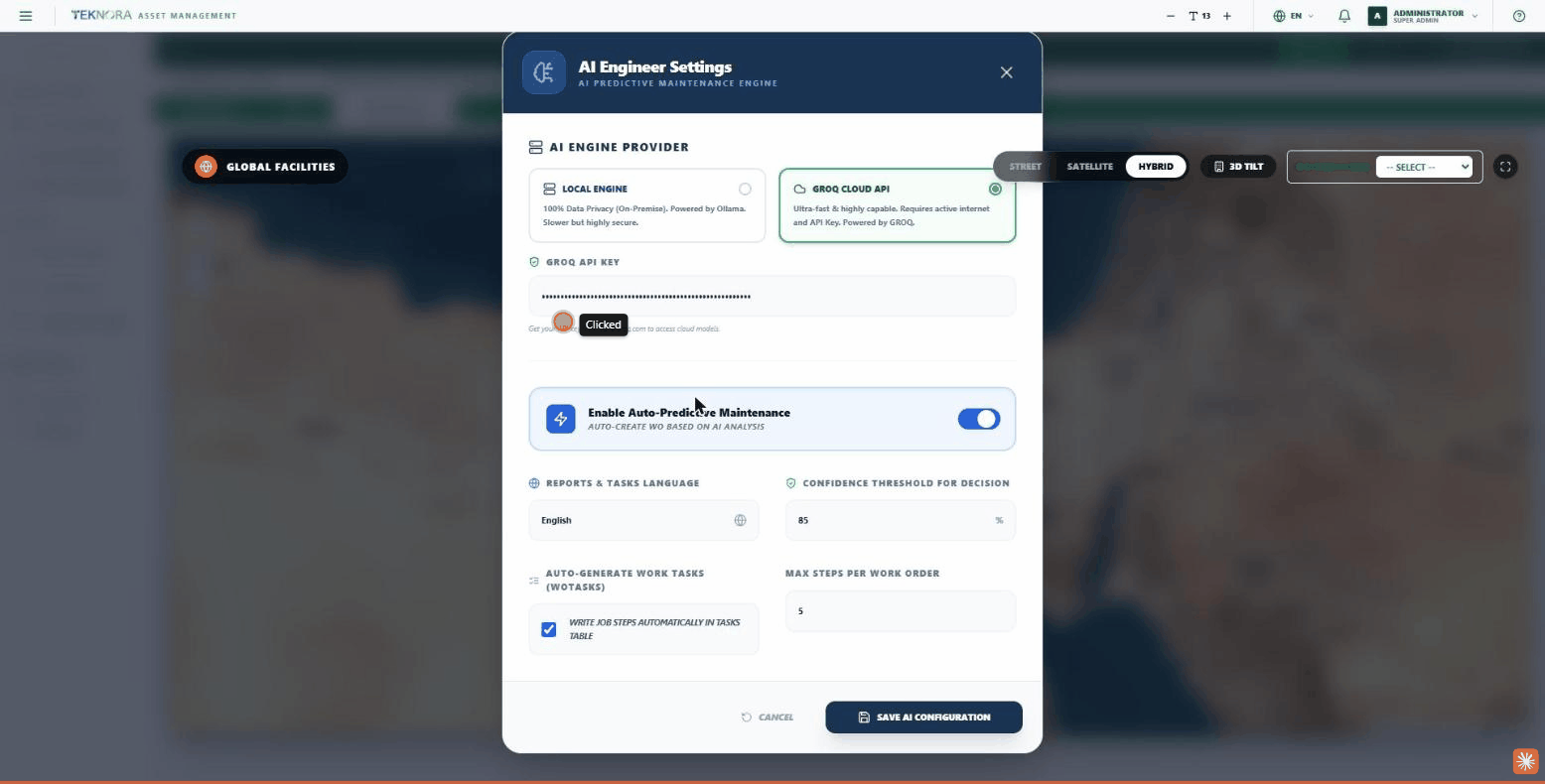
AI 予知保全エンジンの有効化と設定を行う画面を開きます:エンジンの選択(ローカル、100%プライベート、または GROQ Cloud API、より高速)、API キー、「Auto-Predictive Maintenance」の有効化(AI 分析に基づいて作業指示を自動生成)、レポートとタスクの言語、意思決定の信頼度しきい値、作業指示ごとの最大ステップ数。
その他のアクション
- Export Data:組織のデータをファイルとしてエクスポートします。
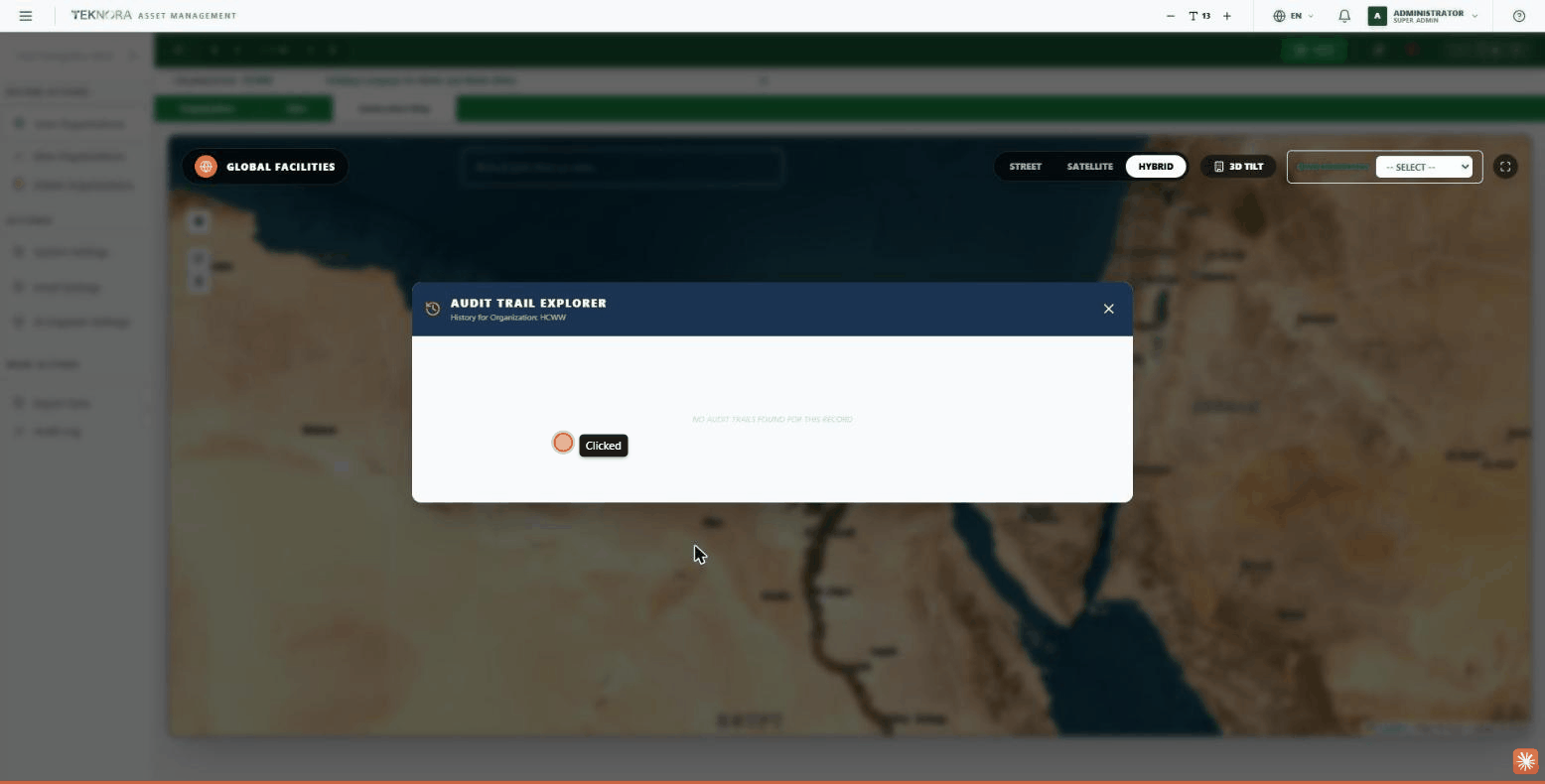
- Audit Log:「Audit Trail Explorer」を開き、この組織に加えられたすべての変更 —— 誰が何をいつ変更したか —— を表示します。
実践的な手順
1. 新しい組織を作成する
組織一覧から NEW ORGANIZATION をクリックし、組織 ID と説明を設定し、残りの主要フィールドを入力してから保存します。
2. サイトを追加する
Sites タブに移動し、各サイトの New Row をクリックして、コードと説明を入力し、その行をクリックして詳細フィールド(州、担当者、予算)を入力します。
3. マップを設定する(任意)
Geolocation Map タブに移動し、「Draw Boundary」でサイトを選択してその境界を描くか、サイトタブから 3D オーバーレイ画像をアップロードして内部の詳細を表示します。
4. 専門設定を構成する(任意)
サイドバーから、システム設定(文書の採番)、メール設定(組織が自動メールの送受信を必要とする場合)、AI エンジニア設定(予知保全用)を構成します。
削除する前に
組織の削除は完全であり、元に戻すことはできません —— 削除する前に、まだそれに依存しているサイトやレコードがないことを確認してください。
戻る:組織一覧 ←