Detalles de la organización
La pantalla Detalles de la organización es donde gestiona todo lo relacionado con una organización específica en Teknora EAM: los datos propios de la organización, sus sitios (Sites), y un mapa geográfico interactivo completo (3D/GIS) de todas sus ubicaciones. Esta pantalla se abre desde la lista de organizaciones haciendo clic en cualquier fila.
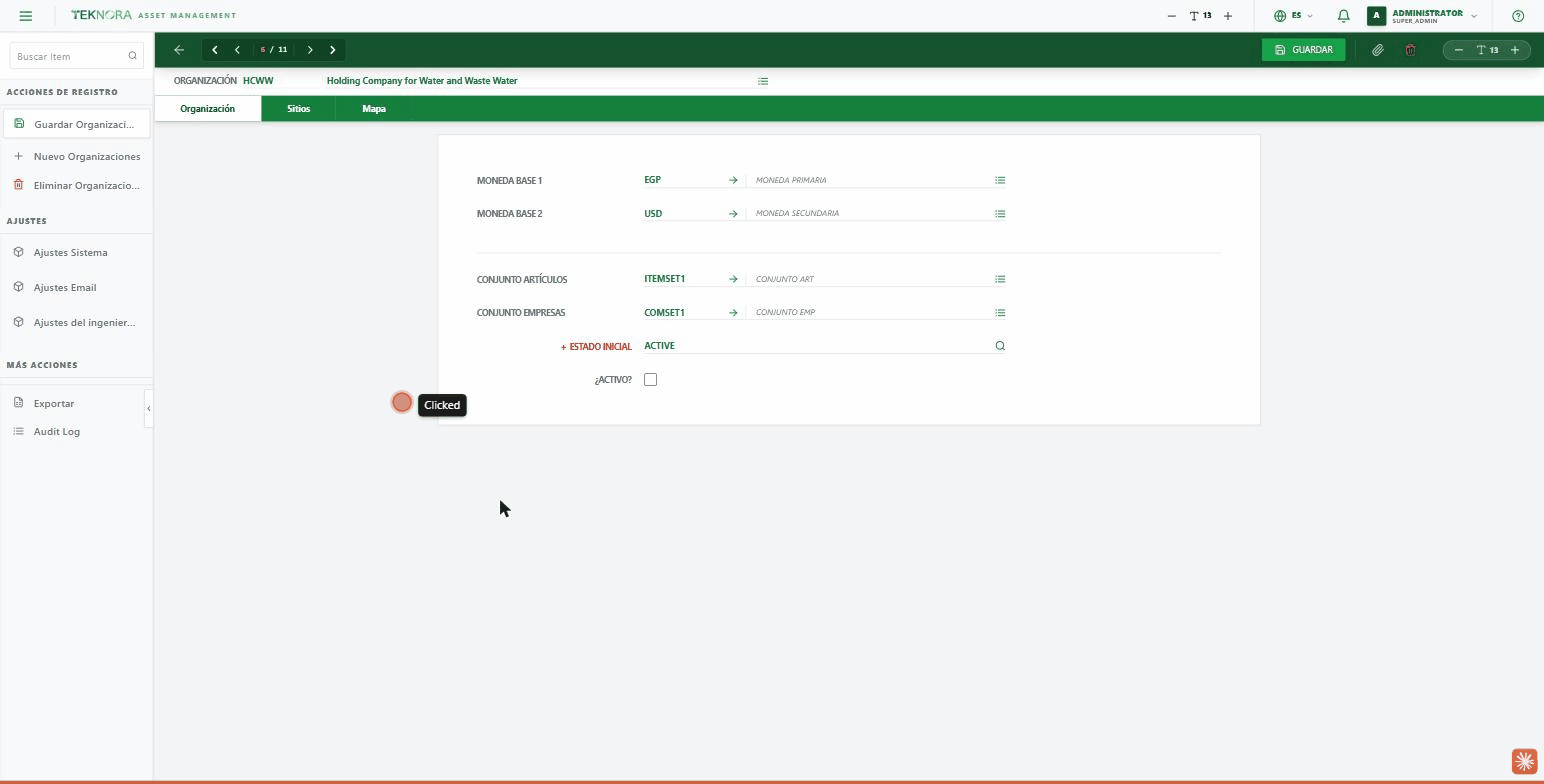
Barra de herramientas
| Botón | Función |
|---|---|
| Atrás (flecha) | Vuelve a la lista de organizaciones |
| Flechas de navegación (◀ ▶) | Moverse entre organizaciones: primer/anterior/siguiente/último registro |
| Guardar | Guarda todos los cambios de las tres pestañas a la vez |
| Clip (📎) | Adjuntos de la organización (solo se muestra una vez que la organización se ha guardado) |
| Icono de papelera | Elimina permanentemente la organización (si tiene permiso) |
Pestaña Organización
Los campos principales de la organización:
- Moneda base 1 / 2: las dos monedas de la organización (primaria y secundaria), vinculadas al dominio de monedas.
- Conjunto de artículos / Conjunto de empresas: qué Item Set y Company Set utiliza la organización.
- Estado de artículo predeterminado: el estado que se aplica automáticamente a cualquier artículo nuevo vinculado a esta organización.
- ¿Activa?: activar/desactivar la organización.
Pestaña Sitios (Sites)
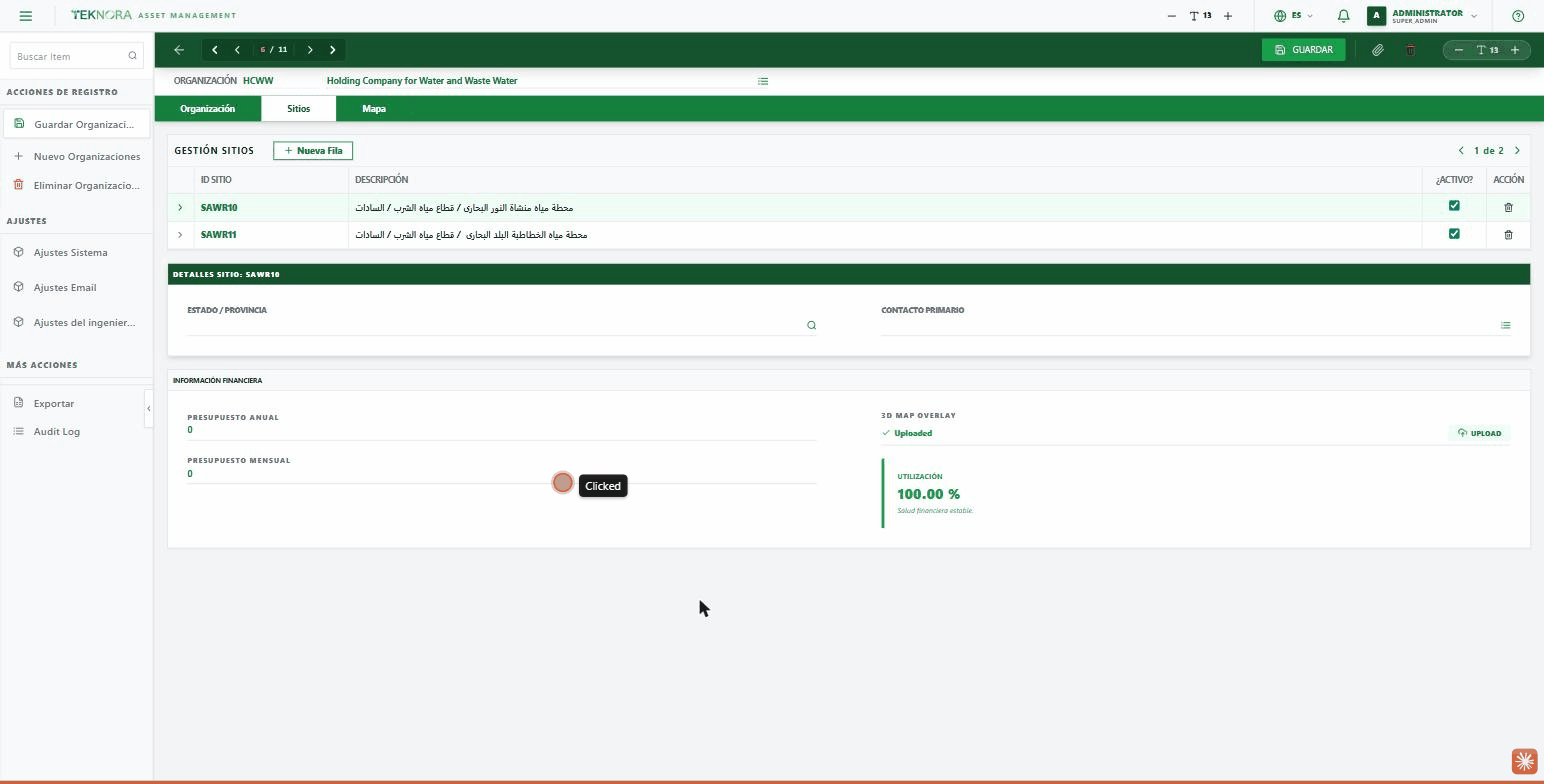
Cada organización puede tener más de un sitio — como una sucursal, una planta o un edificio. La tabla superior lista todos los sitios, y al hacer clic en una fila se abren sus detalles debajo:
- Info del sitio: Estado/Gobernación (buscable), Contacto principal.
- Info financiera: presupuesto anual y mensual, y un porcentaje de utilización calculado automáticamente.
- 3D Map Overlay: suba una imagen (un plano de planta de un edificio, una imagen satelital recortada, un plano) que se colocará sobre el sitio en la pestaña Mapa, alineada exactamente con sus coordenadas — muy útil para mostrar detalles del sitio que no son visibles en un mapa satelital normal.
Haga clic en New Row para añadir un sitio, o en el icono de papelera de una fila para eliminarla.
Pestaña Mapa de geolocalización
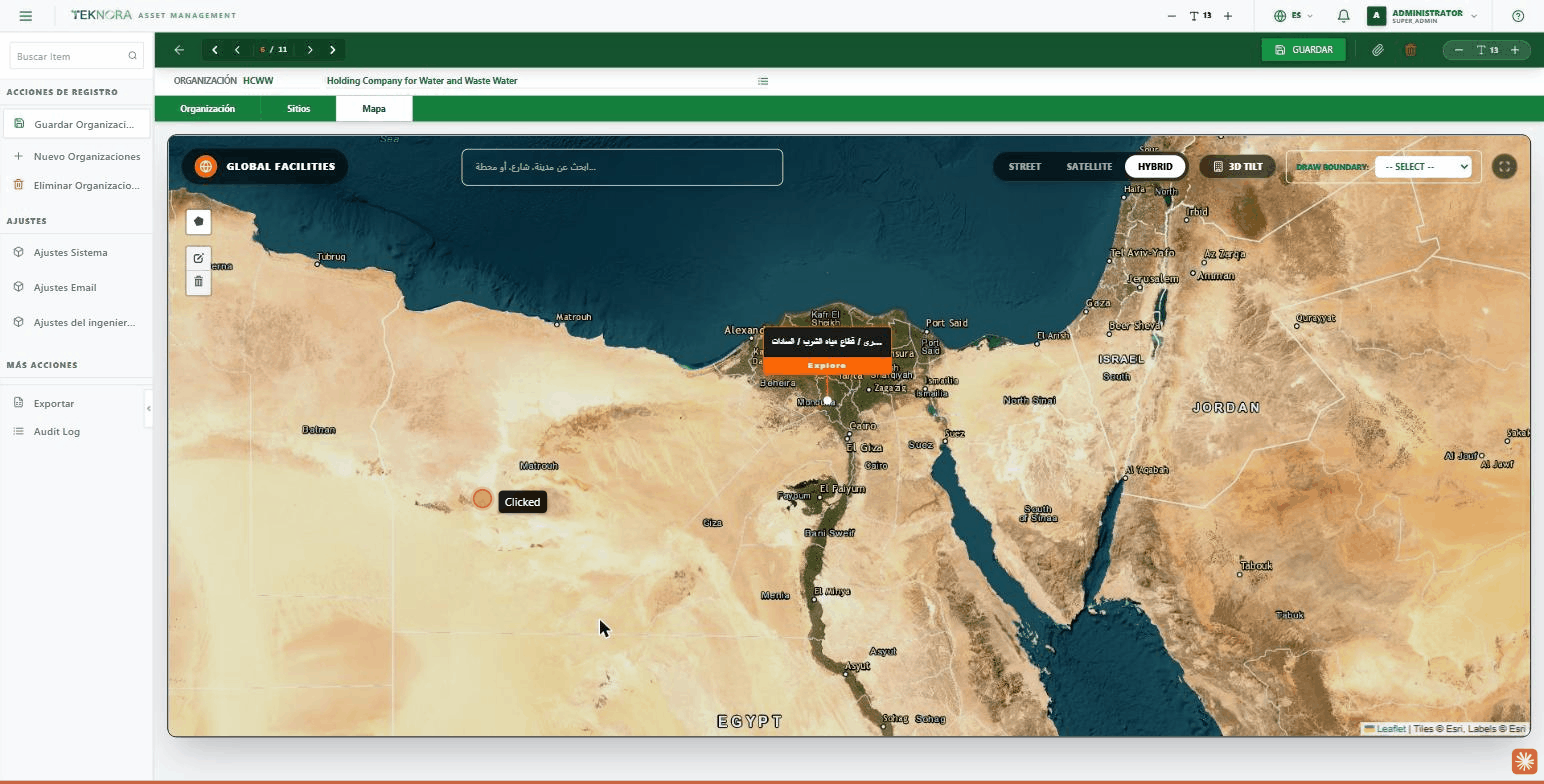
Un mapa interactivo completo (basado en Leaflet) con dos niveles:
- Vista macro (Global Facilities): el mapa del mundo entero, cada sitio mostrado como un punto — haga clic en "Explore" en un punto para entrar en él.
- Vista micro (dentro de un sitio específico): muestra todos los activos y sub-ubicaciones dentro de ese sitio, con una barra lateral que los lista.
Herramientas del mapa:
- Street / Satellite / Hybrid: cambiar el estilo de visualización del mapa.
- 3D Tilt: inclina el mapa en una perspectiva 3D.
- 3D Overlay: si el sitio tiene una imagen subida (desde la pestaña Sitios), puede activarla como capa sobre el mapa, alineada exactamente con sus coordenadas.
- Draw Boundary: elija un sitio del menú desplegable y dibuje su límite en el mapa (un polígono) — se guarda automáticamente como las coordenadas del sitio.
- Buscar: busque cualquier lugar del mundo y el mapa se desplaza directamente hacia él.
- Pantalla completa: expande el mapa para llenar toda la pantalla.
Acciones de la barra lateral
La barra lateral de esta pantalla contiene algunas pantallas de configuración muy importantes que debe conocer:
Acciones del registro
Guardar / Nueva organización / Eliminar — idénticas a los botones de la barra de herramientas.
Configuración
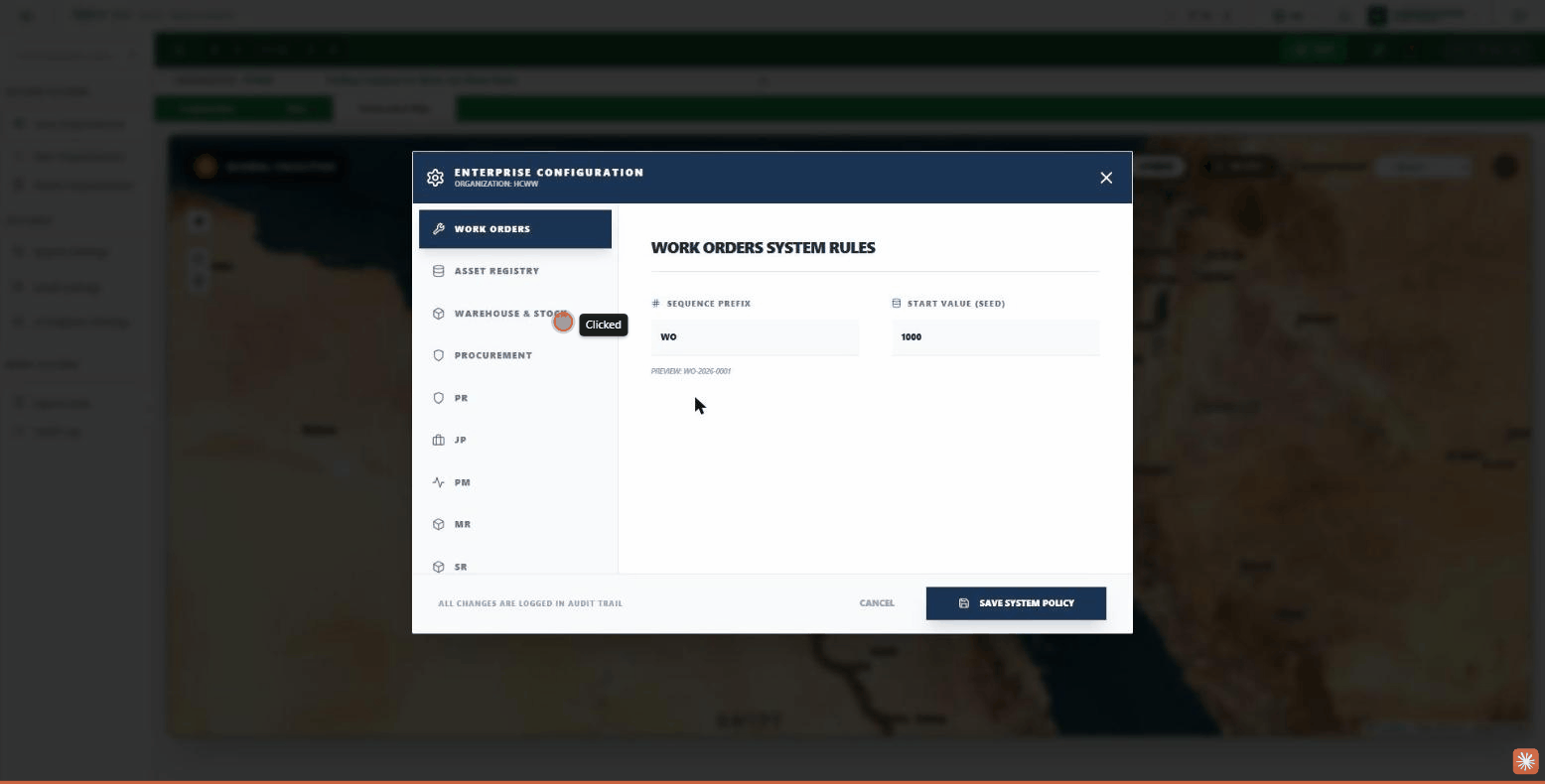
- Configuración del sistema: abre "Enterprise Configuration" — las reglas de sistema propias de esta organización (cada organización tiene configuraciones independientes), como el prefijo de numeración automática (Sequence Prefix) y el valor inicial (Start Value) para cada módulo (Órdenes de trabajo, Registro de activos, Almacén y stock, Adquisiciones, PR, JP, PM, MR, SR...). Estos cambios se registran en el Audit Trail.
- Configuración de correo: abre "SMTP Configuration" — la configuración del servidor de correo saliente (SMTP) y entrante (IMAP) de la organización, con una opción "Enable Inbox Monitoring" para monitorear automáticamente la bandeja de entrada (útil para cotizaciones de proveedores).
- AI Engineer Settings:
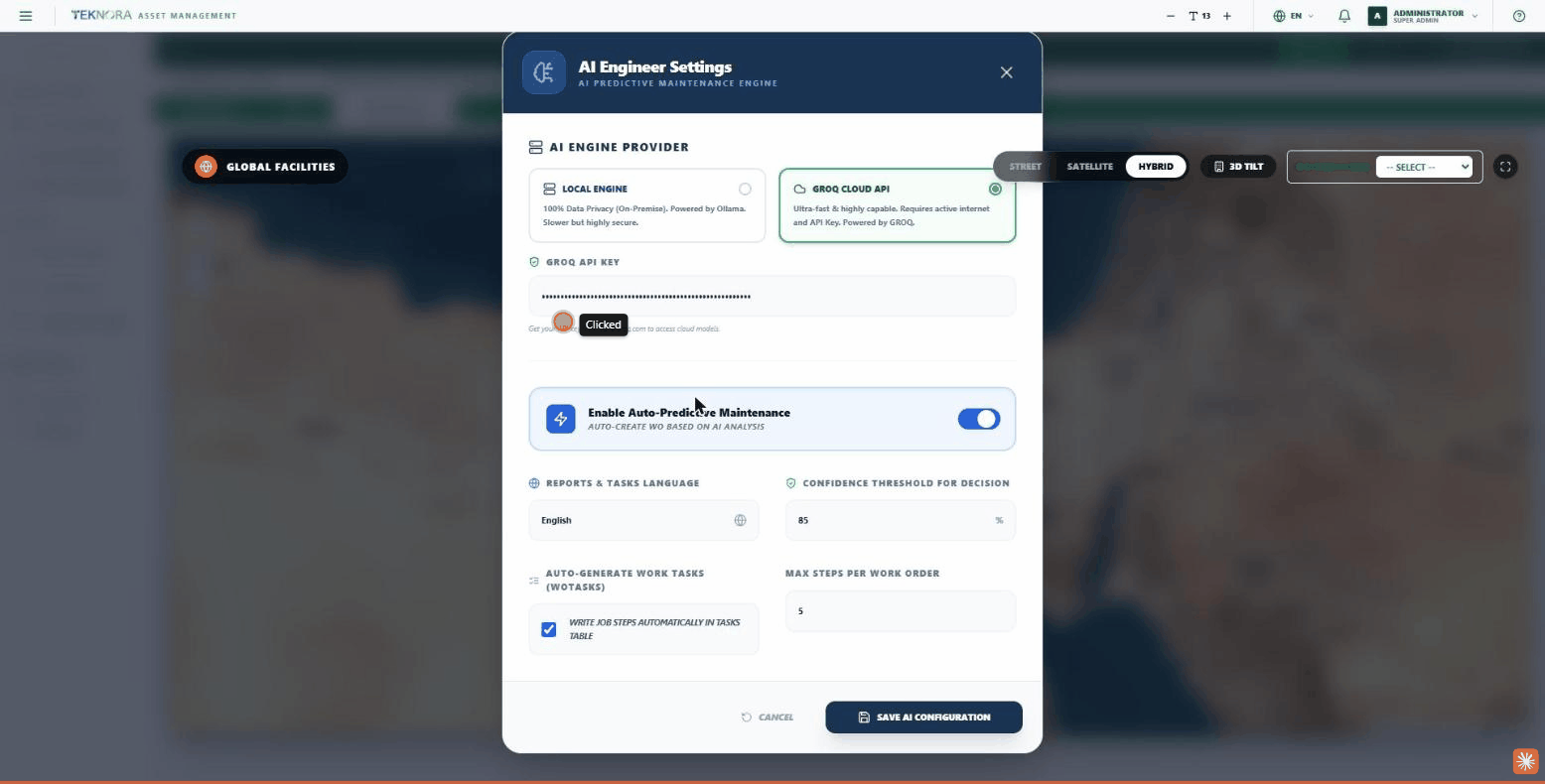
abre la pantalla para habilitar y configurar el motor de mantenimiento predictivo por IA: elegir el motor (Local, 100% privado, o GROQ Cloud API, más rápido), la clave API, habilitar "Auto-Predictive Maintenance" (genera automáticamente órdenes de trabajo basadas en análisis de IA), el idioma de informes y tareas, el umbral de confianza para las decisiones, y el máximo de pasos por orden de trabajo.
Más acciones
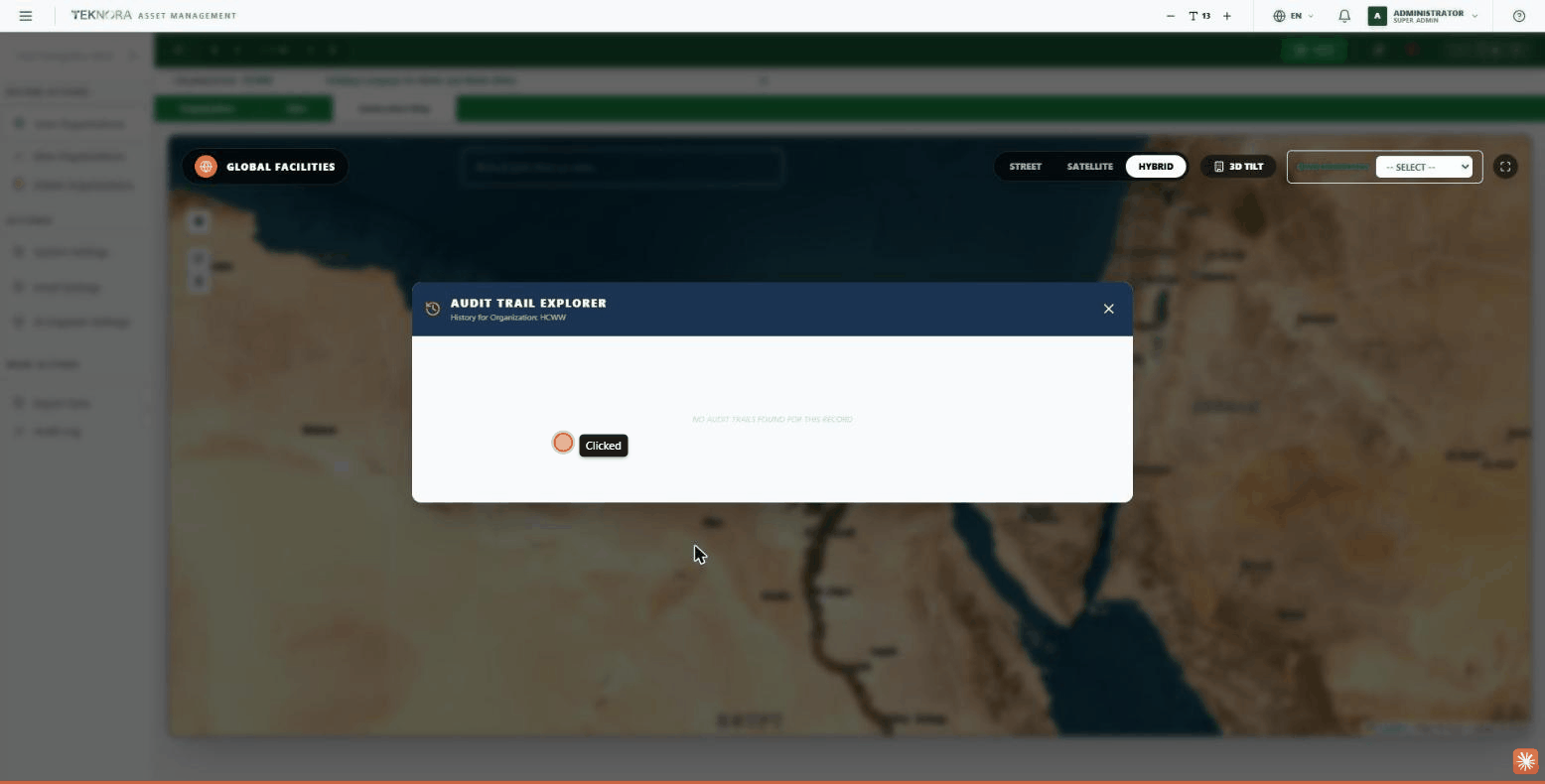
- Export Data: exporta los datos de la organización como archivo.
- Audit Log: abre "Audit Trail Explorer" y muestra cada cambio realizado en esta organización — quién cambió qué, y cuándo.
Pasos prácticos
1. Crear una nueva organización
Desde la lista de organizaciones, haga clic en NEW ORGANIZATION, establezca el Organization ID y la descripción, complete el resto de los campos principales, y luego guarde.
2. Añadir sitios
Vaya a la pestaña Sites, haga clic en New Row para cada sitio, complete su código y descripción, y luego haga clic en la fila para completar sus campos de detalle (estado, contacto, presupuestos).
3. Configurar el mapa (opcional)
Vaya a la pestaña Geolocation Map, elija el sitio en "Draw Boundary" y dibuje su límite, o suba una imagen 3D Overlay desde la pestaña Sitios para mostrar detalles internos.
4. Configurar ajustes especializados (opcional)
Desde la barra lateral, configure la configuración del sistema (numeración de documentos), la configuración de correo (si la organización necesita enviar/recibir correos automáticos), y las AI Engineer Settings (para mantenimiento predictivo).
Antes de eliminar
Eliminar una organización es permanente y no se puede deshacer — asegúrese de que ningún sitio o registro dependa todavía de ella antes de eliminarla.
Volver a: Lista de organizaciones ←