Dettagli dell'organizzazione
La schermata Dettagli dell'organizzazione è il luogo dove gestite tutto ciò che riguarda una specifica organizzazione in Teknora EAM: i dati propri dell'organizzazione, le sue sedi (Sites), e una mappa geografica interattiva completa (3D/GIS) di tutte le sue sedi. Questa schermata si apre dall'elenco delle organizzazioni cliccando su qualsiasi riga.
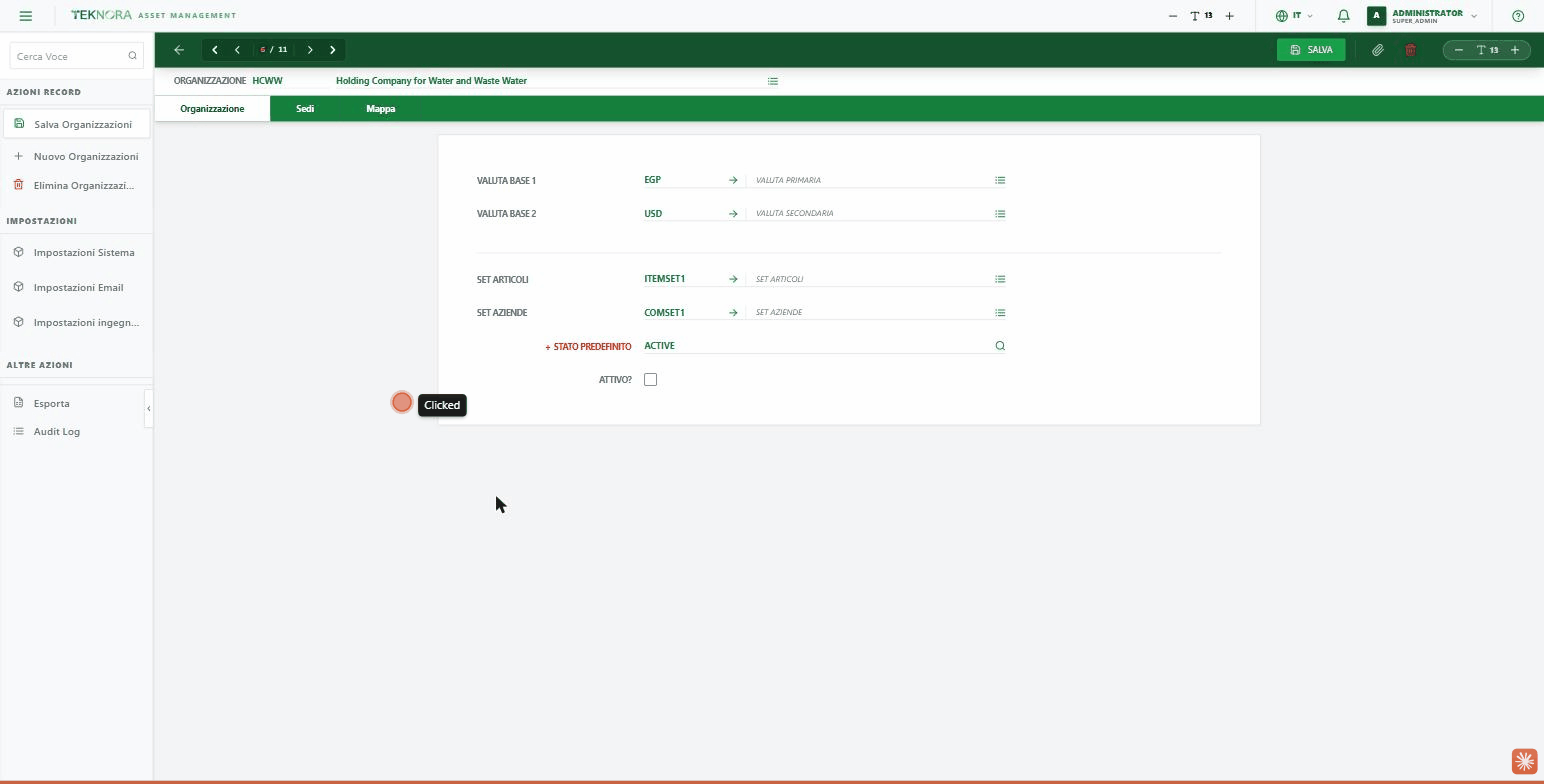
Barra degli strumenti
| Pulsante | Funzione |
|---|---|
| Indietro (freccia) | Torna all'elenco delle organizzazioni |
| Frecce di navigazione (◀ ▶) | Spostarsi tra le organizzazioni: primo/precedente/successivo/ultimo record |
| Salva | Salva tutte le modifiche nelle tre schede in una volta |
| Graffetta (📎) | Allegati dell'organizzazione (mostrata solo dopo che l'organizzazione è stata salvata) |
| Icona cestino | Elimina definitivamente l'organizzazione (se avete il permesso) |
Scheda Organizzazione
I campi principali dell'organizzazione:
- Valuta base 1 / 2: le due valute dell'organizzazione (primaria e secondaria), collegate al dominio delle valute.
- Set di articoli / Set di aziende: quale Item Set e Company Set utilizza l'organizzazione.
- Stato articolo predefinito: lo stato applicato automaticamente a ogni nuovo articolo collegato a questa organizzazione.
- Attiva?: attiva/disattiva l'organizzazione.
Scheda Sedi (Sites)
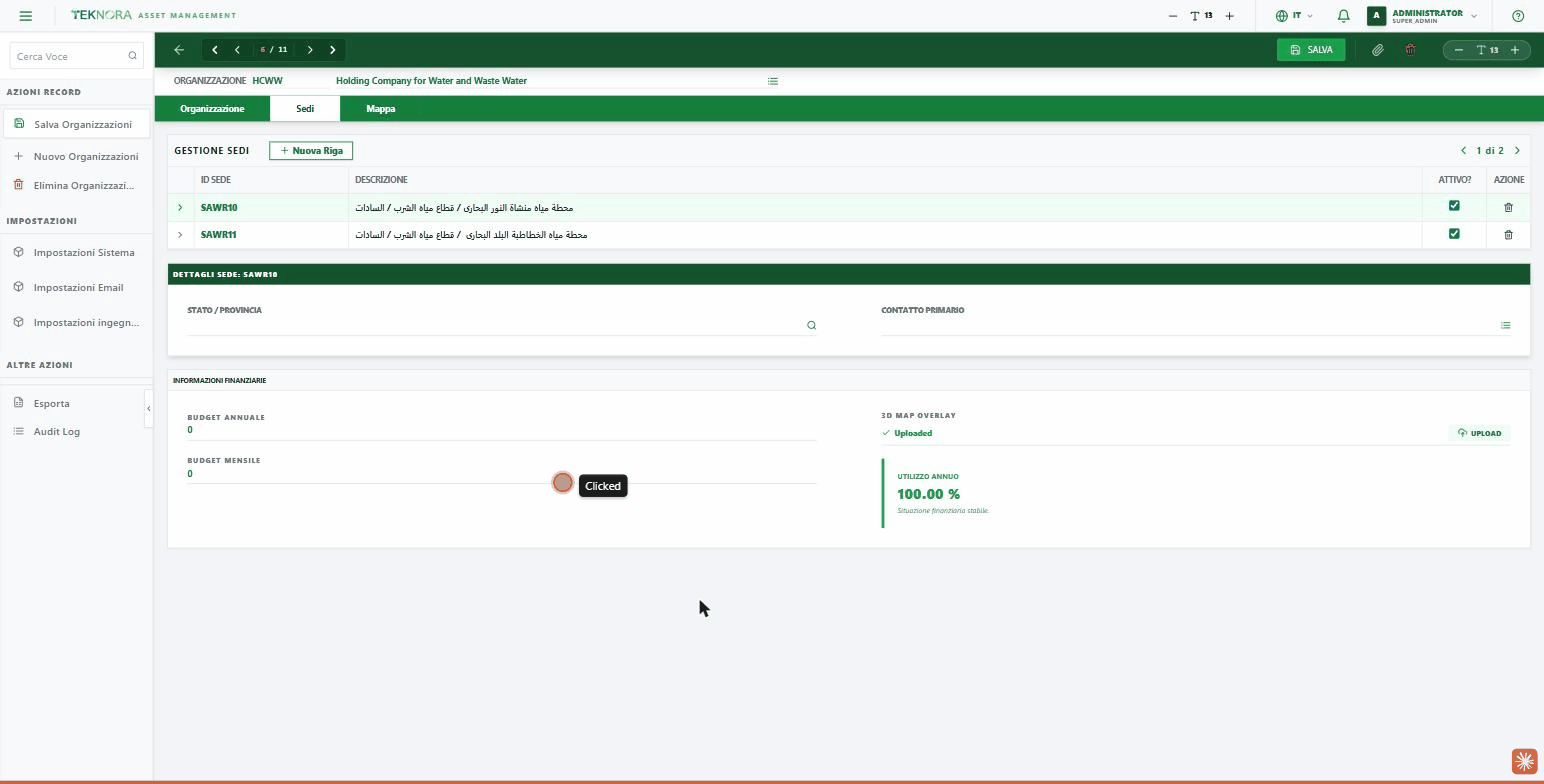
Ogni organizzazione può avere più sedi — come una filiale, uno stabilimento o un edificio. La tabella in alto elenca tutte le sedi, e cliccando su una riga si aprono i suoi dettagli sottostanti:
- Info sede: Stato/Governatorato (ricercabile), Contatto principale.
- Info finanziarie: budget annuale e mensile, e una percentuale di utilizzo calcolata automaticamente.
- 3D Map Overlay: caricate un'immagine (una planimetria di un edificio, un'immagine satellitare ritagliata, un progetto) che verrà posizionata sopra la sede nella scheda Mappa, allineata esattamente alle sue coordinate — molto utile per mostrare dettagli della sede non visibili in una normale mappa satellitare.
Cliccate su New Row per aggiungere una sede, o sull'icona cestino di una riga per eliminarla.
Scheda Mappa geolocalizzata
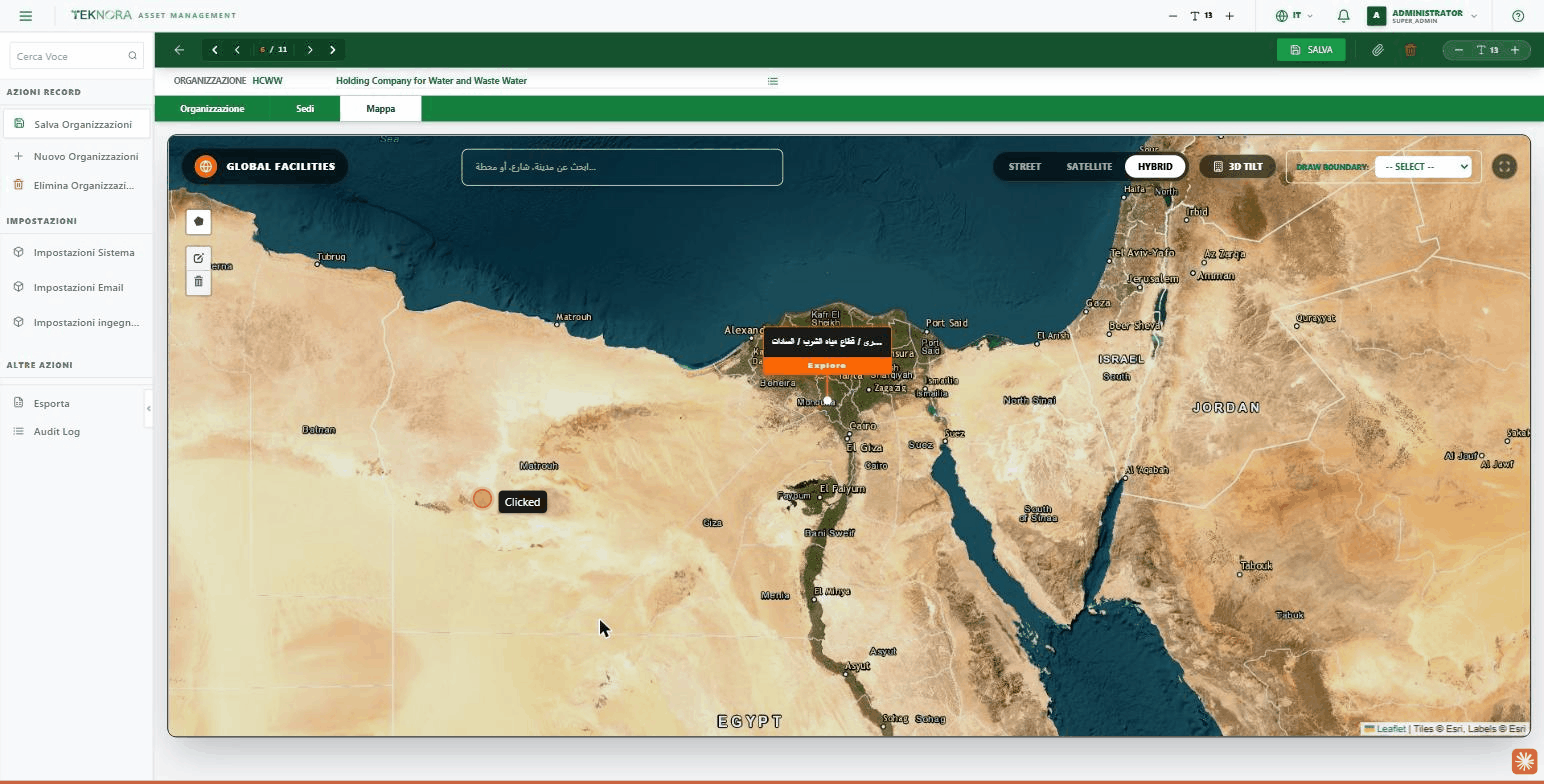
Una mappa interattiva completa (basata su Leaflet) con due livelli:
- Vista macro (Global Facilities): la mappa del mondo intero, ogni sede mostrata come un punto — cliccate su "Explore" su un punto per accedervi.
- Vista micro (all'interno di una sede specifica): mostra tutti gli asset e le sotto-sedi all'interno di quella sede, con una barra laterale che li elenca.
Strumenti della mappa:
- Street / Satellite / Hybrid: cambiare lo stile di visualizzazione della mappa.
- 3D Tilt: inclina la mappa in una prospettiva 3D.
- 3D Overlay: se la sede ha un'immagine caricata (dalla scheda Sedi), potete attivarla come livello sopra la mappa, allineata esattamente alle sue coordinate.
- Draw Boundary: scegliete una sede dal menu a tendina e disegnate il suo confine sulla mappa (un poligono) — viene salvato automaticamente come coordinate della sede.
- Ricerca: cercate qualsiasi luogo nel mondo e la mappa vi si sposta direttamente.
- Schermo intero: espande la mappa per riempire l'intero schermo.
Azioni della barra laterale
La barra laterale di questa schermata contiene alcune schermate di configurazione molto importanti da conoscere:
Azioni sul record
Salva / Nuova organizzazione / Elimina — identiche ai pulsanti della barra degli strumenti.
Impostazioni
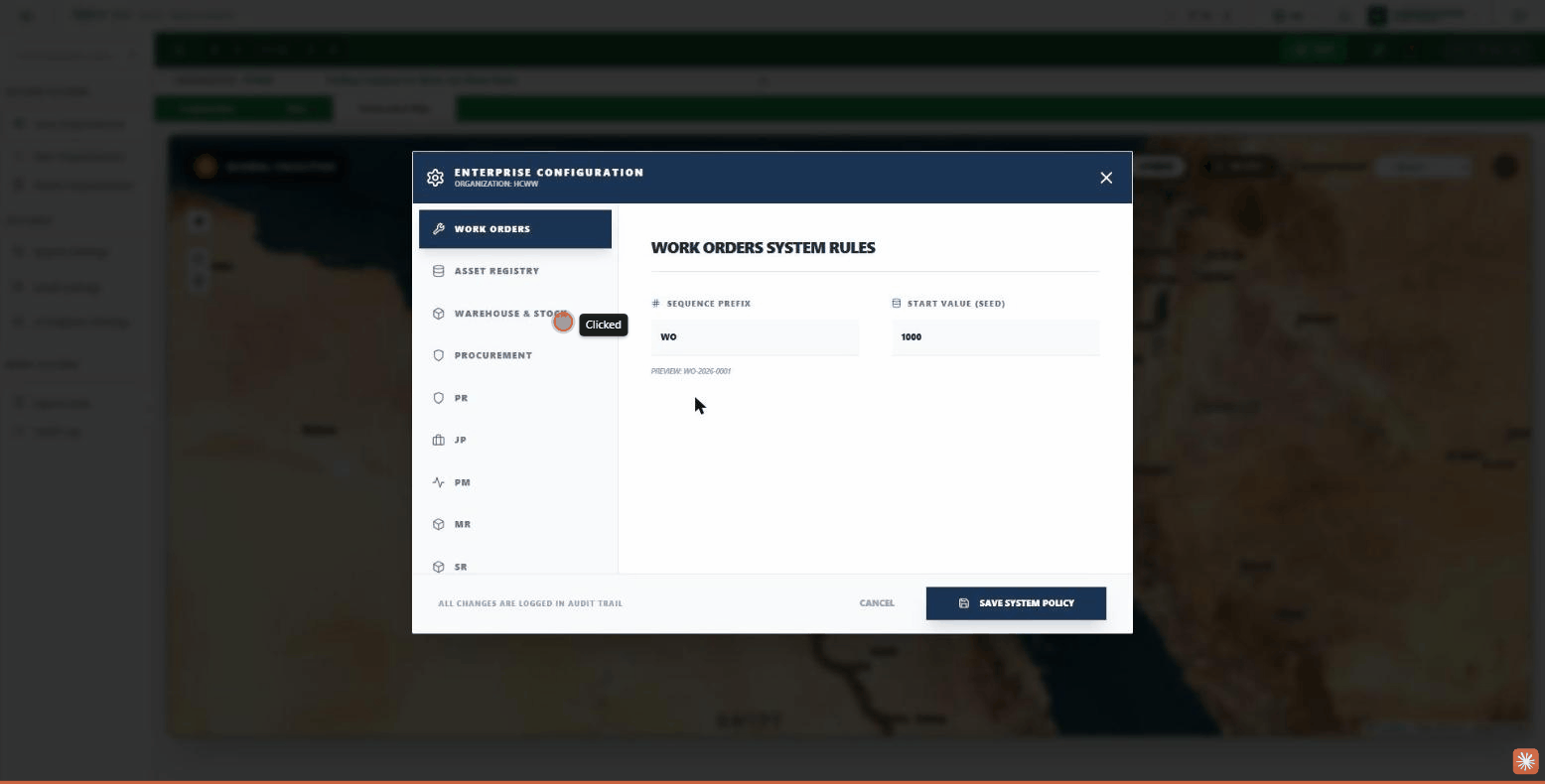
- Impostazioni di sistema: apre "Enterprise Configuration" — le regole di sistema proprie di questa organizzazione (ogni organizzazione ha impostazioni indipendenti), come il prefisso di numerazione automatica (Sequence Prefix) e il valore iniziale (Start Value) per ogni modulo (Ordini di lavoro, Registro risorse, Magazzino e stock, Approvvigionamento, PR, JP, PM, MR, SR...). Queste modifiche vengono registrate nell'Audit Trail.
- Impostazioni email: apre "SMTP Configuration" — le impostazioni del server di posta in uscita (SMTP) e in entrata (IMAP) dell'organizzazione, con un'opzione "Enable Inbox Monitoring" per monitorare automaticamente la casella di posta (utile per i preventivi dei fornitori).
- AI Engineer Settings:
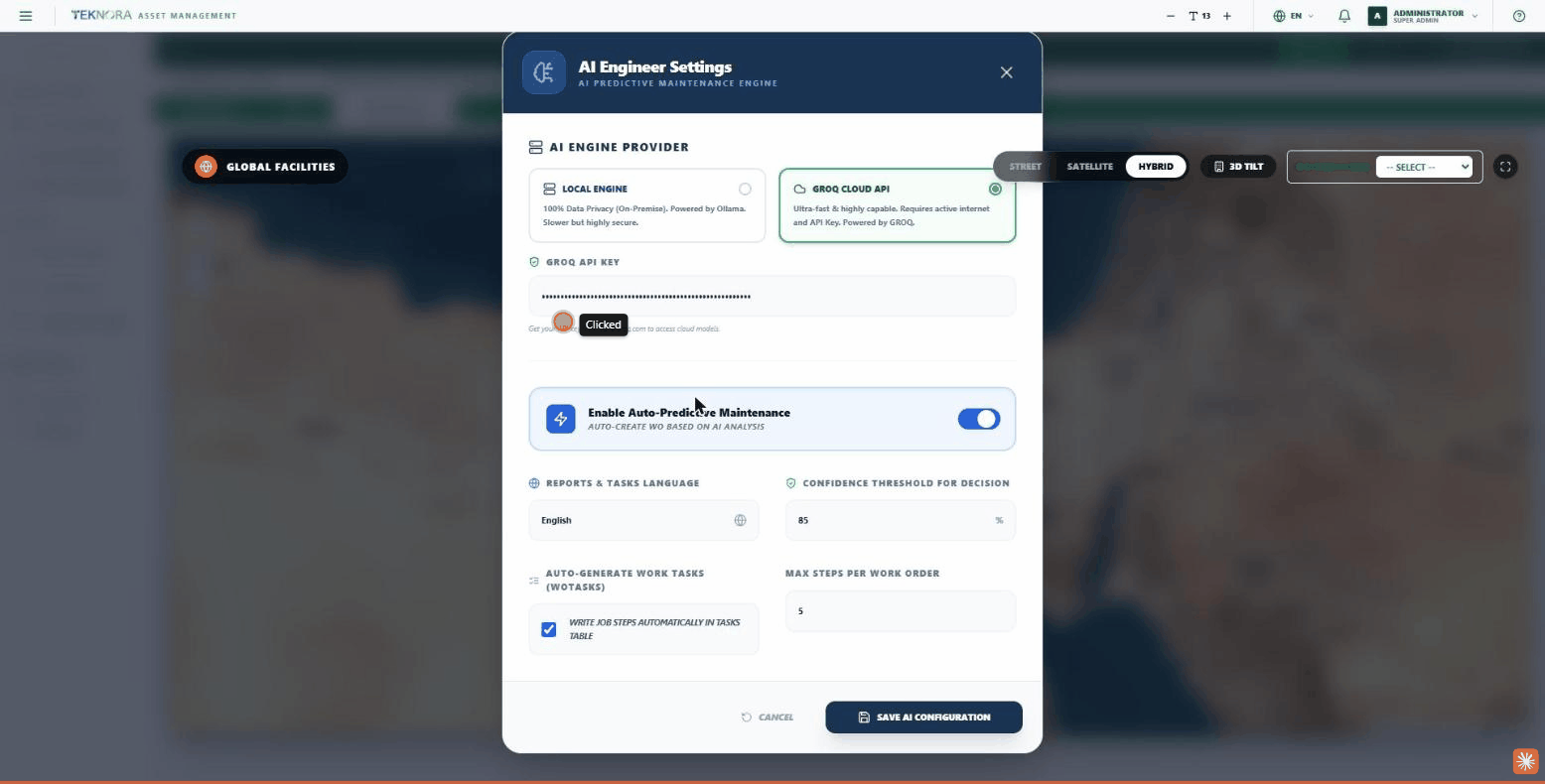
apre la schermata per abilitare e configurare il motore di manutenzione predittiva basato su IA: scelta del motore (Locale, 100% privato, o GROQ Cloud API, più veloce), la chiave API, l'attivazione di "Auto-Predictive Maintenance" (genera automaticamente ordini di lavoro basati sull'analisi IA), la lingua per report e attività, la soglia di confidenza per le decisioni, e il numero massimo di passaggi per ordine di lavoro.
Altre azioni
- Export Data: esporta i dati dell'organizzazione come file.
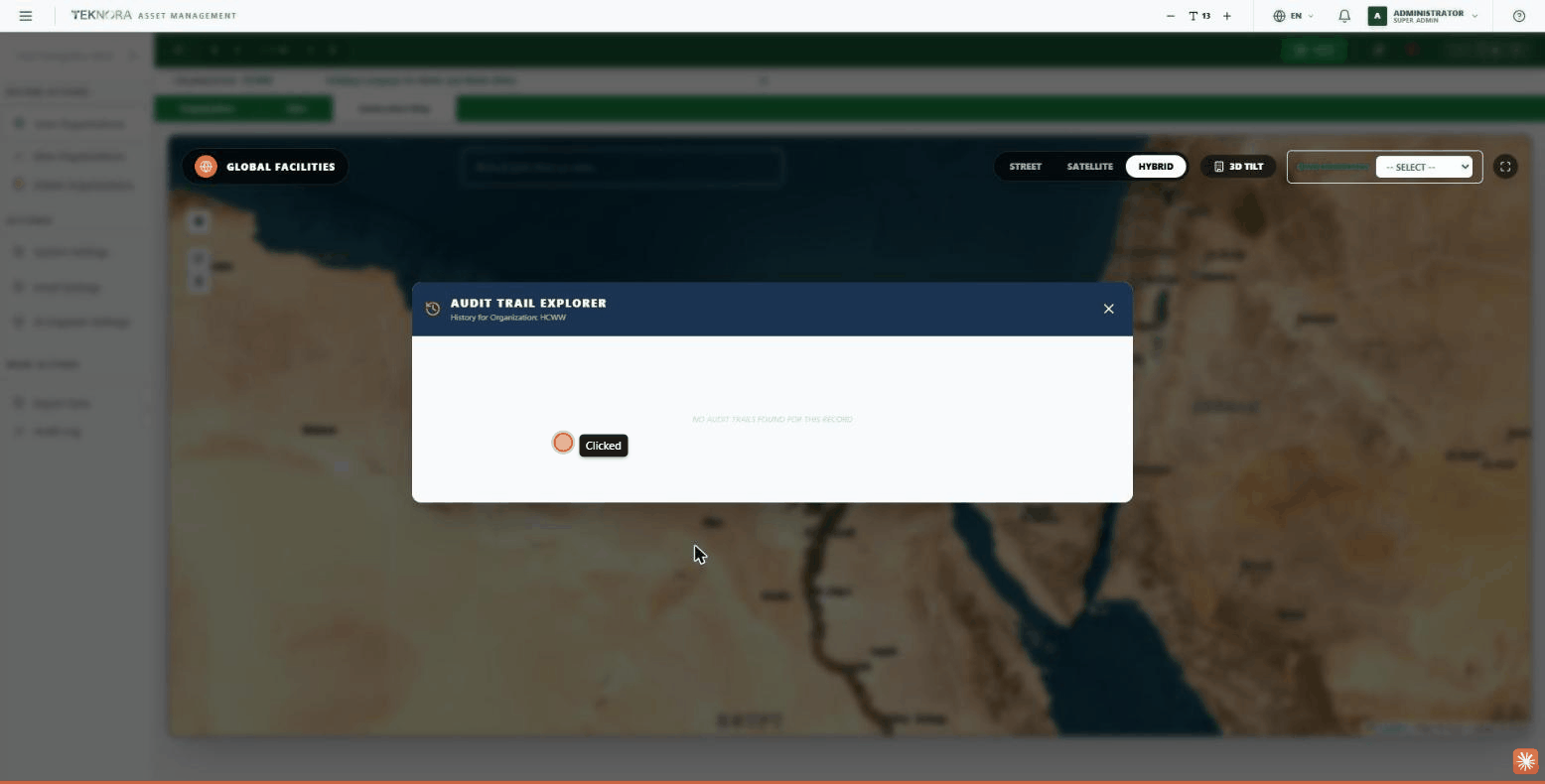
- Audit Log: apre "Audit Trail Explorer" e mostra ogni modifica apportata a questa organizzazione — chi ha cambiato cosa, e quando.
Passaggi pratici
1. Creare una nuova organizzazione
Dall'elenco delle organizzazioni, cliccate su NEW ORGANIZATION, impostate l'Organization ID e la descrizione, compilate il resto dei campi principali, quindi salvate.
2. Aggiungere sedi
Andate alla scheda Sites, cliccate su New Row per ogni sede, compilate il suo codice e descrizione, quindi cliccate sulla riga per completare i suoi campi di dettaglio (stato, contatto, budget).
3. Configurare la mappa (opzionale)
Andate alla scheda Geolocation Map, scegliete la sede in "Draw Boundary" e disegnate il suo confine, oppure caricate un'immagine 3D Overlay dalla scheda Sedi per mostrare dettagli interni.
4. Configurare le impostazioni specializzate (opzionale)
Dalla barra laterale, configurate le impostazioni di sistema (numerazione documenti), le impostazioni email (se l'organizzazione deve inviare/ricevere email automatiche), e le AI Engineer Settings (per la manutenzione predittiva).
Prima di eliminare
L'eliminazione di un'organizzazione è definitiva e non può essere annullata — assicuratevi che nessuna sede o record dipenda ancora da essa prima di eliminarla.
Torna a: Elenco organizzazioni ←