ادارے کی تفصیلات (Organization Details)
ادارے کی تفصیلات کی اسکرین وہ جگہ ہے جہاں آپ Teknora EAM میں کسی مخصوص ادارے سے متعلق ہر چیز کا انتظام کرتے ہیں: ادارے کا اپنا ڈیٹا، اس کی سائٹس (Sites)، اور اس کے تمام مقامات کا مکمل انٹرایکٹو جغرافیائی نقشہ (3D/GIS)۔ یہ اسکرین اداروں کی فہرست سے کسی بھی قطار پر کلک کر کے کھلتی ہے۔
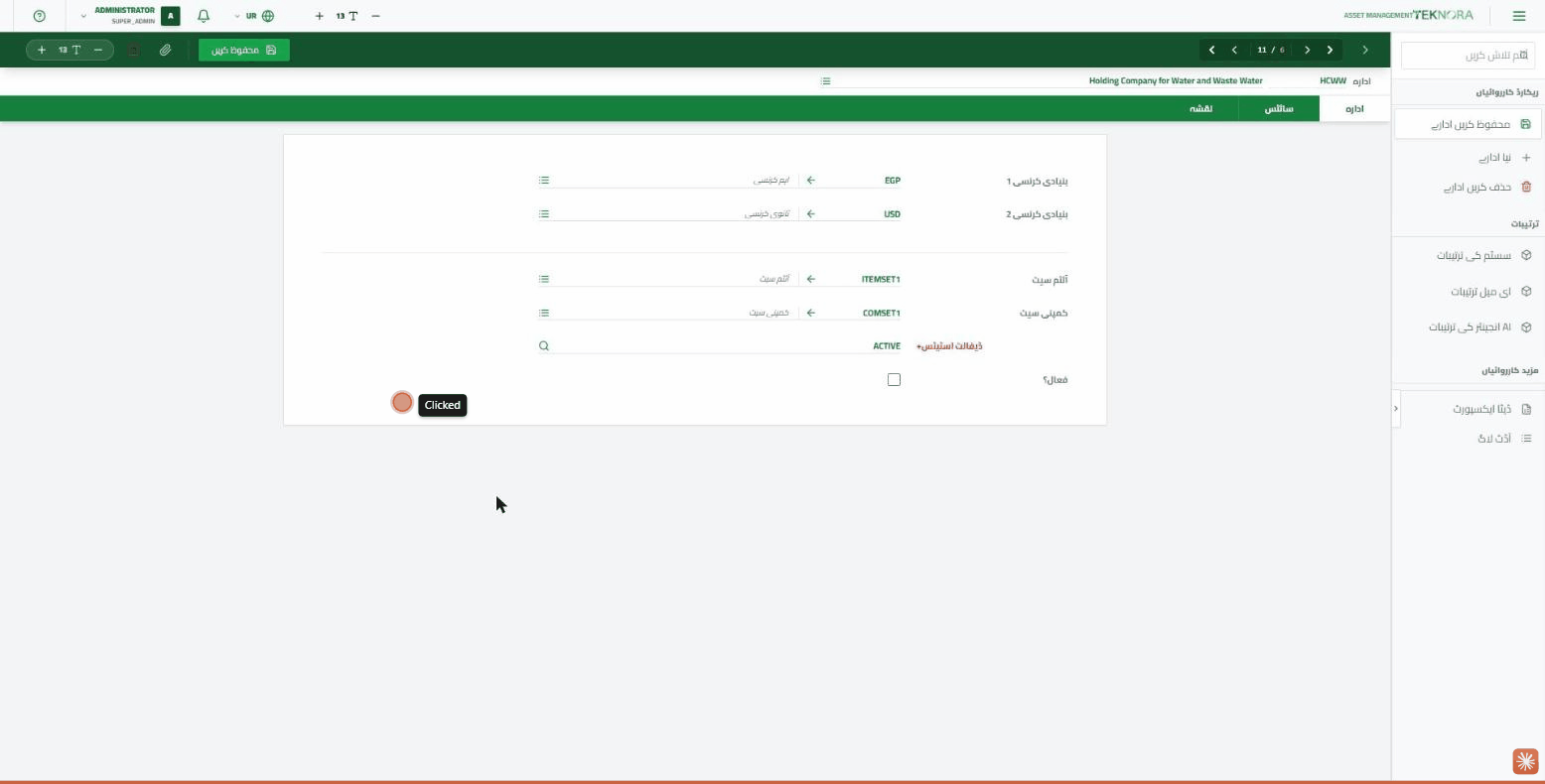
ٹول بار
| بٹن | کام |
|---|---|
| واپس (تیر) | اداروں کی فہرست پر واپس لے جاتا ہے |
| نیویگیشن تیر (◀ ▶) | اداروں کے درمیان حرکت: پہلا/پچھلا/اگلا/آخری ریکارڈ |
| محفوظ کریں | تینوں ٹیبز کی تمام تبدیلیاں ایک ساتھ محفوظ کرتا ہے |
| کلپ (📎) | ادارے کے منسلکات (صرف ادارہ محفوظ ہونے کے بعد ظاہر ہوتا ہے) |
| ردی کی ٹوکری کا آئیکن | ادارے کو مستقل طور پر حذف کرتا ہے (اگر آپ کے پاس اجازت ہو) |
ادارہ ٹیب
ادارے کی بنیادی فیلڈز:
- بنیادی کرنسی 1 / 2: ادارے کی دو کرنسیاں (بنیادی اور ثانوی)، کرنسی ڈومین سے منسلک۔
- آئٹم سیٹ / کمپنی سیٹ: ادارہ کون سا Item Set اور Company Set استعمال کرتا ہے۔
- ڈیفالٹ آئٹم اسٹیٹس: وہ اسٹیٹس جو اس ادارے سے منسلک کسی بھی نئے آئٹم پر خودکار طور پر لاگو ہوتا ہے۔
- فعال؟: ادارے کو فعال/غیر فعال کریں۔
سائٹس ٹیب (Sites)
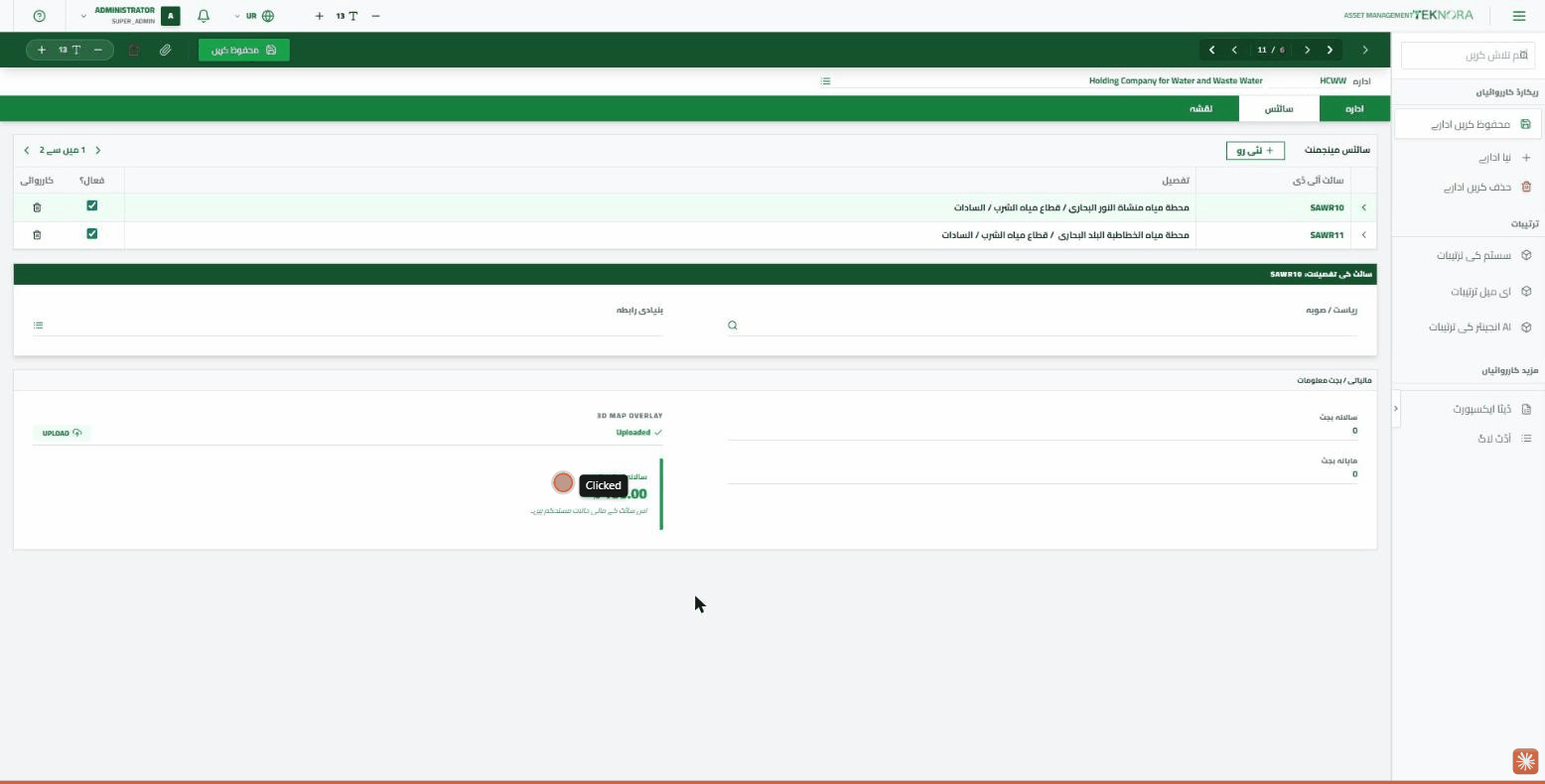
ہر ادارے کے تحت ایک سے زیادہ سائٹس ہو سکتی ہیں —— جیسے کوئی شاخ، پلانٹ، یا عمارت۔ اوپر والا جدول تمام سائٹس دکھاتا ہے، اور کسی قطار پر کلک کرنے سے نیچے اس کی تفصیلات کھلتی ہیں:
- سائٹ کی معلومات: ریاست/گورنری (قابلِ تلاش)، بنیادی رابطہ۔
- مالی معلومات: سالانہ اور ماہانہ بجٹ، اور خودکار طور پر حساب کی گئی استعمال کی شرح (Utilization)۔
- 3D میپ اوورلے: ایک تصویر (عمارت کا فلور پلان، کاٹی گئی سیٹلائٹ تصویر، بلیو پرنٹ) اپلوڈ کریں جو میپ ٹیب میں اس سائٹ کے کوآرڈینیٹس پر بالکل صحیح جگہ رکھی جائے گی —— عام سیٹلائٹ نقشے میں نظر نہ آنے والی سائٹ کی اندرونی تفصیلات دکھانے کے لیے بہت مفید۔
سائٹ شامل کرنے کے لیے New Row پر کلک کریں، یا کسی قطار کو حذف کرنے کے لیے اس کے ردی کی ٹوکری کے آئیکن پر کلک کریں۔
جغرافیائی نقشہ ٹیب (Geolocation Map)
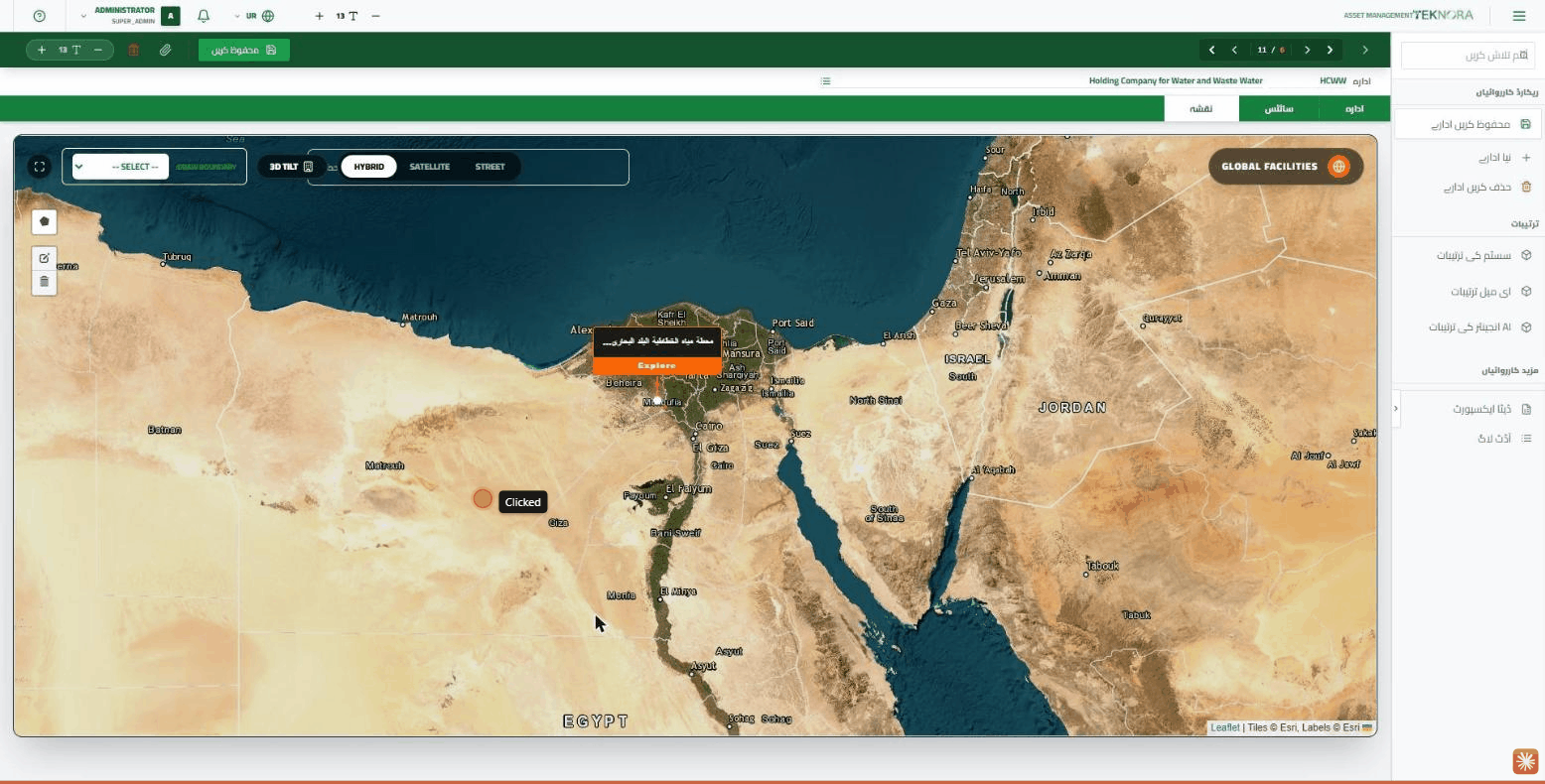
Leaflet پر مبنی ایک مکمل انٹرایکٹو نقشہ، جس کے دو درجے ہیں:
- میکرو ویو (Global Facilities): پوری دنیا کا نقشہ، ہر سائٹ ایک نقطے کے طور پر دکھائی جاتی ہے —— کسی نقطے پر "Explore" پر کلک کر کے اس میں داخل ہوں۔
- مائیکرو ویو (کسی مخصوص سائٹ کے اندر): اس سائٹ کے اندر موجود تمام اثاثے اور ذیلی مقامات دکھاتا ہے، ایک سائیڈ بار کے ساتھ جو انہیں فہرست کرتا ہے۔
نقشے کے ٹولز:
- Street / Satellite / Hybrid: نقشے کے ڈسپلے اسٹائل کو تبدیل کریں۔
- 3D Tilt: نقشے کو 3D پرسپیکٹو میں جھکاتا ہے۔
- 3D Overlay: اگر سائٹ پر کوئی تصویر اپلوڈ کی گئی ہو (سائٹس ٹیب سے)، تو آپ اسے نقشے کے اوپر ایک تہہ کے طور پر فعال کر سکتے ہیں، بالکل اس کے کوآرڈینیٹس کے مطابق۔
- Draw Boundary: ڈراپ ڈاؤن سے کوئی سائٹ منتخب کریں اور نقشے پر اس کی حد (پولیگون) بنائیں —— یہ خودکار طور پر سائٹ کے کوآرڈینیٹس کے طور پر محفوظ ہو جاتی ہے۔
- تلاش: دنیا میں کہیں بھی کوئی جگہ تلاش کریں اور نقشہ سیدھا وہاں پہنچ جائے گا۔
- فل اسکرین: نقشے کو پوری اسکرین پر بڑا کریں۔
سائیڈ بار کے اقدامات
اس اسکرین کے سائیڈ بار میں کچھ بہت اہم سیٹنگز اسکرینز موجود ہیں جن کے بارے میں آپ کو جاننا چاہیے:
ریکارڈ ایکشنز
محفوظ کریں / نیا ادارہ / حذف کریں —— ٹول بار کے بٹنز جیسا ہی۔
سیٹنگز
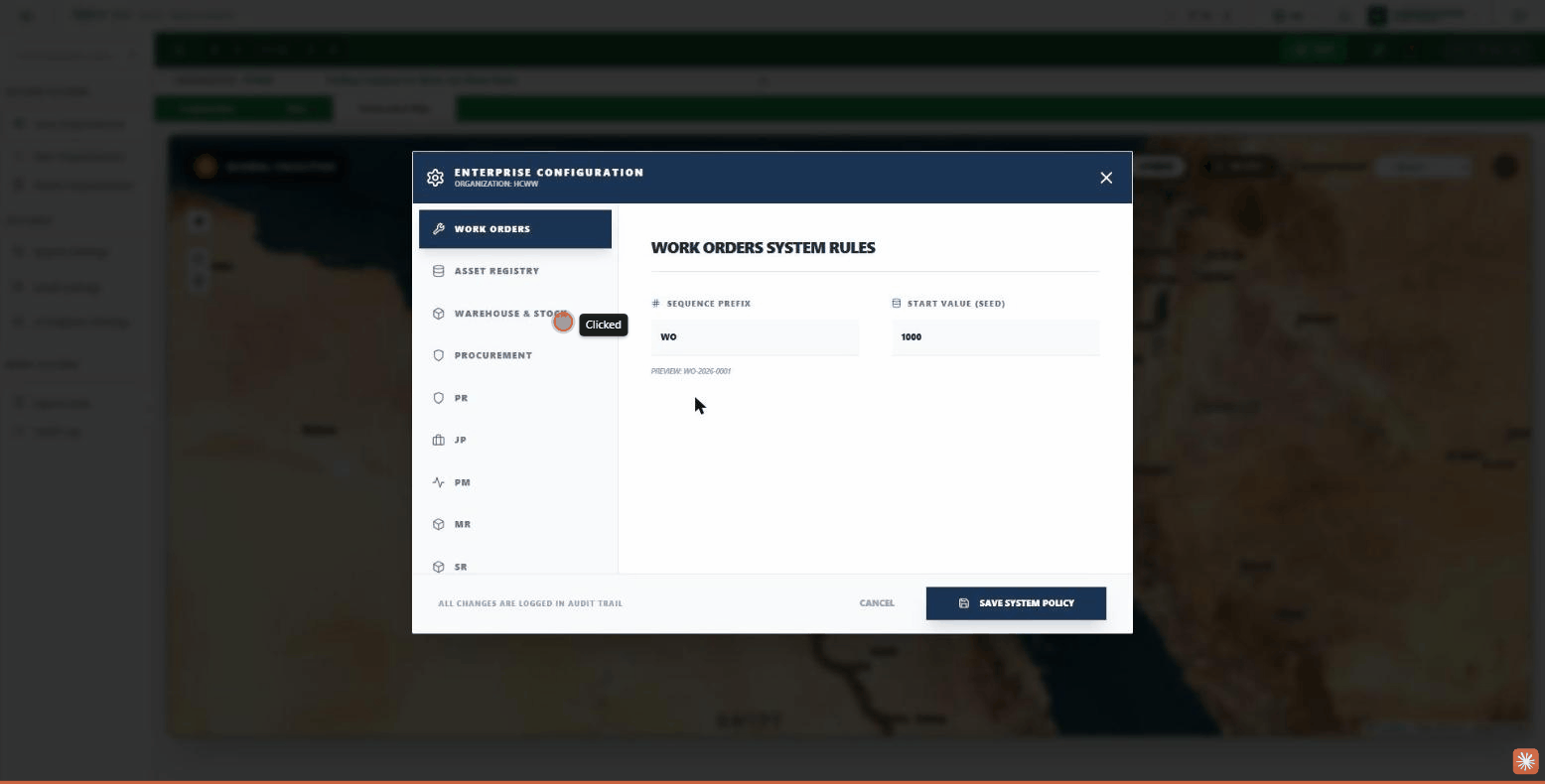
- سسٹم سیٹنگز: "Enterprise Configuration" کھولتا ہے —— اس ادارے کے اپنے سسٹم قواعد (ہر ادارے کی الگ الگ سیٹنگز ہیں)، جیسے ہر ماڈیول (ورک آرڈرز، ایسٹ رجسٹری، گودام اور اسٹاک، خریداری، PR، JP، PM، MR، SR...) کے لیے خودکار نمبرنگ پریفکس (Sequence Prefix) اور ابتدائی قدر (Start Value)۔ یہ تبدیلیاں آڈٹ ٹریل میں محفوظ ہوتی ہیں۔
- ای میل سیٹنگز: "SMTP Configuration" کھولتا ہے —— ادارے کی آؤٹ گوئنگ (SMTP) اور ان کمنگ (IMAP) میل سرور سیٹنگز، ان باکس کو خودکار طور پر مانیٹر کرنے کے لیے "Enable Inbox Monitoring" آپشن کے ساتھ (وینڈر کوٹیشنز کے لیے مفید)۔
- AI انجینئر سیٹنگز:
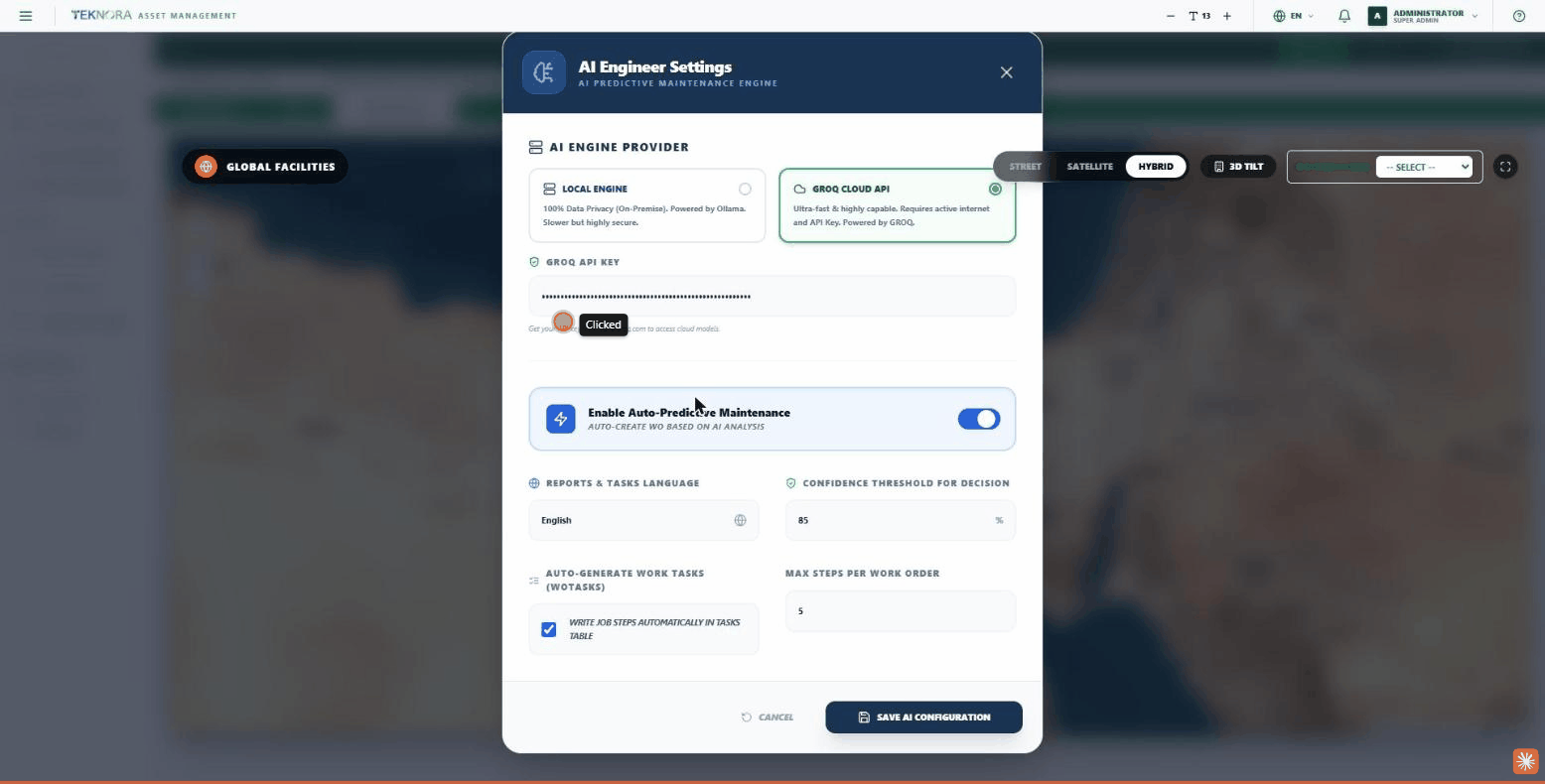
AI پیشگوئی مینٹیننس انجن کو فعال اور ترتیب دینے کی اسکرین کھولتا ہے: انجن کا انتخاب (لوکل، 100% پرائیویسی، یا GROQ Cloud API، تیز تر)، API کلید، "Auto-Predictive Maintenance" کو فعال کرنا (AI تجزیے کی بنیاد پر خودکار طور پر ورک آرڈرز بناتا ہے)، رپورٹس اور ٹاسکس کی زبان، فیصلوں کے لیے اعتماد کی حد، اور فی ورک آرڈر زیادہ سے زیادہ اقدامات کی تعداد۔
مزید اقدامات
- Export Data: ادارے کا ڈیٹا فائل کے طور پر ایکسپورٹ کرتا ہے۔
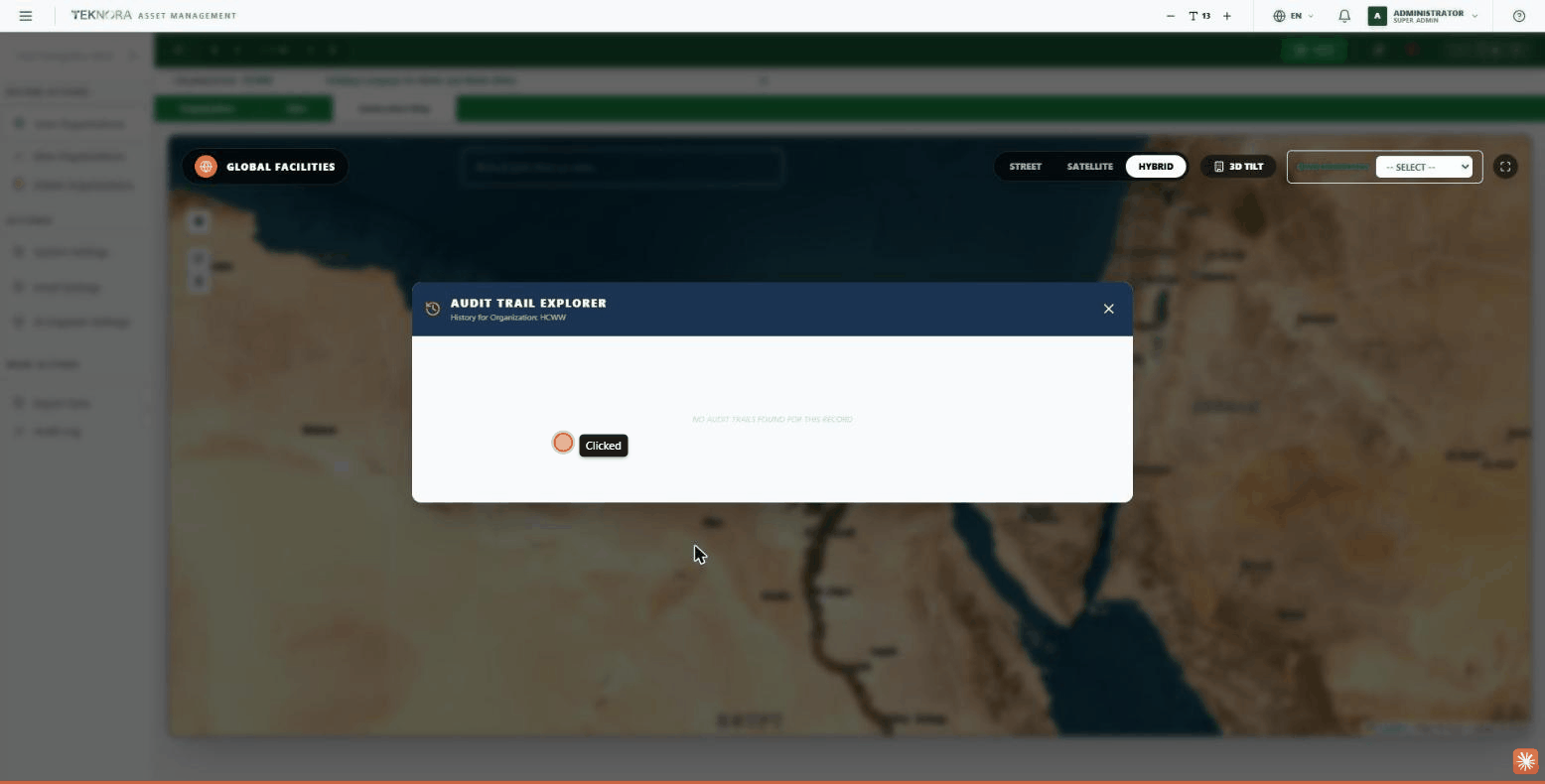
- Audit Log: "Audit Trail Explorer" کھولتا ہے اور اس ادارے میں کی گئی ہر تبدیلی دکھاتا ہے —— کس نے کیا تبدیل کیا اور کب۔
عملی اقدامات
1. نیا ادارہ بنانا
اداروں کی فہرست سے NEW ORGANIZATION پر کلک کریں، Organization ID اور تفصیل مقرر کریں، باقی بنیادی فیلڈز پُر کریں، پھر محفوظ کریں۔
2. سائٹس شامل کرنا
Sites ٹیب پر جائیں، ہر سائٹ کے لیے New Row پر کلک کریں، اس کا کوڈ اور تفصیل پُر کریں، پھر قطار پر کلک کر کے اس کی تفصیلی فیلڈز (ریاست، رابطہ، بجٹ) مکمل کریں۔
3. نقشہ ترتیب دینا (اختیاری)
Geolocation Map ٹیب پر جائیں، "Draw Boundary" سے سائٹ منتخب کریں اور اس کی حد بنائیں، یا اندرونی تفصیلات دکھانے کے لیے سائٹس ٹیب سے 3D اوورلے تصویر اپلوڈ کریں۔
4. خصوصی سیٹنگز ترتیب دینا (اختیاری)
سائیڈ بار سے سسٹم سیٹنگز (دستاویز نمبرنگ)، ای میل سیٹنگز (اگر ادارے کو خودکار ای میلز بھیجنے/وصول کرنے کی ضرورت ہو)، اور AI انجینئر سیٹنگز (پیشگوئی مینٹیننس کے لیے) ترتیب دیں۔
حذف کرنے سے پہلے
ادارے کو حذف کرنا مستقل ہے اور اسے واپس نہیں لیا جا سکتا —— حذف کرنے سے پہلے یقینی بنائیں کہ کوئی سائٹس یا ریکارڈز اب بھی اس پر منحصر نہیں ہیں۔
واپس جائیں: اداروں کی فہرست ←