BIM Integrator Pro (COBie Manager)
Dieser Bildschirm verknüpft BIM-Daten (3D-Gebäudemodelle aus Revit) mit COBie-Daten (eine Excel-Tabelle mit Anlagendaten) und importiert beides gleichzeitig ins System — jede Anlage erhält am Ende sowohl ihren realen Standort innerhalb des 3D-Modells als auch ihre vollständigen Daten.
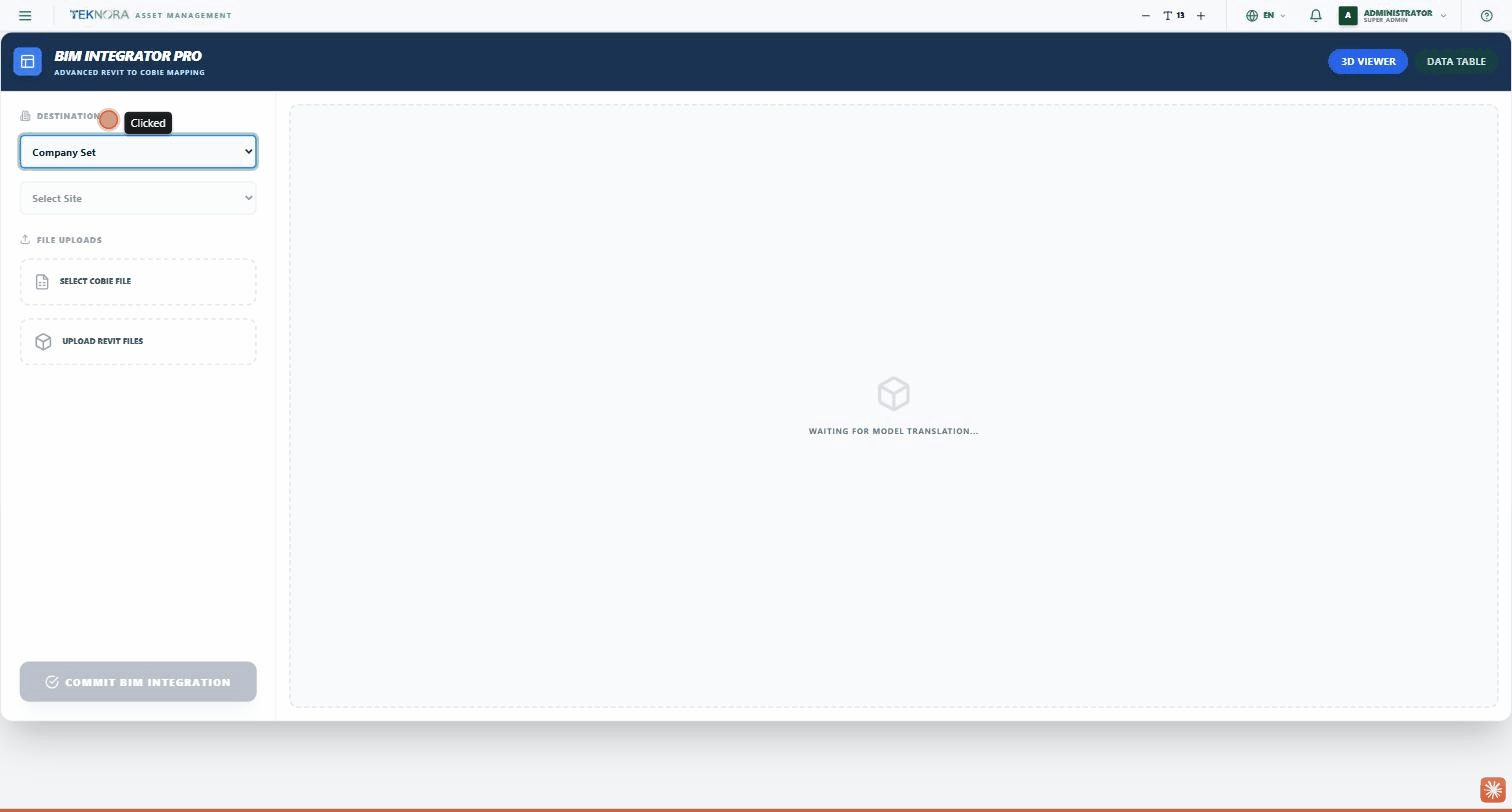
Symbolleiste
- Titel des Tools: „BIM INTEGRATOR PRO - ADVANCED REVIT TO COBIE MAPPING".
- Ansichtsumschaltung: zwei Tabs — 3D VIEWER (der 3D-Modellbetrachter) und DATA TABLE (die COBie-Datentabelle).
Seitenleiste (Destination & Uploads)
Ziel (Destination)
- Company Set: wählen Sie die Organisation, in die die Daten importiert werden sollen.
- Select Site: wird aktiviert, sobald eine Organisation ausgewählt ist, und listet deren Standorte auf.
Datei-Uploads
- Select COBie File: eine Excel-Datei (.xlsx) mit Anlagendaten (Name, Standort, Beschreibung...).
- Upload Revit Files: eine oder mehrere .rvt-Dateien — werden automatisch in ein anzeigbares 3D-Modell umgewandelt (über den Autodesk-Dienst).
Nach dem Hochladen von Revit-Dateien erscheint eine Liste „Preview Models" — klicken Sie auf ein beliebiges Modell darin, um es im 3D-Viewer-Tab anzuzeigen.
3D-Viewer
Zeigt das BIM-Modell an, sobald die Konvertierung abgeschlossen ist (während der Konvertierung wird „WAITING FOR MODEL TRANSLATION..." angezeigt). Die Ansicht ist vollständig interaktiv (Zoom/Schwenken/Drehen), genau wie bei jeder professionellen BIM-Software.
Datentabelle
Sobald Sie eine COBie-Datei hochgeladen haben, zeigt die Tabelle eine Vorschau jeder Zeile: Anlagenname, Standort (Space) und Beschreibung — damit Sie die Daten vor dem eigentlichen Import überprüfen können.
Commit BIM Integration
Die Schaltfläche unter der Seitenleiste — wird erst aktiviert, sobald mindestens eine COBie-Datei ausgewählt ist. Ein Klick darauf importiert alle Anlagendaten (und, falls vorhanden, die 3D-Modell-Verknüpfungen) in die ausgewählte Organisation und den Standort.
Praktische Schritte
1. Ziel festlegen
Wählen Sie die Organisation und dann den Standort, in den Sie Daten importieren möchten.
2. COBie-Datei hochladen
Klicken Sie auf SELECT COBIE FILE und laden Sie die Excel-Datei hoch — der Tab DATA TABLE öffnet sich automatisch, damit Sie die Daten überprüfen können.
3. (Optional) Revit-Modelle hochladen
Klicken Sie auf UPLOAD REVIT FILES, wenn Sie 3D-Modelle haben, die mit demselben Projekt verknüpft sind.
4. Überprüfen und übernehmen
Überprüfen Sie die Daten im Tab DATA TABLE und die Modelle im Tab 3D VIEWER, und klicken Sie dann auf COMMIT BIM INTEGRATION.
Vor der Übernahme
Der Import fügt der Datenbank tatsächlich neue Datensätze hinzu — überprüfen Sie die Vorschaudaten sorgfältig, bevor Sie auf COMMIT klicken, insbesondere die ausgewählte Organisation und den Standort.