BIM Integrator Pro (COBie Manager)
Этот экран связывает данные BIM (трёхмерные модели зданий из Revit) с данными COBie (таблица Excel с данными об активах) и импортирует оба набора данных в систему одновременно — каждый актив в итоге получает как своё реальное местоположение внутри 3D-модели, так и полные данные.
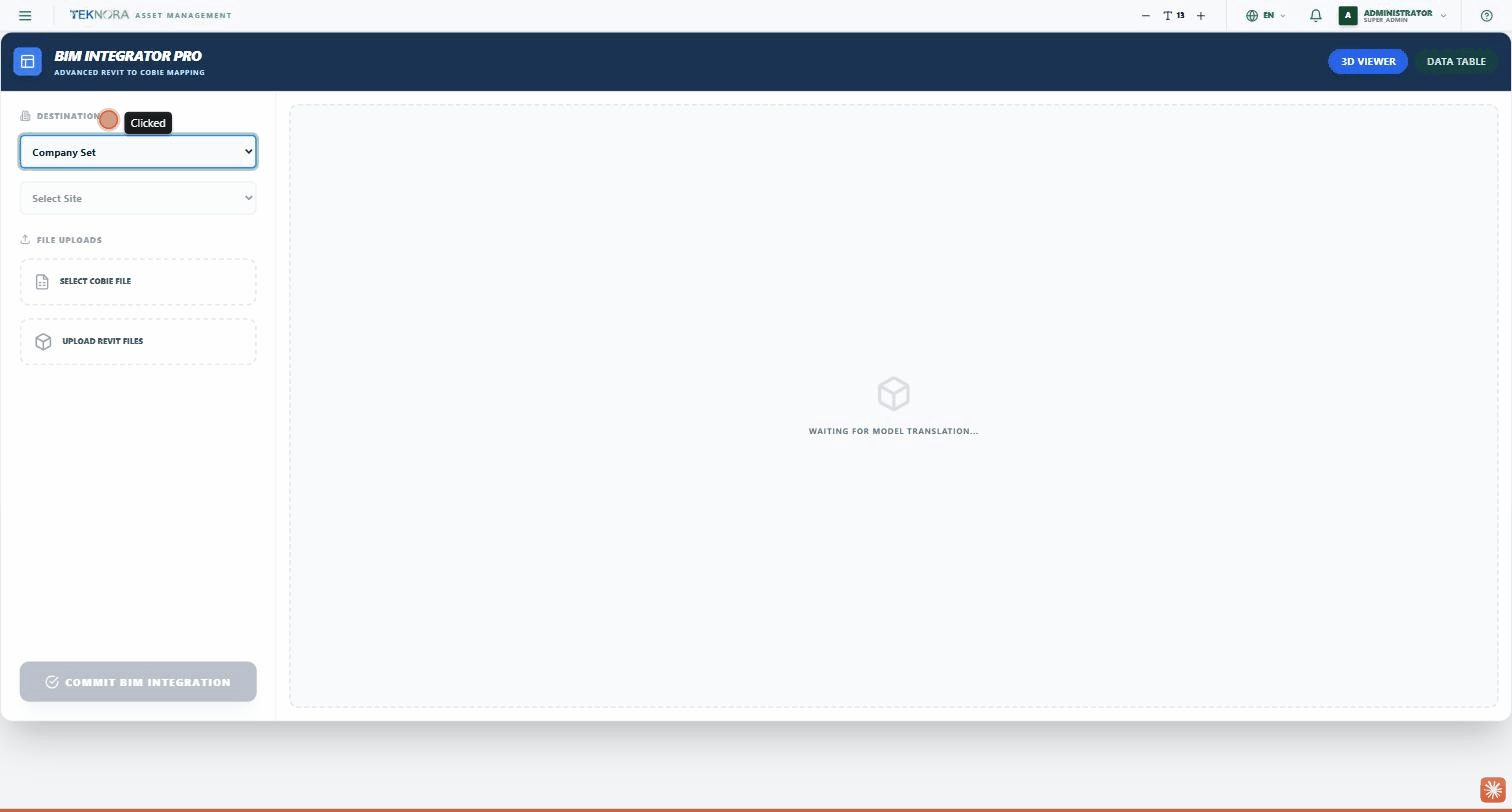
Панель инструментов
- Название инструмента: «BIM INTEGRATOR PRO - ADVANCED REVIT TO COBIE MAPPING».
- Переключение вида: две вкладки — 3D VIEWER (просмотрщик 3D-модели) и DATA TABLE (таблица данных COBie).
Боковая панель (Destination и Uploads)
Назначение (Destination)
- Company Set: выберите организацию, в которую будут импортированы данные.
- Select Site: становится активным после выбора организации и отображает список её объектов.
Загрузка файлов (File Uploads)
- Select COBie File: файл Excel (.xlsx), содержащий данные об активах (название, местоположение, описание...).
- Upload Revit Files: один или несколько файлов .rvt — автоматически преобразуются в просматриваемую 3D-модель (через сервис Autodesk).
После загрузки файлов Revit появляется список «Preview Models» — нажмите на любую модель в нём, чтобы просмотреть её на вкладке 3D Viewer.
3D-просмотрщик
Отображает BIM-модель после завершения преобразования (пока преобразование выполняется, отображается «WAITING FOR MODEL TRANSLATION...»). Просмотр полностью интерактивен (масштабирование/панорамирование/вращение), как в любом профессиональном ПО BIM.
Таблица данных
После загрузки файла COBie таблица показывает предварительный просмотр каждой строки: название актива, местоположение (Space) и описание — чтобы вы могли убедиться в правильности данных перед фактическим импортом.
Подтверждение интеграции BIM (Commit BIM Integration)
Кнопка под боковой панелью — становится активной только после выбора хотя бы одного файла COBie. При нажатии система импортирует все данные об активах (и ссылки на 3D-модели, если они есть) в выбранную организацию и объект.
Практические шаги
1. Задайте назначение
Выберите организацию, затем объект, в который вы хотите импортировать данные.
2. Загрузите файл COBie
Нажмите SELECT COBIE FILE и загрузите файл Excel — вкладка DATA TABLE откроется автоматически, чтобы вы могли просмотреть данные.
3. (Опционально) Загрузите модели Revit
Нажмите UPLOAD REVIT FILES, если у вас есть 3D-модели, связанные с тем же проектом.
4. Проверьте и подтвердите
Проверьте данные на вкладке DATA TABLE и модели на вкладке 3D VIEWER, затем нажмите COMMIT BIM INTEGRATION.
Перед подтверждением
Импорт действительно добавляет новые записи в базу данных — внимательно проверьте предварительные данные перед нажатием COMMIT, особенно выбранную организацию и объект.