BIM Integrator Pro (COBie Manager)
Esta pantalla vincula los datos BIM (modelos 3D de edificios provenientes de Revit) con los datos COBie (una hoja de cálculo Excel de datos de activos) e importa ambos al sistema a la vez — cada activo termina con su ubicación real dentro del modelo 3D y sus datos completos al mismo tiempo.
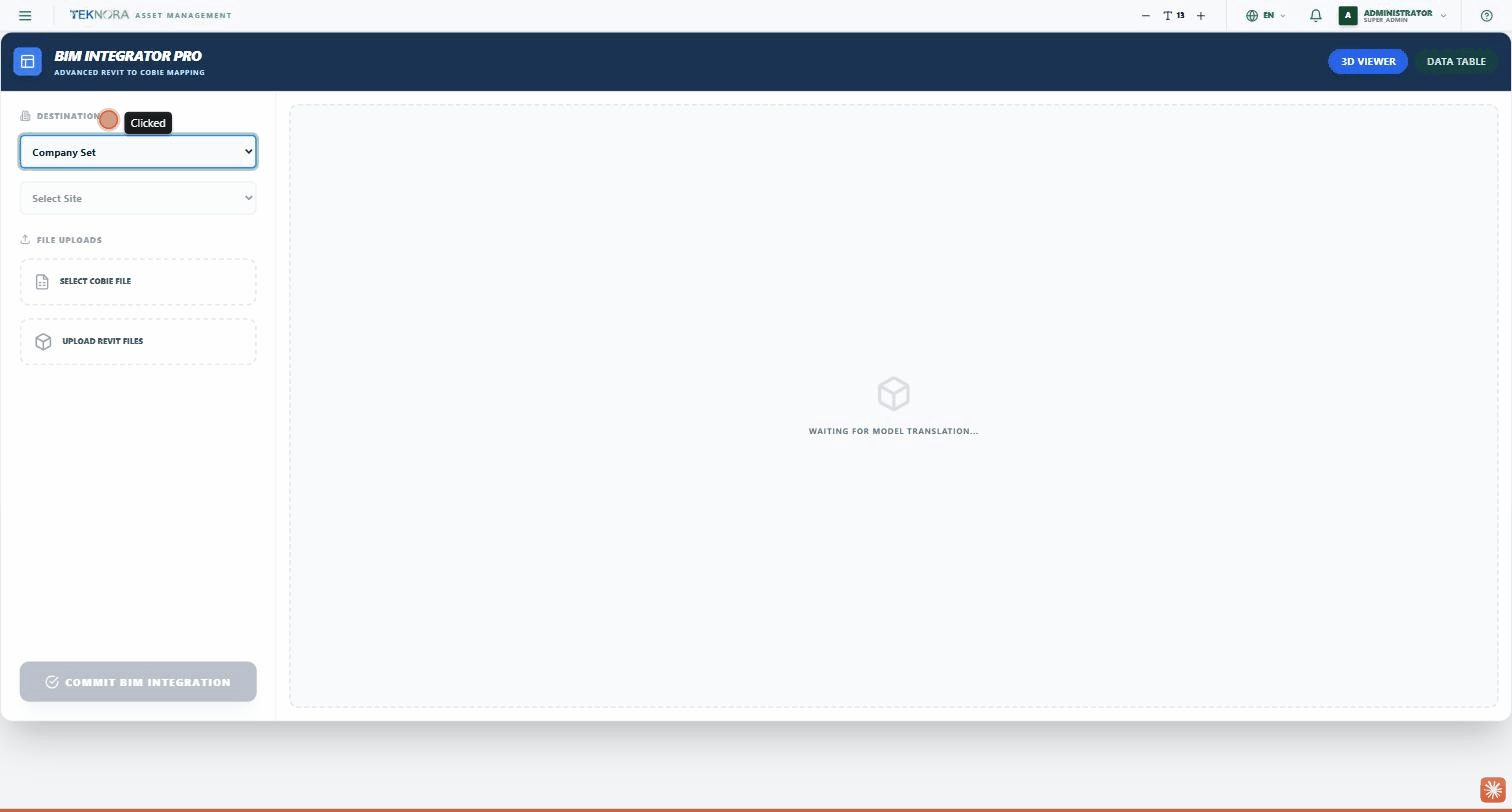
Barra de herramientas
- Título de la herramienta: "BIM INTEGRATOR PRO - ADVANCED REVIT TO COBIE MAPPING".
- Cambio de vista: dos pestañas — 3D VIEWER (el visor del modelo 3D) y DATA TABLE (la tabla de datos COBie).
Barra lateral (Destination y Uploads)
Destino (Destination)
- Company Set: elija la organización a la que importar los datos.
- Select Site: se habilita una vez elegida una organización, y lista sus sitios.
Carga de archivos (File Uploads)
- Select COBie File: un archivo Excel (.xlsx) con los datos de los activos (nombre, ubicación, descripción...).
- Upload Revit Files: uno o más archivos .rvt — convertidos automáticamente en un modelo 3D visualizable (mediante el servicio de Autodesk).
Después de subir los archivos Revit, aparece una lista "Preview Models" — haga clic en cualquier modelo para verlo en la pestaña 3D Viewer.
Visor 3D
Muestra el modelo BIM una vez completada la conversión (mientras se convierte, muestra "WAITING FOR MODEL TRANSLATION..."). La vista es totalmente interactiva (zoom/desplazamiento/rotación), igual que cualquier software BIM profesional.
Tabla de datos
Una vez que suba un archivo COBie, la tabla muestra una vista previa de cada fila: nombre del activo, ubicación (Space), y descripción — para que pueda confirmar que los datos son correctos antes de la importación real.
Commit BIM Integration
El botón debajo de la barra lateral — solo se habilita una vez que se selecciona al menos un archivo COBie. Al hacer clic, el sistema importa todos los datos de los activos (y los enlaces de los modelos 3D, si existen) a la organización y el sitio seleccionados.
Pasos prácticos
1. Establecer el destino
Elija la organización y luego el sitio al que desea importar los datos.
2. Subir el archivo COBie
Haga clic en SELECT COBIE FILE y suba el archivo Excel — la pestaña DATA TABLE se abre automáticamente para que pueda revisar los datos.
3. (Opcional) Subir modelos Revit
Haga clic en UPLOAD REVIT FILES si tiene modelos 3D vinculados al mismo proyecto.
4. Revisar y confirmar
Revise los datos en la pestaña DATA TABLE y los modelos en la pestaña 3D VIEWER, y luego haga clic en COMMIT BIM INTEGRATION.
Antes de confirmar
La importación añade realmente nuevos registros a la base de datos — revise cuidadosamente los datos de vista previa antes de hacer clic en COMMIT, especialmente la organización y el sitio seleccionados.