BIM 인티그레이터 프로 (BIM Integrator Pro / COBie Manager)
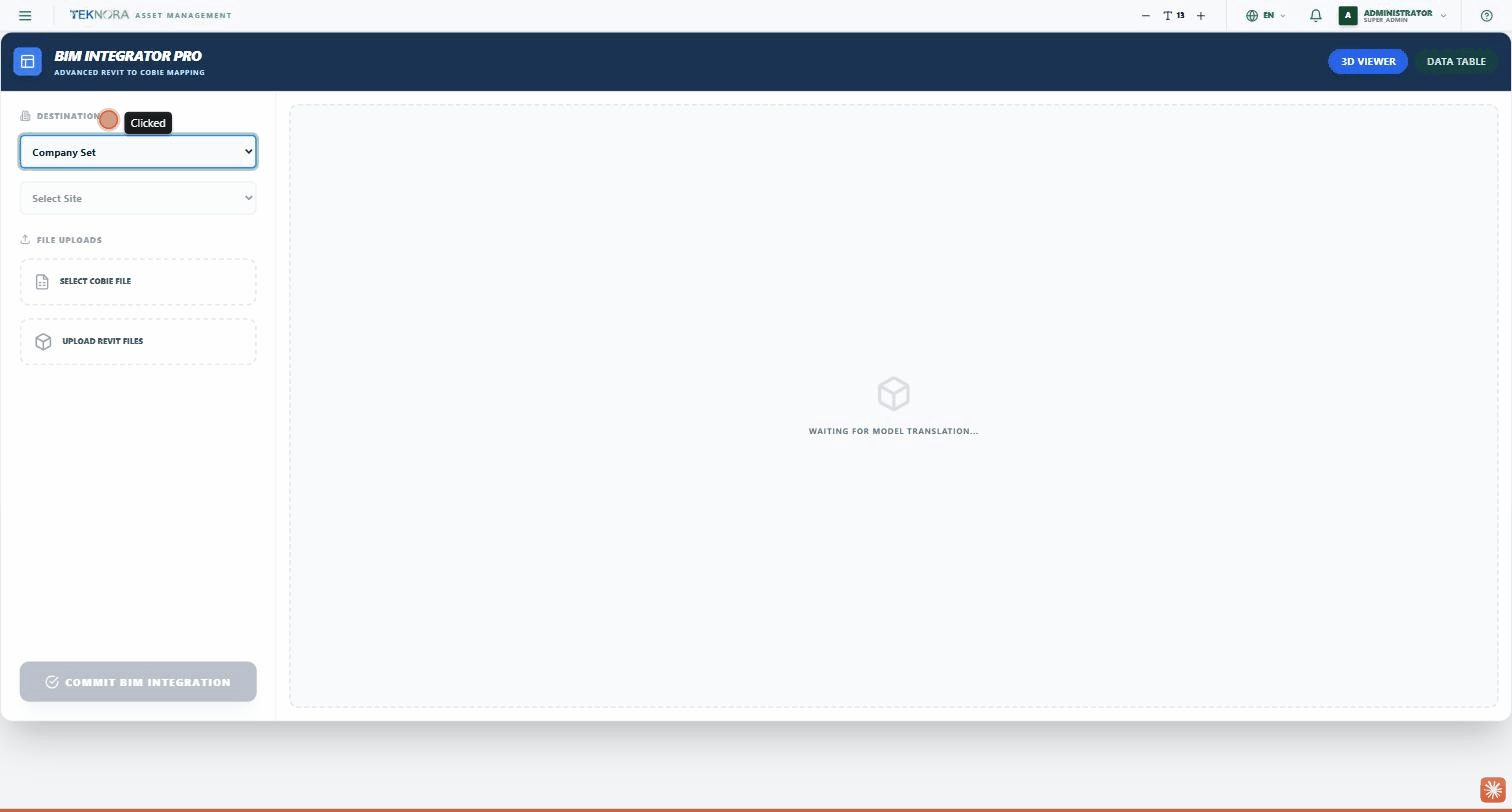
이 화면은 BIM 데이터(Revit에서 가져온 3D 건물 모델)와 COBie 데이터(자산 데이터의 Excel 스프레드시트)를 연결하여 두 데이터를 한 번에 시스템에 가져옵니다 —— 모든 자산은 3D 모델 내의 실제 위치와 전체 데이터를 동시에 갖게 됩니다.
툴바
- 도구 제목: "BIM INTEGRATOR PRO - ADVANCED REVIT TO COBIE MAPPING".
- 보기 전환: 두 개의 탭 —— 3D VIEWER(3D 모델 뷰어)와 DATA TABLE(COBie 데이터 테이블).
사이드바 (Destination 및 Uploads)
대상 (Destination)
- Company Set: 데이터를 가져올 조직을 선택합니다.
- Select Site: 조직을 선택하면 활성화되며, 해당 조직의 사이트를 나열합니다.
파일 업로드 (File Uploads)
- Select COBie File: 자산 데이터(이름, 위치, 설명 등)가 포함된 Excel 파일(.xlsx).
- Upload Revit Files: 하나 이상의 .rvt 파일 —— Autodesk 서비스를 통해 자동으로 볼 수 있는 3D 모델로 변환됩니다.
Revit 파일을 업로드하면 "Preview Models" 목록이 나타납니다 —— 목록에서 모델을 클릭하면 3D Viewer 탭에서 볼 수 있습니다.
3D 뷰어
변환이 완료되면 BIM 모델이 표시됩니다(변환 중일 때는 "WAITING FOR MODEL TRANSLATION..."이 표시됨). 전문 BIM 소프트웨어와 마찬가지로 완전히 대화형 보기(확대/축소, 이동, 회전)가 가능합니다.
데이터 테이블
COBie 파일을 업로드하면 테이블에 각 행의 미리보기가 표시됩니다: 자산 이름, 위치(Space), 설명 —— 실제로 가져오기 전에 데이터가 올바른지 확인할 수 있습니다.
BIM 통합 커밋 (Commit BIM Integration)
사이드바 아래의 버튼 —— 최소 하나의 COBie 파일이 선택되어야 활성화됩니다. 클릭하면 시스템은 모든 자산 데이터(존재하는 경우 3D 모델 링크 포함)를 선택한 조직과 사이트로 가져옵니다.
실전 단계
1. 대상 설정
데이터를 가져올 조직, 그다음 사이트를 선택합니다.
2. COBie 파일 업로드
SELECT COBIE FILE을 클릭하고 Excel 파일을 업로드합니다 —— DATA TABLE 탭이 자동으로 열려 데이터를 검토할 수 있습니다.
3. (선택 사항) Revit 모델 업로드
동일한 프로젝트에 연결된 3D 모델이 있는 경우 UPLOAD REVIT FILES를 클릭합니다.
4. 검토 및 커밋
DATA TABLE 탭에서 데이터를, 3D VIEWER 탭에서 모델을 검토한 다음 COMMIT BIM INTEGRATION을 클릭합니다.
커밋하기 전에
가져오기는 실제로 데이터베이스에 새 레코드를 추가합니다 —— COMMIT을 클릭하기 전에 특히 선택한 조직과 사이트를 포함하여 미리보기 데이터를 주의 깊게 검토하세요.