BIM 集成专家 (BIM Integrator Pro / COBie Manager)
此页面将 BIM 数据(来自 Revit 的三维建筑模型)与 COBie 数据(一份资产数据的 Excel 电子表格)关联起来,并一次性将两者导入系统——每项资产最终都会同时拥有其在三维模型中的真实位置以及完整数据。
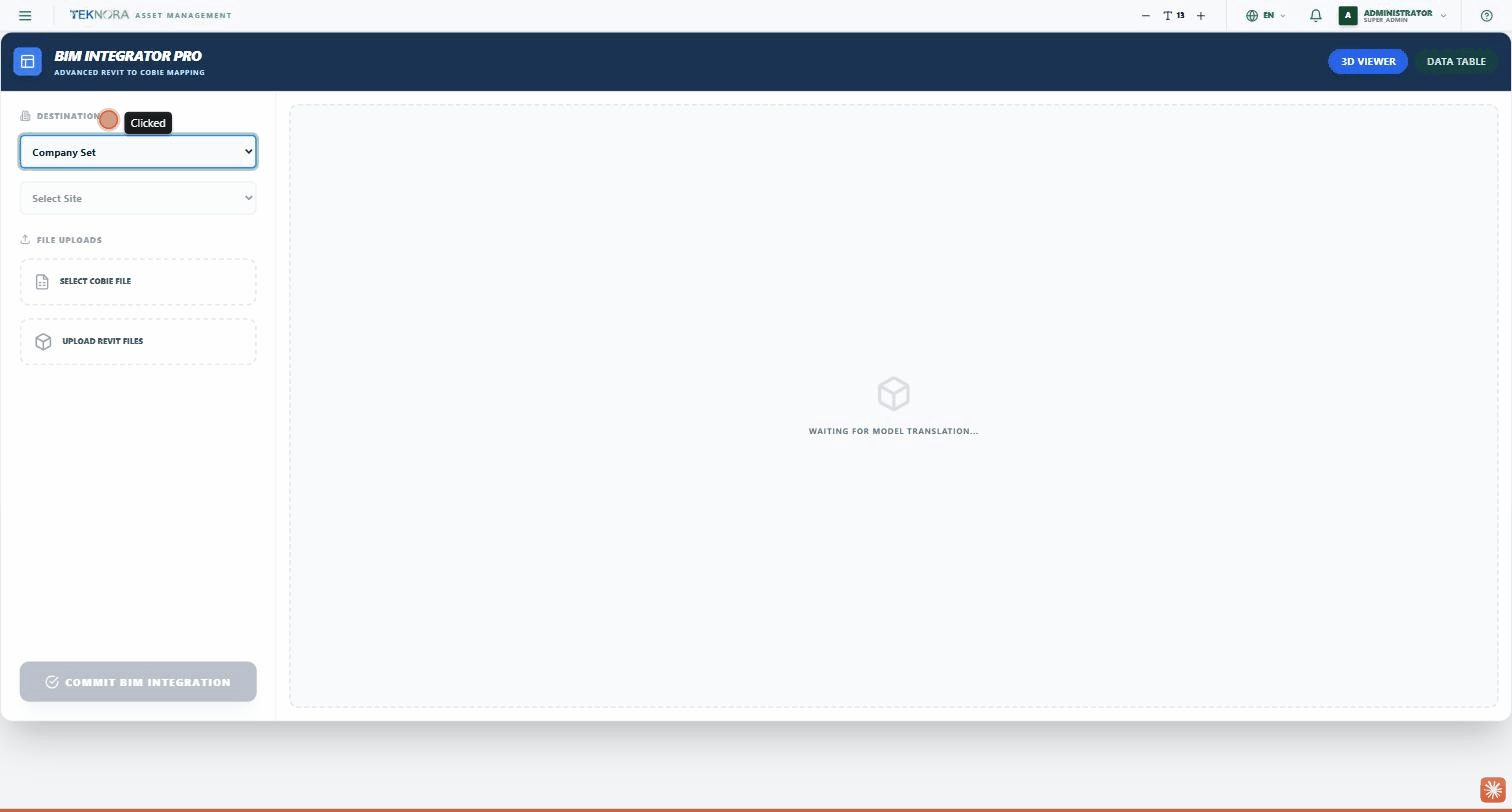
工具栏
- 工具标题:"BIM INTEGRATOR PRO - ADVANCED REVIT TO COBIE MAPPING"。
- 视图切换:两个标签页——3D VIEWER(三维模型查看器)和 DATA TABLE(COBie 数据表)。
侧边栏(目标位置与上传)
目标位置 (Destination)
- 公司组 (Company Set):选择要将数据导入的组织。
- 选择站点 (Select Site):选定组织后启用,列出该组织的所有站点。
文件上传 (File Uploads)
- 选择 COBIE 文件:包含资产数据(名称、位置、描述等)的 Excel 文件(.xlsx)。
- 上传 REVIT 文件:一个或多个 .rvt 文件——通过 Autodesk 服务自动转换为可查看的三维模型。
上传 Revit 文件后,会出现"Preview Models"(预览模型)列表——点击其中任意模型即可在 3D Viewer 标签页中查看。
三维查看器 (3D Viewer)
模型转换完成后会显示 BIM 模型(转换过程中会显示"WAITING FOR MODEL TRANSLATION...")。该视图完全支持交互操作(缩放/平移/旋转),与任何专业 BIM 软件一样。
数据表 (Data Table)
上传 COBie 文件后,表格会显示每一行的预览:资产名称、位置(Space)以及描述——以便您在实际导入前确认数据是否正确。
提交 BIM 集成 (Commit BIM Integration)
侧边栏下方的按钮——只有在至少选择了一个 COBie 文件后才会启用。点击该按钮,系统会将所有资产数据(以及三维模型链接,如果存在)导入到所选的组织和站点中。
操作步骤
1. 设置目标位置
选择组织,然后选择要导入数据的站点。
2. 上传 COBie 文件
点击 SELECT COBIE FILE 并上传 Excel 文件——DATA TABLE 标签页会自动打开,以便您查看数据。
3.(可选)上传 Revit 模型
如果您有与同一项目关联的三维模型,请点击 UPLOAD REVIT FILES。
4. 检查并提交
在 DATA TABLE 标签页检查数据,在 3D VIEWER 标签页检查模型,然后点击 COMMIT BIM INTEGRATION。
提交前须知
导入操作会实际向数据库添加新记录——在点击 COMMIT 之前,请仔细检查预览数据,尤其是所选的组织和站点。