BIM انٹیگریٹر پرو (BIM Integrator Pro / COBie Manager)
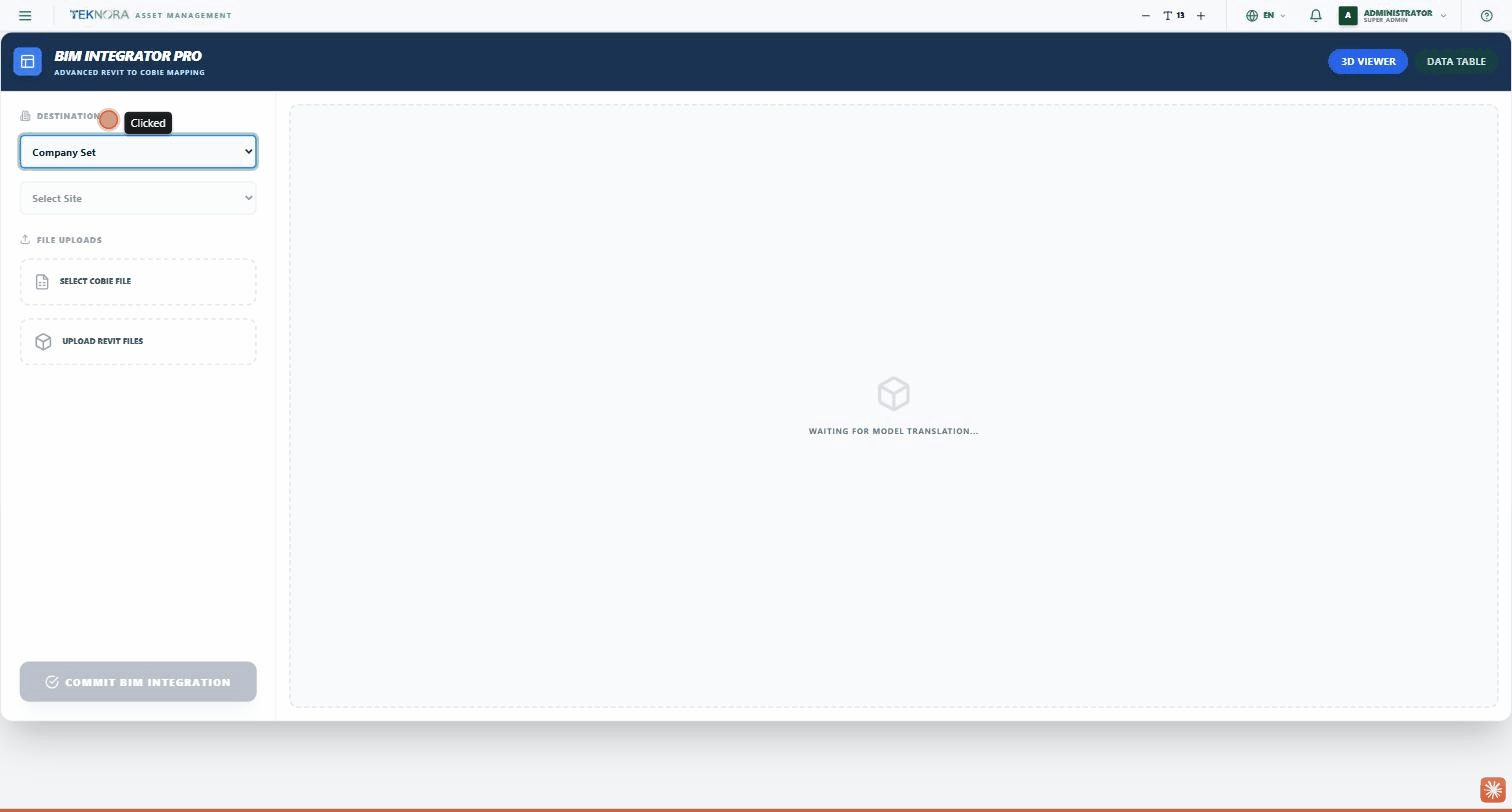
یہ اسکرین BIM ڈیٹا (Revit سے تین جہتی عمارتی ماڈلز) کو COBie ڈیٹا (اثاثہ ڈیٹا کی ایک Excel اسپریڈشیٹ) کے ساتھ منسلک کرتی ہے اور دونوں کو ایک ساتھ سسٹم میں امپورٹ کرتی ہے —— ہر اثاثہ بیک وقت 3D ماڈل کے اندر اپنے حقیقی مقام اور اپنے مکمل ڈیٹا دونوں کے ساتھ ختم ہوتا ہے۔
ٹول بار
- ٹول کا عنوان: "BIM INTEGRATOR PRO - ADVANCED REVIT TO COBIE MAPPING"۔
- ویو تبدیل کرنا: دو ٹیبز —— 3D VIEWER (تین جہتی ماڈل ویور) اور DATA TABLE (COBie ڈیٹا ٹیبل)۔
سائیڈ بار (Destination اور Uploads)
منزل (Destination)
- Company Set: وہ ادارہ منتخب کریں جس میں ڈیٹا امپورٹ کرنا ہے۔
- Select Site: ادارہ منتخب کرنے کے بعد فعال ہو جاتا ہے، اور اس کی سائٹس کی فہرست دکھاتا ہے۔
فائل اپ لوڈز (File Uploads)
- Select COBie File: ایک Excel فائل (.xlsx) جس میں اثاثہ ڈیٹا (نام، مقام، تفصیل...) شامل ہے۔
- Upload Revit Files: ایک یا زیادہ .rvt فائلیں —— خودکار طور پر (Autodesk سروس کے ذریعے) دیکھنے کے قابل تین جہتی ماڈل میں تبدیل ہو جاتی ہیں۔
Revit فائلیں اپ لوڈ کرنے کے بعد، "Preview Models" کی فہرست ظاہر ہوتی ہے —— اسے 3D Viewer ٹیب میں دیکھنے کے لیے کسی بھی ماڈل پر کلک کریں۔
تھری ڈی ویور (3D Viewer)
تبدیلی مکمل ہونے کے بعد BIM ماڈل دکھاتا ہے (جب تک تبدیلی ہو رہی ہو، "WAITING FOR MODEL TRANSLATION..." ظاہر ہوتا ہے)۔ ویو مکمل طور پر انٹرایکٹو ہے (زوم/پین/گھمانا) بالکل کسی بھی پیشہ ورانہ BIM سافٹ ویئر کی طرح۔
ڈیٹا ٹیبل (Data Table)
COBie فائل اپ لوڈ کرنے کے بعد، ٹیبل ہر قطار کا پیش منظر دکھاتا ہے: اثاثے کا نام، مقام (Space)، اور تفصیل —— تاکہ آپ اصل امپورٹ سے پہلے ڈیٹا کے درست ہونے کی تصدیق کر سکیں۔
BIM انٹیگریشن کی توثیق (Commit BIM Integration)
سائیڈ بار کے نیچے موجود بٹن —— صرف اس وقت فعال ہوتا ہے جب کم از کم ایک COBie فائل منتخب کی گئی ہو۔ اس پر کلک کرنے سے، سسٹم تمام اثاثہ ڈیٹا (اور اگر موجود ہوں تو تین جہتی ماڈل کے لنکس) کو منتخب کردہ ادارے اور سائٹ میں امپورٹ کرتا ہے۔
عملی اقدامات
1. منزل مقرر کرنا
وہ ادارہ منتخب کریں، پھر وہ سائٹ جس میں آپ ڈیٹا امپورٹ کرنا چاہتے ہیں۔
2. COBie فائل اپ لوڈ کرنا
SELECT COBIE FILE پر کلک کریں اور Excel فائل اپ لوڈ کریں —— DATA TABLE ٹیب خودکار طور پر کھل جاتا ہے تاکہ آپ ڈیٹا کا جائزہ لے سکیں۔
3. (اختیاری) Revit ماڈلز اپ لوڈ کرنا
اگر آپ کے پاس اسی پروجیکٹ سے منسلک تین جہتی ماڈلز ہیں تو UPLOAD REVIT FILES پر کلک کریں۔
4. جائزہ لینا اور توثیق کرنا
DATA TABLE ٹیب میں ڈیٹا اور 3D VIEWER ٹیب میں ماڈلز کا جائزہ لیں، پھر COMMIT BIM INTEGRATION پر کلک کریں۔
توثیق کرنے سے پہلے
امپورٹ حقیقت میں ڈیٹابیس میں نئے ریکارڈز شامل کرتا ہے —— COMMIT پر کلک کرنے سے پہلے پیش منظر کے ڈیٹا کا بغور جائزہ لیں، خاص طور پر منتخب کردہ ادارہ اور سائٹ کا۔