BIM インテグレーター プロ (BIM Integrator Pro / COBie Manager)
この画面は、BIM データ(Revit 由来の3D建物モデル)と COBie データ(資産データの Excel スプレッドシート)を関連付け、両方を一度にシステムへインポートします——各資産は、3Dモデル内の実際の位置と完全なデータの両方を同時に持つことになります。
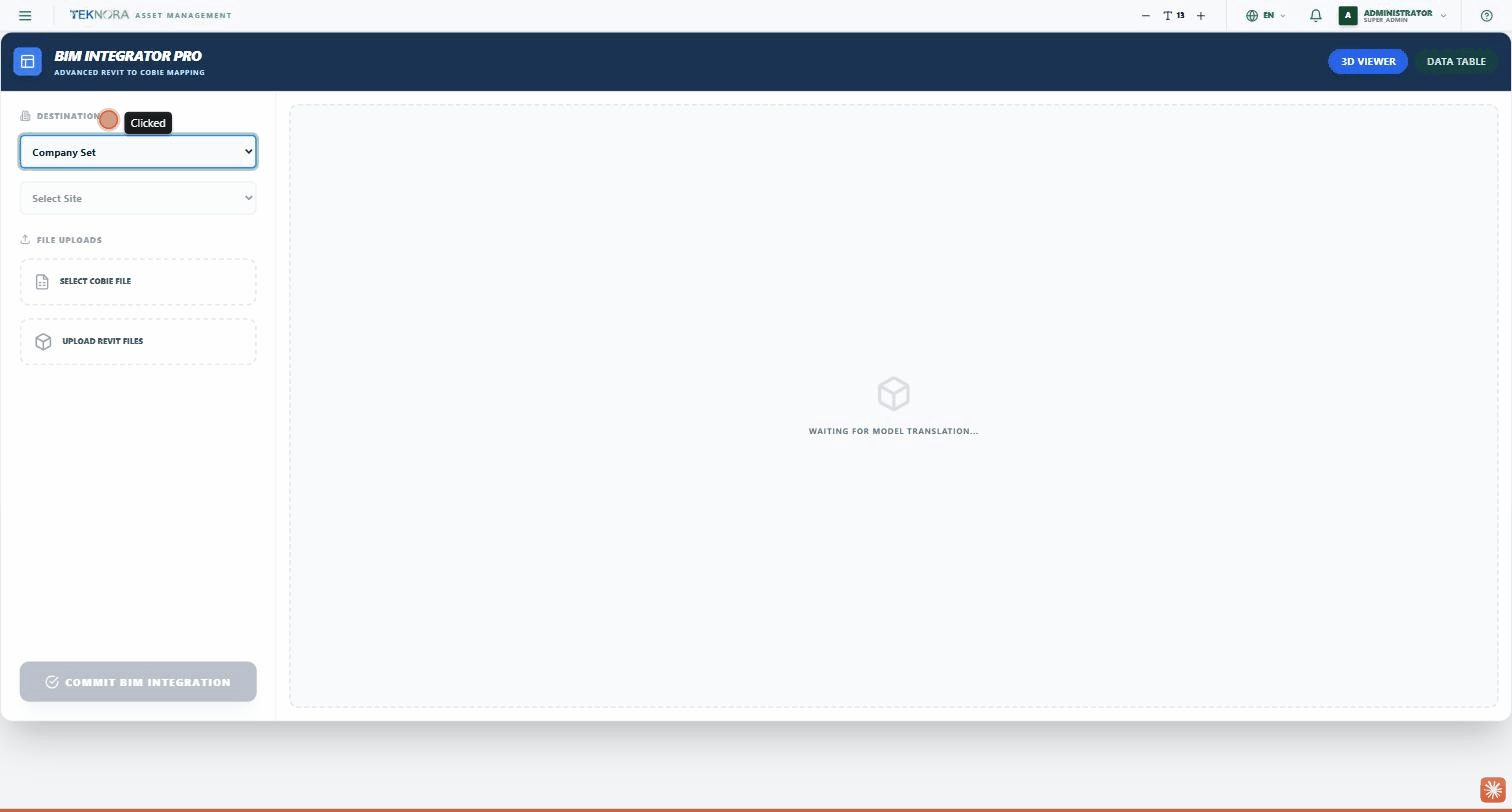
ツールバー
- ツール名:「BIM INTEGRATOR PRO - ADVANCED REVIT TO COBIE MAPPING」。
- 表示切り替え:2つのタブ —— 3D VIEWER(3Dモデルビューア)と DATA TABLE(COBieデータテーブル)。
サイドバー(Destination と Uploads)
送信先 (Destination)
- Company Set:データのインポート先となる組織を選択します。
- Select Site:組織を選択すると有効になり、その組織のサイトが一覧表示されます。
ファイルアップロード (File Uploads)
- Select COBie File:資産データ(名前、場所、説明など)を含む Excel ファイル(.xlsx)。
- Upload Revit Files:1つ以上の .rvt ファイル —— Autodesk のサービスにより自動的に閲覧可能な3Dモデルに変換されます。
Revit ファイルをアップロードすると、「Preview Models」リストが表示されます —— 任意のモデルをクリックすると、3D Viewer タブで表示できます。
3D ビューア
変換が完了すると BIM モデルが表示されます(変換中は「WAITING FOR MODEL TRANSLATION...」と表示されます)。プロフェッショナルな BIM ソフトウェアと同様に、完全にインタラクティブな表示(ズーム/パン/回転)が可能です。
データテーブル
COBie ファイルをアップロードすると、テーブルに各行のプレビューが表示されます:資産名、場所(Space)、説明 —— 実際にインポートする前にデータが正しいことを確認できます。
BIM 統合の確定 (Commit BIM Integration)
サイドバー下部のボタン —— 少なくとも1つの COBie ファイルが選択されている場合のみ有効になります。クリックすると、システムはすべての資産データ(存在する場合は3Dモデルのリンクも)を選択した組織とサイトにインポートします。
実践的な手順
1. 送信先を設定する
データのインポート先となる組織、次にサイトを選択します。
2. COBie ファイルをアップロードする
SELECT COBIE FILE をクリックして Excel ファイルをアップロードします —— DATA TABLE タブが自動的に開き、データを確認できます。
3.(任意)Revit モデルをアップロードする
同じプロジェクトに関連付けられた3Dモデルがある場合は、UPLOAD REVIT FILES をクリックします。
4. 確認して確定する
DATA TABLE タブでデータを、3D VIEWER タブでモデルを確認してから、COMMIT BIM INTEGRATION をクリックします。
確定する前に
このインポートは実際にデータベースに新しいレコードを追加します —— COMMIT をクリックする前に、特に選択した組織とサイトについて、プレビューデータを注意深く確認してください。